- Mielőtt Linux disztribúciót választanál, elemezd a tudásszintedet, a hardveredet és az elsődleges felhasználási módodat.
- Egyesíti a disztribúciót, az asztali környezetet és a frissítési gyakoriságot.
- Kezdj felhasználóbarát disztribúciókkal (Ubuntu, Mint, Zorin, Elementary), és próbáld ki egy élő USB-n.
- Haladó feladatokhoz speciális verziók állnak rendelkezésre a fejlesztés, a szerverek és a biztonság terén.
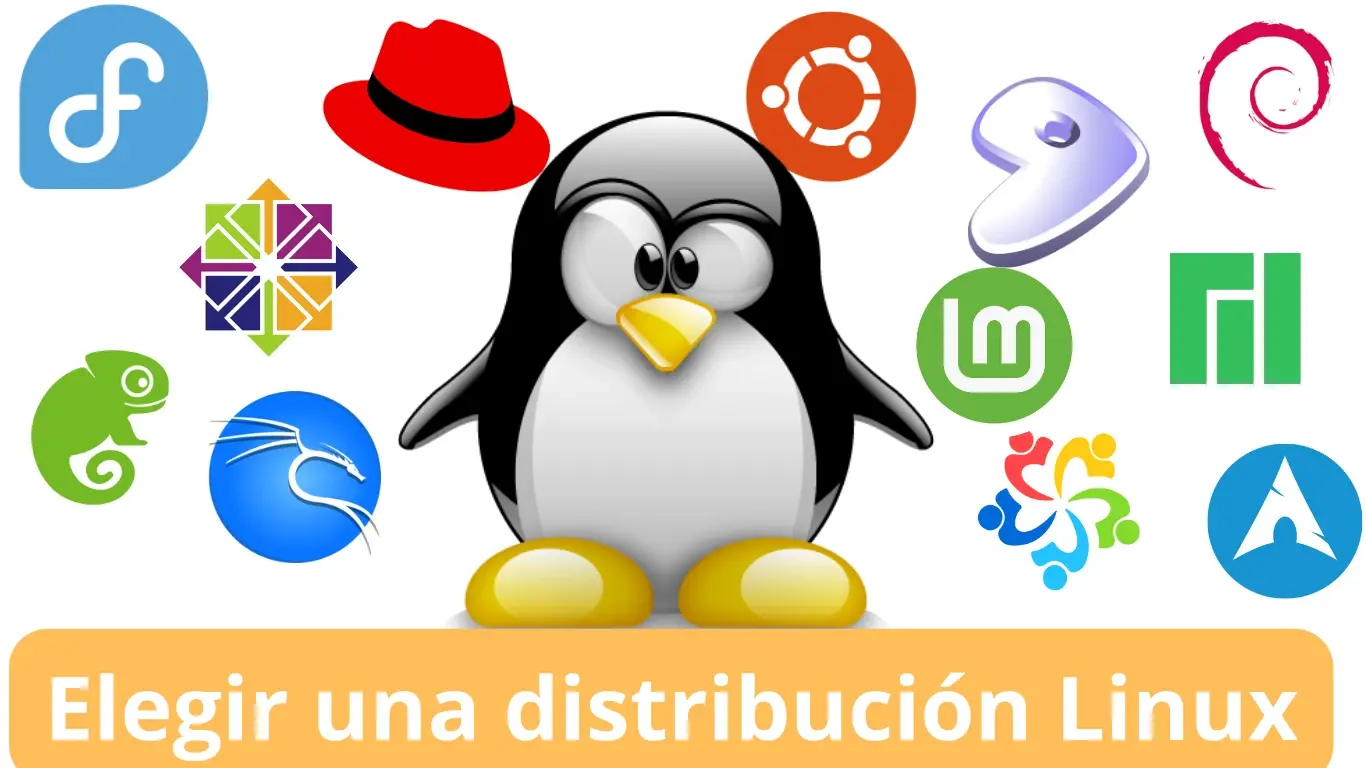
A Windowsról vagy macOS-ről Linuxra váltás már nem csak a terminálmániásoknak szól , de az első akadály, amivel szinte mindenki szembesül, ugyanaz: melyik disztribúciót telepítsem, és melyik asztali környezettel kezdjem? Az Ubuntu, a Debian, a Mint, a Fedora, az Arch, a Zorin, az Elementary, a Pop!_OS, a Manjaro, a Rocky, az AlmaLinux, a Kali, a Tails, a Puppy és hasonlók között könnyű megőrülni, mielőtt még az első ISO-t kiírnánk egy USB-meghajtóra.
A jó hír az, hogy nincs olyan, hogy „tökéletes disztribúció” mindenkinek, hanem inkább az a disztribúció, amely megfelel az igényeidnek, a hardverednek és a számítógépeddel való céljaidnak . Ebben a cikkben egy átfogó útmutatót találsz ahhoz, hogyan válassz Linux disztribúciót és asztali környezetet anélkül, hogy vakon döntenél: mit kell figyelembe venni, mit ajánlanak a szakértők, mely disztrók a legjobbak kezdőknek, melyek kiválóak fejlesztésre, szerverekre, kiberbiztonságra, játékokra vagy régebbi gépekre, és hogyan próbáld ki őket anélkül, hogy bármit is elrontanád.
Mi az a Linux disztribúció, és miért fontos a megfelelő kiválasztása?
A Linux disztribúció (vagy „disztró”) egy teljes operációs rendszer, amely a Linux kernel köré épül , és amelyhez eszközök, szoftverek, csomagkezelő, asztali környezet és egy adott filozófia tartozik. Mindegyik megosztja a magot (a kernelt), de a környező komponensek és frissítésük módja eltérő.
Azért létezik ennyi Linux disztribúció, mert a Linux moduláris és nyílt forráskódú : bárki kombinálhatja a kernelt, választhat asztali környezetet és segédprogramokat, és egy adott célra csomagolhatja. Ezért vannak kezdőknek szánt disztribúciók, mások rendkívül stabil szerverekhez készültek, némelyik hackereknek és penetrációs tesztelőknek készült, míg mások a 2 GB RAM-mal rendelkező laptopok határainak feszegetésére szolgálnak – olyan laptopok, amelyeket a Windows egyszerűen nem bír el.
A megfelelő disztribúció kiválasztása két tipikus problémától kímél meg : összeomlás egy túl bonyolult disztribúcióval (például Arch vagy Gentoo az első napon), vagy kudarc egy olyan rendszerrel, amely nem működik jól a hardvereddel, a játékaiddal vagy a fejlesztési munkafolyamatoddal.
A disztribúció mellett a Linux az asztali környezetre (DE) is támaszkodik , ami az, amit látsz: panelek, menük, ablakok. A GNOME, KDE Plasma, Cinnamon, XFCE, Pantheon (Elementary), Budgie… mindegyiknek megvan a saját stílusa, erőforrás-fogyasztása és felhasználói filozófiája, és nagyban befolyásolja azt, hogy hogyan érzékeled, hogy „ez olyan, mint a Windows”, „ez inkább macOS-szerű”, vagy „ez minimalista, de elszáll a régi laptopomon”.
Főbb szempontok Linux disztribúció kiválasztása előtt
Mielőtt úgy rohannál ISO-fájlok letöltésével, mintha nem lenne holnap, szánj egy percet három dolog mérlegelésére: a tudásszintedre, a hardveredre, és arra, hogy mit kell valójában tenned . Ez kizárja a lehetőségek felét, és sokkal ésszerűbbé teszi a választásodat.
1. A tapasztalatod és a rendszerrel való „birkózás” toleranciája . Ha Windowsról érkezel, és a legtechnikaibb dolog, amit valaha csináltál, a Chrome telepítése, akkor egy olyan disztróra van szükséged, amely egyszerű grafikus telepítővel, felhasználóbarát asztallal és egy hatalmas közösséggel rendelkezik. Az Ubuntu, a Linux Mint, a Zorin OS, a Pop!_OS vagy az Elementary megfelel a követelményeknek. Ha már használtad a terminált, és kényelmesen kezeled az engedélyeket, a partíciókat és a naplókat, akkor érdemes lehet megfontolni a Fedorát, a Manjaro-t, az openSUSE Tumbleweed-et vagy akár az Arch-ot.
2. A hardver, amire a Linuxot telepíteni fogod . Egy modern laptop 8 GB RAM-mal vagy többel gond nélkül futtat szinte bármilyen Linux disztribúciót és asztali környezetet (GNOME, KDE, Cinnamon stb.). De ha egy 2010-es laptopot alakítasz át 2-4 GB RAM-mal, akkor a legjobb, ha könnyűsúlyú környezeteket választasz, mint például az XFCE, az LXQt, vagy akár az ultralight disztribúciókat, mint a Puppy Linux vagy a Lubuntu/Xubuntu. Az is számít, hogy van-e NVIDIA grafikus kártyád , mert játékokban vagy nagyon nyílt forráskódú disztribúciókon (Fedora, néhány Debian-alapú) manuálisan kell telepítened a saját illesztőprogramokat.
3. A számítógép elsődleges felhasználási módja . Egy tanulásra és böngészésre használt laptop nem ugyanaz, mint egy webfejlesztő gép, egy otthoni szerver, egy kiberbiztonsági munkaállomás, vagy egy Steammel és Protonnal futó játékra dedikált PC. A Linuxnak minden forgatókönyvhöz optimalizált verziói vannak : Fedora Workstation vagy Arch/Manjaro fejlesztőknek, Ubuntu Server/Debian/Rocky/AlmaLinux szervereknek, Kali penetrációs teszteléshez, Bazzite vagy Nobara (Fedora alapú) játékokhoz, és Tails vagy Qubes a maximális adatvédelem érdekében.
4. Közösség és dokumentáció . Előbb vagy utóbb valami elromlik: egy makacs Wi-Fi kapcsolat, egy meg nem jelenő GRUB rendszerbetöltő, egy hibás grafikus illesztőprogram, egy frissítés közben elromló csomag. Egy hatalmas közösség és jó dokumentáció (mint az Ubuntu, Debian, Fedora, Arch, openSUSE és Mint esetében) rengeteg különbséget jelent aközött, hogy tíz perc alatt megjavítod, vagy frusztráltan visszatérsz a Windowshoz.
Ajánlott asztali környezetek a kezdéshez
Egy nagyon gyakori hiba Linux disztribúció kiválasztásakor, hogy kizárólag a disztribúció nevére koncentrálunk, és megfeledkezünk az asztali környezetről . A mindennapi élményt azonban nagymértékben befolyásolja a használt asztali környezet. Egy kezdő számára ezek a legmegfelelőbb lehetőségek:
GNOME : az Ubuntu és a Fedora alapértelmezett asztali környezete. Minimalistabb dizájnt és eltérő munkafolyamatot kínál , tevékenységekkel, ablaknézetekkel és a billentyűparancsok széleskörű használatával. Gyakran intuitívabb a macOS-ről érkező felhasználók számára, mint a klasszikus Windowshoz szokottak számára, de a kiterjesztésekkel sokkal felhasználóbarátabbá tehető.
Cinnamon : a Linux Mint zászlóshajó asztali környezete. Valószínűleg ez áll a legközelebb a Windows 7/10-hez Linuxon : Start menü a sarokban, tálcán, tálcán és finom effektusok. Vizuálisan nem úttörő, de nagyon kényelmes, stabil és ideális a kezdeti félelmek leküzdésére.
XFCE : egy veterán, könnyű, gyors és egyszerű. Tökéletes régebbi gépekhez, vagy azoknak, akik a teljesítményt helyezik előtérbe a vizuális megjelenéssel szemben . Kicsomagolás után kissé elavultnak tűnik, de néhány módosítással és egy tisztességes témával egészen tiszteletre méltóvá válik. Megtalálható Xubuntuban, Manjaro XFCE-ben, Debian XFCE-ben és Fedora XFCE-ben.
Hogyan kombinálható a Linux disztribúció, az asztali környezet és a frissítési gyakoriság?
Miután eldöntötted, melyik asztali környezet a legmegfelelőbb számodra, ki kell választanod a disztribúciót a frissítési gyakoriság és a kívánt rendszertípus alapján . Jelentősen leegyszerűsítjük a dolgokat, ha négy fő családot használunk referenciaként: Debian/Ubuntu/Mint, Fedora, Arch/Manjaro, és vállalati származékok, mint például a Rocky/AlmaLinux.
Ha biztonságosan szeretnéd használni a GNOME-ot asztali környezetként :
- Debian GNOME-mal: időnként nagyobb frissítések, abszolút prioritás a stabilitásIdeális, ha nem bánod, ha a szoftver kicsit régebbi verzióival dolgozol, cserébe azért, hogy semmi ne legyen hibás.
- Ubuntu (GNOME)Új verziók félévente jelennek meg, de az LTS verziókat 5 évig karbantartják. Jó egyensúlyt kínál az innováció és a stabilitás között, és a legnagyobb közösséggel büszkélkedhet.
- Fedora munkaállomásMegjelenések körülbelül 6 havonta, nagyon gyorsan alkalmazkodik az új technológiákhoz (Wayland, PipeWire, stb.). Felejtsd el, hogy mindig a legújabb és legjobb dolgokkal kell foglalkoznod anélkül, hogy össze kellene fordítanod a dolgokat.
- Néhány Arch-alapú GNOME-mal (Manjaro GNOME, EndeavourOS + GNOME): Gördülő kiadás vadonatúj csomagokkal. Tökéletes, ha azt szeretnéd, hogy a szoftvered mindig naprakész legyen, és nem félsz a termináltól, ha valami hiba történik.
Ha szereted a KDE Plasmát , akkor ugyanez a logika érvényes a megfelelő verziókra is:
- Debian-KDE ha maximális nyugalomra és lassú változásokra vágysz.
- Kubuntu közismert köztes opcióként, évente kétszeri megjelenésekkel.
- Fedora KDE spin Ha naprakész szeretne maradni a Plazmával és a legújabb technológiákkal kapcsolatban.
- EndeavourOS, Manjaro KDE vagy hasonló Ha egy nagyon erőteljes és mindig naprakész környezetre vágysz, Arch alapú.
A Cinnamon esetében a kezdőknek egyértelműen a Linux Mint ajánlott . A Cinnamon fejlesztése kéz a kézben történik a Minttel, így minden nagyon jól integrált és kifinomult. Lehetőség van a Cinnamon más disztribúciókra való telepítésére is, de kezdetnek nincs sok értelme bonyolítani a dolgokat.
Ha a teljesítmény szempontjából az XFCE-t részesíted előnyben , a minta ismétlődik:
- debian-xfce a maximális stabilitás érdekében két évszázadonként.
- Xubuntu ha megfelelő egyensúlyt szeretnél a kor és a stabilitás között.
- Fedora XFCE hogy egy kicsit naprakészebb legyek.
- Manjaro XFCE, EndeavorOS XFCE vagy bármilyen Arch alapú rendszer XFCE-vel, ha érdekel a gördülő filozófia.
Disztribúciók, amelyek megkönnyítik a kezdők dolgát
Ha ez az első komoly Linux-élményed, és egy gond nélkül működő grafikus asztali környezetet szeretnél, akkor ezek a legfelhasználóbarátabb és legnépszerűbb lehetőségek , mind a dokumentáció, mind a telepítőeszközök tekintetében.
Ubuntu Desktop : valószínűleg a legismertebb disztribúció az ökoszisztémában. Debian alapú, rendszeres kiadásokkal és 5 évig karbantartott LTS verziókkal . Grafikus szoftverbolttal, viszonylag jól integrált illesztőprogramokkal és rengeteg oktatóanyaggal rendelkezik. Az átlagos felhasználó számára, aki böngészni szeretne a weben, irodai alkalmazásokat használni, multimédiát használni és alapvető fejlesztést végezni, ez egy biztonságos választás.
Linux Mint (Cinnamon, MATE vagy XFCE) : Sokak számára ez a legjobb belépési pont, ha Windowsról érkeztek. A Cinnamon szorosan utánozza a klasszikus Windows felületet, alapértelmezés szerint tartalmaz kodekeket, és saját eszközökkel rendelkezik, amelyek megkönnyítik a rendszer biztonsági mentését, frissítését és visszaállítását . A Mint arra összpontosít, hogy unalmasan megbízható legyen, és ez, már eleve, áldás.
Zorin OS : egy Ubuntu alapú disztribúció kifinomult felülettel, amely mindössze néhány kattintással képes utánozni a Windows vagy a macOS kinézetét . Nagyon a Windowsról való migrációra van tervezve, mind vizuálisan, mind olyan funkciókkal, amelyek lehetővé teszik bizonyos .exe fájlok futtatását a Wine-on keresztül. Azok számára, akik valami olyasmit szeretnének, ami "úgy néz ki, mint amit már ismernek", ez egy nagyon hatékony megoldás.
Elementary OS : azoknak készült, akik nagyra értékelik az Apple stílusú esztétikát. Az Ubuntu LTS-en alapul, Pantheon asztali környezetet és egy gondosan válogatott AppCentert tartalmaz , amely csak a rendszer dizájnjával összhangban lévő alkalmazásokat tartalmazza. Kevésbé rugalmas, mint néhány más operációs rendszer a testreszabhatóság tekintetében, de nagyon kellemes használni irodai munkához, tanuláshoz és mindennapi feladatokhoz.
Pop!_OS : a System76 fejlesztette. Elsősorban a produktivitás, a fejlesztés és a játék felé irányul, csempézéssel, a hibrid grafika jó kezelésével és integrált grafikus illesztőprogramokkal . Mivel azonban az új COSMIC környezetükre koncentráltak, néhány régebbi verzió kevesebb aktivitást mutatott; a legjobb, ha a projekt által ajánlott legújabb stabil kiadást használod.
Ideális elrendezések tanuláshoz, fejlődéshez és kísérletezéshez
Ha már van némi tapasztalatod Linuxszal, vagy fejlesztői gondolkodásmóddal rendelkezel, vannak olyan disztrók, amelyek sokkal könnyebbé teszik az életedet , mind a csomagjaik frissessége, mind az alapértelmezés szerint tartalmazott eszközök miatt.
Fedora Workstation : a Red Hat által szponzorált platform, amely tesztterületként szolgál olyan technológiák számára, amelyeket később az RHEL-be is beépítenek. Jól integrált GNOME-ot, erős konténertámogatást (Podman, Kubernetes), SELinux-kompatibilis, valamint a programozási nyelvek és eszközláncok legújabb verzióit kínálja . Ideális választás, ha a legújabb technológiával szeretnél programozni anélkül, hogy hosszú időbe telne a fordítás.
Arch Linux : a híres "csináld magad" Linux disztribúció. Manuális telepítés terminálon keresztül, minimális alaprendszer és egy gördülő kiadási modell, amely folyamatosan biztosítja a legújabb szoftvereket . Nem ajánlott Linux bevezetéshez, de kiváló tanulási élményt nyújt a Linux működésének megismerésében. Az Arch Wiki valószínűleg a legjobb technikai dokumentáció az ökoszisztémához.
Manjaro : Ha tetszik az Arch ötlete, de nem szeretnél a telepítési folyamattal bajlódni, a Manjaro jó megoldás. Grafikus telepítőt, hardverfelismerést, könnyen módosítható kerneleket és hozzáférést biztosít az Arch felhasználói adattárhoz (AUR) , de a frissítések előtt egy tesztelési réteggel is rendelkezik, hogy megakadályozza a rendszer összeomlását a legkisebb provokáció esetén is.
openSUSE Leap és Tumbleweed : A Leap a stabil ág, amely közös bázist használ a SUSE Linux Enterprise-szal; a Tumbleweed a gördülő kiadású változat, folyamatos frissítésekkel, de szigorú teszteléssel az openQA használatával. Tartalmazzák a YaST-ot, egy hatékony grafikus rendszeradminisztrációs eszközt, és gyakran a legjobb választás azoknak a felhasználóknak, akik kifinomult KDE Plasma élményre vágynak . A Btrfs és a Snapper segítségével pillanatképeket készíthet, és problémás frissítés után visszatérhet a korábbi verziókhoz.
Vállalati származékok: Rocky Linux és AlmaLinux : ezek a klasszikus CentOS "szellemi örökösei". Az RHEL bináris klónjai, közösségek és alapítványok által fenntartva, hosszú támogatási ciklusokkal (kb. 10 év) . Ideális éles szerverekhez, VPS-ekhez és olyan környezetekhez, ahol az állandó frissítés rémálom.
Specializált disztribúciók: biztonság, adatvédelem, szerverek és játékok
Az általános célú disztribúciók mellett a Linux ökoszisztéma tele van speciális feladatokra tervezett, kifejezetten erre a célra tervezett változatokkal. Ezek hatékony eszközök, de éppen ezért nem mindegyik alkalmas mindennapi asztali rendszerként.
Kali Linux : 100%-ban a kiberbiztonságra és az etikus hackelésre összpontosít. Több mint 600 előre telepített eszközzel rendelkezik penetrációs teszteléshez, digitális forenzikához, hálózati auditáláshoz, visszafejtéshez és egyebekhez. Az Offensive Security által karbantartott platform számos tanfolyam és tanúsítvány alapját képezi. Nem napi használatra szánt disztribúciónak szánták; egyszeri tesztelésre van optimalizálva, gyakran élő tesztelésre USB-meghajtóról.
Tails : extrém anonimitás és adatvédelem érdekében tervezték. Élő módban fut USB-meghajtóról, minden forgalom a Toron keresztül halad, és leállításkor törli digitális lábnyomát (amnézia) . Tökéletes újságírók, aktivisták vagy bárki számára, akinek valóban minimalizálnia kell digitális lábnyomát. Nem ajánlott elsődleges rendszerként normál használatra: viszonylag lassú és korlátozott a kialakítása.
Rocky Linux, AlmaLinux, Ubuntu Server és Debian : ezeket a neveket gyakran emlegetik, ha szerverekről van szó. A Debian és az Ubuntu Server erős közösségeikről és kiterjedt dokumentációjukról ismert; a Rocky és az AlmaLinux az RHEL-lel való 1:1-es kompatibilitásukról és hosszú életciklusukról . Ha VPS-t szeretne beállítani webes projektekhez, belső szolgáltatásokhoz vagy komoly termelési környezetekhez, ezek a logikus kiindulópontok.
Játékorientált disztribúciók, mint például a Bazzite és a Nobara : mindkettő Fedorán alapul, számos javítással és módosítással a játékokhoz (Proton, Wine, OBS, grafikus illesztőprogramok, és a Bazzite esetében egy Steam Deck-szerű élmény). Az ötlet az, hogy telepítheted, bejelentkezhetsz a Steambe, és játszhatsz anélkül, hogy egy hétvégét pazarolnál a dolgok konfigurálására . Ennek ellenére, mielőtt belevágnál, érdemes ellenőrizni a kedvenc címeid kompatibilitását a ProtonDB-n, különösen azokat, amelyek agresszív csalásgátlóval rendelkeznek.
Könnyű Linux disztribúciók régebbi gépekre: Puppy Linux, Lubuntu, Xubuntu, Linux Lite, Slax… Mindegyik a korlátozott RAM-mal és régebbi CPU-kkal rendelkező számítógépekre összpontosít. A Puppy szinte mindent a RAM-ba tölt, és csak néhány száz MB-ot foglal el; a Lubuntu LXQt-t használ; az Xubuntu Ubuntu alapú XFCE-t használ; a Linux Lite és a Slax ugyanazt a megközelítést követi. Ha van egy laptopod, amelyet a Windows a fiókba száműzött, a Linux valószínűleg az utolsó esélye egy új életre.
Tipikus hibák az első Linux disztribúció kiválasztásakor és használatakor
Amikor először kezded használni a Linuxot, könnyű beleesni a Reddit vagy a YouTube felhajtásába, és elkövetni néhány elég fájdalmas hibát . Rendben van, ez a folyamat része, de a legjobb, ha már a legelején elkerülöd őket.
1. Kockázatos Arch, Gentoo vagy hasonló rendszerekkel kezdeni előzetes tapasztalat nélkül . Több időt fogsz tölteni a telepítéssel és a konfigurálással, mint a rendszer tényleges használatával. A frusztráció hatalmas, és az első próbálkozáshoz a tanulási görbe nem éri meg. Ésszerűbb Ubuntuval, Minttel, Zorinnal vagy hasonlóval kezdeni , majd ha már kényelmesen belevágsz, belevághatsz a bonyolultabb rendszerekbe.
2. Gyakori hiba egyszerre öt asztali környezetet telepíteni „tesztelés céljából” . A GNOME, a KDE, az XFCE, a Cinnamon és mások egyenként rengeteg csomagot telepítenek. Így egy duplikált rendszert kapunk, zavaros menüket és megnövekedett erőforrás-fogyasztást . Jobb, ha egy tiszta disztribúciót telepítünk egyetlen asztali környezettel, teszteljük egy élő USB-n, és ha nem vagyunk elégedettek vele, próbáljunk ki egy másik ISO-t.
3. A terminál teljes figyelmen kívül hagyása, vagy az ellenkező szélsőség, a parancsok másolása olvasás nélkül . Egy modern disztró szinte mindent lehetővé tesz grafikus eszközökkel, de négy alapvető parancs (ls, cd, sudo, apt/dnf/pacman, man) megtanulása órákat takarít meg . Azonban ne másolj és illessz be semmit fórumokról vagy blogokról anélkül, hogy legalább értenéd, mit csinál; egy rosszul végrehajtott rm parancs tönkreteheti az adataidat.
4. Ragaszkodás az összes Windows .exe fájl közvetlen futtatásához . A Wine és a Proton csodákra képes, de nem varázslatosak. Az ésszerű dolog, amit tehetünk, az, hogy először ellenőrizzük, hogy a programnak van-e natív Linux verziója vagy jobb ingyenes alternatívája (LibreOffice, GIMP, Kdenlive stb.) . Azon kevés Windows alkalmazáshoz, amelyeknek valóban nincs helyettesítőjük, használhatjuk a Wine-t vagy egy virtuális gépet.
5. Telepítés előtti biztonsági mentés elmulasztása vagy a partíciók ellenőrzésének elmulasztása . Nevetségesen hangzik, de nap mint nap előfordul, hogy az emberek véletlenül törlik a Windows partíciójukat vagy az adataikat azzal, hogy nem olvassák el megfelelően a telepítőt. A fontos dokumentumok biztonsági mentése és a partíciós képernyő ellenőrzése kötelező, nem opcionális.
Hogyan próbáld ki a Linux disztribúciókat anélkül, hogy a lemezedhez nyúlnál?
A Linux egyik legnagyobb szuperereje, hogy teljes rendszereket tesztelhet anélkül, hogy azokat a merevlemezre telepítené . Ez lehetővé teszi a hardverkompatibilitás, a teljesítmény és a felhasználói élmény ellenőrzését a döntés meghozatala előtt.
Virtuális gép módszer (VirtualBox, VMware stb.) : Telepítesz egy virtualizációs programot a jelenlegi rendszeredre, létrehozol egy virtuális gépet, lefoglalsz némi RAM-ot és lemezterületet, majd felcsatolod az ISO-t, mintha DVD lenne. Ez ideális a kezelőfelület megtekintéséhez és egy kis kísérletezéshez a számítógép újraindítása nélkül , de nem mindig tükrözi pontosan a hardverkompatibilitást (különösen a Wi-Fi és a GPU esetében).
Az olyan eszközök, mint a Ventoy, nagyban leegyszerűsítik a különböző Linux disztribúciók kipróbálásának folyamatát . Egyszer telepíted egy USB-meghajtóra, és onnantól kezdve csak átmásolod az ISO-kat a meghajtóra, mintha normál fájlok lennének. Indításkor megjelenik egy menü, ahol kiválaszthatod, hogy melyik ISO-t indítsd el. Ugyanazon az USB-meghajtón lehet Ubuntu, Mint, Fedora, Manjaro és Zorin is anélkül, hogy minden alkalommal formáznád.
Ha 30-40 percet töltesz egy élő disztribúció tesztelésével a telepítés előtt, sok gondtól megkímélhetsz : ellenőrzöd, hogy a hardver reagál-e, tetszik-e az asztali környezet, és megerősíted, hogy a teljesítmény nem akadozik a gépeden.
Első lépések az új disztribúció telepítése után
Miután eldöntötted, telepítetted a rendszert és először elindítottad, van néhány alapvető feladat, amit el kell végezned, hogy a Linux rendszered zökkenőmentesen működjön és készen álljon a mindennapi használatra.
A rendszer frissítése : Először nyisd meg a grafikus frissítéskezelőt vagy a terminált, és futtasd a megfelelő parancsot (sudo apt update && sudo apt upgrade Debian/Ubuntu/Mint rendszeren, sudo dnf update Fedorán, sudo pacman -Syu Arch/Manjaro rendszeren…). Ez biztonsági javításokat, hibajavításokat és stabilitási fejlesztéseket hoz.
Telepítsd a hiányzó alapvető szoftvereket . Minden Linux disztribúciónak megvannak a saját alkalmazásai, de valószínűleg hozzá szeretnéd adni a kedvenc böngésződet, e-mail kliensed, jelszókezelőd, irodai csomagodat, médialejátszódat, játékkezelődet és így tovább. Ahelyett, hogy az egyes webhelyeken keresnél telepítőket, szokj hozzá a szoftveráruház vagy a csomagkezelő használatához , amely a legbiztonságosabb és legnaprakészebb módja az alkalmazások telepítésének Linuxra.
Ismerkedjen meg az asztali környezettel : menük, parancsikonok, beállítások panel, fájlrendszer. Szánjon időt az alapok testreszabására: nyelv, billentyűzetkiosztás, időzóna, megjelenés, ablak viselkedése . Minél személyre szabottabbnak tűnik a környezet, annál kevésbé valószínű, hogy visszatér.
Tanulj meg négy kulcsfontosságú terminálparancsot a terminál használatának elsajátításához : az `ls` parancsot a fájlok listázásához, a `cd` parancsot a mappák közötti mozgáshoz, a `pwd` parancsot az aktuális tartózkodási hely megtekintéséhez, a `man` parancsot a parancssúgó eléréséhez, valamint a disztribúciód csomagkezelőjét (apt, dnf, pacman, zypper stb.). Nem kell egyszerre mindet megjegyezned ; csak szokd meg a napi használatukat ahelyett, hogy kerülgetnéd a terminált, mintha radioaktív lenne.
Nagyon fontos tudni, hogy mit kell tenni, ha valami elromlik . Előbb vagy utóbb találkozni fogsz egy olyan GRUB rendszerrel, amely nem jeleníti meg a Windowst kettős rendszerindítási beállításban, például amikor Linuxot telepítesz a Windows mellé , egy hibás csomagot vagy egy befejezetlenül hagyó frissítést. Tipikus Debian/Ubuntu esetekben az olyan parancsok, mint a `sudo update-grub`, `sudo apt --fix-broken install` vagy `sudo dpkg --configure -a` általában kihúznak a bajból . És mindenekelőtt ne feledd, hogy a fórumokon és közösségekben (spanyolul vagy angolul) feltett kérdések a folyamat része.
Ha elérted ezt a pontot, és már tisztában vagy azzal, hogy melyik Linux disztribúció illik a legjobban a profilodhoz, céljaidhoz és számítógépedhez, akkor félúton vagy . Innen már csak telepíteni, tesztelni, elrontani néhány dolgot, kijavítani őket a közösség segítségével, és fokozatosan felépíteni egy olyan rendszert, amely valóban a sajátodnak érződik, drága licencek vagy fekete dobozok nélkül, amelyek diktálnák a választásaidat.
