- Különböző biztonsági szintek, az egyes cellák zárolásától a teljes könyv titkosításáig.
- Teljes kontroll a felhasználók által módosítható elemek felett, lehetővé téve a szelektív adatszerkesztést.
- Jelszavak és írásvédett módok bevezetése a véletlen módosítások vagy jogosulatlan hozzáférés megakadályozása érdekében.
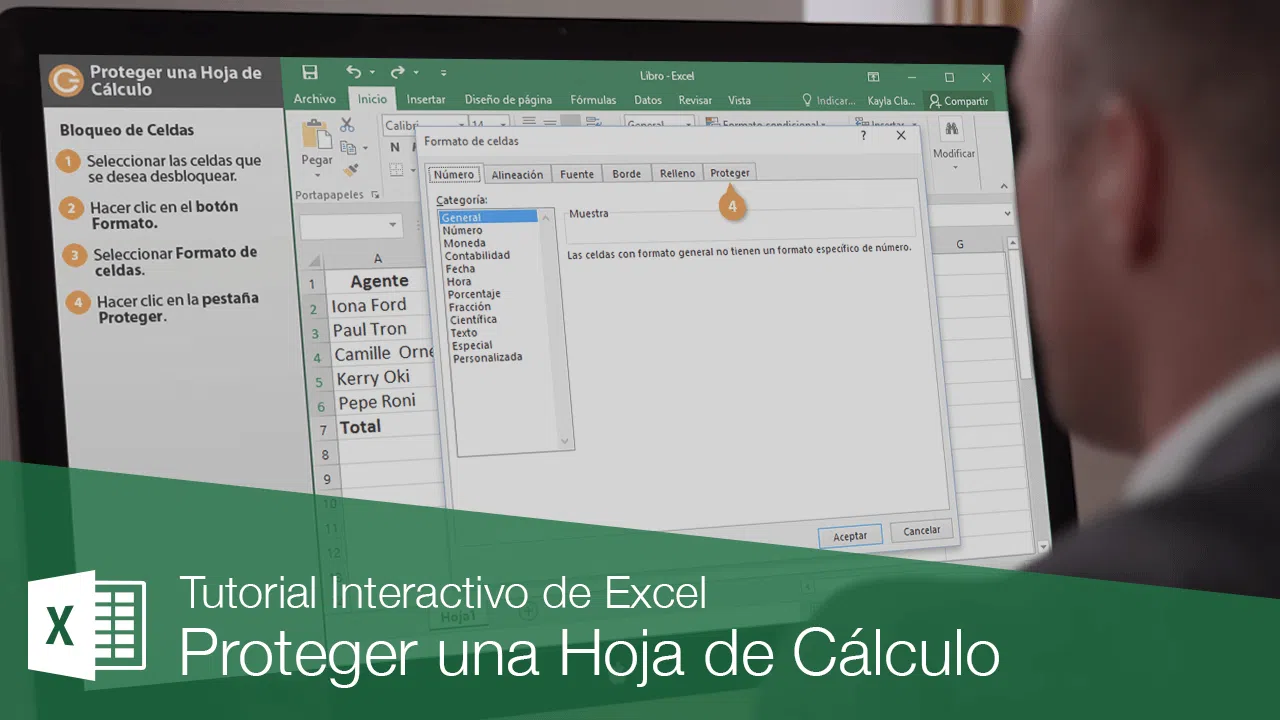
Amikor fontos adatokkal dolgozik, akár az irodában, akár személyes projekteken dolgozik, rájön, hogy egyetlen rossz kattintás is veszélyeztetheti az egész munkáját. Az adatok integritásának biztosítása kulcsfontosságú annak megakadályozása érdekében, hogy valaki véletlenül töröljön egy összetett képletet vagy megváltoztasson egy kritikus számot, ezért az Excel számos eszközt kínál a dokumentumok védelmére.
Nem csak arról van szó, hogy beállítunk egy jelszót és kész; arról is meg kell értenünk, hogy a fájlt használó személytől függően különböző biztonsági szintek léteznek . Attól kezdve, hogy bizonyos mezőket ki lehet tölteni, de a többihez nem lehet hozzáférni, egészen a teljes fájl titkosításáig, hogy senki se tudja megnyitni, a szoftver minden lehetséges forgatókönyvre kínál lehetőségeket.

Egyedi lapvédelem és cellavezérlés
Ha azt szeretné, hogy kollégái adatokat tudjanak bevinni, de a képleteket ne módosíthassák, a legjobb megoldás a munkalap védelme. Először is fontos tudni, hogy alapértelmezés szerint minden cella zároltként van megjelölve, de ez csak az általános védelem aktiválása után lép érvénybe. Tehát az első lépés a szerkeszthető tartományok feloldása a cellák kijelölésével, a Cellák formázása menüpontra lépéssel, majd a Védelem lapon a Zárolt jelölőnégyzet bejelölésének törlésével.
Ha ezzel megvagy, menj az Áttekintés fülre, és válaszd a Munkalap védelme lehetőséget. Itt kezd érdekessé válni a dolog, mivel testreszabhatod a felhasználói jogosultságokat , lehetővé téve számukra, hogy olyan dolgokat tegyenek, mint az automatikus szűrés használata, az adatok rendezése vagy a grafikus objektumok szerkesztése anélkül, hogy módosíthatnák a cellaszerkezetet. Ha extra biztonsági réteget szeretnél hozzáadni, beállíthatsz egy jelszót, így senki sem tudja eltávolítani a védelmet az engedélyed nélkül.
Egy másik nagyon hasznos trükk a rejtett cellák használata. Ha egy titkos üzleti stratégiád vagy számításod van egy képletben, és nem szeretnéd, hogy az megjelenjen a felső sávban, akkor bejelölheted az „ Elrejtés” jelölőnégyzetet a cellaformázási beállításokban . Így a felhasználó látni fogja a végeredményt, de a szám mögötti „varázslat” rejtve marad, így védve a szellemi tulajdonodat.

Teljes körű könyvvédelem és titkosítás
Néha egyetlen munkalap védelme nem elég; az egész fájlra szükség van, hogy egyfajta erődítményként működjön. Itt jön képbe a munkafüzet szerkezetének védelme . Ha engedélyezi ezt a beállítást a Véleményezés lapon, megakadályozza, hogy a rosszindulatú vagy gondatlan felhasználók új munkalapokat adjanak hozzá, nevezzék át, helyezzék át őket, vagy ami még rosszabb, hogy felfedjék azokat a munkalapokat, amelyeken a referenciaként használt Excel-adatbázisokat tárolja .
Ha a titoktartás a legfontosabb, a titkosítás a legjobb megoldás. Egyetlen papírlap védelme nem ugyanaz, mint a teljes dokumentum AES-256 titkosítással történő titkosítása . Ehhez lépjen a Fájl, Információ menüpontra, és válassza a Munkafüzet védelme lehetőséget, majd a Titkosítás jelszóval lehetőséget. Ez szimmetrikus titkosítási elveket alkalmaz , hogy a tartalmat összetett kóddá alakítsa, amelyet gyakorlatilag lehetetlen elolvasni a megfelelő kulcs nélkül.
Azokban az esetekben, amikor csak azt szeretné, hogy az emberek láthassák az információkat anélkül, hogy fennállna a veszélye annak, hogy valaki véletlenül elcserél egy vesszőt, ott van a „ Mindig csak olvasható módban nyissa meg ” lehetőség. Ez ideális heti jelentésekhez vagy folyamatkézikönyvekhez, mivel a rendszer figyelmezteti a felhasználót, hogy a fájlt nem szabad szerkeszteni, így drasztikusan csökkentve a véletlen hibákat.

Kulcskezelési és biztonsági legjobb gyakorlatok
Gyakori probléma, hogy a sok jelszó miatt könnyű elfelejteni egyet. Először is tudnod kell, hogy a Microsoft nem tudja visszaállítani a jelszavaidat, ha elveszíted őket, mivel a szoftver nem tárolja a jelszóvédelmet . Bár vannak harmadik féltől származó programok, amelyek megpróbálhatják visszaállítani őket, ezek nem mindig megbízhatóak, és veszélyesek lehetnek a számítógépedre.
Ezen kellemetlen meglepetések elkerülése érdekében a legokosabb egy külső jelszókezelő használata . Ezek az eszközök lehetővé teszik erős jelszavak létrehozását és titkosított trezorban történő tárolását, így könnyen és biztonságosan megoszthatja a hozzáférést más csapattagokkal anélkül, hogy a jelszót chaten vagy e-mailben kellene elküldenie, ami általában a szivárgások oka.
Fontos megérteni, hogy a cellák zárolása nem fejlett kiberbiztonsági intézkedés, hanem inkább a véletlen módosítások megakadályozásának módja . A hackerek vagy behatolók elleni valódi biztonság érdekében a fájltitkosítás az egyetlen megbízható megoldás, míg az egyes munkalapok védelme inkább a szervezés és a felhasználói hibák megelőzése kérdése.
Ezen eszközök elsajátításával bármely Excel-munkafüzet egyszerű adattáblából egy robusztus rendszerré fejlődhet, ahol a bizalmas információk és az összetett képletek biztonságban vannak, és csak a jogosult személyek végezhetik el a szükséges módosításokat, valamint folyamatosan megőrizhető az adatok integritása.
