- Léteznek hivatalos felhőalapú módszerek, közvetlen átvitel QR-kódon keresztül, és lehetőségek helyi másolatok használatával.
- A sikeres migráció érdekében elengedhetetlen, hogy ugyanazt a Google-fiókot és telefonszámot használd.
- Külső eszközök vagy harmadik féltől származó szoftverek használhatók, ha a natív metódusok csatlakozási vagy betöltési hibákat okoznak.
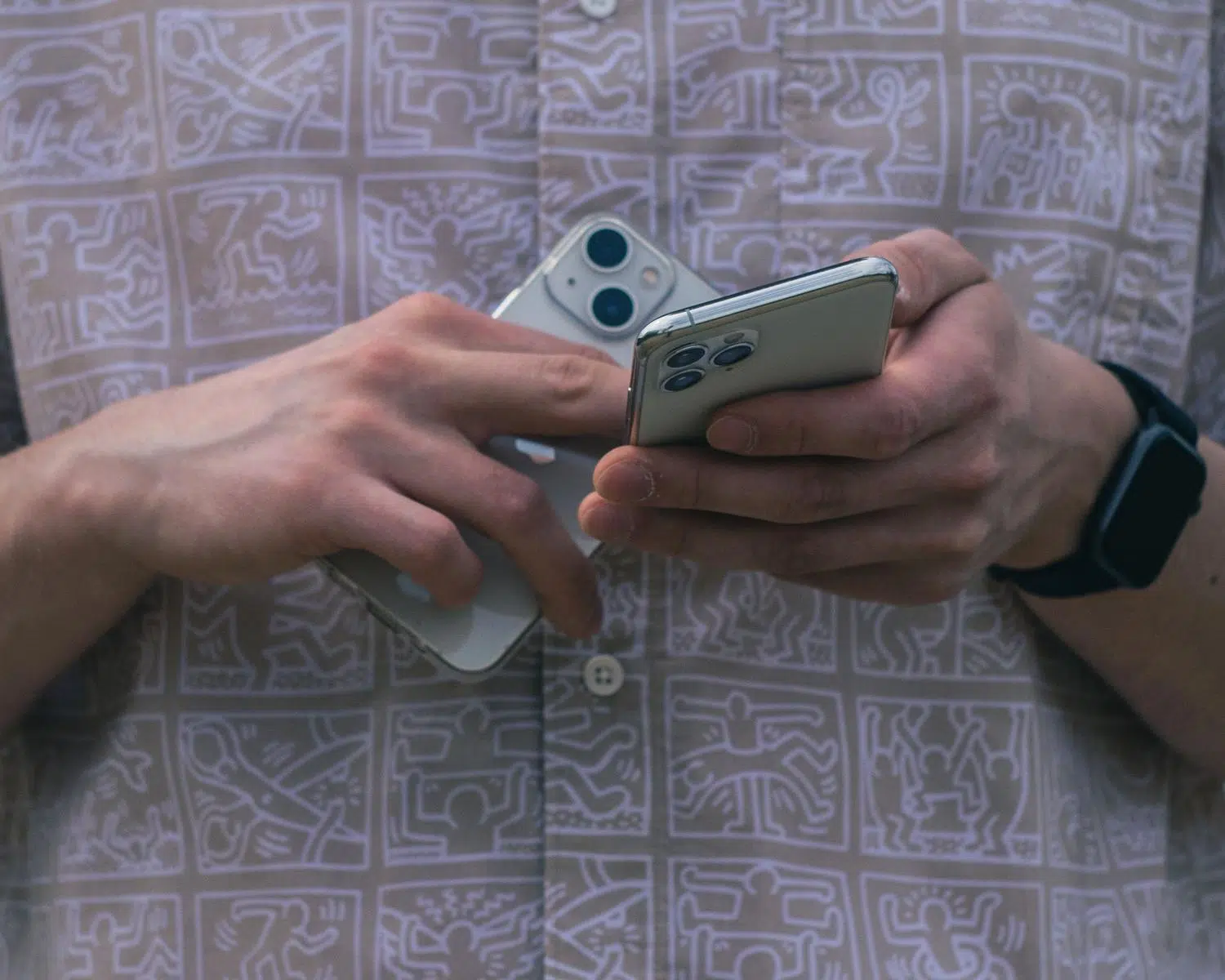
Izgalmas dolog telefont váltani, de mindig felmerül bennünk az a rettegett félelem, hogy elveszítjük az összes WhatsAppon felhalmozott beszélgetést , fotót és videót. Nem kell aggódni vagy pánikolni, mivel manapság számos módja van annak, hogy a teljes előzményeket átvigyük az új Android-eszközünkre anélkül, hogy bármit is elveszítenénk.
Bár egyszerű folyamatnak tűnhet, a technológia néha cserbenhagyhat minket, szinkronizációs hibákat vagy lefagyó biztonsági mentéseket okozva. Ezért ideális, ha tisztában vagyunk az összes elérhető alternatívával, a Meta hivatalos lehetőségeitől kezdve a manuálisabb kerülő megoldásokon át egészen a speciális szoftverek használatáig azokban az esetekben, amikor semmi más nem működik.

A klasszikus módszer: a Google Drive és a felhő
Ez az a lehetőség, amit a legtöbben használnak, mert ez a leginkább automatizált. Alapvetően a teljes csevegési előzmények feltöltését jelenti a Google szervereire, majd az új telefonodra való letöltést. A kezdéshez a régi eszközödön lépj a Beállítások > Csevegések > Csevegések biztonsági mentése menüpontra , és koppints a „Biztonsági mentés” gombra. Létfontosságú ellenőrizni, hogy a csatolt Google-fiók helyes-e, és hogy van-e elég tárhely a felhőalapú tárhelyedben. A folyamat megkönnyítése érdekében útmutatókat találsz arról, hogyan szabadíthatsz fel tárhelyet a WhatsAppban .
Miután a folyamat befejeződött, telepítsd a WhatsAppot az új telefonodra, és jelentkezz be ugyanazzal a számmal. A rendszer automatikusan felismeri a fájlt a Drive-ban, és megkérdezi, hogy vissza szeretnéd -e állítani az adataidat . Egyszerűen fogadd el, és várd meg, amíg megjelennek az üzenetek. Ne feledd, hogy a képek és videók letöltése általában egy kicsit tovább tart, ezért légy türelmes, ha nem látsz mindent azonnal.

Közvetlen átutalás QR-kódon keresztül
Ha nem szeretnél a felhőre hagyatkozni, vagy kapcsolódási problémáid vannak a Drive-val, a WhatsApp elindított egy nagyszerű funkciót, amellyel közvetlenül két telefon között vihetsz át csevegéseket. Ehhez mindkét telefonnak bekapcsolt állapotban kell lennie, és jó akkumulátorral kell rendelkeznie, mivel ezek csatlakozni fognak egymáshoz. A régebbi telefonon menj a Beállítások > Csevegések > Csevegések átvitele menüpontra , és koppints az Indítás gombra.
Az új telefonodon, miután telepítetted az alkalmazást és ellenőrizted a telefonszámodat, válaszd az adatok átvitele a régi telefonodról lehetőséget . Megjelenik egy QR-kód, amelyet be kell olvasnod a régi eszközöddel. Amint a kapcsolat létrejött, megkezdődik az adatátvitel a két telefon között. Ez egy nagyon gyors módszer, bár megköveteli, hogy mindkét eszköz a közelben legyen , és ugyanazt a telefonszámot használják; ha megváltoztatod a telefonszámodat, ez a folyamat nem fog működni.
Manuális megoldások és alternatív eszközök
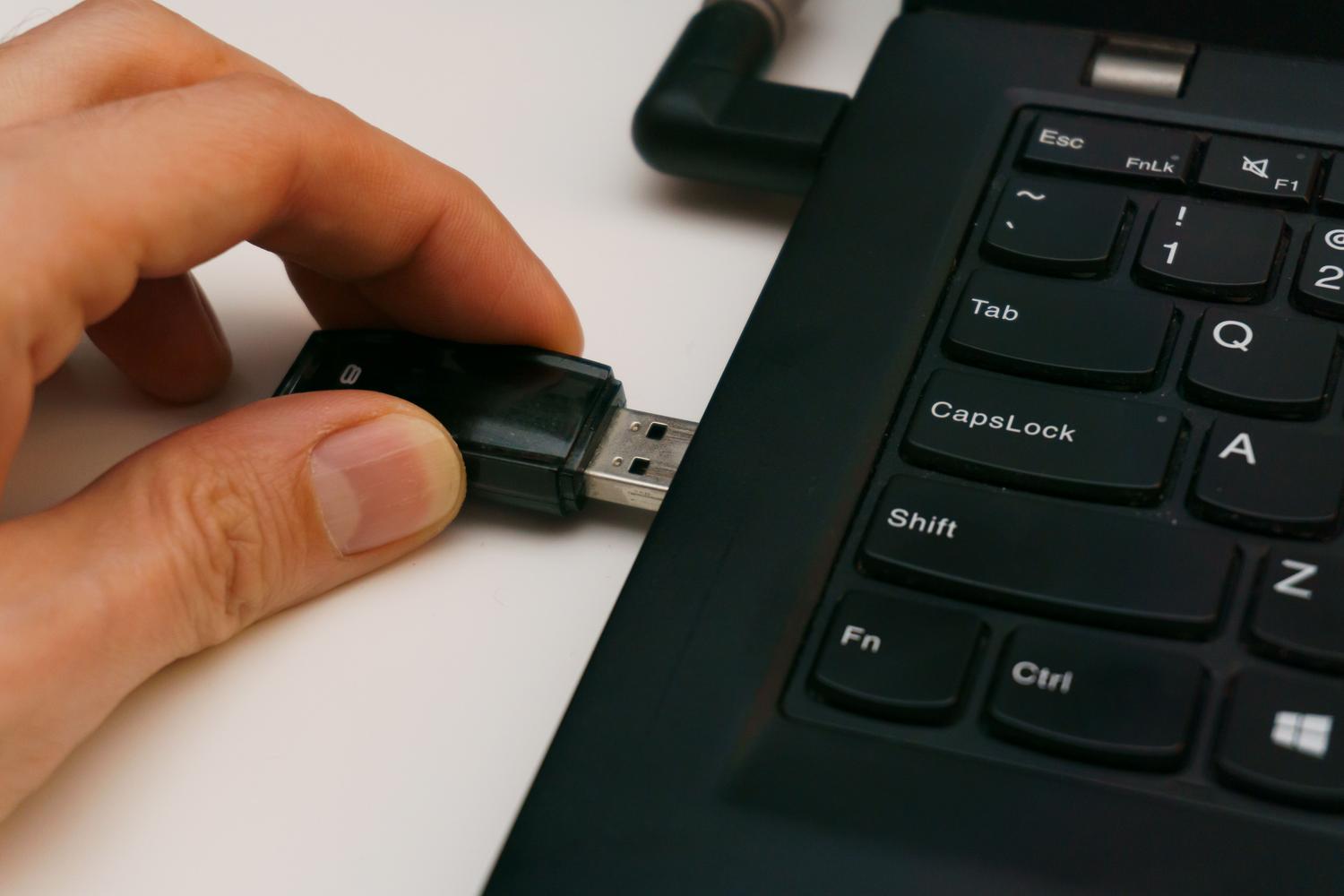
Előfordulhat, hogy a hivatalos biztonsági mentési folyamat megbízhatatlan. Egyes felhasználók problémákat tapasztalnak, mert a biztonsági mentés 99%-nál elakad, vagy a QR-kód hibás. Ilyen esetekben megpróbálhat helyi biztonsági mentést készíteni . Ez magában foglalja a biztonsági mentés mentését a telefon belső tárolójába, majd a WhatsApp mappa (pontosabban az Adatbázisok mappa ) átmásolását az új eszközre számítógép vagy USB OTG kábel segítségével, hasonlóan ahhoz, ahogy egy Android-eszközről a PC segítségével állítja vissza a törölt fájlokat.
Ha továbbra is túlterheltnek érzed magad, vannak harmadik féltől származó programok, mint például a MobileTrans vagy a Wutsapper . Ezek az eszközök lehetővé teszik, hogy mindkét telefont USB-kábellel csatlakoztasd a számítógéphez, és kontrolláltabban kezeld az áttelepítést. Különösen hasznosak, ha összetett helyzetben találod magad, például Android és iPhone közötti adatátvitel során , ahol a natív módszerek sokkal korlátozóbbak és bonyolultabbak a használatuk.

Mi a teendő, ha valami rosszul sül el?
Normális, ha problémák merülnek fel. Ha hiányzó üzeneteket észlel, először is ellenőrizze a régi telefonon készült utolsó biztonsági mentés dátumát. Ha a folyamat elakad, próbálja meg törölni az alkalmazás adatait az új eszközén, és kezdje elölről. Fontos részlet: ha már elkezdte használni a WhatsAppot az új telefonon, és új csevegéseket hozott létre, legyen óvatos, mert a régi biztonsági mentésből való visszaállítás törli a legutóbbi üzeneteket az új telefonon.
Ha azt tapasztalod, hogy az új telefonodon más szám van, ne feledd, hogy nem viheted át közvetlenül az adataidat egy másik fiókba. A megoldás az, hogy először a régi telefonodon módosítsd a számot a WhatsApp számmódosítási funkciójával, és ha ezzel megvagy, folytasd a fent említett átviteli módok bármelyikével.
Az adataink feletti ellenőrzés elengedhetetlen, és akár a Google felhőjét, egy gyors QR-kód beolvasását, akár egy helyi biztonsági mentést és külső szoftvert használunk, mindig van mód a beszélgetések mentésére . A legfontosabb, hogy a régi telefonról történő adattörlés előtt mindig ellenőrizzük, hogy a biztonsági mentés 100%-ban teljes-e, és hogy megtartsuk ugyanazt a Google-fiókot, hogy elkerüljük a fejfájást a visszaállítási folyamat során.
