- A Debianon alapuló és KDE Plasmával ellátott ValiuxOS egy nagyon hasonló környezetet kínál, mint a Windows 11, ami nagyban megkönnyíti a vizuális és használhatósági átmenetet.
- A sikeres migrációhoz előzetesen elő kell készíteni a Windows-alkalmazásokat, és a Microsoft-exkluzív szoftvereket többplatformos alternatívákkal kell lecserélni.
- Az Operase egyre inkább kulcsfontosságú eszközzé válik fájlok, profilok és programok Windowsról Linuxra történő átviteléhez anélkül, hogy a nulláról kellene kezdeni.
- A fő akadály továbbra is a hardvertámogatás, ezért a Windows cseréje előtt elengedhetetlen a kompatibilitás tesztelése.
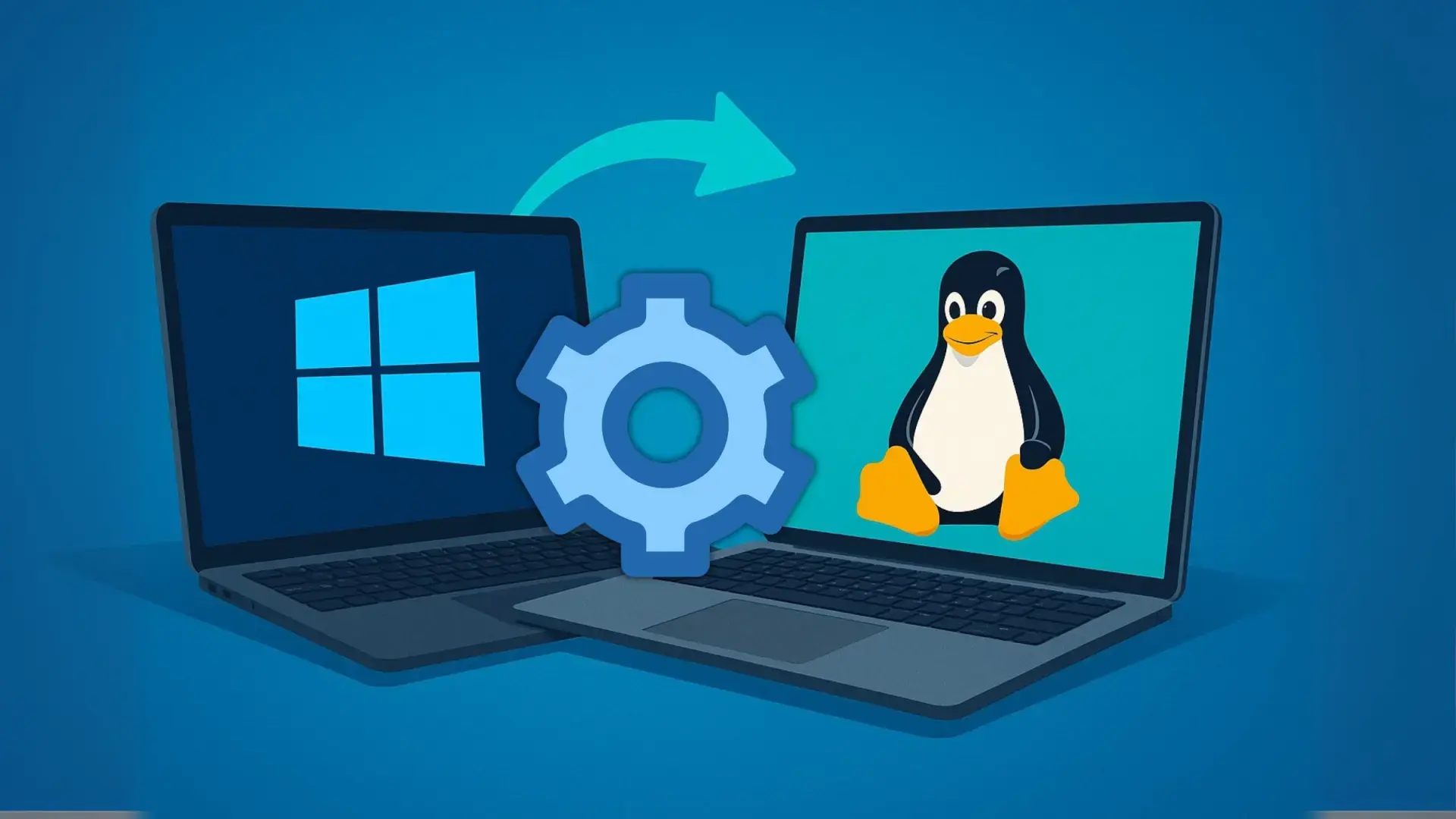
A Windowsról Linuxra való váltás már nem csak a számítógép-őrültek dolga. A Windows 10 ingyenes támogatásának vége, a Windows 11 követelményei és a számítógépük védelem nélkül hagyásától való félelem sok embert arra késztet, hogy valódi alternatívákat keressen a számítógépük további használatára anélkül, hogy vagyonokat költene. Ebben a forgatókönyvben jelenik meg a ValiuxOS (más néven VailuxOS vagy ValiusOS), egy Linux alapú disztribúció, amelyet kifejezetten ennek az átmenetnek a megkönnyítésére terveztek.
Ha operációs rendszert szeretne váltani, de nem szeretne bonyolult konfigurációkkal bajlódni, a ValiuxOS, a KDE Plasma, az Operase és néhány jó migrációs gyakorlat sokkal simábbá teheti az átállást, mint gondolná. Fedezzük fel, hogyan illeszkedik mindez egymáshoz, milyen előnyöket kínál a ValiuxOS más disztribúciókkal szemben, és milyen lépéseket kell tennie az adatvesztés vagy a termelékenység csökkenése érdekében a folyamat során.
Miért fontolgatja egyre több felhasználó a Windowsról Linuxra való átállást?
Az idő a Windows 10 ellen dolgozik: 2025. október 14-től már nem kap ingyenes biztonsági javításokat . A rendszer továbbra is működni fog, igen, de minden egyes kijavítatlan sebezhetőséggel könnyebb célponttá válik a rosszindulatú programok és támadások számára. A Microsoft fizetős kiterjesztett támogatást fog kínálni, de ez nem éppen vonzó lehetőség az otthoni felhasználók számára.
A feltételezett természetes utód a Windows 11 lenne, de a hardverkövetelmények, mint például a TPM 2.0, a Secure Boot és más biztonsági követelmények kizárnak több millió tökéletesen működő számítógépet. Vannak módszerek ezen korlátozások megkerülésére olyan eszközökkel, mint a Rufus, bár ez egy nem támogatott rendszer telepítését jelenti, a frissítési hibák kockázatával és hosszú távú garanciák nélkül.
Ebben a helyzetben egyre többen teszik fel maguknak a kérdést: tényleg le kell cserélnem az egész számítógépemet ahhoz, hogy Windows maradhassak? A rövid válasz: nem. A Linux évek óta érlelődik, és egy stabil alternatívává válik, nagyon felhasználóbarát disztribúciókkal, hatalmas szoftverökoszisztémával és a régebbi hardverekkel való több mint tisztességes kompatibilitással.
Továbbá a modern disztribúciók jelentősen lerövidítették a tanulási görbét: telepíted, kiválasztod a nyelvet, csatlakozol a Wi-Fi-hez, és néhány perc alatt máris van böngésződ, irodai csomagod, médialejátszóid és fájlkezelőd – mindezt licencek fizetése vagy bonyolult aktiválások nélkül.
Mi az a ValiuxOS, és miért olyan egyszerűvé teszi a migrációt?
A Linux univerzumon belül a ValiuxOS rést vívott ki magának, mint az egyik legérdekesebb lehetőség a Windowsról áttérő felhasználók számára. Ez egy Debian-alapú disztribúció KDE Plasma asztali környezettel és a Windows 11-hez nagyon hasonló esztétikával , amelyet úgy terveztek, hogy már az első indítástól kezdve „otthon” érezd magad rajta.
Vizuálisan a fejlesztők jelentősen finomították az élményt. Az alsó panel, a középre igazított főmenü és az általános stílus nagyon emlékeztet a Windows 11 asztalára . A Microsoft környezethez szokott személy számára ez az ismerősség csökkenti a változás pszichológiai hatását: nem kell újra megtanulnia az asztalon való navigálást, csak azt, hogyan kell használni egy másik rendszert alatta.
Egy másik fontos szempont, hogy a ValiuxOS nyílt forráskódú rendszerként érkezik, így nem kell manuálisan telepítened egy csomó szoftvert . Alapértelmezés szerint tartalmazza a nélkülözhetetlen alkalmazásokat, ugyanakkor elkerüli a rendszer túlterhelését felesleges szoftverekkel. Egyenesen azzal foglalkozhatsz, ami igazán számít, felturbózott szoftverek és bármiféle információgyűjtés nélkül arról, hogy mit csinálsz.
A ValiuxOS használatának előnyei Windowsról való migráláshoz
Vizuális vonzerején túl a ValiuxOS számos átgondolt tervezési megoldást tartalmaz a Linuxszal való első lépéseiket megtevő felhasználók számára. A Debian, a KDE Plasma és az olyan eszközök, mint a Flatpak, kombinációja különösen kényelmessé teszi ezt a disztribúciót a Windows komolyabb problémáinak elkerülése érdekében.
Először is, a telepítés viszonylag egyszerű és egyértelmű . A varázsló végigvezeti a folyamaton, így önálló rendszerként vagy másokkal együtt is telepíthető, bár ha a célod egy valódi migráció, ideális esetben csak Linuxot kell használnod, kivéve néhány nagyon speciális esetet.
Szoftverek tekintetében a ValiuxOS modern, előre konfigurált és használatra kész alkalmazásokkal érkezik . Nem fogsz üres asztalt találni. A fejlesztők azonban úgy döntöttek, hogy csak a legszükségesebbeket tartalmazzák, így azt adhatod hozzá, amit ténylegesen használsz anélkül, hogy a rendszert olyan programokkal terhelnéd, amelyeket soha nem fogsz megnyitni.
A biztonság és az adatvédelem manapság kulcsfontosságú. A ValiuxOS nem gyűjt felhasználói adatokat és nem küld telemetriai adatokat , amit sok Windows-felhasználó kezd el alaposan megvizsgálni. Ehhez adjunk hozzá egy naprakész rendszert, megbízható adattárakat és egy bevált bázist, mint a Debian, és máris egy robusztus környezetet kapunk a mindennapi használatra.
Szintén figyelemre méltó a konténerizált alkalmazásterjesztési formátumok támogatása. A Flatpak alapértelmezés szerint engedélyezve van, és a Snap is elérhető, bár alapértelmezés szerint nincs engedélyezve . Ez lehetővé teszi a programok telepítését elszigetelt "buborékokban", a rendszer többi részétől elkülönítve, ami extra biztonsági réteget ad hozzá, és leegyszerűsíti a naprakész verziók karbantartását a függőségek gondjai nélkül.
Egy asztali gép, ami majdnem megegyezik a Windows 11-gyel (annak hátrányai nélkül)
A ValiuxOS első indításakor az egyik legerősebb vizuális hatás az asztal. A KDE Plasma testreszabása nagyon hasonló elrendezést és élményt nyújt, mint a Windows 11 , különösen olyan elemekben, mint a tálca, a főmenü és bizonyos billentyűikonok.
Például az asztali menü középre igazítva jelenik meg alul , ami azonnal a Windows 11-re emlékeztet. Amikor megnyitod, nem egy haszontalan elemekkel zsúfolt menüt látsz, hanem inkább az alkalmazások visszafogottabb választékát. Ez elkerüli azt a túlterhelt asztali gépekre jellemző túlterheltség érzését.
Azoknak a felhasználóknak, akik évek óta használják a „Sajátgép” vagy az „Ez a gép” mappákat, a ValiuxOS nem feledkezett meg róluk: a PC ikon megjelenik az asztalon, és megnyitja a fájlkezelőt . Innen természetesen navigálhat a mappák között, akárcsak a Windowsban, egy nagyon intuitív navigációs rendszerrel.
Ha megnyitod egy mappa tulajdonságait a saját könyvtáradban, és a megosztás fülre mész, egy másik példát láthatsz arra, hogyan szolgálja ki ez a disztribúció a Windows-felhasználókat: a Samba által működtetett hálózati megosztási lehetőségekkel való integráció nagyon felhasználóbarát . Más szóval, a tartalom megosztása más Windows-os számítógépekkel otthon vagy az irodában meglehetősen egyszerű.
Teljesítmény tekintetében a ValiuxOS-t nem ultralight disztribúcióként reklámozzák, de a legtöbb jelenlegi asztali és laptop számítógépen nagyon zökkenőmentes élményt nyújt . Nem egy minimalista rendszer nagyon régi gépekre, de nem is igényli ugyanazokat az erőforrásokat, mint a Windows 11. Ha a számítógépeden jól fut a Windows 10, akkor nagyon valószínű, hogy kényelmesen fogod használni ezt a disztrót.
Samba, megosztott mappák és az első lépések a ValiuxOS-ben
Az egyik első dolog, amit a Windowsról áttérők gyakran nem vesznek észre, a mappák helyi hálózaton történő megosztásának egyszerűsége . Sok Linux rendszer a Samba konfigurációját a felhasználóra bízza, ami gyakran frusztrációhoz vezet, amikor a felhasználók nem férhetnek hozzá az erőforrásaikhoz más számítógépekről.
A ValiuxOS fejlesztői pontosan erre a pontra összpontosítottak. A Samba konfigurációja nagyon felhasználóbarát módon integrálva van a KDE Plasma grafikus felületébe anélkül, hogy szöveges fájlokkal vagy ismeretlen parancsokkal kellene babrálni. A rendszermenükből módosíthatja a szolgáltatás jelszavát és finomhangolhatja a használati paramétereket anélkül, hogy széleskörű technikai ismeretekre lenne szükség.
Ez az irányított megközelítés elkerül egy nagyon gyakori helyzetet: telepítesz Linuxot, megpróbálod elérni a megosztott mappáidat egy másik számítógépről, és ez nem működik, mert senki sem magyarázta el, hogy konfigurálnod kell a Sambát . Itt a rendszer lépésről lépésre végigvezet, hogy ez a kritikus rész a kezdetektől fogva működjön.
Egy másik részlet, amire érdemes odafigyelni közvetlenül a telepítés után, a billentyűzet. A ValiuxOS kezdetben német vagy a spanyoltól eltérő kiosztással jelenhet meg , ami azt eredményezheti, hogy az ékezetek nem ott jelennek meg, ahol kellene, a szimbólumok megváltoznak, és némi bosszúságot okozhat gépelés közben. A billentyűzet nyelvének konfigurálása az egyik első ajánlott feladat.
Miután ez be van állítva, általában érdemes néhány percet szánni a környezet testreszabására: rendszernyelv, időzóna, hálózat, online fiókok és vizuális szempontok, például a téma és az ikonok . A KDE Plasma nagyon rugalmas, így könnyen testreszabhatod a saját ízlésed szerint.
Hogyan készüljünk fel az áttelepítésre: először is, változtassuk meg az alkalmazásokat a Windows rendszerben
Függetlenül attól, hogy melyik disztribúciót választjuk, van egy nagyon gyakori hiba, amit az emberek elkövetnek a Linuxra való váltáskor: azzal kezdik, hogy a rendszert anélkül telepítik, hogy előbb megváltoztatnák a Windows használati szokásaikat . Az eredmény általában egy robbanásszerű keveréke az új dolgoknak, amelyeket egyszerre kell megtanulni, ami sok felhasználót túlterhel.
Ha belegondolsz, valójában nap mint nap alkalmazásokat használsz: böngészőt, irodai programcsomagot, képszerkesztőt, médialejátszót, e-mail klienst, speciális professzionális programokat . Az operációs rendszer az alap, de a legtöbb feladatod ezen a szoftveren keresztül történik.
Ezért egy nagyon ésszerű stratégia az, hogy elkezdjük lecserélni az összes olyan alkalmazást a Windows rendszerünkön, amelynek nincs Linux verziója, olyan verziókra, amelyeknek van . Így amikor rendszert váltunk, már ismerjük a legtöbb programot, amit használni fogunk, és csak az új környezethez kell alkalmazkodnunk.
Például lemondhatsz a Microsoft Office-ról, és átválthatsz a LibreOffice-ra vagy az ONLYOFFICE- ra , amelyek Windows és Linux rendszeren is elérhetők. Videószerkesztéshez a Kdenlive, a Shotcut vagy a DaVinci Resolve áll rendelkezésedre; képekhez a GIMP vagy a Krita számos gyakori igényt lefedhet a Photoshophoz képest.
Az ötlet az alkalmazások radikális migrálása: fokozatosan távolítsuk el azt, ami csak Windowson működik , és lehetőség szerint többplatformos alternatívákkal helyettesítsük. Ha csak félig csináljuk meg, nagyobb valószínűséggel fogjuk mindent továbbra is Windowson csinálni, és a Linuxot egy elfeledett partíción porosítani.
Kettős rendszerindítás vagy teljes felújítás? Melyik megközelítés a legjobb?
A migráció tekintetében a kettős rendszerindítás nagyon csábító: a Linuxot a Windows mellé telepítjük, és minden egyes indításkor kiválasztjuk, hogy melyik rendszert használjuk . Papíron ez nagyon ésszerűnek hangzik: „így kipróbálhatom anélkül, hogy bármit is elveszítenénk”. A gyakorlatban általában az történik, hogy a tehetetlenség arra késztet, hogy mindig azt a rendszert indítsuk el, amelyet a legjobban ismerünk.
Ha fele-fele arányban használod a gépedet, akkor valószínűleg mindig a Windowshoz fogsz folyamodni, amikor sietsz, vagy olyan Linux-problémába ütközöl, amit nem tudsz azonnal megoldani . Így sosem fogod igazán megszilárdítani a váltást, mert az elméd a kényelmes és ismerős lehetőség felé gravitál.
Ezért sok felhasználó, aki sikeresen átállt a Windowsra, azt javasolja, hogy a fő számítógépén teljesen cseréljék le a Windowst Linuxra , legalábbis miután tisztában vannak azzal, hogy mely alkalmazásokat fogják használni. Ez eleinte nehezebb változás, de hatékonyabb is a Linux integrálása a mindennapi rutinba.
Ez nem jelenti azt, hogy nincsenek olyan esetek, amikor tanácsos a Windowst egy partíción tartani. Ha professzionálisan dolgozol olyan eszközökkel, mint a Photoshop, az AutoCAD vagy más, Linux alatt nem elérhető alternatívákkal rendelkező programok , akkor érdemes ezt a környezetet fenntartani ezekhez a nagyon specifikus feladatokhoz.
Ugyanez vonatkozik bizonyos online videojátékokra, amelyek Linuxszal vagy Wine-nal inkompatibilis csalásgátló rendszerekre támaszkodnak . Az olyan játékok, mint a Fortnite, a Valorant vagy a League of Legends, rémálom lehetnek Windowson kívül futtatni. Ilyen esetekben praktikus megoldás lehet, ha csak Windowson játszunk ezeket a játékokat, majd visszatérünk Linuxra.
Az Operase szerepe: a Windowsról Linuxra való átállás automatizálása
Bár a ValiuxOS önmagában meglehetősen egyszerűvé teszi a váltást, egy nagyon ígéretes eszköz van kialakulóban, amelyet kifejezetten erre a forgatókönyvre terveztek: az Operase . Célja, hogy kiküszöbölje a manuális húzás és elengedés szükségességét, minimalizálva a „nulláról kezdés” érzését a Linux első indításakor.
Az Operase úgy lett kialakítva, hogy elemezze a Windows felhasználói profilodat, és átmásolja a dokumentumaidat, személyes mappáidat, asztali fájljaidat, Wi-Fi hálózataidat és bizonyos böngészőbeállításaidat Linuxra . Mindezt ezután az új rendszerhez, konkrétan a Kubuntuhoz igazítja, amely ugyanazt a KDE Plasma asztali környezetet használja, és nagyon hasonló élményt kínál, mint a ValiuxOS.
A fájlok áthelyezése mellett az eszköz megpróbálja azonosítani, hogy mely programokat használod, és ha az áttelepítés nem lehetséges, akkor egyenértékű Linux alternatívákat keres . Bizonyos esetekben akár a Wine-t is használhatja, hogy lehetővé tegye a Windows alkalmazások Linux környezetben való folyamatos futtatását, az összes ezzel járó apró részlettel együtt.
Az Operase egyik erőssége az irányított folyamat, amely világos üzeneteket ad arról, hogy mit lehet és mit nem lehet átvinni, valamint milyen kockázatokkal jár . Nincs szükség terminálismeretre vagy parancsokra; az ötlet az, hogy bármely, alapvető Windows-tapasztalattal rendelkező felhasználó félelem nélkül követheti a lépéseket.
Az Operase egyelőre fejlesztési és tesztelési fázisban van . Még nem érhető el stabil nyilvános letöltésre, ezért tanácsos figyelemmel kísérni a fejlődését, és amint elérhetővé válik egy érett verzió, először tesztkörnyezetekben tesztelni: virtuális gépen, másodlagos számítógépen vagy egy olyan telepítésben, amely nem tartalmaz kritikus adatokat.
Linux telepítése önálló operációs rendszerként: példa Ubuntuval
Ha szeretnéd elképzelni, hogy nézne ki egy tiszta Linux telepítés a Windows lecserélésére, nézd meg az Ubuntu tipikus eljárását, ami nagyon hasonlít ahhoz, amit sok más disztribúcióban találsz. Az általános vázlat referenciaként szolgálhat, ha később a ValiuxOS-t vagy más disztribúciót választod.
Az első lépés a disztribúció kiválasztása. Az Ubuntut gyakran ajánlják egyszerűsége és sokoldalúsága miatt, míg a ValiuxOS vagy a Kubuntu kiváló választás, ha a Windowshoz hasonló asztali környezetet keresel. Bármelyiket is választod, le kell töltened az ISO-képet a disztribúció hivatalos weboldaláról.
Ezután szükséged lesz egy eszközre egy bootolható USB-meghajtó létrehozásához. Az egyik népszerű ilyen a balenaEtcher. Telepítsd a jelenlegi Windows rendszeredre, válaszd ki az ISO fájlt a „Flash fájlból” opcióval, válaszd ki az USB-meghajtót a „Cél kiválasztása” alatt, és futtasd a folyamatot . Ez törli az USB-meghajtó tartalmát, ezért győződj meg róla, hogy nem tartalmaz semmi fontosat. Ha migrációt tervezel, ajánlott előtte klónozni a merevlemezt .
A következő lépés a számítógép BIOS-ának vagy rendszerindító menüjének elérése. Általában a számítógép bekapcsolásakor a rendszer kéri, hogy nyomjon meg egy billentyűt, például az F11, F12, Esc vagy valami hasonlót a rendszerindító menü megnyitásához . Innen utasíthatja a számítógépet, hogy a merevlemez helyett az USB-meghajtóról induljon.
Miután a telepítőmédiát betöltettük, a legtöbb disztribúció egy menüt kínál olyan lehetőségekkel, mint a „Kipróbálás” vagy a „Telepítés ”. Az Ubuntu esetében az „Ubuntu kipróbálása vagy telepítése” feliratot fogjuk látni; a ValiuxOS-ban valami hasonló lesz. Ha készen állunk a telepítésre, egyszerűen válaszd a „Telepítés” lehetőséget, válaszd ki a nyelvet, a billentyűzetkiosztást és a Wi-Fi hálózatot, ha van ilyen.
A legkényesebb részben, a particionálásnál , ha teljesen törölni szeretnéd a Windowst, és csak a Linuxot szeretnéd meghagyni, akkor a „Lemez törlése és telepítés ” opciót kell választanod. Ezután a varázsló megkérdezi az időzónádat, a felhasználóneved és a jelszavad, és néhány percnyi fájlmásolás után az új rendszered indulásra kész lesz.
Hardvertámogatás: a nagy „de”, amit érdemes szem előtt tartani
Bár a Windowsról Linuxra való átállás egyre könnyebbé válik, van egy valóság, amit már a legelejétől el kell fogadnod: a hardvertámogatás nem minden tekintetben vetekszik a Windowséval . Sok esetben nem lesz semmilyen problémád, de vannak olyan helyzetek, amikor a váltás egy rosszul támogatott komponens miatt meghiúsul.
Míg a Microsoft gyakorlatilag minden hardvergyártóval azon dolgozik, hogy termékeik a kezdetektől fogva működjenek Windows rendszeren, Linuxban egyes illesztőprogramokat reverz mérnöki úton fejlesztettek ki . Ez a helyzet például bizonyos konzolvezérlők vagy nagyon specifikus perifériák esetében.
Néhány gyártó továbbra is teljesen figyelmen kívül hagyja a nyílt forráskódú rendszereket. Az olyan márkák, mint a Corsair, különösen az Elgato típusú videorögzítő kártyákkal és bizonyos fejlett perifériákkal , igazi fejfájást okozhatnak mindazoknak, akik Linux alatt szeretnék használni az összes funkciójukat.
Ezért elengedhetetlen, hogy a ValiuxOS vagy bármely más disztribúció telepítése előtt először tesztelje a rendszert „élő” módban (élő munkamenet) vagy egy virtuális gépen belül . Ez lehetővé teszi annak ellenőrzését, hogy a grafikus kártya, a Wi-Fi, a hang és más lényeges komponensek megfelelően működnek-e ( komponens állapot ).
Ennek ellenére ne feledd, hogy egy élő munkamenetben vagy virtuális gépen a tapasztalat nem mindig egyezik meg tökéletesen a tényleges lemeztelepítéssel . De legalább segít azonosítani a legnyilvánvalóbb problémákat, és eldönteni, hogy a változtatás megvalósítható-e a jelenlegi hardvereddel.
A Windowsról Linuxra való migráció bizonyos fokú türelmet, tanulási hajlandóságot és kitartást igényel. Ha e három dolog bármelyike hiányzik, az út sokkal nehezebbé válik . Egy felhasználóbarát disztribúcióval, mint például a ValiuxOS, a Windows-alkalmazások megfelelő előkészítésével, a migrációs eszközökkel, mint például az Operase, amikor készen állnak, és az előzetes kompatibilitási teszteléssel a sikeres átállás esélyei jelentősen megnőnek, és továbbra is használhatja számítógépét anélkül, hogy licencekhez vagy a Windows 11 korlátaihoz lenne kötve.
