- A felhasználók, a speciális mód, a biztonság, valamint a területek, címkék és zónák szerinti rendezés beállítása számos rejtett funkciót old fel a Home Assistantben.
- Az integrációk, asszisztensek, automatizálások, jelenetek, szkriptek és tervek intelligens használata lehetővé teszi egy nagyon hatékony és rugalmas otthonautomatizálási rendszer létrehozását.
- A kiegészítők, hangasszisztensek, NFC-címkék és a személykezelés átfogó vezérlési és jelenléti ökoszisztémát tesznek lehetővé.
- A Home Assistant, az ESPHome és a DIY projektek kombinációja a "buta" eszközök integrációját valóban intelligens szintre emeli.
Ha már egy ideje bütykölsz a Home Assistanttal, valószínűleg már ismered az alapokat, de rengeteg rejtett funkció és fejlett opció van , amelyek gyakran észrevétlenek maradnak, és amelyek nagyban megkülönböztetik a standard beállítást egy professzionális szintű otthonautomatizálási rendszertől. Sokuk kevésbé nyilvánvaló menükben, kevésbé ismert integrációkban van elrejtve, vagy több eszköz kombinálását igénylik.
Ebben a cikkben higgadtan és valós példákon keresztül fogjuk feltárni az összes olyan lehetőséget, ami nem azonnal nyilvánvaló : a felhasználók és a biztonság intelligens szervezésétől kezdve a hatékony automatizáláson, a címkék és zónák kreatív használatán, a kiegészítőkkel kapcsolatos trükkökön, a fejlett vezérlőpaneleken át egészen egy barkácsprojektig, amellyel az ESPHome segítségével „buta” légkondicionálóját valóban intelligens eszközzé alakíthatja.
Láthatatlan, de fontos első lépések a Home Assistantban
Az első dolog, amit gyakran figyelmen kívül hagyunk, az az, hogy egy jó beállítás később sok fejfájástól kímél meg. A Home Assistant oldalpanelje a parancsnoki központ , ahonnan az összes fontos részhez hozzáférhetsz: Felhasználói beállítások, Rendszerbeállítások, Eszközök, Automatizálások, Vezérlőpultok és egyebek. Bár nyilvánvalónak tűnhet, a rejtett funkciók felfedezésének legjobb módja, ha időt szánsz az egyes részek felfedezésére, félelem nélküli kísérletezéssel és böngészéssel.
A Home Assistant úgy lett kialakítva, hogy a felhasználó „kezébe vésve” tanulhasson: az egyes részek felfedezése, a hivatalos dokumentáció elolvasása és a különböző lehetőségekkel való kísérletezés mind a folyamat részét képezi. Sok olyan funkció, amely fejlettnek tűnik, valójában csak néhány kattintásnyira van, de ha soha nem fedezi fel ezeket a menüket, örökre lemarad róluk.
Felhasználói beállítások és a haladó mód rejtett lehetőségei
Az egyik legkevésbé értékelt rész a Felhasználói beállítások, amely az oldalsó panel bal alsó sarkában található fotódra kattintva érhető el . Itt beállíthatod a nyelvet, a dátum- és időformátumot, az időzónát és egyéb apró részleteket, amelyek nagyban javítják a felhasználói élményt, különösen, ha több felhasználó is van otthon.
A rejtett gyöngyszem a Speciális mód kapcsoló . Ha aktiválja a rendszergazdai fiókjában, további lehetőségeket old fel a felületen: további konfigurációs paramétereket, rendszerrészeket, valamint extra lehetőségeket az automatizáláshoz és a szkriptekhez. Ideális esetben kövesse ezt a bevált gyakorlatot: hozzon létre legalább két felhasználói fiókot , egyet rendszergazdai (engedélyezett Speciális móddal), és egy másikat a család többi tagja általi korlátozottabb napi használatra.
Lejjebb, a felhasználói beállításokon belül, az eszközre vagy kliensre jellemző opciókat találod: böngésző, mobil, tablet stb. Itt megváltoztathatod a megjelenést, az oldalpanel sorrendjét, vagy elrejtheted a nem kívánt elemeket. Ez egy nagyon hasznos trükk, ha például egy falra szerelt tableted van: csak a vezérlőpaneleket hagyhatod láthatóvá, és minden mást elrejthetsz, így senki sem nyúlhat olyan dolgokhoz, amiket nem kellene.
A biztonsági részben a jelszó módosítása mellett megtekintheti azon eszközök listáját, amelyekre bejelentkezett. Innen visszavonhatja a régi vagy gyanús hozzáféréseket , és ami a legfontosabb, engedélyezheti a kétlépcsős hitelesítést (MSA). Ez egy kulcsfontosságú funkció, de sokan rá sem néznek.
A többtényezős hitelesítés extra biztonsági réteget biztosít: a felhasználóneved és jelszavad mellett meg kell adnod egy ideiglenes kódot is, amelyet egy hitelesítő alkalmazás, például a Google Authenticator, az Authy, a Microsoft Authenticator vagy akár az iCloud Keychain generál. A folyamat egyszerű: olvasd be a Home Assistant által megjelenített QR-kódot, és írd be az alkalmazásban megjelenő kódot; ettől kezdve minden bejelentkezéskor szükséged lesz erre az egyszer használatos kódra.
Általános beállítások és a Home Assistant Cloud: ami fizetős funkciónak tűnik, de nem az.
Amikor a Rendszerbeállítások menübe lépsz , arra a területre jutsz, ahol a platformot valóban konfigurálhatod . Sokan túlterheltek a rengeteg lehetőség miatt, de az egyes szakaszok alapjainak megértése olyan funkciókhoz is hozzáférést biztosít, amelyeket korábban lehetetlennek tartottál.
Az egyik legtöbb kérdést generáló rész a Home Assistant Cloud . Itt jelenik meg a projekt mögött álló Nabu Casa fizetős előfizetése. Bár a Home Assistant ingyenes, ez a szolgáltatás olyan dolgokat is kényelmessé tesz, amelyeket manuálisan, de erőfeszítéssel elvégezhetne: biztonságos távoli hozzáférés portok megnyitása vagy a router beállításainak megváltoztatása nélkül , egyszerűsített integráció a Google Assistanttal és az Alexával, és még sok más.
Az érdekes az, hogy ezek a funkciók manuálisan és ingyenesen is elérhetők, de a hálózatok, tanúsítványok és külső konfiguráció magas szintű ismeretét igénylik . A Nabu Casa felhőszolgáltatása, körülbelül havi 7,5 euróért, mindent elvégez helyetted fejfájás nélkül, és a projekt fejlesztését is finanszírozza, így nem rossz ötlet, ha valami stabilat és gyorsan integrálhatót szeretnél a kereskedelmi hangasszisztensekkel.
Integrációk, eszközök, entitások és segítők: a rejtett ökoszisztéma
A beállítás igazi lényege az Eszközök és szolgáltatások menüpontban található . Itt láthatod az összes olyan integrációt, amelyet a Home Assistant automatikusan észlel a hálózatodon (izzók, csatlakozók, elosztók, tévék, hangszórók, online szolgáltatások stb.), valamint azokat is, amelyeket már manuálisan konfiguráltál.
A katalógus hatalmas, több ezer elérhető integrációval . Sokuk a grafikus felületen keresztül konfigurálható, de mások négyzet és nyíl ikonnal jelennek meg, jelezve, hogy YAML-en keresztül kell konfigurálni őket. A fejlesztők fokozatosan mindent áttelepítenek a felületre, de egyelőre még vannak "speciális" integrációk, amelyeket kódon keresztül kezelnek.
Egy érdekes példa erre a munkanapok integrációja (például Spanyolország esetében). Rákereshetünk rá az „Integráció hozzáadása” menüpontban, beállíthatjuk, és automatikusan létrejön egy entitás, amely megmondja, hogy a mai nap munkanap-e vagy sem. Ez triviálisnak tűnhet, de nagyon kifinomult automatizálások előtt nyitja meg az utat : riasztások, amelyek csak munkanapokon aktiválódnak, fűtés alacsony fokozaton csak hétvégén, és így tovább.
Minden integráció egy vagy több eszközt generálhat, és ezek az eszközök viszont entitásokat (érzékelőket, kapcsolókat, lámpákat, klímaberendezéseket stb.) tesznek elérhetővé. Az Eszközök és Entitások szakaszokban navigálhat és részletesen megtekintheti az egyes integrációk kínálatát , azok értékeit és a lehetséges műveleteket.
A Helpers (Segítők) rész egy másik aranybánya, amelyet szinte senki sem aknáz ki teljes mértékben . Itt virtuális entitásokat hozhatsz létre, amelyek nem felelnek meg semmilyen fizikai eszköznek, de az automatizálás javítását szolgálják: virtuális kapcsolók, számlálók, numerikus bemenetek, listák stb. Például egy "toggle" segítő egyszerű kapcsolóként működik, annak ellenére, hogy közvetlenül nem vezérel semmit. Ezután feltételként vagy triggerként használhatod egy automatizálásban, vagy főkapcsolóként csoportos függvényekhez.
Automatizálások, jelenetek, szkriptek és tervek: ahol a varázslat történik
Az Automatizálások és jelenetek rész valószínűleg a Home Assistant legerősebb része . Itt mindent meghatározhatsz, ami „automatikusan történik” anélkül, hogy egy gombot is meg kellene érintened.
Egy automatizálás lényege alapvetően: amikor X (trigger) megtörténik és Y (feltétel) teljesül, akkor végrehajtjuk a Z (művelet) utasítást . A triggerek lehetnek az idő, egy eszköz állapotának változása, a tartózkodási helyünk, egy érzékelő értéke, egy esemény stb. A feltételeket arra használjuk, hogy pontosítsuk, mikor fut valami (csak éjszaka, csak hétköznap, csak akkor, ha otthon vagyunk stb.), a műveletek pedig lehetnek egy vagy több: lámpák felkapcsolása, jelenetek váltása, értesítések küldése, üzenet lejátszása hangszórón, szkript hívása stb.
Egy tipikus példa erre: „Hétköznap reggel 7:00-kor küldj egy üzenetet a beszélőnek, amiben emlékezteted magad a felkelésre .” Egyszerűnek tűnik, de a különböző triggerek, beágyazott feltételek és műveletlisták kombinálásával valóban összetett és hatékony automatizálásokat hozhatsz létre.
A jelenetek olyanok, mintha több entitás állapotáról készítenénk pillanatképet , amelyet később egyetlen kattintással vagy egy automatizálás részeként visszaállíthatunk. Képzeljünk el egy „TV-nézés” nevű jelenetet, amely lekapcsolja a nappali fő lámpáit, alacsony intenzitásúra kapcsolja fel a hangulatvilágítást, bekapcsolja a tévét, és megnyitja a Netflixet. Ez a jelenet elindítható a menüből, a vezérlőpulton található gombbal vagy bármilyen automatizálással.
A szkriptek előre definiált műveletsorozatok . Hasonlóak az automatizálásokhoz, de nincs triggerük: a funkciójuk egy lépéslista végrehajtása, amikor úgy döntesz, hogy meghívod őket. Ideálisak a várakozásokat, belső feltételeket és összetett folyamatokat tartalmazó fejlettebb folyamatokhoz. Fejlettebbnek tekintik őket, és saját tanulási görbével rendelkeznek.
Végül, a Blueprintek automatizálások vagy „sablon” szkriptek konfigurálható mezőkkel . A szépségük abban rejlik, hogy valaki a közösségben létrehoz egy általános tervrajzot (például „mozgásérzékelővel csak éjszaka kapcsolja fel a villanyt”), és te egyszerűen kitöltöd az üres mezőket: melyik mozgásérzékelőt használd, melyik lámpát, mikor stb. Fantasztikus módja annak, hogy összetett automatizálásokat használj anélkül, hogy a nulláról kellene megtervezned őket.
Területek, címkék és zónák: intelligens szervezés és jelenlét
A jó skálázás egyik kulcsa a telepítés intelligens megszervezése területek, címkék és zónák használatával . Ez nemcsak a mentális tisztaság érdekében van, hanem azért is, mert később megkönnyíti az automatizálást és a karbantartást.
A területek segítségével csoportosíthatja az otthonában lévő entitásokat szobák vagy zónák szerint : nappali, konyha, hálószoba, terasz, garázs stb. Amikor hozzáad egy eszközt vagy entitást, hozzárendelheti azt egy területhez, lehetővé téve, hogy később ezt a csoportosítást automatizálásokban vagy irányítópultokon használja. Például egyszerre be- vagy kikapcsolhatja egy zóna összes lámpáját.
A címkék egy átfogó osztályozási rendszer . Az eszközöket, entitásokat, automatizálásokat és más objektumokat nem hely, hanem funkció vagy típus szerint címkézheti: Energia, Világítás, Fűtés, Érzékelők, WiFi, Bluetooth, Felhő stb. Mindenki a saját módján rendszerezheti magát, de hatékony használat esetén a címkék segítenek gyorsan megtalálni mindent, ami egy adott témához kapcsolódik.
A zónák az otthonodon kívüli fizikai helyeket jelölik, amelyeket a Home Assistant megért : például az irodádat, az iskoládat, egy rokonod házát, az edzőtermet stb. Elsősorban nyomkövető eszközökkel (például mobiltelefonoddal) együtt használják őket, hogy megtudják, mikor érkezel meg vagy távozol egy adott helyszínről.
A zónáknak köszönhetően olyan automatizálásokat hozhatsz létre, mint például: „Amikor megérkezem az irodai zónába, változtasd az állapotot „munka”-ra, és állítsd be az értesítéseket ”, vagy „Ha elhagyom az otthoni zónát, és senki más nincs bent, kapcsold le a villanyt és ereszd le a redőnyöket”. Ez egyike azoknak a funkcióknak, amelyek észrevétlenek maradnak, amíg ki nem próbálod.
Kiegészítők: A Home Assistant operációs rendszer rejtett alkalmazásboltja
Ha a Home Assistant operációs rendszert használod (a teljes verziót, amely például Raspberry Pi-re vagy virtuális gépre van telepítve) , akkor egy külön Kiegészítők szakaszt fogsz látni. Ez a szakasz nem jelenik meg az egyszerűbb telepítésekben.
A bővítmények további alkalmazások, amelyek különálló konténerként futnak a telepítésen belül, felhasználói felület réteggel, amely nagyon megkönnyíti a telepítésüket, konfigurálásukat és frissítésüket. Gondolj rá úgy, mint egy kis "alkalmazásboltra": rendelkezhetsz MQTT szerverekkel, proxykkal, fájlkezelőkkel, kamerarögzítőkkel, további irányítópultokkal és egyebekkel.
Bár sok bővítményt később integrálnak a Home Assistantba pusztán egy újabb funkcióként (adatok megtekintéséhez, műveletek indításához stb.), fontos megjegyezni, hogy ezek különálló szolgáltatások . Ugyanezeket a konténereket beállíthatja egy másik szerveren, és ugyanúgy működnének; a bővítményrendszer előnye, hogy minden integráltabb és kezelhetőbb ugyanazon a felületen.
Ezen kiegészítők többsége saját linket tartalmaz az oldalsó panelen, amely közvetlen hozzáférést biztosít a belső felületükhöz . Ez egy hihetetlen erőforrás egy teljes ökoszisztéma kiépítéséhez egyetlen eszközön: Home Assistant, további automatizálási szerver, tárhely, fejlett irányítópultok és még sok más.
Irányítópultok: az automatizálás látható arca
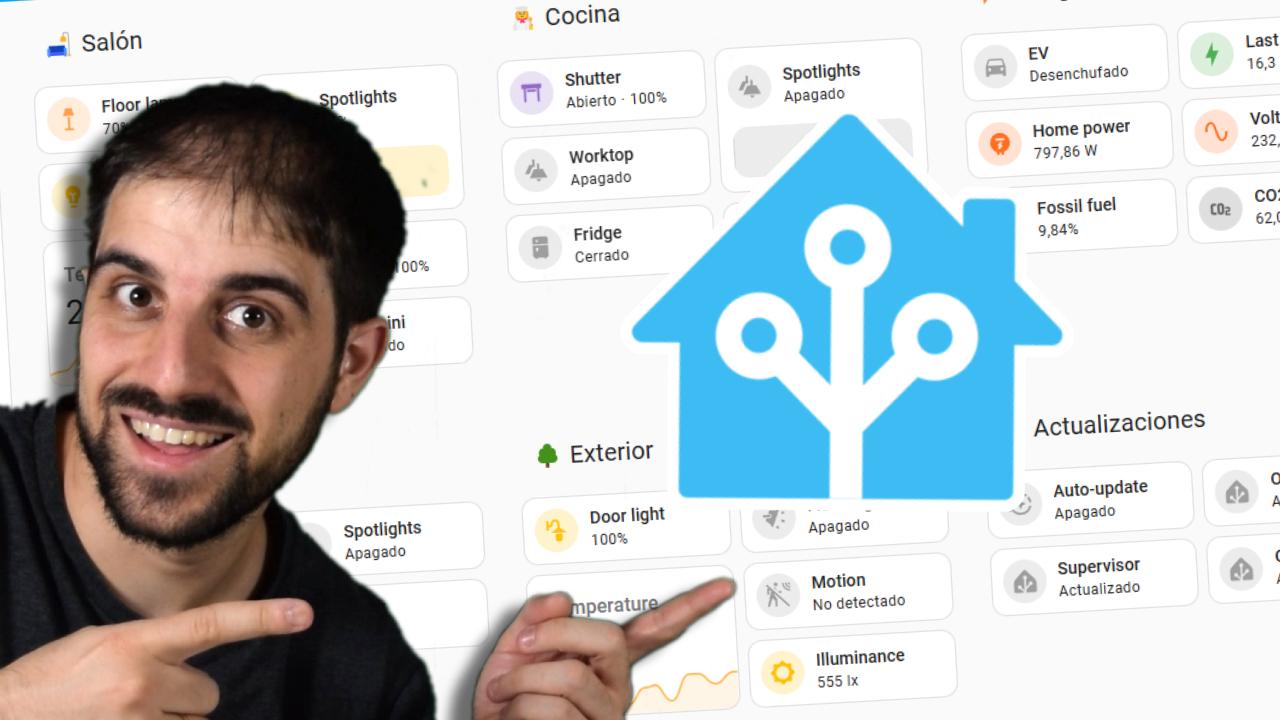
Az irányítópultok jelentik a Home Assistant vizuális interakciójának elsődleges módját . Az oldalsó menüből elérhet egy alapértelmezett irányítópultot, amelyet a rendszer automatikusan generál az általa észlelt entitásokkal, de az igazi erő a saját egyéni irányítópultok létrehozásában rejlik.
Minden panel kártyákból áll, amelyek információkat jelenítenek meg, vagy műveletek végrehajtását teszik lehetővé : gombok, grafikák, klímavezérlők, entitások listái, térképek, kamerák stb. Lehet egy általános panel a mindennapi használatra, egy speciális a világításhoz, egy másik az energiához, emeletenként egy, vagy akár egy "vendég módú" panel korlátozott funkciókkal.
Ezenkívül vannak speciális panelek is, mint például az energiapanel , amely lehetővé teszi a fogyasztás, a napelemes energiatermelés, az akkumulátorok és az otthon egyéb energiaparamétereinek figyelését, vagy a térképpanel, amely a követett személyek és eszközök helyét jeleníti meg. Ezek a speciális panelek félig rejtett funkciók, amelyek konfigurálás után egy pillantással rengeteg információt nyújtanak.
A tanulás legjobb módja, ha létrehozol egy új táblát, hozzáadsz néhány kártyát, és kísérletezel a különböző elrendezésekkel. Könnyű valamit vizuálisan elrontani, de mindig törölheted és újrakezdheted. És ha kalandvágyónak érzed magad, különböző táblákat konfigurálhatsz különböző felhasználókhoz vagy eszközökhöz, így mindenki csak azt látja, amire szüksége van.
Hangasszisztensek és integráció külső szolgáltatásokkal
A Hangsegédek részben csatlakoztathatod a Home Assistantodat különféle hangfelismerő és -vezérlő szolgáltatásokhoz . A Home Assistant saját helyi asszisztenst fejleszt, amely gyorsan fejlődik, azzal a céllal, hogy ne külső felhőszolgáltatásokra támaszkodjon a parancsok megértéséhez és végrehajtásához.
A saját asszisztense mellett lehetőség van Alexa, Google Assistant és más kereskedelmi rendszerek integrálására is . Ha Nabu Casa előfizetést használsz, a beállítás szinte automatikus: néhány kattintással kiválaszthatod, mely entitásokat szeretnéd megjeleníteni, és kész is vagy. Előfizetés nélkül is lehetséges, de ehhez egy technikaibb és némileg munkaigényesebb manuális konfigurációra van szükség, amely általában tanúsítványokat, DNS-t stb. foglal magában.
Ennek az integrációnak az előnye óriási: természetes hangparancsokkal vezérelheted a lámpákat, redőnyöket, jeleneteket és automatizálásokat okoshangszórókról , tévékről, mobiltelefonokról vagy órákról. Sok esetben pedig kombinálhatod a Home Assistant jeleneteit a saját hangasszisztens rutinjaiddal, így hatékony hibrid munkafolyamatokat hozhatsz létre.
NFC címkék és QR-kódok: szuperolcsó fizikai aktiváló okok
A Home Assistant Címkék részében regisztrálhatsz NFC-címkéket és QR-kódokat is, így beolvasásuk műveleteket vagy jeleneteket indíthat el. Ez egyike azoknak a kihasználatlan funkcióknak, amelyek hihetetlenül olcsón beállíthatók.
NFC matricákat nagyon olcsón vásárolhatsz , és stratégiai helyekre ragaszthatod őket: a bejárati ajtó mellé, az ágy mellé, az autóba, a nappali asztalára stb. Amikor a telefonodat (vagy bármilyen kompatibilis eszközt) a matrica fölé viszed, a Home Assistant fogadja az eseményt, és automatizálást indíthat el: jelenetet futtathat, lámpákat kapcsolhat fel, ajtót nyithat, üzemmódot válthat stb.
QR-kódokat is használhatsz, amelyeket a telefonod kamerájával olvasol le. Ez kevésbé kényelmes, mint az NFC, de ugyanolyan funkcionális. A lehetőségek végtelenek: „filmes módú” címkék a kanapé mellett, titkos címke a tároló ajtajának kinyitásához, címkék a telefon nélküli emberek jelenlétének regisztrálásához és számtalan más ötlet.
Személyek, felhasználók és valós jelenlét nyomon követése
A Személyek részben határozhatod meg explicit módon, hogy a Home Assistant kiket vegyen figyelembe : családtagokat, barátokat, sőt akár háziállatokat is. Fontos megérteni a „felhasználó” és a „személy” közötti különbséget, mert itt rejlik az egyik leghasznosabb rejtett funkció.
A felhasználó az a személy, aki felhasználónévvel és jelszóval jelentkezik be a Home Assistant rendszerbe , rendelkezik jogosultságokkal, megtekintheti az irányítópultokat, hozzáférhet a beállításokhoz (jogosultságaitól függően) stb. A „személy” ezzel szemben egy logikai entitás, amelyhez tartozhat egy társított fénykép és egy vagy több nyomkövető eszköz (például egy Home Assistant alkalmazással ellátott mobiltelefon, GPS-követő stb.), és lehet, hogy nem kapcsolódik egy felhasználóhoz.
Ez érdekes forgatókönyveket tesz lehetővé. Lehet például egy „kutyás” személy, akinek GPS-követő van a nyakörvén , aki mindig tudja a tartózkodási helyét, látja a pozícióját a térképen, és az alapján automatizálást indít el anélkül, hogy a felhasználó bejelentkezne (a kutyája természetesen nem fogja elérni a Home Assistant-et).
Fordított forgatókönyv is lehetséges: egy falra akasztott tablet, amelyhez egy adott felhasználói fiók tartozik a ház kezeléséhez, és amely nem kapcsolódik senkihez, mivel nincs szükséged a tartózkodási helyére vagy a fotójára. Csak egy munkamenetre van szükséged a szükséges engedélyekkel, hogy bárki biztonságosan használhassa.
Ha az emberek és a követőeszközeik megfelelően vannak konfigurálva, valós idejű jelenlét-automatizálást hozhat létre: ha mindenki elment otthonról, kapcsoljon le mindent; ha valaki visszatér, kapcsolja fel az üdvözlő fényeket ; ha a gyerekek elhagyták az iskolát, küldjön értesítést stb. Ez kulcsfontosságú eleme az igazán intelligens otthonautomatizálásnak.
„Rólunk” rész és Rendszer: diagnosztika és rejtett karbantartás
Az „About” (Rólunk) rész nem csupán egy szép képernyő a logóval ; információkat jelenít meg a telepítés típusáról, a Home Assistant Core verziójáról, a felügyelőről, az operációs rendszerről (ha van), valamint linkeket a fontos projektforrásokhoz. Nagyon hasznos a naprakészség gyors ellenőrzéséhez, vagy a közösség segítségének kéréséhez a pontos információkkal.
A Rendszer rész számos gyakran figyelmen kívül hagyott karbantartási eszközt tartalmaz . Az Általános részben módosíthatja a szerver nevét, helyét, tengerszint feletti magasságát, országát és egyéb beállításokat, amelyek minden felhasználót és bizonyos funkciókat érintenek, például a napfelkelte/naplemente észlelését és a helyi időjárást.
A Frissítések részben láthatod, hogy vannak-e elérhető új verziók az operációs rendszerhez, a Home Assistant Core-hoz, a kiegészítőkhöz, az integrációkhoz stb. Nem kell minden nap ellenőrizned, mert a rendszer általában értesítéseket jelenít meg, ha van valami releváns, de jó hely a telepítés állapotának ellenőrzésére, különösen mielőtt bármilyen fontos változtatást végrehajtanál.
A Javítások rész a felderített problémákra vonatkozó riasztásokat csoportosítja : régi konfigurációk, elavult integrációk, hibás entitások… Ez egy nagyon értékes ellenőrzőpont, ha valami nem működik: konkrét támpontokat ad arról, hogy mit kell ellenőrizni.
A Naplók részben hozzáférhetsz a Home Assistant és összetevői által generált figyelmeztető és hibanaplókhoz. Amikor egy integráció furcsán viselkedik, itt kell először keresned a hibaüzeneteket, amelyek segíthetnek az ok azonosításában.
A Biztonsági mentések rész kritikus fontosságú és gyakran figyelmen kívül hagyott . Felsorolja az összes létrehozott biztonsági mentést, letöltési, visszaállítási vagy törlési lehetőségekkel. Erősen ajánlott biztonsági mentést készíteni és letölteni bármilyen nagyobb konfigurációs változtatás vagy jelentős frissítés előtt. Ha valami hiba történik, perceken belül visszaállíthatja az előző állapotot.
Az Analyticsben kiválaszthatod, hogy megosztod-e a telepítéseddel kapcsolatos névtelen adatokat a fejlesztőcsapattal. Ezek az adatok segítenek a projekt fejlesztésében, a funkciók rangsorolásában és a valós környezetekben fellépő hibák észlelésében anélkül, hogy veszélyeztetnéd az adatvédelmedet.
A Hálózat részben módosíthatja a csatlakozási paramétereket : azt a nevet, amelyet más eszközök használnak a szerver látásához, a használandó hálózati adaptert, valamint a belső és külső URL-eket. Ez a rész különösen fontos, ha manuálisan szeretné konfigurálni a távoli hozzáférést. Itt módosíthatja az IPv4/IPv6 beállításokat, és ami a legfontosabb, statikus IP-címet rendelhet a Home Assistanthoz . Ha az IP-címet automatikusra állítja, az megváltozhat, és az integrációk hirtelen leállhatnak a szerver megtalálásával.
A Tárhely részben láthatod, hogy mennyi szabad helyed van, és hálózati tárhelyet adhatsz hozzá biztonsági mentésekhez, kamerafelvételekhez, médiafájlokhoz stb. Ez egy elegáns módja annak, hogy elkerüld az SD-kártya vagy a fő merevlemez megtöltését.
Végül a Hardver rész megjeleníti a szerver által használt erőforrásokat : CPU, memória, hőmérséklet stb. Ha a Home Assistant operációs rendszert virtuális gépen futtatod, itt csak a virtuális gép adatait láthatod, nem a teljes gazdagépét. Ez egy jó módszer a szűk keresztmetszetek azonosítására és annak felmérésére, hogy szükség van-e nagyobb feldolgozási teljesítményre.
Haladó barkács projekt: légkondicionáló átalakítása „okos” légkondicionálóvá az ESPHome segítségével
A kezelőfelület kínálatán túl a Home Assistant egyik legerősebb funkciója, hogy integrálható barkácsprojektekkel az ESPHome és az olyan olcsó mikrovezérlők, mint az ESP8266 használatával. Egy nagyon szemléletes példa erre egy hagyományos légkondicionáló teljesen integrált okoseszközzé alakítása.
Az ötlet az, hogy egy kis modult (például egy ESP8266-on alapuló Wemos D1 Minit ) és egy tranzisztort használjunk infravörös parancsok "befecskendezésére" közvetlenül a légkondicionáló belső vevőjébe. Először egy infravörös vevőt használunk az eredeti távirányító kódjainak rögzítésére (bekapcsolás, kikapcsolás, hőmérséklet emelése/csökkentése, üzemmódváltás stb.), majd az ESP8266-ot a légkondicionáló infravörös vevőjéhez csatlakoztatjuk, hogy ugyanazokat a kódokat kábelen keresztül küldhessük el.
Ahelyett, hogy kívülről infravörös jeleket küldenél a levegőbe, belsőleg szimulálod a távirányítót . A mikrovezérlő táplálásához 5 V-ot és földet vehetsz magából a légkondicionáló egységből, így nincs szükség külső tápegységre. Minden fizikailag integrálva van az egységbe.
A bekötés után az ESPHome úgy van konfigurálva, hogy az ESP8266 virtuális gombokat jelenítsen meg a Home Assistant számára, amelyek mindegyike egy korábban rögzített infravörös kódhoz van társítva. A Home Assistant felületéről be- és kikapcsolhatja az eszközt, módot válthat, vagy beállíthatja a hőmérsékletet, mintha egy natív eszköz lenne, fizikai távirányító nélkül.
Az utolsó simítás egy általános termosztát hozzáadása a Home Assistanthoz, amely ezekkel a gombokkal vezérli a légkondicionálót. Ez átalakítja a készüléket egy egyszerű, távirányítóval ellátott „buta” légkondicionálóból egy teljesen integrált intelligens klímavezérlő rendszerré: automatizálhatja azt az ütemtervek, a jelenlét, a külső érzékelők által mért hőmérséklet, az energiafogyasztás, a hét napjai és egyebek alapján.
Az ilyen jellegű projektek jól mutatják, hogy a Home Assistant rejtett funkciói nem csak a menükben rejlenek, hanem nyílt hardverekkel és szoftverekkel, például az ESPHome-mal való kombinációjában is . Az egyetlen határ a képzeleted és a kísérletezési hajlandóságod.
Az ESPHome kevésbé nyilvánvaló részeinek, a fejlett biztonsági és szervezési lehetőségeknek, az automatizálások, jelenetek, virtuális asszisztensek, hangasszisztensek, intelligens címkék és barkácsprojektek intenzív használatának teljes feltárása rávilágít arra, hogy a Home Assistant sokkal több, mint egy lámpák felkapcsolására szolgáló panel ; ha a felszínt kapargatjuk, hihetetlenül rugalmas otthonautomatizálási platformmá válik, amely lehetővé teszi, hogy valóban okos otthonod legyen, amely az életstílusodhoz igazodik, és szinte abszolút kontrollal rendelkezik minden részlet felett.
