- A PhotoGIMP egy ingyenes javítás, amely a GIMP 3.0+ felületét és gyorsbillentyűit a klasszikus Adobe Photoshop környezethez igazítja.
- A projekt átszervezi az eszközöket, paneleket és a kezdőképernyőt anélkül, hogy megváltoztatná a GIMP belső funkcióit, vagy korlátozná a bővítmények és bővítmények használatát.
- Fő célja, hogy csökkentse a belépési korlátokat a Photoshopról való váltáskor, kihasználva a GIMP erejét, de egy ismerősebb élményt nyújtva.
- A telepítés a konfigurációs fájlok GIMP mappába másolását jelenti, biztonsági mentés után, telepítők vagy speciális engedélyek nélkül.
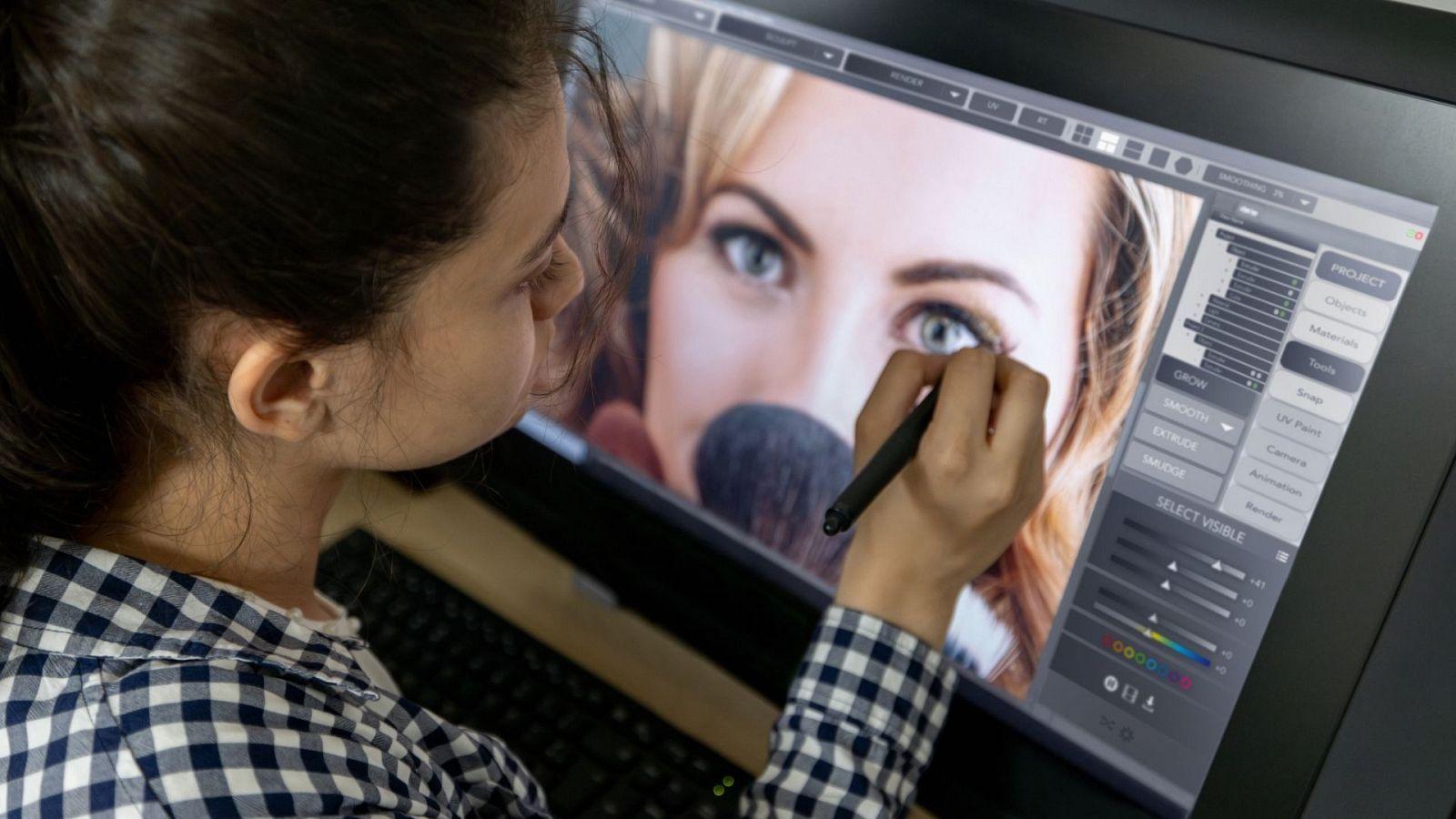
A PhotoGIMP az egyik legtöbbet emlegetett javítássá vált a szabad szoftverek világában, mivel közvetlenül kezeli az Adobe-előfizetések fizetésének megszüntetését okozó egyik legnagyobb fejfájást : a Photoshopról a GIMP-re való váltást. Ez nem egy új program, és nem is egy párhuzamos verzió, hanem inkább egy sor olyan módosítás és konfigurációs fájl, amely átalakítja a GIMP megjelenését és munkafolyamatát, hogy az a klasszikus Photoshop környezethez hasonlítson.
Bár a képszerkesztők közötti váltás olyan egyszerűnek tűnhet, mint egy másik alkalmazás telepítése, a gyakorlatban sokkal bonyolultabb. Az évek során szerzett megszokás, a berögzült gyorsbillentyűk és a „bárhová” elhelyezett panelek nagyobb súllyal esnek latba, mint amilyennek látszanak. Itt jön képbe a PhotoGIMP: egy ingyenes, közösség által fejlesztett javítás , amely megpróbálja áthidalni a szakadékot az Adobe univerzuma és a GIMP 3.0+ között, minimalizálva azt a sokkot, amikor először nyitunk meg egy olyan programot, amely első pillantásra egyáltalán nem hasonlít arra, amit életünk felében használtunk.
Mi is pontosan a PhotoGIMP, és mi nem?
Az első dolog, amit tisztázni kell, hogy a PhotoGIMP nem egy önálló képszerkesztő . Nem a GIMP közvetlen versenytársa vagy különálló "ága", hanem egy testreszabási csomag, amely a GIMP 3.0 vagy újabb verzióira települ. Feladata a program alapértelmezett beállításainak módosítása, hogy a felülete, az eszközök felépítése és a billentyűparancsok ismerősek legyenek bárki számára, aki a Photoshopból származik.
A gyakorlatban a PhotoGIMP egy fejlett „skinként” működik, egy működő profillal kombinálva . Átrendezi a paneleket, a hivatalos Adobe Windows dokumentáció alapján adaptálja a billentyűparancsokat, megváltoztatja az üdvözlőképernyőt, átnevezi a programindítót, sőt, saját ikonokat is hozzáad. Mindez nyíltan terjeszthető a GitHubon keresztül, ahol a projektet közösségi kezdeményezésként tartják karban.
Egy kulcsfontosságú szempont, hogy nem ad hozzá olyan új szerkesztési funkciókat, amelyekkel a GIMP már nem rendelkezik . A retusáló motor, a belső eszközök, a szűrők és a program logikája pontosan ugyanaz marad. A PhotoGIMP mindezt egy vizuális és használhatósági rétegbe csomagolja, amely sokkal közelebb áll a Photoshophoz, így a felhasználónak kevésbé kell aggódnia a kezelőfelület újratanulása miatt, és kevesebb súrlódással kezdhet el dolgozni.
Miért olyan nehéz Photoshopról GIMP-re váltani?
Amikor valaki fontolgatja a Photoshop elhagyását, a vita általában arról szól, hogy az alternatíva rendelkezik-e minden szükséges funkcióval. Az igazi akadály azonban szinte soha nem pusztán technikai jellegű . A legtöbb profi és haladó felhasználó egy sokkal finomabb akadállyal találkozik: az izommemóriával.
Évekig az agy automatizálta a gesztusokat, a gyorsbillentyűket és az apró rutinokat : kívülről tudta, hol van az egyes eszközök anélkül, hogy ránézett volna, szinte reflexszerűen nyomta meg a billentyűkombinációkat, a paneleket pontos pozíciókba húzta... Amikor először megnyitja a GIMP-et, ez az összes implicit tudás összeomlik. Az eszközök különböző helyeken vannak, a gyorsbillentyűk változnak, és a kezelőfelület más logikát követ. Az „egy másik bolygóra érkeztem” érzése egészen valóságos.
Ebben az összefüggésben a PhotoGIMP megközelítése tökéletesen érthető : ahelyett, hogy éveken át tartó szokások hirtelen eltörlésére kérne, megpróbálja újraalkotni a GIMP körüli ismerős környezetet. Ez a kezdeti megszokottság lehet a különbség aközött, hogy két nap után feladod, vagy adsz magadnak időt arra, hogy felfedezd, hogy miután túljutottál a kezdeti vizuális sokkon, a GIMP 3.0 kiforrottá vált, és széleskörű lehetőségeket kínál a fotóretusálás, a kompozíció és a design terén.
Továbbá egyre több felhasználó aggódik az Adobe örökös előfizetési díjai miatt. Az Adobe ökoszisztémán kívüli munkafolyamat megtalálása számos fotós, tervező és tartalomkészítő számára prioritássá vált. A PhotoGIMP nem tesz csodákat, de csökkenti a kezdeti súrlódásokat, amelyek gyakran kisiklatnak minden migrációs kísérletet.
A PhotoGIMP főbb jellemzői, mint a Photoshop vizuális alternatívája
A PhotoGIMP lényege abban rejlik, hogyan szervezi át és „alkotja fel” a GIMP-et, hogy hasonlítson a Photoshophoz. Nem csak néhány ikon megváltoztatásáról van szó, hanem a teljes munkaterület átalakításáról, hogy az átmenet a lehető legzökkenőmentesebb legyen.
Az egyik legfeltűnőbb változás az eszközök átszervezése, hogy a klasszikus Photoshop elrendezést utánozzák . Az oldalsávok, a fő eszközpaletta és a panelek átstrukturálása az Adobe szerkesztőben találhatóakhoz hasonlít. Ez magában foglalja a helyi menük, a rétegpaletták, az előzmények, az ecsetek és a fotósok és tervezők által gyakran használt egyéb elemek elhelyezését.
Egy másik kulcsfontosságú funkció a billentyűparancsok, amelyek hasonlóak a Photoshopban találhatóakhoz, különösen Windows rendszeren . A PhotoGIMP ezeket a billentyűparancsokat az Adobe hivatalos dokumentációjához igazítja, így az olyan gyakori parancsok, mint az átalakítás, másolás, kijelölés és kijelölés megszüntetése, egyenértékű billentyűparancsokat használnak. Ez kulcsfontosságú azok számára, akik évek óta billentyűparancsokkal dolgoznak, és nem akarnak több tucat kombinációt a nulláról újra megtanulni.
A javítás egy új, egyéni indítóképernyőt is bevezet , amely a szokásos GIMP indítóképernyőt a PhotoGIMP saját prezentációjára cseréli. Emellett egy alapértelmezett konfiguráció is alkalmazásra került, amely maximalizálja a vászonterületet a felesleges sávok csökkentésével és a munkaterület priorizálásával. Azok számára, akik órákat töltenek a képek retusálásával, a zavaró tényezők nélküli, nagyobb láthatóság és a különbséget jelenti.
Végül a PhotoGIMP egyéni ikont és nevet ad hozzá egy .desktop fájlon keresztül (a támogató rendszereken), így a program egyedi identitással jelenhet meg a rendszerindítóban. A végfelhasználó számára olyan érzés, mintha „egy másik” szerkesztőt nyitna meg, annak ellenére, hogy továbbra is ugyanaz a régi GIMP, csak új külsővel.
Mi változik igazán a GIMP 3.0+ felületén?
A GIMP már egy ideje fejlődik, és a 3.0-s verzió megjelenésével a stabilitás, a kompatibilitás és az általános felhasználói élmény is finomodott . Ennek ellenére az egyik visszatérő kritika a kezelőfelülete volt: nem azért, mert teljesen használhatatlan, hanem azért, mert a Photoshop kifinomult és finomított dizájnjához képest lemarad a vizuális egységesség és a vonzerő tekintetében.
A PhotoGIMP pontosan itt jön be a képbe, a megjelenés szinte teljes átalakítását kínálva a belső motor érintése nélkül . A javítás alkalmazása egy olyan környezetet eredményez, amely erősen hasonlít a Photoshopra: panelelrendezés, menüszervezés, letisztultabb tipográfia és az Adobe programjában láthatóhoz közelebb álló általános stílus.
A csomag olyan elemek vizuális újratervezését tartalmazza , mint a témák és a betűtípusok , a professzionálisabb és egységesebb megjelenés érdekében. Ez nem csupán egy hirtelen felindulásból végrehajtott kozmetikai változtatás: amikor napi nyolc órát töltesz ugyanazon szerkesztő előtt, ezek a finom változások jelentősen befolyásolják a kényelmet és a kontroll érzését.
Érdemes hangsúlyozni, hogy a GIMP összes natív funkciója érintetlen marad . A kompatibilis bővítmények, szkriptek és kiterjesztések továbbra is telepíthetők, akárcsak az eredeti programban. Valójában azok, akik már ismerik a GIMP-et, a PhotoGIMP-et egyszerűen használhatják a vizuális felület javítására anélkül, hogy lemondanának kedvenc eszközeikről vagy bővítményeikről.
Néhány felhasználó azonban megjegyezte, hogy az általános felhasználói felület fejlesztései ellenére a GIMP funkcionalitásának bizonyos aspektusai változatlanok maradtak . Például a lebegő kijelölés kezelése zavarónak tűnhet, ha Photoshopból származik, és bizonyos műveletek (például egyszerű geometriai alakzatok, például tökéletes körök rajzolása) nem olyan könnyen elérhetők vagy kifinomultak, mint amire számítani lehetne. Ezek a korlátozások nem a PhotoGIMP hibái, hanem inkább a GIMP inherens filozófiájának és fejlesztésének következményei.
A PhotoGIMP használatának előnyei és korlátai a Photoshophoz és más szerkesztőkhöz képest
Sok felhasználó, aki kipróbálta a PhotoGIMP-et, egyértelműen állítja: nem Photoshop, de a szabad szoftverek között az egyik legjobb elérhető képszerkesztő lehetőség . A GIMP belső erejének és az Adobe veteránjai számára felhasználóbarátabb felületnek a kombinációja nagyon komoly alternatívává teszi a feladatok széles skálájához.
Főbb előnyei közül a legkiemelkedőbb az ára: a GIMP és a PhotoGIMP teljesen ingyenes és nyílt forráskódú . A Photoshop kötelező előfizetéséhez vagy más programok, például a Capture One licenceihez képest a havi díjak nélküli működő munkafolyamat lehetősége meggyőző érv, különösen a haladó amatőrök, diákok vagy a költségvetésükre szabott szakemberek számára.
További erőssége a szabad szoftverekre jellemző rugalmasság és szabadság . Nem függsz egyetlen cég döntéseitől, a programot kiterjesztéseken keresztül adaptálhatod, és a közösségnek is beleszólása van a fejlesztésébe. Azok számára, akik szeretnének elmenekülni a nagy kereskedelmi csomagok "zsarnoksága" elől, ennek szinte ideológiai összetevője is van.
Ennek ellenére legyünk realisták: a Photoshop és a Capture One által alkotott ökoszisztéma bizonyos területeken , különösen a magas szintű professzionális munkafolyamatokban, még mindig messze megelőzi a többit. A fejlett retusálási funkciók, a programcsomag más programjaival való mély integráció, az egyes folyamatokhoz optimalizált teljesítmény, valamint a rendkívül finomított vágási és kijelölési algoritmusok olyan területek, amelyekben a GIMP még mindig lemarad.
Vannak meglehetősen egyértelmű vélemények a kérdésben: egyes igényes felhasználók számára a GIMP lebegő kijelölő eszköze nehézkes , és az egyszerű alakzatok (például tökéletes körök) létrehozására szolgáló rendszer kevésbé intuitívnak tűnik, mint a Photoshopban. Azt is gyakran említik, hogy az Adobe intelligens kijelölési és vágási algoritmusai továbbra is kiválóak, különösen nagy mennyiségű kép vagy nagyon összetett kivágások esetén.
Röviden, a PhotoGIMP nem varázsütésre alakítja át a GIMP-et tökéletes Photoshop klónná . Amit viszont tesz, az a felhasználói élmény jelentős javítása a felület, az eszközök elrendezése és a billentyűparancsok tekintetében. Sok ember számára ez a fejlesztés több mint elég ahhoz, hogy lemondják Adobe-előfizetésüket, és kényelmesen dolgozhassanak a mindennapokban.
A PhotoGIMP letöltése és előfeltételei
A PhotoGIMP telepítése előtt a GIMP 3.0-s vagy újabb verziójának futnia kell a rendszeren. A javítás kifejezetten a szerkesztő modern verzióihoz készült, ezért érdemes frissíteni, ha még mindig egy régebbi verziót használ.
Miután telepítetted a GIMP 3.0+ verziót, a következő lépés, hogy felkeresd a projekt hivatalos GitHubon található repositoryját , ahol a PhotoGIMP legújabb verziója található. Ott megtalálod a szükséges fájlokat és általában az egyes platformokhoz (Windows, Linux és macOS) tartozó részletes utasításokat. A projekt ingyenesen terjeszthető, regisztráció vagy aktiválási követelmények nélkül.
Van egy nagyon fontos részlet, amit nem szabad figyelmen kívül hagyni: a PhotoGIMP felülírja a GIMP beállításainak egy részét . Ez azt jelenti, hogy ha már testreszabtad a programot a saját ízlésed szerint, akkor a javítás alkalmazásakor ezek a beállítások elveszhetnek. Ezért erősen ajánlott biztonsági másolatot készíteni a konfigurációs mappáról, mielőtt bármilyen módosítást végeznél.
A mappa helye az operációs rendszertől függően változik. Windows rendszeren általában az AppData/Roaming/GIMP/3.0 mappában található . Linux és macOS rendszereken leggyakrabban a ~/.config/GIMP/3.0 mappában található. Célszerű ellenőrizni a telepítési útvonalat a hibák elkerülése érdekében, és hogy a teljes másolatot a lemez más részére mentse.
Ami a technikai folyamatot illeti, nincs szükség rendszergazdai jogosultságokra, és nincs szükség további telepítők futtatására sem . A PhotoGIMP egyszerűen úgy működik, hogy a fájlokat a megfelelő mappákba másolja és beilleszti, mindig zárva tartva a GIMP-et, hogy elkerülje a beállítások felülírásából eredő ütközéseket.
A PhotoGIMP telepítésének és aktiválásának alapvető lépései a GIMP 3.0+ verzióban
Miután megtudta, hol található a GIMP konfigurációs mappája, és elkészítette a megfelelő biztonsági mentést, a PhotoGIMP telepítési folyamata meglehetősen egyszerű . Ennek ellenére érdemes áttekinteni a főbb lépéseket, hogy elkerülje a fontos dolgok kihagyását.
Az első lépés, hogy a javítás alkalmazása előtt legalább egyszer meg kell nyitni a GIMP 3.0-t . Ez lehetővé teszi a program számára, hogy létrehozza az összes kezdeti konfigurációs fájlját. Ha telepíti a GIMP-et, és anélkül alkalmazza a PhotoGIMP-et, hogy valaha is futtatta volna, egyes mappák hiányozhatnak, és a javítás nem feltétlenül kerül helyesen alkalmazásra.
Ezután töltse le az operációs rendszeréhez tartozó PhotoGIMP csomagot a GitHubról . Általában egy tömörített fájlban érkezik, amelynek mappaszerkezete tükrözi a GIMP konfigurációját. Csomagolja ki ezt a fájlt egy ideiglenes helyre a tartalmához való könnyű hozzáférés érdekében.
Miután a GIMP teljesen bezárult, a következő lépés a kicsomagolt PhotoGIMP mappa tartalmának másolása és beillesztése a GIMP konfigurációs mappájába (AppData/Roaming/GIMP/3.0 Windows rendszeren, vagy ~/.config/GIMP/3.0 Linux és macOS rendszeren). Amikor a rendszer megkérdezi, hogy le szeretné-e cserélni a fájlokat, a válasznak igennek kell lennie, mert pontosan ez a lényeg: az eredeti konfiguráció lecserélése a patch egyéni beállításaira.
Miután a másolás befejeződött, egyszerűen nyissa meg újra a GIMP-et . Ha minden jól ment, a programnak a PhotoGIMP új kezdőképernyőjével, átszervezett oldalsávokkal, „Photoshop-szerűbb” pozícióban lévő panelekkel és átalakított parancsikonokkal kell elindulnia. Ettől a pillanattól kezdve a GIMP úgy fog viselkedni, mint egy hibrid az eredeti lényege és a Photoshopban megszokott felület között.
Ha bármikor nem teljesen elégedett a változtatással, vagy egyszerűen csak kísérletezni szeretne az eredeti felülettel, egyszerűen törölje vagy nevezze át a módosított konfigurációs mappát, és állítsa vissza az eredetileg készített biztonsági mentést. A GIMP újraindításakor a program tiszta konfigurációt generál a standard megjelenéssel.
Akik már kipróbálták a PhotoGIMP-et, azok egy dologban általában egyetértenek: a javítás nem szünteti meg a GIMP és a Photoshop közötti alapvető különbségeket , de jelentősen csökkenti a furcsaság érzését a környezetek közötti váltáskor. Azok számára, akik szeretnének kilépni az előfizetéses modellből anélkül, hogy túl sok kényelmet kellene feláldozniuk, ez a kis testreszabási réteg nélkülözhetetlen szövetségessé válhat.
Annak felméréséhez, hogy megéri-e váltani, fontos, hogy őszinte legyél a tényleges igényeiddel kapcsolatban: ha rendkívül fejlett munkafolyamatokkal dolgozol, és az Adobe ökoszisztéma minden aspektusára vagy a Capture One képességeire támaszkodsz, akkor az „ingyenes Photoshop” talán még nem áll készen arra, hogy mindent felváltson. De a felhasználók túlnyomó többsége számára, akik intenzív fotóretusálást, összetett kompozíciókat és rendszeres tervezési munkákat végeznek, a GIMP 3.0 a PhotoGIMP-pel kombinálva nagyon vonzó egyensúlyt kínál a teljesítmény, a szabadság és a kezelhető tanulási görbe között , különösen azok számára, akik évek óta használják a Photoshopot.
