- A Jellyfin egy teljesen ingyenes, nyílt forráskódú alternatíva, amely lehetővé teszi a médiakönyvtárak kezelését előfizetések vagy fizetős falak nélkül.
- Kliens-szerver architektúrája automatikus átkódolás és egyéni bővítmények segítségével lehetővé teszi a tartalomhoz való hozzáférést több eszközről.
- A telepítés sokoldalú, lehetővé téve a natív telepítéseket Windows és Linux rendszereken, vagy Docker konténereken keresztül az optimális felügyelet és biztonság érdekében.

Ha filmek, tévéműsorok és zenék hegye van tárolva a merevlemezeiden, és szeretnéd, hogy minden professzionálisan és rendezetten nézzen ki , valószínűleg hallottál már a Jellyfinről. Ez a rendszer egy multimédiás parancsnoki központként működik, amely rendszerezi a digitális fájljaidat, és rendkívül vizuális módon jeleníti meg azokat, automatikusan megtalálva a kedvenc produkcióid borítóit és technikai adatait.
A legvonzóbb az, hogy a Jellyfin a Plex nyílt forráskódú megoldásaként született , egy olyan filozófiát követve, ahol minden ingyenes az első naptól kezdve. Míg mások az olyan alapvető funkciókért, mint az átkódolás, fizetnek, itt nincsenek apróbetűs díjak vagy havi előfizetések, így teljes ellenőrzést kapsz az adatvédelmed és az adataid felett anélkül, hogy külső szerverekre kellene támaszkodnod.
Miért válassza a Jellyfint más lehetőségek helyett?

Versenytársaival ellentétben a Jellyfin nem fecskendez be hirdetéseket vagy fizetős fal mögé helyezett blokkoló eszközöket. Ez egy rugalmas és hatékony szoftver , amellyel valódi „otthoni Netflixet” hozhatsz létre. Képességei közé tartozik az automatikus könyvtárkezelés, ahol a szerver beolvassa a mappáidat, és letölti a metaadatokat, a szinopszisokat és az értékeléseket, így a gyűjteményed böngészése gyerekjáték.
Továbbá, ez egy platformfüggetlen rendszer. A szervert Windows, Linux, macOS rendszeren, vagy Dockeren keresztül olyan márkájú NAS szervereken állíthatod be, mint a Synology vagy a QNAP. A tartalom eléréséhez kliensalkalmazások állnak rendelkezésre Android, iOS, Fire TV, Android TV és gyakorlatilag bármilyen modern okostévé rendszerhez, így a tartalmad mindig könnyen elérhető lesz.
Hardverkövetelmények és teljesítménytippek
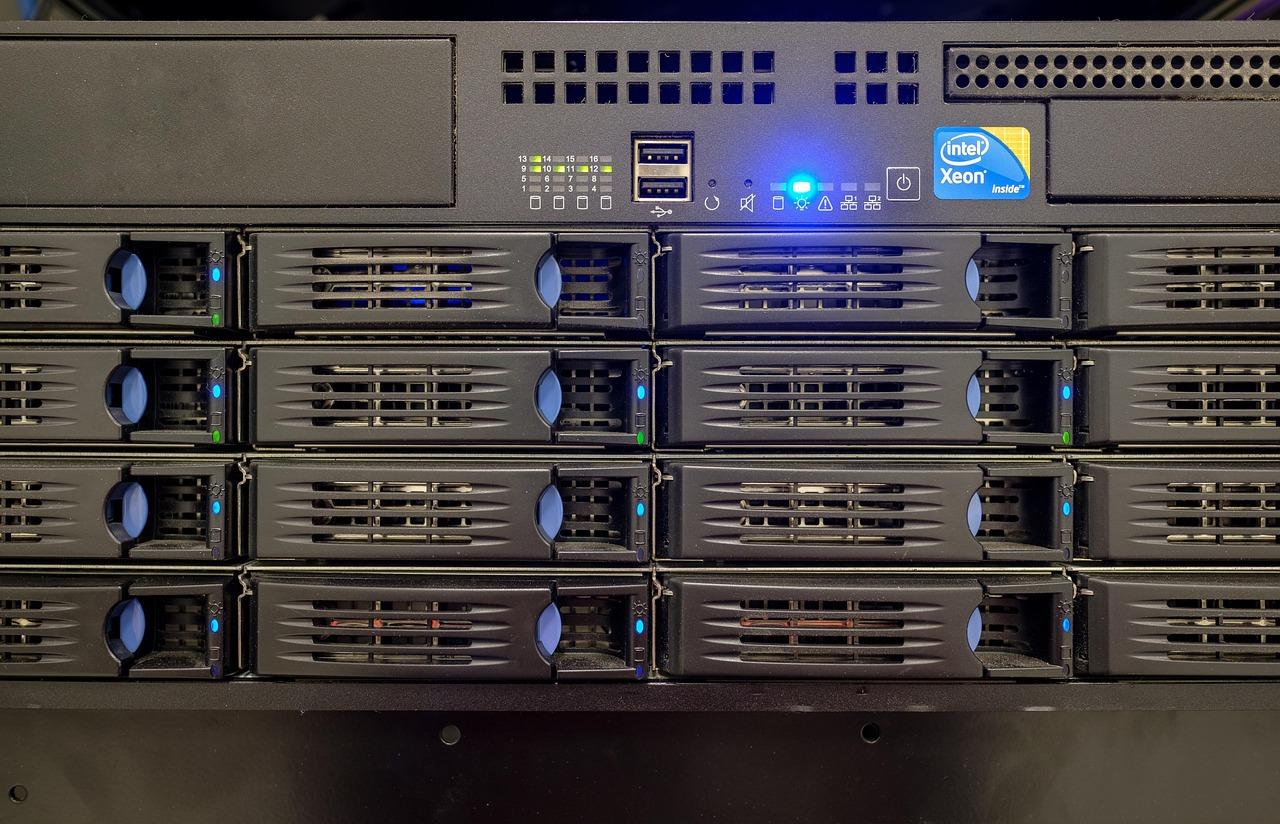
Nem minden szerver egyforma, és a használattól függően több vagy kevesebb teljesítményre lesz szükséged. Ha csak néhány ember számára szeretnél szabványos formátumú fájlokat, például MP4 (H.264) lejátszani, akkor egy 4 vCore-ral és 4 GB RAM-mal rendelkező virtuális magánszerver (VPS) elegendő lehet. Ha azonban élvezed a 4K vagy HDR tartalmakat, a dolgok megváltoznak.
Az átkódolási folyamat (a videó valós idejű konvertálása, hogy a kliens eszköz el tudja olvasni) nagyon erőforrás-igényes. A szerver összeomlásának elkerülése érdekében ideális egy Intel vagy NVIDIA GPU , amely támogatja a hardveres gyorsítást. Igényes felhasználók számára legalább 8 CPU-mag és 16 és 32 GB közötti RAM ajánlott, mindig az NVMe-meghajtók használatát előnyben részesítve a sokkal simább könyvtár-szkennelés érdekében.
A szerver telepítésének lépései
Az egésznek a lelke a Jellyfin Server . Windows rendszeren a folyamat egyszerű: töltsd le az .exe fájlt a hivatalos weboldalról, kövesd a varázsló utasításait, és érd el a localhost:8096 címen keresztül. Linux rendszeren, bár telepíthető egy tárolón keresztül, az okosabb megoldás a Docker és a Docker Compose használata , mivel ezek magukban foglalják az alkalmazást, és megkönnyítik a frissítéseket.
Ha úgy döntesz, hogy Dockert használsz Ubuntun, először frissítened kell a rendszeredet, és konfigurálnod kell a hivatalos Docker repositoryt. Létfontosságú, hogy egyértelmű mappastruktúrát hozz létre a gazdagépeden (például egyet a konfigurációhoz , egy másikat a gyorsítótárazáshoz, és egy harmadikat a médiához ), és helyesen leképezd őket, követve a Docker Compose ajánlott gyakorlatát az otthoni laborodban . Lényeges részlet a Linux-felhasználó UID-jának és GID-jének meghatározása , hogy a konténer rendelkezzen a szükséges engedélyekkel a fájlok problémamentes olvasásához.

Kezdeti beállítás és könyvtárkezelés

Miután a szerver elindult és fut, egy webböngészőn keresztül érheted el, és egy varázsló fogad. Az első lépés egy rendszergazdai fiók létrehozása; javasoljuk, hogy kerüld az „admin” nevet , és használj erős jelszót, mivel a szerver a számítógéped belépési pontja. Ezután hozzá kell adnod a könyvtárakat. Meg kell adnod a tartalom típusát (filmek, tévéműsorok, zene, fotók) és a fájlokat tartalmazó mappát.
Annak elkerülése érdekében, hogy a Jellyfin összezavarodjon, és mindent elsőre megtaláljon, hierarchikusan kell rendszereznie a fájljait . Például a filmeknek külön mappákban kell lenniük "Film (Év)" néven, a tévésorozatoknak pedig évadok szerint kell osztaniuk "S01E01" formátumban. A Jellyfin zenekezelésének optimalizálása érdekében elengedhetetlen, hogy ezt a sorrendet kövesse, különben a rendszer valószínűleg nem fogja tudni automatikusan letölteni az albumborítókat.
Speciális optimalizálás és biztonság
Ha a legtöbbet szeretnéd kihozni a szerveredből, menj a Vezérlőpultra, és keresd meg a Lejátszás részt. Ott engedélyezheted a hardveres gyorsítást , ha kompatibilis GPU-d van, ami drasztikusan csökkenti a CPU terhelését. Engedélyezheted a DLNA protokollt is, hogy tartalmat ossz meg régebbi tévékkel, amelyeken nincs Jellyfin alkalmazás, bár így elveszíted a vonzó felületet.
A biztonsággal kapcsolatban, ha otthonról szeretnéd elérni az oldalt, ne nyisd meg közvetlenül a routered 8096-os portját, mivel ez szükségtelen kockázatoknak teszi ki a hálózatodat. A legjobb, ha fordított proxyt, például Caddyt vagy Cloudflare alagutat használsz. A Caddy különösen hasznos, mert automatikusan kezeli a HTTPS tanúsítványokat, biztosítva a kapcsolat titkosítását és biztonságát.
Kiegészítők és extra funkciók
A Jellyfin lehetővé teszi a képességek bővítését bővítmények segítségével. Bár a hivatalos katalógus korlátozott, vannak kiegészítők olyan szolgáltatások integrálásához, mint a Trakt , vagy a szerver csatlakoztatásához a Kodihoz és az Infuse-hoz. Egy másik gyöngyszem az IPTV listák kezelésének képessége, bár ez egy plusz lépést igényel: egy Xteve vagy Homerun szerver konfigurálását.
Azok számára, akik megosztják a könyvtárat a családjukkal, a rendszer fejlett szülői felügyeletet kínál . Külön profilokat hozhatnak létre tartalomkorlátozásokkal, tevékenységi előzményekkel és személyre szabott könyvtárakkal, biztosítva, hogy minden háztartástag csak azt lássa, amit látnia kell.
Saját Jellyfin alapú médiaközponttal függetlenné válhatsz a jelenlegi streaming platformoktól, fájljaidat a saját hardvereden tárolhatod, és prémium vizuális élményben lesz részed , plusz költségek nélkül. Az egyszerű Windows telepítéstől a Dockerrel és fordított proxykkal történő haladó telepítésig Linuxon, a rendszer bármilyen technikai tudásszinthez alkalmazkodik, mindig biztosítva a hatékony, privát és teljesen testreszabható tartalomkezelést .
