- A dgVoodoo2 fordítási rétegként működik, amely elavult API-kat konvertál a DirectX modern verzióivá.
- Az eszköz lehetővé teszi a teljesítmény optimalizálását, az FPS korlátozását és a felbontás beállítását az aktuális monitorokon.
- A telepítés során meghatározott DLL-könyvtárakat kell elhelyezni a játék futtatható fájljának gyökérkönyvtárában.
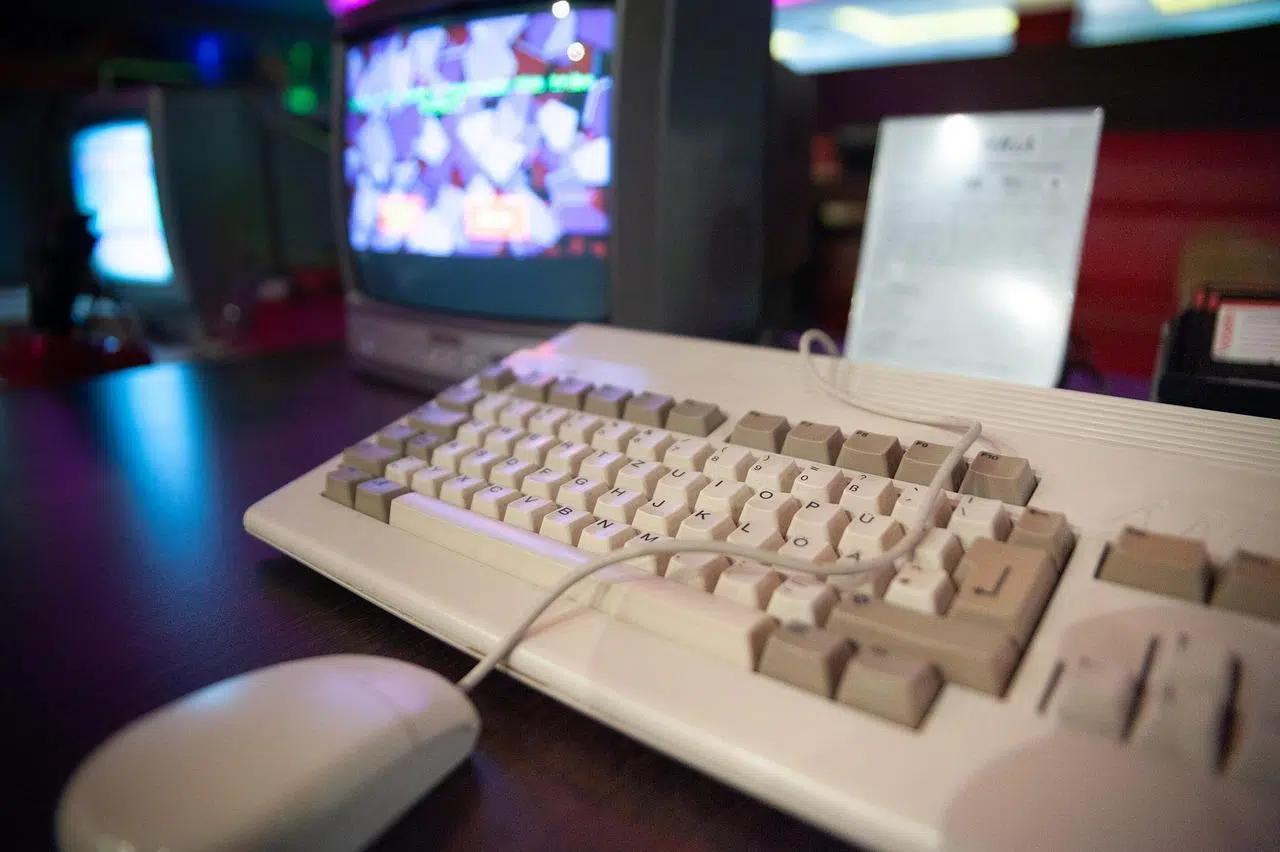
Ha szeretsz retró játékkincseket felfedezni, akkor tudod, hogy a régebbi játékok futtatása Windows 10 vagy 11 rendszeren igazi fejfájást okozhat. Nagyon gyakori, hogy a játékok összeomlanak, fehér képernyőt jelenítenek meg , vagy a processzor kihasználtsága eléri a 100%-ot, mert a játékmotor kontrollálatlanul próbál másodpercenként több ezer képkockát renderelni.
A probléma megoldására létezik egy dgVoodoo2 nevű eszköz, amely lényegében egy mentőöv az elavult grafikus API-kat használó játékok számára. Úgy működik, hogy egy fordítási réteggel megtéveszti a rendszert , azt a benyomást keltve a játékban, hogy régebbi hardverrel kommunikál, miközben valójában az adatokat DirectX 11 vagy 12 dolgozza fel.
Műszaki működés és előnyök
A dgVoodoo2 trükkje abban rejlik, ahogyan a Windows kezeli a könyvtárakat. Az operációs rendszer mindig először a játék futtatható mappájában keres DLL-eket, mielőtt a rendszermappákban keresne. Azzal, hogy a dgVoodoo2 módosított DLL-jeit a játék elérési útjába helyezi, köztes fordítást használ, lehetővé téve a modern eszközök, mint például az MSI Afterburner vagy a RivaTuner, hogy korlátozzák az FPS-t és megakadályozzák a CPU túlmelegedését az intenzív egymagos használat miatt.
Lépésről lépésre történő kezelőpanel beállítás
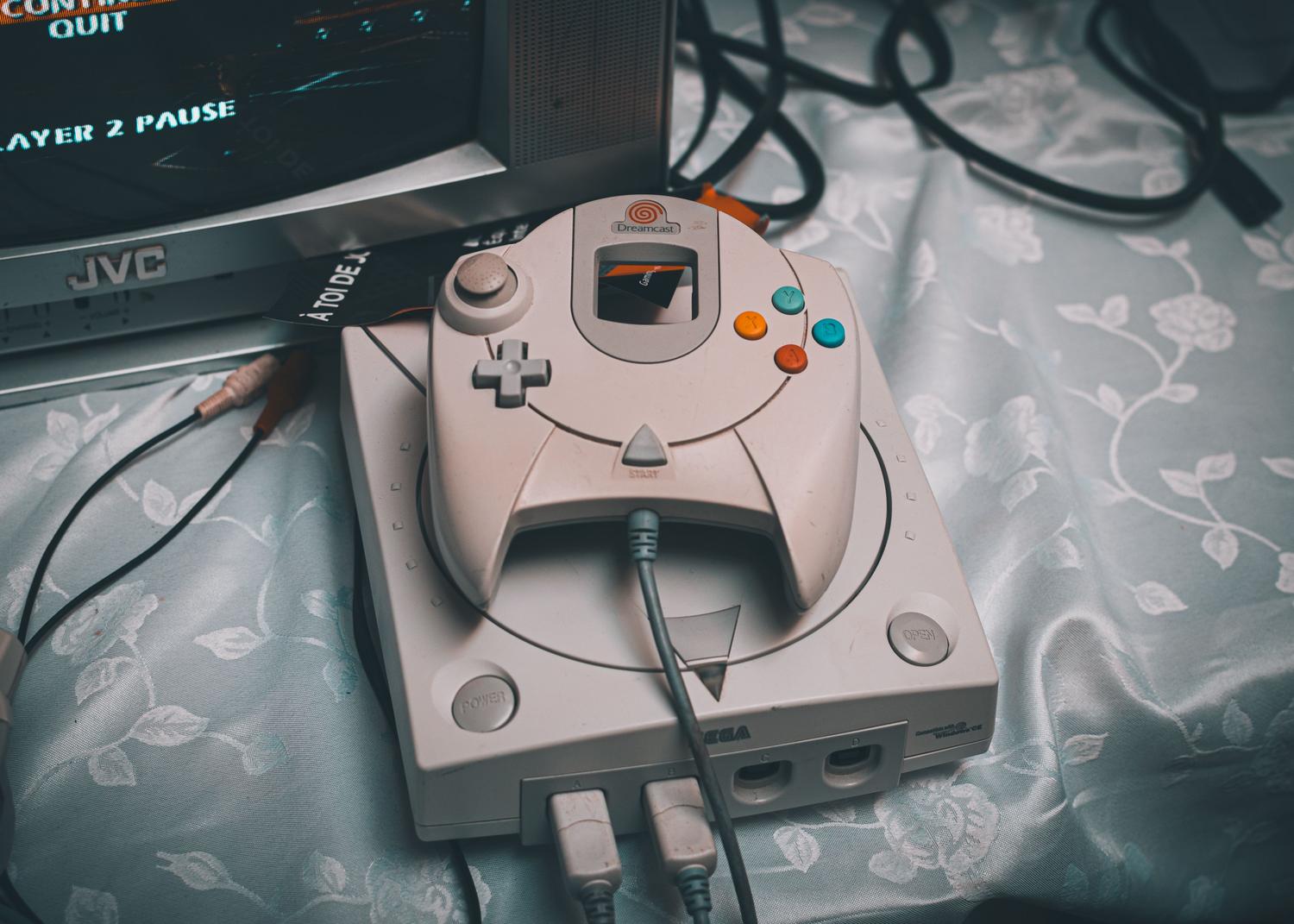
A csomag letöltése után a legjobb, ha futtatod a dgVoodooCpl.exe fájlt a paraméterek módosításához. Az Általános lapon a legfontosabb beállítás az Kimeneti API . Ha modern grafikus kártyád van, akkor ajánlott a Direct3D 12-t választani; ha a hardvered korlátozottabb, akkor a Direct3D 11 a legstabilabb opció.
Azoknak, akik 2D-s címeket vagy nagyon korai 3D-s játékokat játszanak alacsony felbontásban (például 640x480), elengedhetetlen a Méretezés módba lépés, és a Nyújtott, képarány megtartása lehetőség kiválasztása . Ez megakadályozza a kép torzulását, és megőrzi az eredeti 4:3 képarányt, miközben alkalmazkodik a szélesvásznú kijelzőkhöz.
Glide és DirectX speciális beállításai
Ha a játék a 3dfx korszakából származik, akkor a Glide fülre kell menned. Itt állíthatod be a felbontást; ha a monitorod lehetővé teszi, akkor Max FHD-ra (1920x1080) növelheted az élesebb kép érdekében. Ugyanez vonatkozik a DirectX fülre is, ahol magasabb felbontást kényszeríthetsz ki, hogy megakadályozd a kép pixeles vagy nyújtott megjelenését.
Fontos részlet az anizotróp szűrés és az élsimítás . Bár ezek a beállítások sokkal kifinomultabb megjelenést kölcsönöznek a játéknak, óvatosságra van szükség, mivel néhány régebbi motor nem támogatja ezeket a fejlesztéseket, és váratlan grafikai hibákat okozhatnak , ha túlzásba viszik őket.
Könyvtár telepítése a játéknak megfelelően
A panel egyszerű konfigurálása nem elég; a megfelelő fájlokat is át kell helyezned a játék mappájába. A játék technológiájától függően különböző fájlokra lesz szükséged.
- Siklás esetén: A Glide.dll, Glide2x.dll vagy Glide3x.dll fájlokat használják.
- DirectX 1-7 esetén: A DDraw.dll és a D3DImm.dll elengedhetetlenek.
- DirectX 8 és 8.1 esetén: A D3D8.dll könyvtár szükséges.
- DirectX 9 esetén: Másolnia kell a D3D9.dll fájlt.
Bizonyos nagyon speciális esetekben a játék továbbra sem indul el, vagy hibákat jeleníthet meg. Létezik egy további, d3drm.dll nevű könyvtár , amely külön letölthető a szerző weboldaláról, és amely általában megoldja a régebbi motorokban fennálló kompatibilitási problémákat.
Ennek a fordítórendszernek a megvalósítása lehetővé teszi, hogy a korábban Windows 11-en futtathatatlan játékok most elképesztő folyékonysággal fussanak, emellett a skálázás és az API-kompatibilitás-kezelés is lehetővé teszi a modern hardverek védelmét és a klasszikus játékok vizuális minőségének javítását.