- Az IPP protokoll szabványosítja a számítógép és a nyomtató közötti kommunikációt, kiküszöbölve a saját illesztőprogramoktól való függőséget.
- A Windows 11 a Microsoft IPP osztályú illesztőprogram használatát részesíti előnyben a biztonság javítása és a rendszerhibák csökkentése érdekében.
- A Mopria tanúsítvány alapvető követelmény annak biztosítására, hogy a nyomtató teljes mértékben kompatibilis legyen ezzel a szabvánnyal.

Valószínűleg észrevette már, hogy manapság egy nyomtató telepítése már nem jár telepítőlemezekkel való bajlódással vagy bonyolult illesztőprogramok keresésével a gyártó weboldalán. Ez azért van, mert a Windows 11 radikálisan elmozdult az Internet Printing Protocol (IPP) felé , amely szabvány célja, hogy a nyomtatást olyan egyszerűvé tegye, mint egy weboldal böngészését, mindenféle technikai bonyodalom nélkül.
Alapvetően arról a modellről térünk át, ahol a PC-nek külső szoftver segítségével kellett „megtanulnia”, hogy mire képes a nyomtató, egy olyan rendszerre, ahol maga a nyomtató mutatja meg magát, és pontosan közli a számítógéppel a képességeit. Ez egy paradigmaváltás, amely ígéretet tesz a hírhedt nyomtatási sor összeomlások és inkompatibilitások megszüntetésére minden rendszerfrissítés után.
Mi is pontosan az IPP protokoll, és hogyan működik?
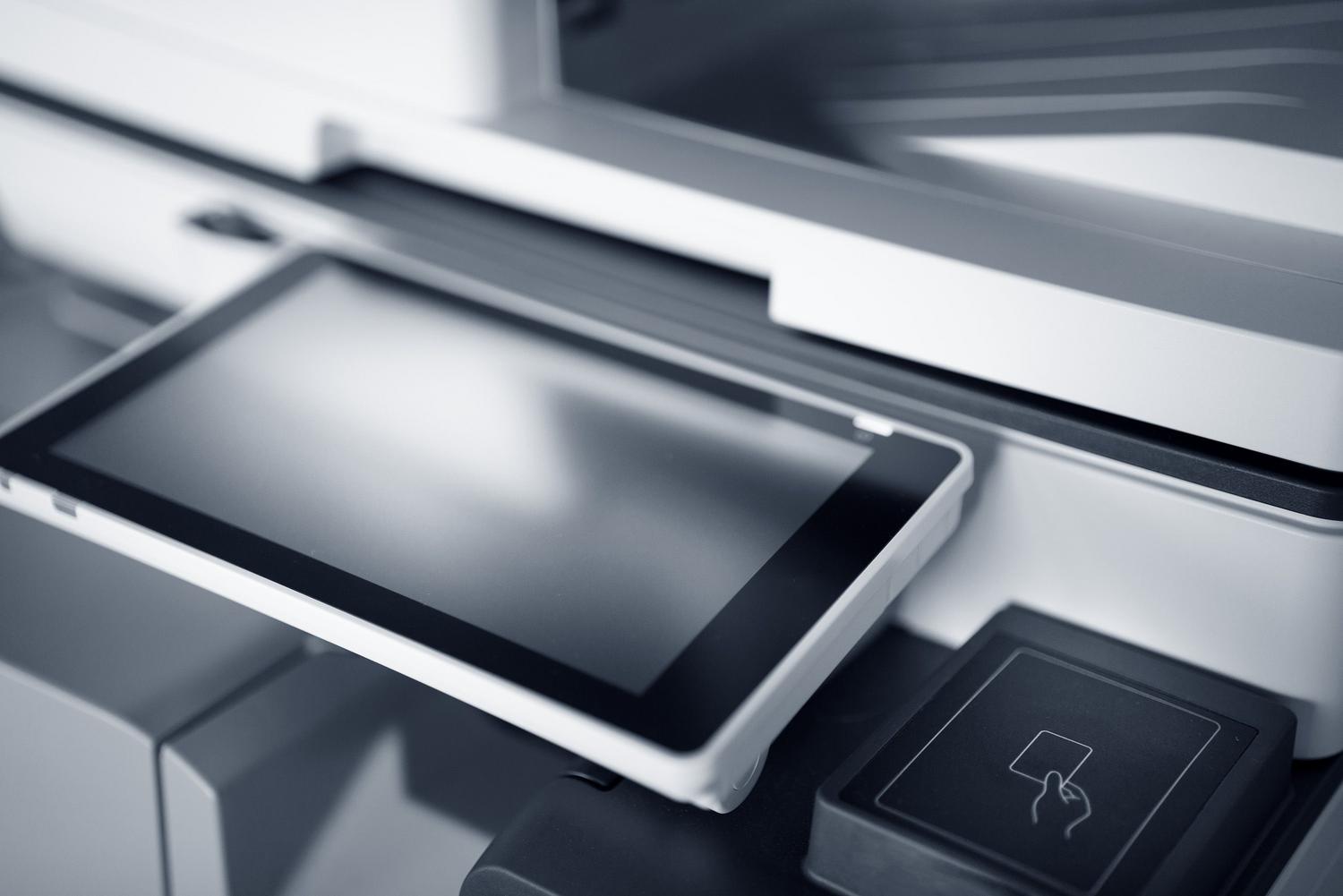
Az IPP egy szabványosított nyelv, amelyet az IETF kezel, és amely a HTTP protokollt használja a dokumentumok kliensről a nyomtatóra való mozgatásához. Különlegességét az adja, hogy lehetővé teszi a nyomtató számára az eszköz állapotának ellenőrzését , a nyomtatási sorok kezelését és a feladatok hatékony visszavonását. A régebbi módszerekkel ellentétben az IPP a kezdetektől fogva integrálja a TLS titkosítást és hitelesítést , megakadályozva, hogy a bizalmas dokumentumok „titkosítatlanul” utazzanak a hálózaton.
A hagyományos megközelítésben egy illesztőprogramra volt szükségünk, amely fordítóként működött. A Microsoft IPP osztályú illesztőprogrammal ez a fordító már integrálva van a Windowsba. Amikor csatlakoztatunk egy nyomtatót, a rendszer megkérdezi tőle: „Mit tud csinálni?”, és a nyomtató válaszol, megadva, hogy tud-e kétoldalas nyomtatást, milyen papírméreteket támogat, vagy színesben nyomtat-e. Így a Windows valós, naprakész hardveradatok alapján hozza létre a nyomtatási sort, nem pedig egy potenciálisan elavult szoftverfájl alapján.
Az IPP-alapú nyomtatás bevezetésének előnyei
Az erre a modellre való átállás nem a Microsoft szeszélye, hanem egy intézkedés a rendszer megtisztítására. Először is, a biztonság jelentősen javul a harmadik féltől származó illesztőprogramok eltávolításával, amelyek gyakran a sebezhetőségek kapuját jelentik. Továbbá véget vet a rosszul optimalizált, saját fejlesztésű illesztőprogramok által okozott összeomlásoknak és memóriaszivárgásoknak .
A rendszergazdák számára ez megkönnyebbülést jelent, mert leegyszerűsíti a kezelést; már nem kell minden processzorarchitektúrához vagy Windows-verzióhoz megkeresni a pontos illesztőprogram-verziót. Ez egyszerűen egy jövőbiztos megoldás , mivel a Microsoft azt tervezi, hogy megszünteti a klasszikus v3 és v4 illesztőprogramok támogatását a szokásos frissítési csatornákon keresztül.
A kézi telepítés követelményei és lépései

Ahhoz, hogy minden zökkenőmentesen működjön, a kábel egyszerű csatlakoztatása nem elég. Lényeges, hogy a nyomtató Mopria tanúsítvánnyal rendelkezzen , és hogy az IPP protokoll engedélyezve legyen a belső konfigurációjában. Ezenkívül erősen ajánlott statikus IP-címet rendelni az eszközhöz, hogy elkerüljük a kapcsolat megszakadását a router újraindításakor.
Ha manuálisan szeretne nyomtatót hozzáadni a Windows 11 rendszerben, a lépések meglehetősen egyszerűek: lépjen a Beállítások, majd a Bluetooth és eszközök, végül pedig a Nyomtatók és szkennerek menüpontra. Ha az „Eszköz hozzáadása” lehetőséget választja, és az IP-cím használatával történő manuális telepítést választja, akkor kifejezetten az „IPP-eszköz ” lehetőséget kell választania . Az IP-cím megadása után a rendszer elvégzi a többit. Ha a Windows felülete helyett a gyártó felületét látja, akkor lehet, hogy egy nyomtatótámogató alkalmazás (PSA) zavarja a működést, amelyet el kell távolítania a hivatalos Microsoft-illesztőprogram használatához.
A védett nyomtatási módhoz vezető út
A Microsoft ambiciózus ütemtervet vázolt fel. 2026 júliusától kezdődően a rendszer a beépített IPP-illesztőprogramot fogja prioritásként kezelni minden mással szemben. Később, 2027-ben a Windows Update-en keresztüli hagyományos illesztőprogram-frissítések csak a biztonsági javításokra korlátozódnak majd . A végső cél a Windows védett nyomtatási módja , egy olyan környezet, ahol a külső illesztőprogramok biztonsági okokból teljesen blokkolva vannak.
Itt merülhetnek fel problémák a régebbi USB-nyomtatókkal . Ha egy eszköz nem támogatja az IPP-t USB-n keresztül, vagy nem rendelkezik Mopria-tanúsítvánnyal, akkor használhatatlanná válhat, ha a védett mód aktiválva van. Létfontosságú ellenőrizni a hardver specifikációit a Mopria-kompatibilitás megerősítése és a kellemetlen meglepetések elkerülése érdekében a közeljövőben.
Lehetséges gyakori problémák és megoldások

Nem minden tökéletes. Egyes felhasználók arról számoltak be, hogy az IPP osztályú illesztőprogram ARM processzoros eszközökön (például a Surface Pro 11-en) történő használatakor a nyomatok mérete csökkenhet vagy elfordulhat, ha a gyártó nem optimalizálta a kommunikációt. Ezekben az esetekben a megoldás általában a nyomtató újratelepítésének megkísérlése , vagy szélsőséges esetekben a nyomtató megosztása egy olyan Windows 10-es PC-ről, amelyre az eredeti illesztőprogram telepítve van és működik.
Ha a telepítés sikertelen, ellenőrizze, hogy tudja-e pingelni a nyomtató IP-címét . Előfordulhat, hogy a nyomtató nem az alapértelmezett elérési utat használja, ilyenkor meg kell adnia a teljes URL-címet az ipp://[IP-cím]:631/ipp/print formátumban. Ne feledje, hogy ha olyan opciók, mint a tűzés vagy a speciális tálcák hiányoznak, az azért van, mert ezek a speciális funkciók néha csak az OEM-illesztőprogramokban érhetők el.
Összehasonlítás a régebbi protokollokkal
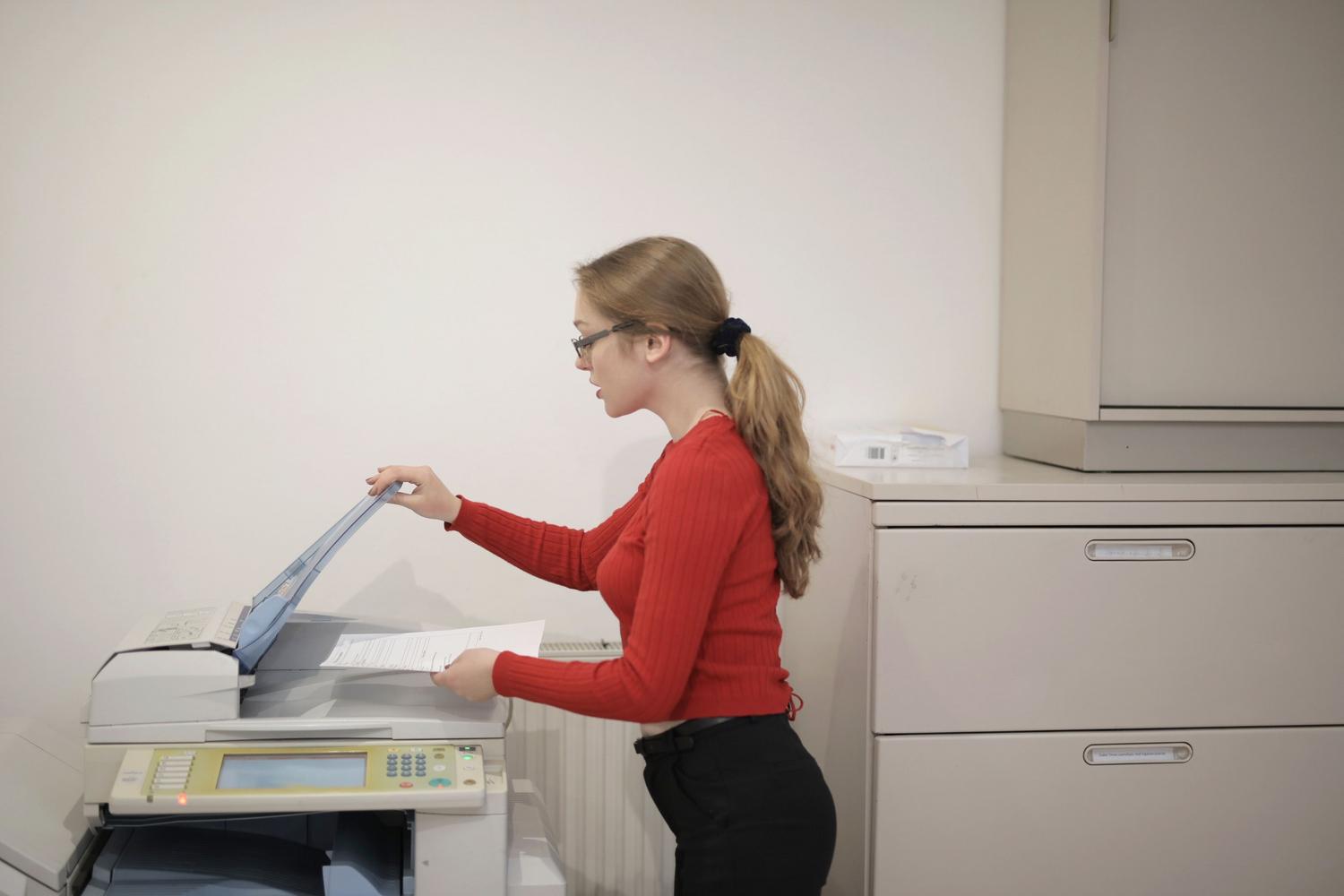
Ennek az ugrásnak a megértéséhez vissza kell tekintenünk az időben. Korábban LPR-t (Line Printer Remote) vagy RAW nyomtatást használtunk a 9100-as porton keresztül. Ezek a módszerek rendkívül kezdetlegesek voltak; lényegében adatokat küldtek a portra, és remélték, hogy a nyomtató tudja, mit kell tennie velük, hitelesítés vagy titkosítás nélkül. Az IPP örökli a HTTP összes erejét, lehetővé téve a nyomtatási feladatok HTTPS-en keresztüli átvitelét , biztosítva, hogy senki ne fogja el az információkat a helyi hálózaton.
Míg a régi modell arra támaszkodott, hogy a gyártó tökéletes kódot írt a Windows minden egyes verziójához, az IPP modell az intelligenciát az eszközre helyezi át. Ez azt jelenti, hogy a tudás a nyomtatóban található , ahol mindig is a legpontosabb volt, így nincs szükség folyamatos szoftverfrissítésekre a PC-n.
Az IPP szabványra és a Mopria tanúsítványra való áttérés a nehézsúlyú és problémás vezérlők korszakának végét jelenti, egy könnyebb, biztonságosabb és univerzálisabb infrastruktúrára építve, amely leegyszerűsíti a végfelhasználó életét, miközben megerősíti az operációs rendszer biztonságát.