- A számítógépeken és a perifériákon felhalmozódó por és szennyeződés növeli a hőmérsékletet, zajt generál, és csökkentheti az alkatrészek élettartamát.
- A biztonságos tisztításhoz megfelelő eszközök, izopropil-alkohol, sűrített levegő és a statikus elektromosság elleni védekezés szükséges.
- Fontos nemcsak a torony, hanem a billentyűzet, az egér, a monitor, a nyomtató és a szkenner tisztítása és karbantartása is, mindegyikhez külön technikákat alkalmazva.
- A rendszeres felülettisztítás és az éves alapos tisztítás javítja a berendezések teljesítményét, hűtését és általános higiéniáját.
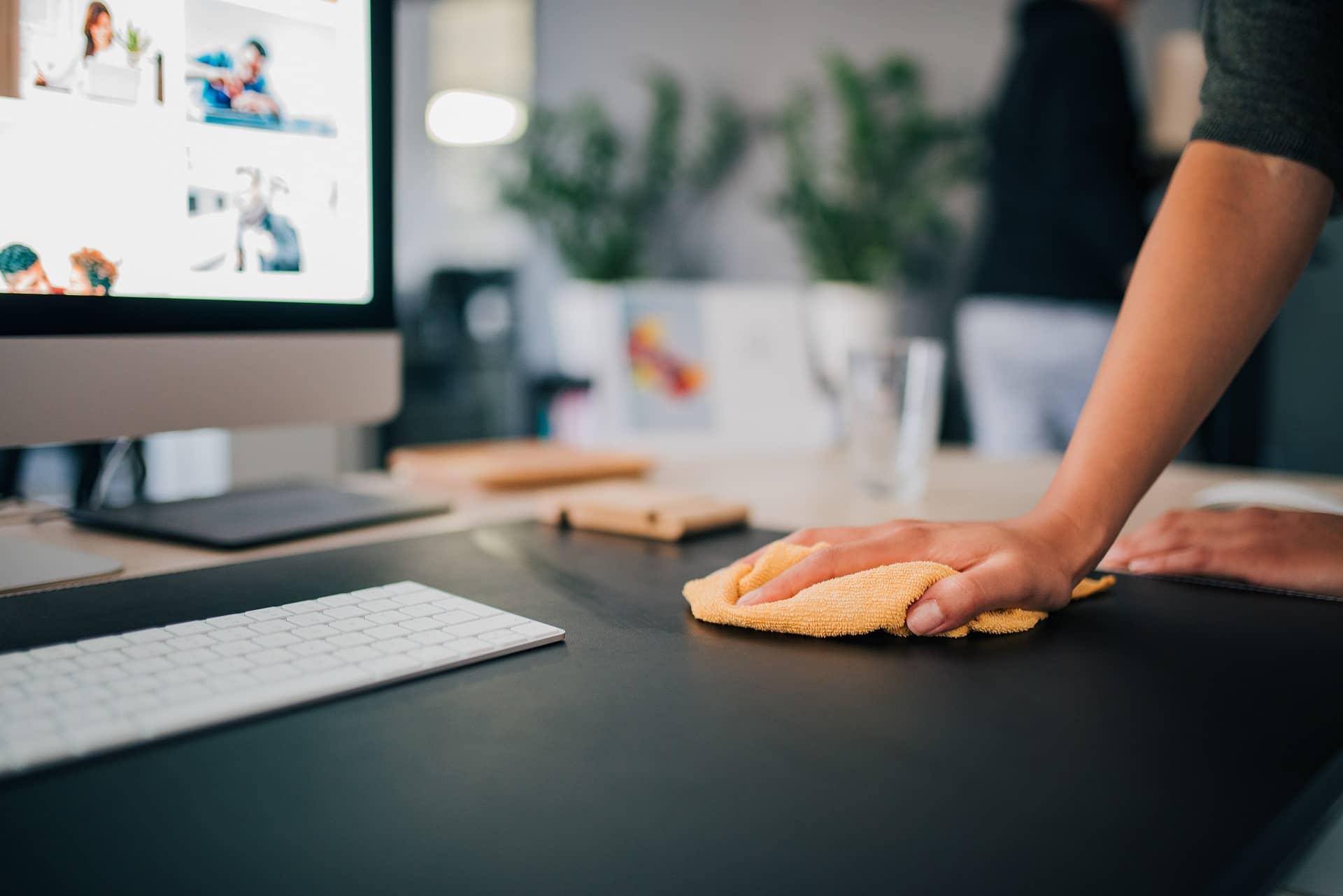
Ha a számítógépe zajosabb, mint korábban, könnyen túlmelegszik, vagy azt veszi észre, hogy lassabban működik, a probléma valószínűleg nem szoftverrel kapcsolatos, hanem porral. A számítógép belsejében és a perifériákon (billentyűzet, egér, monitor, szkenner, nyomtató stb.) felhalmozódó szennyeződés végül befolyásolja a teljesítményt, a hőmérsékletet és idővel az összes alkatrész élettartamát.
Ráadásul nem csak az esztétikáról beszélünk. A por, a szöszök és a kézzsír túlmelegedést, túlzott zajt, meghibásodásokat, sőt szélsőséges esetekben akár rövidzárlatot is okozhat. Ezért, ahogy a nappalit vagy a konyhát takarítja, a számítógépéhez és minden perifériájához is ki kell alakítania egy tisztítási rutint. Az alábbiakban lépésről lépésre bemutatjuk, hogyan kell ezt csinálni, valamint minden fontos tippet, hogy elkerülje a sérüléseket.
PC-tisztítási típusok és miért olyan veszélyes a por
Mielőtt belekezdenénk a dologba, fontos megérteni, hogy a számítógép fizikai karbantartásának valójában két fő szintje van : egy gyors és gyakori tisztítás, valamint egy alapos tisztítás, amely a dolgok szétszerelését igényli.
Egyrészt létezik a felülettisztítás , amely magában foglalja a burkolatok eltávolítását, a külső áttörlését, a porszűrők tisztítását és a belső rész óvatos kifújását alkatrészek szétszerelése nélkül. Ez a művelet általában nem tart tovább 20-30 percnél, és ha néhány havonta elvégzed, jelentősen kitolja a teljes szétszerelés szükségességét.
Ezután következik az alapos tisztítás , amelynek során szétszereled a hűtőbordákat, ventilátorokat, kábeleket, és a képzettségi szintedtől függően akár a tápegységet vagy a grafikus kártyát is, így minden alkatrész újszerű állapotban lesz. Ez a fázis remek alkalom arra is, hogy kicseréld a processzor vagy a GPU hővezető pasztáját , mivel úgyis szétszereled őket.
Az ilyen odafigyelés oka az, hogy a por nem egyszerűen „ártalmatlan szennyeződés ”. A számítógép belsejében lévő hő és a környezeti páratartalom hatására a szöszök összetömörödnek, egyfajta sötét koromréteget képezve, amely részben vezetőképessé válik. Ha felhalmozódik az alaplapon, a tápegységen vagy a csatlakozókon, nem megfelelő érintkezéshez, szélsőséges esetben pedig rövidzárlathoz vezethet.
Továbbá a porlerakódás elzárja a szellőzőnyílásokat, szűrőket és hűtőbordákat , csökkentve a légáramlást. Ez magasabb hőmérséklethez, teljes sebességgel forgó ventilátorokhoz, extra zajhoz és biztonsági mechanizmusok, például a hőfojtás aktiválódásához vezet, amely csökkenti a processzor, a grafikus kártya vagy az SSD frekvenciáját a károsodás megelőzése érdekében, ami teljesítménycsökkenést eredményez.
Alapvető eszközök és termékek a számítógép és perifériáinak tisztításához
Mielőtt bármit szétszerelnél, elengedhetetlen a munkaterület és a szerszámok előkészítése. Egy olyan elektronikus eszközt fogsz kinyitni, amely általában az elektromos hálózatra van csatlakoztatva , ezért az első dolog, amit kétségtelenül tenned kell, az a számítógép és az összes perifériák kikapcsolása és kihúzása a konnektorból.
A kényelmes munkavégzéshez keress egy nagy, jól megvilágított és tiszta felületet, ahová az alkatrészeket, csavarokat és fedeleket anélkül helyezheted el, hogy összekeverednének. Egy nagy darab karton vagy műanyag fólia ideális az asztal védelmére és a lehulló por felfogására.
Szerszámok tekintetében ideális esetben egy precíziós csavarhúzókészlettel kell rendelkezned , lehetőleg jó minőségűekkel és mágneses hegyűekkel. Ezek a mágneses hegyűek nagyban leegyszerűsítik a kis csavarok kezelését a házban, és megakadályozzák, hogy azok elveszjenek az alkatrészek között vagy a padlón.
Ami a tisztítószereket illeti, a leggyakoribb és legbiztonságosabb megoldás a sűrített levegős szórófej , a puha sörtéjű kefe, az alacsony teljesítményű vagy keskeny fúvókás kis porszívó, a mikroszálas kendők, a porgyűjtő kendő, a vattapálcikák és a legalább 90%-os izopropil-alkohol használata , amely alkalmas elektronikus alkatrészekhez, mivel gyorsan elpárolog és nem hagy maradványokat.
Ha tovább szeretnél menni, elkészítheted a saját kültéri és képernyőtisztító folyadékodat körülbelül 80% desztillált víz, 20% izopropil-alkohol és néhány csepp szárítószer (fotóboltokban kapható) összekeverésével. Ez a keverék jól tisztít, gyorsan párolog, és csökkenti a csíkokat.
Biztonsági intézkedések: statikus elektromosság, páratartalom és kerülendő termékek
Egy kulcsfontosságú részlet, amire szinte senki sem gondol: a statikus elektromosság károsíthatja az érzékeny chipeket és áramköröket, még akkor is, ha nem érzed a kisülést. Ezért elengedhetetlen, hogy teljesen lemerült állapotban legyél, mielőtt megérinted az alaplapot, a RAM modulokat, a grafikus kártyát vagy az M.2 SSD-t.
Több módszer is létezik a kockázat minimalizálására, de a legpraktikusabbak a latex- vagy nitrilkesztyűk viselése, valamint egy antisztatikus csuklópánt használata , amely a számítógépház fém vázához vagy más földelési ponthoz van csatlakoztatva. Ha nincs csuklópántja, akkor szokássá váljon, hogy minden alkatrész kezelése előtt gyakran érintsen meg egy földelt fémfelületet.
Ha porallergiája vagy légzési problémái vannak, érdemes porvédő maszkot viselni , mert a berendezés fújása és mozgatása sok port juttat a levegőbe. Ha lehetséges, a tisztítás erőteljesebb részét (sűrített levegővel fújás) jól szellőző helyen vagy akár a szabadban végezze.
A tiltott termékekkel kapcsolatban ne használjon izopropil-alkoholon kívül más alkoholt, oldószereket, gőztisztítókat vagy erős vegyszereket tartalmazó törlőkendőket . Ezek vezetőképes maradványokat hagyhatnak maguk után, károsíthatják a műanyagokat, letörölhetik a szitanyomást, vagy – gőztisztítók esetében – nyomás alatti nedvességet juttathatnak oda, ahol nem kellene.
Porszívó használatakor legyen óvatos: a túl erős vagy rosszul szabályozott szívóerő károsíthatja a ventilátorokat, elgörbítheti a hűtőbordákat, vagy akár statikus elektromosságot is generálhat . Ha porszívót használ, finom fúvókát, alacsony teljesítményt és csak műanyag vagy erős fém felületeken, soha ne apró forgácsokon vagy törékeny alkatrészeken.
Hogyan tisztítsuk meg a PC-tornyot belülről és kívülről
Első dolgod a külső megtisztítása. Felnyitás előtt töröld át a teljes burkolatot egy porronggyal , különös figyelmet fordítva a szellőzőrácsokra és a szennyeződések felhalmozódásának helyeire, hogy a burkolatok eltávolításakor ne essen minden a belsejébe.
Miután leválasztotta a számítógépet és eltávolította az összes kábelt, gondosan megtisztíthatja a külső portokat (USB, audio, hálózati, HDMI stb.) izopropil-alkohollal enyhén megnedvesített vattapálcikákkal, eltávolítva a csatlakozások körül felhalmozódott zsírt és szennyeződéseket.
A ház külsejéhez általában desztillált vízzel és egy kevés enyhe mosószerrel átitatott mikroszálas kendőt , vagy saját készítésű oldatot használunk. Kerüljük el, hogy a folyadék a szellőzőnyílásokon keresztül befolyjon; mindig a legjobb, ha jól kicsavart kendőt használunk, és szárazzal fejezzük be a tisztítást.
Miután a külső rész tiszta, távolítsa el az oldalsó fedelet (vagy fedeleket) a csavarok kicsavarásával. Helyezze el a csavarokat külön-külön, és címkézze fel őket ; egy egyszerű trükk, hogy egy darab papírra megrajzolja a fedél vagy a terület körvonalát, és minden csavarcsoportot egy kis cetlivel ráhelyez a tetejére. Így az összeszerelés sokkal könnyebb lesz.
Most, hogy a belső rész láthatóvá vált, itt az ideje a belső por eltávolításának . Először rövid ideig fújjon sűrített levegőt a ventilátorokra, a rácsokra és a tápegységre távolról, soha ne tartsa túl közel a fúvókát, hogy elkerülje a lapátok vagy az alkatrészek károsodását. Ventilátorra fújás közben tartsa a lapátokat egy ujjal vagy egy vattapálcikával, hogy megakadályozza azok teljes sebességgel való forgását.
Ezután egy puha sörtéjű kefével tisztítsd meg az alaplapot, a RAM-területet, a PCIe-bővítőhelyeket és a környező területeket . Emelje fel a port oda, ahol felporszívózhatja, vagy később egy ruhával eltávolíthatja, ahelyett, hogy egyszerűen csak mozgatnád.
Alapvető szétszerelés: hűtőborda, ventilátorok és alaplap
Ha egy lépéssel tovább szeretnél menni, szétszerelhetsz néhány kulcsfontosságú alkatrészt. A processzor hűtőbordája hajlamos jókora porréteget felhalmozni a bordákon , különösen a sok alumíniumbordával rendelkező toronymodelleknél.
A hagyományos léghűtők esetében, miután kihúztuk őket a konnektorból, két lehetőségünk van. Az első, agresszívabb módszer a lamellák folyó víz alatt, enyhe mosószerrel történő lemosása , majd papírtörlővel és meleg fokozaton hajszárítóval történő alapos szárítása. A hűtőbordák korrózióvédelemmel rendelkeznek, így ha megfelelően szárítjuk őket, nem lehet probléma. A ventilátort azonban először ki kell venni és külön kell tisztítani; soha ne áztassuk be.
A legkonzervatívabb megoldás, ha sűrített levegővel, kefével és mikroszálas kendővel eltávolítjuk a port a lécek közül, ügyelve arra, hogy ne hajlítsuk meg őket. Néha segít, ha a permetet körülbelül 45 fokos szögben irányítjuk, így a por a másik oldalon jön ki, ahelyett, hogy jobban beágyazódna.
Ha all-in-one (AIO) folyadékhűtőd van, felejtsd el a radiátor vízbe merítését. A folyadékhűtő radiátor biztonságos tisztításának módja a rövid , távolról és ferdén tartott sűrített levegős kifújás, majd a hozzáférhető területek mikroszálas kendővel való áttörlése.
A grafikus kártya, a tápegység és az alaplap speciális tisztítása
A grafikus kártya a számítógép egyik legérzékenyebb és legdrágább alkatrésze. Óvatosan kell kezelni, mindig a NYÁK szélénél fogva kell tartani , és kerülni kell a fém alkatrészek vagy az aranyozott érintkezők érintését.
Ha a kialakítás lehetővé teszi, hogy csak a ventilátorokat távolítsd el a teljes hűtőborda eltávolítása nélkül, az ideális: vedd ki a ventilátorokat, tisztítsd meg őket a többihez hasonlóan, és puha kefével tisztítsd meg a hűtőborda bordáit . Sok esetben egy nagyon mérsékelt mennyiségű sűrített levegő és egy száraz vagy izopropil-alkohollal enyhén megnedvesített ruhával való alapos áttörlés elegendő a makacs szennyeződések eltávolításához.
Ha a grafikus kártyád néhány éves, és túlzottan magas hőmérsékletet észlelsz, vagy a ventilátorok mindig teljes sebességgel forognak, itt az ideje, hogy teljesen felnyisd, alaposan megtisztítsd a hűtőbordát, és kicseréld a GPU hővezető pasztáját . Ehhez több türelemre és a modelledre jellemző útmutató követésére van szükség, de a hőmérséklet javulása jelentős lehet.
A tápegységgel még óvatosabbnak kell lenned. Nem ajánlott kinyitni, hacsak nem tudod pontosan, mit csinálsz , mert akkor is megtarthatja a töltést, ha nincs csatlakoztatva. Általában elég, ha kívülről kifújod a sűrített levegőt, és egy puha kefével tisztítod a rácsot, ügyelve arra, hogy ne dugj semmit a nyílásokba.
Az alaplapot eközben hasonlóan kell tisztítani, mint a fogmosást: egy nagyon puha sörtéjű kefével távolítsuk el a port, vattapálcikával a sarkokat, és kis mennyiségű izopropil-alkohollal, ahol zsírtalanításra van szükség. Kerüljük el, hogy folyadékkal nedvesedjen, és soha ne dörzsöljük erőteljesen, különösen a kis alkatrészeken vagy a törékeny csatlakozókon.
Merevlemezek, SSD-k, kábelek és hővezető paszta csere
A mechanikus merevlemezek és a 2,5 hüvelykes SSD-k meglehetősen egyszerűek. A házuk lezárt, így a cél egyszerűen a külső felület és a csatlakozóterület megtisztítása . Egy puha kefe a portörléshez és egy mikroszálas kendő a törléshez általában elegendő.
Az M.2 SSD-k kezelése kicsit több körültekintést igényel. Távolítsa el a rögzítőcsavart, óvatosan húzza ki őket, és törölje át őket egy száraz vagy enyhén nedves ruhával , túlzott nyomás nélkül. Ha hűtőbordával rendelkeznek, tisztítsa meg a külsejét szétszerelés nélkül, kivéve, ha a hővezető pasztát vagy a hővezető párnákat cseréli ki.
Érdemes ellenőrizni az összes belső kábel (tápkábel, SATA kábel, hosszabbító kábel) állapotát és tisztaságát is . Egy száraz ruhával letörölheted őket a por eltávolításához, és ellenőrizheted, hogy valamelyik foszladozott-e, sérült-e a szigetelése, vagy meggörbült-e a csatlakozója; ha bármi szokatlant látsz, a legjobb, ha kicseréled.
Mivel a CPU hűtőt már eltávolítottuk, nézzük meg a fő feladatot: a processzor hővezető pasztájának cseréjét . Papírtörlővel és izopropil-alkohollal tisztítsuk meg a régi pasztát mind a processzorról, mind a hűtő aljáról, amíg a fémfelületek tiszták és zsírmentesek nem lesznek.
Hővezető paszta kiválasztásakor, ha nincs sok tapasztalata, válasszon kerámia alapú pasztákat , amelyek nem vezetőképesek, és csökkentik a rövidzárlat kockázatát, ha túl sokat használ, és túlcsordul. A fémes paszták valamivel jobb teljesítményt nyújtanak, de biztos kezet és nagy odafigyelést igényelnek, hogy elkerüljék az IHS területen kívülre való kiömlésüket.
Perifériák tisztítása: billentyűzet, egér, monitor és portok
A perifériák szó szerint azok, amiket naponta leggyakrabban megérintesz . A morzsák, az ujjlenyomatok, a por és a fröccsenő folyadékok miatt a billentyűzeted és az egered jóval a számítógépház belseje előtt koszba kerül .
A billentyűzet esetében az első lépés a klasszikus: fordítsd fejjel lefelé, és óvatosan rázd meg egy védett felületen, hogy eltávolítsd a morzsákat és a nagyobb szennyeződéseket. Ezután sűrített levegővel távolítsd el a beragadt részeket a billentyűk között, és ha szeretnéd, használj egy nagyon puha fúvókával és alacsony teljesítményen működő porszívót.
Ha továbbra is nagyon koszosnak tűnik, készítsen könnyű keveréket vízből és néhány csepp mosogatószerből , enyhén nedvesítsen meg egy kendőt, és törölje át a billentyűk tetejét a zsír eltávolításához. Ezután egy száraz ruhával fejezze be a maradék nedvesség eltávolítását.
A levehető billentyűkkel rendelkező asztali billentyűzetek esetében ennél tovább is mehetsz. Mielőtt bármit is eltávolítanál, készíts fényképet vagy rajzolj egy ábrát a billentyűzetről, hogy ne felejtsd el az egyes billentyűk helyét. Ezután egy billentyűkihúzó eszköz vagy egy laposfejű csavarhúzó segítségével óvatosan feszítsd ki őket egyenként (kerüld a nagyon nagy billentyűket, például a szóköz billentyűt, ha nem ismered a billentyűsapka mechanizmusát).
Miután eltávolította a billentyűket, sűrített levegővel tisztítsa meg az alapot enyhén nedves ruhával és a sarkokat vattapálcikával, majd helyezze vissza a billentyűket. Azokon a billentyűzeteken, amelyekről a billentyűk nem távolíthatók el, használhat iszapszerű tisztítógéleket , amelyek idomulnak a kontúrokhoz, és eltávolítják a szennyeződések nagy részét, amikor felemeli őket.
Az egérhez némi törődés is kell. Húzd ki a konnektorból, vagy vedd ki az elemeket, ha vezeték nélküli , és tisztítsd meg a felső burkolatot egy tisztítószerrel vagy egy kevés izopropil-alkohollal megnedvesített mikroszálas kendővel, ügyelve arra, hogy a folyadék ne kerüljön a gombok tömítéseire vagy a görgőre.
A kritikus rész az alján található. Ahogy az asztalon vagy az egérpadon mozog, port és szöszöket gyűjt, amelyek a lábak és az optikai érzékelő körül lerakódnak . Futtasson száraz vagy enyhén nedves vattapálcikát a fénykibocsátó és a lábak körül, és ha mechanikus golyós egeret használ (manapság ritka), vegye le a fedelet, vegye ki a golyót, és tisztítson meg mindent egy száraz ruhával vagy izopropil-alkohollal.
A képernyő, legyen szó akár külső monitorról, akár laptop képernyőjéről, különleges bánásmódot érdemel. Soha ne használjon háztartási üvegtisztítót vagy alkoholt közvetlenül a panelen , mivel ezek károsíthatják a tükröződésgátló bevonatot, vagy maradandó foltokat hagyhatnak.
A helyes eljárás a monitor kihúzása a konnektorból, egy mikroszálas kendő enyhén nedvesítése képernyőtisztító folyadékkal vagy a házilag készített oldattal, majd a panel és a keret finom, körkörös mozdulatokkal történő dörzsölése . Fontos, hogy ne permetezze a folyadékot közvetlenül a képernyőre, hogy megakadályozza a szélek körüli beszivárgást.
A számítógép, monitor, nyomtató vagy USB-elosztó külső portjainak tisztításához egyszerűen használjon izopropil-alkohollal enyhén megnedvesített vattapálcikát a külső és a látható fém alkatrészek tisztításához, majd szárítsa meg őket. Ne próbálja meg kemény tárgyakkal kaparni a csatlakozó belsejét, mert ez meghajlíthatja a tűket vagy károsíthatja az érintkezőket.
Nyomtatók, szkennerek és egyéb korszerű perifériák tisztítása és karbantartása
A tipikus monitor-billentyűzet-egér kombináción túl számos otthoni és irodai számítógépen találhatók nyomtatók, szkennerek vagy más eszközök, amelyek szintén porosodnak és nem igényelnek karbantartást.
A szkenner esetében a mechanikai terület és az üveg a prioritás. Ha a szkenner kocsi szabálytalanul mozog vagy elakad , itt az ideje, hogy a vezetőket és a szánokat kifejezetten precíziós mechanizmusokhoz tervezett termékekkel kenje meg (például PTFE-t tartalmazó száraz kenőanyagokkal, amelyek sima, de nem ragadós filmet hagynak maguk után, és nem vonzzák a port).
Üveg tisztításához használjon enyhe üvegtisztítót és szöszmentes kendőt . A folyadékot a kendőre, ne közvetlenül az üvegre vigye fel, hogy megakadályozza a beszivárgást. Az ott ragadt foltok vagy pöttyök vonalakat vagy árnyékokat eredményeznek a beolvasott képeken.
Akár tintasugaras, akár lézernyomtatóról van szó, a nyomtatója is igényel némi karbantartást. Kapcsolja ki, húzza ki a konnektorból, és nyissa ki a hozzáférési paneleket a patronok, a toner és a kivehető tálcák eltávolításához. Puha kefével és ha lehetséges, egy kis fúvókával és alacsony teljesítményű porszívóval távolítsa el a papírdarabokat, a port és a laza tonerrészecskéket.
Lézernyomtatóknál hasznos kis mennyiségű száraz kenőanyagot felvinni a fogaskerekekre és a szánokra, ahol a kocsik és a tálcák mozognak, ügyelve arra, hogy ne csöpögjön a görgőkre vagy a papíradagoló területekre. A felesleg felfogásához vattakorongot helyezhet a kenőanyag felvitele alá.
A tonerkazettákat és más tonereket óvatosan kell kezelni: vegye ki őket, és tisztítsa meg a vezetőket és az érintkezőfelületeket tiszta, száraz ruhával . Ha elektromos csatlakozók vannak, egy speciális érintkezőtisztító segít eltávolítani a maradványokat vezetőképes nyomok nélkül.
Takarítási gyakoriság és jó szokások a por távol tartásához
A nagy kérdés általában az, hogy milyen gyakran érdemes mindezt elvégezni. A válasz számos tényezőtől függ, de iránymutatásként jó kiindulópont lehet a számítógép belsejének legalább évi egyszeri alapos tisztítása.
Ha a tengerpart közelében él, olyan területen, ahol sok a környezeti por, vagy olyan háziállatokkal él, amelyek szőrt hullatnak, érdemes ezt az időszakot körülbelül hat hónapra lerövidíteni , mivel a finom homok, a só és a szöszök átszivárognak minden repedésen, és különösen jól megtámadják a fémeket és a ventilátorokat.
Közben nagyszerű ötlet három-négy havonta elvégezni egy kis könnyű tisztítást : levenni az oldalpanelt, óvatosan kifújni a sűrített levegőt, megtisztítani a ház porszűrőit, és gyorsan átnézni a ventilátorokat és a szellőzőnyílásokat. Ez jelentősen csökkenti az éves nagytakarítással járó munkát.
A számítógép elhelyezése is nagyobb hatással van a környezetre, mint gondolnád. Ha a számítógép közvetlenül a padlón van, garantáltan sokkal több port fog összegyűjteni, mintha az asztalra vagy egy polcra tennéd. És ha egy ablak mellett vagy egy huzatos folyosón van, gyorsabban koszolódik, mintha egy védettebb helyen tartanád.
Mindehhez hozzáadódik az egészségügyi tényező is: egy poros számítógép nemcsak beszennyezi a szobát, hanem olyan részecskéket is bocsát ki a levegőbe, amelyeket végül belélegzünk . Ha asztmában vagy poratka-allergiában szenved, a számítógép és a perifériás eszközök tisztán tartása számos tüsszentést, sőt akár rohamot is megelőzhet.
Miután alkalmazta ezeket a tippeket a számítógép és a perifériák alapos tisztításához, a háztól a nyomtatóig, beleértve a billentyűzetet, egeret, monitort, lemezeket és belső alkatrészeket, azt fogja tapasztalni, hogy számítógépe hűvösebben működik, kevesebb zajt ad ki, tovább tart, és sokkal kellemesebb használni mind teljesítmény, mind higiénia szempontjából , ami különösen akkor észrevehető, ha egy ideje nem tisztította meg alaposan.
