- Az alaplap, a CPU, a RAM, a ház, a GPU és a tápegység kompatibilitásának megfelelő megtervezése megakadályozza a komoly problémákat az összeszerelés során.
- A szakaszos összeszerelés (CPU, RAM és M.2 az alaplapon, majd ház, tápegység, meghajtók és GPU) leegyszerűsíti a folyamatot és csökkenti a hibákat.
- A megfelelő kábelrendezés és szellőzés javítja a hőmérsékletet, a stabilitást és a hardver élettartamát.
- A BIOS konfigurálása, a megfelelő illesztőprogramok telepítése és a jó perifériák kiválasztása teszi teljessé a teljesítményt és a végső élményt.
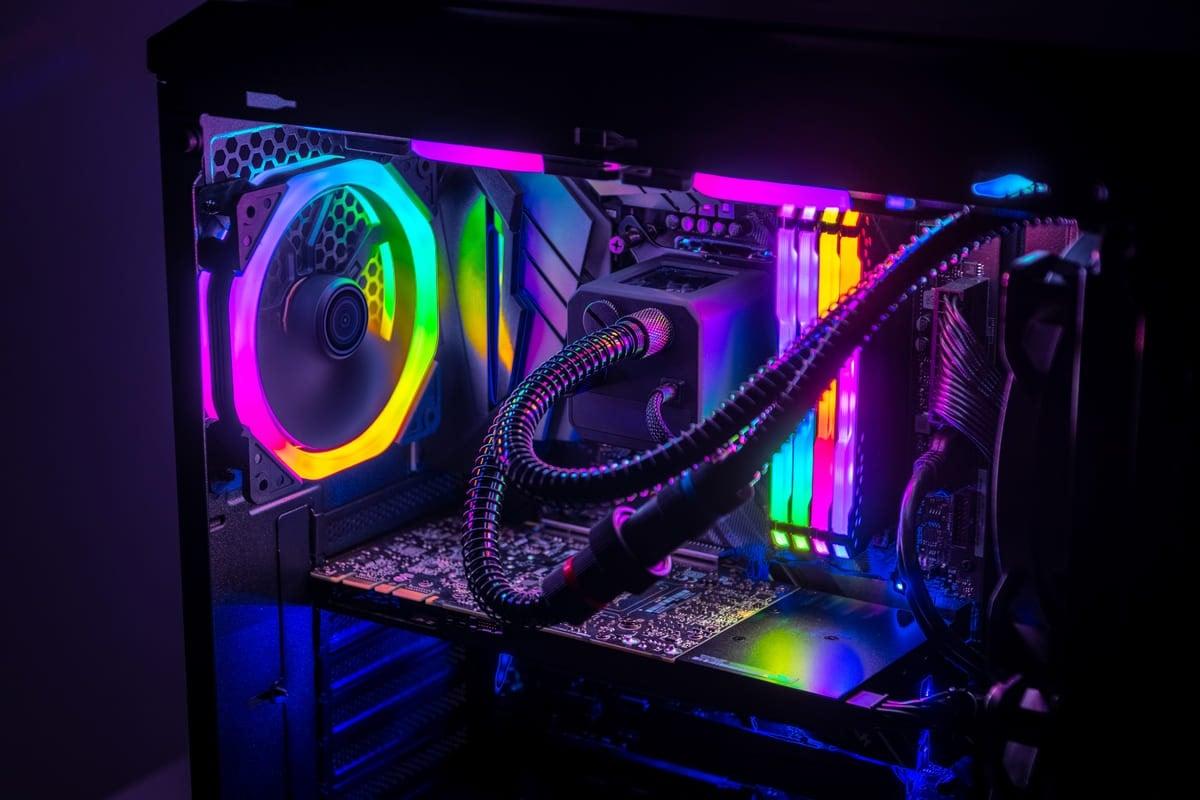
Saját PC építése már nem csak a fehér köpenyes tech-szakemberek dolga. Manapság egy jó útmutatóval, egy kis türelemmel és a megfelelő eszközökkel bárki összerakhat egy számítógépet a semmiből, és zökkenőmentesen működtetheti játékra, munkára vagy videószerkesztésre. A pénzmegtakarítás mellett egy tökéletesen az igényeidre szabott géped lesz, és pontosan tudni fogod, mi van benne.
Ebben az átfogó útmutatóban lépésről lépésre bemutatjuk, hogyan készítsd elő a rendszeredet, hogyan válaszd ki a kompatibilitási problémák nélküli komponenseket, hogyan telepítsd a CPU-t, a RAM-ot, a grafikus kártyát, a tárolót és a tápegységet , hogyan kösd be helyesen mindent, hogyan indítsd el a számítógépedet első alkalommal, hogyan érd el a BIOS-t, hogyan telepítsd az operációs rendszert, és hogyan végezd el a végső beállításokat. Emellett a függőleges grafikus kártya rögzítését, a hűtési tippeket, a gyakori hibákat és a játékperifériák áttekintését is bemutatjuk a beállítás befejezéséhez.
Mielőtt belekezdenénk: Jobb PC-t építeni, vagy egy előre gyártottat venni?
A nagy kezdeti kérdés az, hogy jobb-e előre összeszerelt PC-t venni, vagy belevágni és darabonként összeszerelni a számítógépet . Egy márkás számítógép kényelmes lehet: megérkezik az ajtódhoz, bedugodod, és már indulhatsz is. A probléma az, hogy amint valami erős gépre vágysz játékhoz vagy nagy munkaterheléshez, az ár az egekbe szökik, és gyakran többet fizetsz az összeszerelésért és a márkáért, mint magáért a hardverért.
Ha úgy döntesz, hogy magad építed meg, általában jobb teljesítményt kapsz minden befektetett euróért , minden egyes komponenst pontosan kiválaszthatsz, könnyen frissíthetsz , és nem vagy fix konfigurációkhoz kötve. A hátránya: ha valami rosszul megy, a diagnosztizálás felelőssége rád hárul; nincs 24/7-es támogatás a PC gyártójától (bár minden egyes komponenshez van támogatás, amelyekre külön garancia vonatkozik).
Ez nem szabad, hogy megijesszen, de felhívja a figyelmedet arra, hogy vannak kockázatok: a nem megfelelő kezelés , egy inkompatibilis alkatrész vagy egy rosszul csatlakoztatott kábel problémákat okozhat. A jó hír az, hogy egy részletes útmutató követésével és a kézikönyvek elolvasásával egy PC összeszerelése inkább LEGO-kkal való építéshez hasonlít, mint műtétekhez.
Ha vásárlás előtt rászánod az időt és elvégzed a házi feladatodat, a saját PC-d építése nagyon szórakoztató és tanulságos élmény lehet, ráadásul lehetővé teszi, hogy idővel bütykölj és fejleszd a berendezést anélkül, hogy az egészet le kellene cserélned.
Alapvető eszközök és a munkaterület előkészítése
Mielőtt kinyitnál bármilyen dobozt, érdemes előkészíteni a munkaterületet. Ideális esetben egy nagy, jól megvilágított asztalra van szükséged, távol az italoktól, elegendő hellyel az összes alkatrész elhelyezéséhez anélkül, hogy felborulnának. Felejtsd el, hogy ágyban vagy sztatikusan feltöltött szőnyegen szereld össze a számítógépedet.
Ami a szerszámokat illeti, kevéssel is el leszel elég, de van egy ajánlott minimum a kényelmes munkavégzéshez, és a statikus elektromosság vagy az apró csavarok okozta meglepetések elkerüléséhez:
- Közepes méretű Phillips (csillag) csavarhúzó a legtöbb ház-, alaplap- és tápegység-csavarhoz.
- Rövid vagy vékony csillagcsavarhúzó nehezen elérhető helyekhez, különösen a hűtőborda közelében vagy kis tokokban.
- Antisztatikus csuklópánt, vagy ennek hiányában Vezesse le az elektromosságot egy földelt fémtárgy megérintésével. (például egy radiátort) időnként.
- Csipesz vagy hasonló eszköz kis csavarok és apró előlapi csatlakozók kezeléséhez.
- Kábelkötözők vagy tépőzáras pántok, amelyek segítenek a kábelek kezelésében és a légáramlásban.
- Papírtörlők vagy törlőkendők és izopropil-alkohol a következőkhöz: Tisztítsa meg a CPU felületét mielőtt felvinné a hővezető pasztát, vagy ha ki szeretné cserélni a gyárilag mellékelt pasztát.
Hasznos tipp: a CPU, a RAM, a hűtőborda és az M.2 SSD beszerelésekor használd az alaplap saját kartondobozát munkafelületként. Ez megakadályozza az alaplap karcolódását az asztalon, és biztonságos, szigetelő felületet biztosít.
Kompatibilis alkatrészek kiválasztása: minden jó összeszerelés alapja
Mielőtt bármit is fizetnél, ellenőrizd, hogy minden, amit vásárolsz, kompatibilis-e. A rosszul megválasztott alaplap, foglalat vagy házméret tönkreteheti a tervedet. Nézzük meg a legfontosabb kompatibilitási pontokat, amelyeket feltétlenül ellenőrizned kell, mielőtt a vásárlás gombra kattintasz.
Az alaplap a számítógéped sarokköve. Ez határozza meg, hogy melyik processzort használhatod, mennyi RAM-ot támogat, milyen típusú tárhelyet telepíthetsz, és mekkora házra van szükséged . Mindig ellenőrizd a következőket:
- A kiválasztott tokkal kompatibilis formatényező (ATX, microATX, ITX).
- A telepíteni kívánt CPU által támogatott foglalat és lapkakészlet.
- A RAM-bővítőhelyek száma és típusa (DDR4 vagy DDR5), valamint maximális frekvenciájuk.
- slots PCIe x16 a GPU-nak, és ha érdekel, hely más kártyáknak is.
- Elegendő M.2 csatlakozó és SATA port a meghajtóidnak.
A CPU esetében a legfontosabb, hogy illeszkedjen az alaplap foglalatába, és hogy a chipset kompatibilis legyen. Ezen túlmenően, vedd figyelembe az általános egyensúlyt: nincs értelme egy csúcskategóriás CPU-t egy gyenge GPU-val párosítani, ha a célod a játék, mert a grafikus kártya lesz a szűk keresztmetszet.
RAM kiválasztásakor három dolgot vegyen figyelembe: a technológiát (DDR4 vagy DDR5), az alaplap által támogatott teljes kapacitást és a támogatott frekvenciát. Jelenleg 16 GB a minimum egy modern, játékra vagy könnyű munkára tervezett számítógéphez, de 32 GB-ra növelhető, ha videószerkesztést, streamelést vagy sok erőforrás-igényes alkalmazás egyidejű használatát tervezi.
Tárolás szempontjából az ideális beállítás egy NVMe M.2 SSD kombinációja az operációs rendszer és a fő programok számára, és ha sok helyre van szükséged, egy további SATA HDD vagy SSD az adatok számára. Győződj meg róla, hogy az alaplapod rendelkezik kompatibilis M.2 bővítőhelyekkel (PCIe 3.0, 4.0 stb.) és meghajtórekeszekkel a házadban 2,5"-os vagy 3,5"-os meghajtók számára.
A grafikus kártya a gamer PC lelke. Győződj meg róla, hogy belefér a házba (hossz és vastagság, mivel sokuk 2,5 vagy 3 foglalatot foglal el), hogy az alaplapon van egy szabad és jól elhelyezett PCIe x16 foglalat , és hogy a tápegység elegendő PCIe csatlakozóval rendelkezik (8 tűs, 6+2 vagy 12VHPWR a legújabb NVIDIA kártyák esetében).
A tápegységnek viszont elegendő watt-tal kell rendelkeznie minden alkatrészhez, el kell érnie a megfelelő hatásfokot (legalább 80 PLUS tanúsítvánnyal), és kompatibilisnek kell lennie a házzal. Azt is ellenőrizd, hogy tartalmazza-e az összes szükséges tápkábelt (24 tűs, EPS a CPU-hoz, PCIe a GPU-hoz, SATA a merevlemezekhez stb.).
Végül ellenőrizd, hogy a ház támogatja-e az alaplap méretét, a GPU hosszát, a CPU hűtő magasságát és a radiátor méretét, ha AIO folyadékhűtőt használsz . Az is fontos, hogy jó légáramlást és elegendő előlapi USB-portot biztosítson az alaplaphoz való csatlakozáshoz.
Előszerelés az alaplapon: CPU, RAM, M.2 és hűtőborda
Miután az összes alkatrészt előkészítetted és ellenőrizted, az első fő feladat az alaplap előkészítése a legérzékenyebb elemekkel: processzor, memória, M.2 tároló és hűtőrendszer . Ezt a dobozon kívül megtenni sokkal kényelmesebb és csökkenti a kockázatokat.
Kezdjük a CPU-val. Óvatosan nyisd ki az alaplap foglalatát a fém kar felemelésével. Az Intel esetében a tűk a foglalaton vannak, ezért légy nagyon óvatos, nehogy megkarcold vagy meghajlítsd őket. Az AMD esetében (generációtól függően) a tűk általában magán a processzoron vannak, így a CPU a legtörékenyebb alkatrész. Mindkét esetben igazítsd a CPU-n lévő kis jelölést (háromszög) a foglalaton lévő megfelelő jelöléshez, és helyezd bele a processzort erőltetés nélkül . Miután a helyére került, engedd le a kart, amíg biztonságosan nem rögzül.
Ezután térjünk át a RAM-ra. Keresd meg a CPU-foglalat melletti foglalatokat, és nyisd ki a használandó foglalatok füleit. Ha két modult telepítesz, akkor azok szinte mindig a 2. és 4. bankba kerülnek (a CPU-tól kezdve), hogy engedélyezve legyen a kétcsatornás működés , de ellenőrizd kétszer is a kézikönyvet. Igazítsd a modulon lévő bevágást a foglalatban lévő bevágáshoz, helyezd be egyenesen, és nyomd meg határozottan, amíg a fülek a helyükre nem kattannak.
Ha M.2 SSD-vel rendelkezik a rendszerében, itt a tökéletes alkalom a beszerelésére. Távolítsa el a csavart az M.2 foglalat végén, helyezze be a meghajtót körülbelül 45 fokos szögben, óvatosan nyomja be, és engedje le a konzolba. Ezután csavarja be az SSD-t a rögzítéshez . Egyes alaplapokon egy kis hűtőborda található erre a területre, amelyet szintén az utasításoknak megfelelően kell beszerelni.
Most jött el a hővezető paszta és a CPU hűtőborda ideje. Ha a hűtőbordára előre felvitt pasztát használod, egyszerűen hagyd rajta a védőfóliát, amíg készen nem állsz a beszerelésre. Ha jobb minőségű hővezető pasztát szeretnél, először tisztítsd meg a CPU fémfelületét (IHS) alkohollal és papírtörlővel, hagyd megszáradni, majd vigyél fel egy kis mennyiségű pasztát: egy borsónyi mennyiség általában elegendő a közepére, bár más módszerek (X, vonalak stb.) is működnek.
A CPU hűtő felszerelése modelltől függ: egyesek hátlapot használnak az alaplap mögött, mások közvetlenül a foglalatra szerelt bilincseket. Mindenesetre kövesd a kézikönyvet lépésről lépésre, a csavarokat váltakozva, sarkokkal meghúzva oszd el a nyomást, és ami a legfontosabb, csatlakoztasd a hűtő ventilátorát az alaplap CPU_FAN csatlakozójához. Próbáld meg a hűtőből érkező légáramlást a hátsó házventilátor felé irányítani a hő elvezetése érdekében.
Készítse elő a házat, a tápegységet és a kábelrendezést
Miután az alaplap "előre szerelve" van, továbbléphetünk a házra. Az első lépés az oldalsó panelek eltávolítása, valamint az alaplap rögzítési pontjainak, a tápegység helyének és a meghajtórekeszek megtalálása. Ha az alaplapnak külön I/O védőlemeze van , akkor azt most a ház belsejéből kell rögzíteni; ha integrált, akkor ezt a lépést kihagyhatja.
Mielőtt bármit becsavarna, azonosítsa a házba csavarozott fém távtartókat, amelyekre az alaplap támaszkodni fog. Ezeknek egy vonalban kell lenniük az alaplapon lévő furatokkal; ha bármelyik rossz helyzetben van, távolítsa el őket, hogy elkerülje a nem kívánt rövidzárlatokat . Csak azokat a távtartókat szerelje be, amelyek megfelelnek az alaplap méretének.
A tápegységet általában a ház hátsó részének aljára szerelik fel, bár egyes esetekben felülre is. Győződjön meg arról, hogy a tápegység ventilátora a levegőbemenettel rendelkező terület felé néz (vagy az alsó rács szűrővel, vagy a ház belseje felé, a kialakítástól függően). Rögzítse a tápegységet a mellékelt négy csavarral, és ne erőltesse kényelmetlen helyzetbe.
Most érdemes a fő kábeleket a ház hátulján keresztül elvezetni: az alaplap 24 tűs ATX csatlakozóját, a CPU 8 tűs (vagy 4+4) EPS csatlakozóját, a grafikus kártya PCIe kábeleit és a merevlemezek SATA kábeleit. Ha kilógnak a csatlakozóik közelében lévő nyílásokból, sokkal könnyebb lesz később csatlakoztatni őket anélkül, hogy a GPU a ház felét elfoglalná.
Gondolj a légáramlásra is: minél kevésbé kuszaak a kábelek, annál jobb. Használj kábelkarikákat, kábelkötegelőket és tépőzáras rögzítést. A jó kábelrendezés nemcsak jobban néz ki, amikor kinézel az ablakon, hanem segít kordában tartani a hőmérsékletet is.
Szereld be az alaplapot, a merevlemezeket és a grafikus kártyát.
Most itt az ideje, hogy az alaplapot a házba helyezd. Fogd meg a széleit, óvatosan helyezd el, a hátsó portokat az I/O panel fémlemezéhez igazítva, és miután a helyére kattanott, helyezd a fém távtartókra. Ezután csavarozd be az alaplapot a mellékelt csavarokkal, ügyelve arra, hogy ne húzza meg őket túl; a határozott, de nem túlhúzott illeszkedés elegendő.
Miután az alaplapot rögzítetted, bármilyen nem M.2-es tárolómeghajtót beszerelhetsz. A 2,5 hüvelykes SSD-k általában erre a célra szolgáló tálcákba kerülnek, vagy a ház hátuljára vannak szerelve, míg a 3,5 hüvelykes HDD-k fiókokba vagy mozgatható keretekbe illenek. Helyezd el a meghajtót, szükség esetén húzd meg a csavarokat, majd csatlakoztasd a SATA adatkábelt az alaplaphoz és a SATA tápkábelt a tápegységből.
Most a GPU következik, ami különösen fontos egy gamer PC-ben. Keresd meg a fő PCIe x16 foglalatot (általában azt, amelyik a CPU-hoz legközelebb van), nyisd ki a végén található kis műanyag reteszt, és távolítsd el a hátulján lévő fémkonzolokat, amelyek megfelelnek a kártya által elfoglalt foglalatok számának. Helyezd be a grafikus kártyát egyenesen a foglalatba, amíg a retesz a helyére nem kattan , majd csavarozd a kártyát a házba a konzolok eltávolításával maradt lyukak segítségével.
Nehéz, csúcskategóriás grafikus kártyák esetén ajánlott valamilyen támasztékot vagy konzolt használni, hogy megakadályozzuk a kártya megereszkedését és a PCIe-nyílás túlterhelését. Egyes modellek már magukban a házban is tartalmaznak egy megereszkedésgátló merevítőt vagy támasztékot.
A GPU orientációját tekintve sok modern ház lehetővé teszi a függőleges szerelést PCIe riser kábel és oldalsó konzol segítségével. Ez lehetővé teszi, hogy a ventilátor rész látható legyen az üvegen keresztül, ami nagyon feltűnő, ha a grafikus kártya világítással és feltűnő dizájnnal rendelkezik. Fontos azonban figyelembe venni, hogy a légáramlás nem túl korlátozott-e, és hogy az üvegtől való távolság lehetővé teszi-e a kártya számára a túlmelegedés nélküli lélegzést . Ha a ház keskeny, és a grafikus kártya nagyon vastag, akkor a legjobb, ha a klasszikus vízszintes szerelést választjuk.
Tápcsatlakozások és dobozkábelezés
Miután minden nagy hardver a helyén van, itt az ideje kábelről kábelre haladni, amíg minden csatlakoztatva nem lesz. Kezdjük az alaplap fő tápegységével: keresd meg a 24 tűs ATX csatlakozót a lap jobb szélén, és dugd be a tápkábelt, amíg meg nem hallod a műanyag zár jellegzetes kattanását. Ez egy nagy csatlakozó, és néha erősen kell megnyomni.
Ezután következik a CPU EPS csatlakozó, amely általában az alaplap tetején található, a CPU foglalat közelében. Lehet egy 8 tűs csatlakozó, vagy 4+4 tűsre osztott; csatlakoztasd a tápegységből a CPU/EPS feliratú kábelt, és győződj meg arról, hogy a reteszelő mechanizmus beakad. Ne keverd össze a grafikus kártya PCIe csatlakozóival, mivel azok tűkonfigurációja eltérő, és az erőltetés károsodást okozhat.
A GPU saját, dedikált tápegységet igényel. Modelltől függően egy vagy két 8 tűs csatlakozó (6+2) vagy a legújabb NVIDIA kártyákon található modern 12 tűs 12VHPWR csatlakozók közül választhatsz. Csatlakoztasd a tápegység PCIe kábeleit a kártyához, és erősen nyomd meg őket, amíg a helyükre nem kerülnek. Kerüld a kábelek túlzott hajlítását a csatlakozónál , különösen a 12VHPWR csatlakozóknál, hogy elkerüld a meggyengülésüket.
Ne feledkezz meg a meghajtókról sem: minden SATA SSD-hez vagy HDD-hez külön SATA tápkábelre van szükség a tápegységtől, és külön adatkábelre az alaplaphoz. Ezek a csatlakozók L alakúak, hogy megakadályozzák a fordítva történő bedugást, ezért a benyomás előtt gondosan igazítsd a fület.
A következő kábelkészlet a ház előlapjához tartozik: bekapcsológomb, reset gomb, állapotjelző LED-ek, és sok esetben a kis belső hangszóró. Ezek általában vékony kábelek, amelyeken PWR SW, RESET SW, HDD LED, PLED stb. felirat látható. Az alaplap alsó szélén általában van egy dedikált csatlakozóblokk (F_PANEL vagy hasonló); a pontos csatlakozókiosztásért és az egyes csatlakozók helyes csatlakoztatásához nézd meg az alaplap kézikönyvét. Ha megfordítod a LED-ek polaritását, egyszerűen nem fognak világítani, de nem fogsz semmit eltörni.
Ezenkívül csatlakoztasd az előlapi audiokábelt (HD_AUDIO) a megfelelő csatlakozóhoz, amely általában az alaplap bal alsó sarkában található, az előlapi USB-kábeleket (USB 2.0, USB 3.x) pedig a megfelelő fejlécekhez. Ezeken gyakran vannak bevágások vagy hiányzó érintkezők , hogy megakadályozzák a fordított csatlakoztatást.
Ventilátorok, légáramlás és kezdeti indítás
Ha a házad előre telepített ventilátorokkal rendelkezik, keresd meg a kábeleiket, és csatlakoztasd azokat az alaplap ventilátorcsatlakozóihoz (SYS_FAN, CHA_FAN stb.), vagy egy közbenső elosztóhoz, ha a ház tartalmaz ilyet. Próbálj meg logikus szellőzési elrendezést biztosítani: az elülső ventilátorok beszívják a hideg levegőt, a hátsó ventilátor kifújja a meleg levegőt, és a felső ventilátorok, ha vannak, szintén segítik a kifúvást. Ez egyenletes légáramlást hoz létre , amely kontroll alatt tartja a hőmérsékletet.
Ellenőrizd a CPU hűtőt vagy a folyadékhűtő ventilátorokat is: a szivattyú általában a PUMP vagy AIO_PUMP feliratú csatlakozóhoz csatlakozik, míg a hűtőventilátorok a házventilátor-csatlakozóba vagy egy kis vezérlőbe csatlakoznak. Ismét hangsúlyozom, a lényeg a kézikönyv elolvasása és annak biztosítása, hogy semmi ne maradjon csatlakoztatatlanul.
Az első bekapcsolás előtt vizuálisan vizsgáld meg a belső teret: nincsenek-e lelógó kábelek a ventilátorokról, nincsenek-e laza csavarok a házon belül , minden nagy csatlakozó biztonságosan van-e rögzítve, és a GPU megfelelően van-e rögzítve. Zárd le a hátlapot, ha már elrendezted a kábelezést, de hagyd nyitva az üveg oldalpanelt, hogy megfigyelhesd a rendszer viselkedését az első indítás során.
Csatlakoztasd a tápkábelt a tápegységhez, a monitort a GPU-hoz (DisplayPort vagy HDMI 2.1 a legjobb, ha a grafikus kártyád és a monitorod is támogatja), a billentyűzetet és az egeret, majd kapcsold be a tápegység kapcsolóját. Nyomd meg a ház elején található bekapcsológombot, és szorítsd össze az ujjaidat. Ha minden jól megy, akkor fényeket, forgó ventilátorokat és jelet fogsz látni a monitoron.
Ha a számítógép nem indul el, vagy néhány másodperc múlva kikapcsol, először ellenőrizze az alaplap diagnosztikai LED-jeit (ha vannak), vagy figyeljen a kis belső hangszóró sípolására. Az első indításkor előforduló gyakori hibák közé tartoznak a nem megfelelően behelyezett RAM modulok, a CPU vagy a GPU elégtelen tápellátása, vagy a meglazult előlapi kábelek.
Konfigurálja a BIOS-t, telepítse a rendszert és optimalizálja
Miután a gép bekapcsolt és elérte a POST képernyőt, a következő lépés a BIOS/UEFI elérése (általában a DEL vagy az F2 billentyű ismételt megnyomásával indítás közben). Itt ellenőrizheti, hogy az alaplap helyesen érzékeli-e a CPU-t, a RAM teljes mennyiségét és a tárolómeghajtókat. Ha bármi hiányzik , álljon meg és ellenőrizze a csatlakozásokat, mielőtt folytatná.
A BIOS-ban ajánlott néhány alapvető dolgot beállítani: ellenőrizni, hogy a SATA port módja AHCI-ra van-e állítva (ha SATA SSD-ket használsz), aktiválni az XMP vagy EXPO memóriaprofilt, hogy a tényleges frekvenciáján működjön, és miután a telepítő elkészült, kiválasztani azt az SSD-t, amelyre a rendszert telepíteni fogod, fő rendszerindító meghajtóként .
Az operációs rendszer telepítéséhez hozz létre egy telepítő USB-meghajtót (például a hivatalos Microsoft eszközzel, ha Windowst telepítesz), csatlakoztasd, indítsd el róla a számítógépedet, és kövesd a varázslót a nyelv, a céllemez és a partíciók kiválasztásához. Ha van NVMe SSD-d, válaszd elsődleges lemezként , ha van ilyen, a rendkívül gyors rendszerindítás és betöltési idő érdekében.
A kezdeti telepítés és az asztalra való első bejelentkezés után itt az ideje telepíteni az illesztőprogramokat: kezdjük az alaplapi lapkakészlettel (a gyártó weboldaláról), majd a grafikus kártyával (NVIDIA, AMD vagy Intel), végül pedig a hálózati, audio illesztőprogramokkal és minden olyan alaplap-kezelő szoftverrel, amelyet hasznosnak tartunk.
Miután mindent telepítettünk, folytathatjuk a teljesítmény- és stabilitástesztelést: szintetikus benchmark eszközök, CPU- és GPU-terheléstesztek, valamint hőmérséklet-monitorozás olyan programokkal, mint a HWInfo vagy hasonlók. Ha elfogadható hőmérsékleteket tapasztal, és a rendszer simán fut, a számítógép készen áll a mindennapi használatra és játékra.
Perifériák és monitor: a játék beállításának befejezése
A számítógéped nem ér véget a toronnyal. Ahhoz, hogy igazán a legtöbbet hozd ki belőle, szükséged lesz egy jó monitorra és kompatibilis perifériákra . Sok felhasználó csak a házra költi a költségvetését, és a képernyővel marad el, pedig mindig azt nézi.
Ha nagy teljesítményű GPU-t telepítettél, ideális esetben egy 1440p (2560 x 1440) felbontású monitort, vagy akár egy ultraszéles 3440 x 1440 felbontású kijelzőt használj IPS, kiváló minőségű VA vagy OLED/QD-OLED panellel, ha a legjobb kontrasztot szeretnéd elérni. Győződj meg róla, hogy legalább 144 Hz-es frissítési frekvenciával , 1 ms vagy kevesebb válaszidővel rendelkezik, és olyan technológiákkal, mint az AMD FreeSync Premium vagy az NVIDIA G-SYNC, hogy megakadályozd a képernyő szakadozását.
Ami a billentyűzetet illeti, választhatsz egy olcsó membránmodellt, de ha megengedheted magadnak, egy mechanikus billentyűzet sokkal jobb: jobb gépelési érzet, nagyobb tartósság, és összességében jobb élmény mind játék, mind gépelés közben . A lineáris kapcsolók (piros vagy hasonló) általában nagyon jók játékhoz; munka és játék keverékéhez a tapintható kapcsolók jó választásnak bizonyulnak.
Az egérnek illeszkednie kell a fogásodhoz (tenyér, karom, ujjbegy) és a kezed méretéhez. Ne ragadj le a csillagászati DPI-nél; bármelyik modern gamer egér jó optikai érzékelővel és egy tisztességes egérpaddal több mint elegendő pontosságot kínál. Ennek ellenére gondold át, hogy vezeték nélküli kapcsolatot szeretnél-e (kényelmesebb, de egy kicsit drágább), vagy elegendő a hagyományos kábel.
Végül a fejhallgatókról: használhatsz jó hangtérrel rendelkező Hi-Fi fejhallgatót, vagy beépített mikrofonnal ellátott gamer fejhallgatót. A lényeg, hogy kényelmesek legyenek hosszú játékmenetekhez, kiegyensúlyozott hangzásuk legyen, és ha online játszol, a mikrofon tiszta legyen, hogy jól hallható legyél a csevegésben . A többi (RGB világítás, agresszív dizájn) csak egyéni ízlés kérdése.
A teljes folyamat után, az alkatrészek beszerzésétől az első stabil rendszerindításig, egy olyan géped marad, amit kívül-belül ismersz, amit bármikor fejleszthetsz, és amit darabról darabra építettél. A megtakarításon és a teljesítményen túl az igazán értékes az, hogy mostantól sokkal jobban megérted majd, hogyan működik a számítógéped , mit kell javítani, ha valami elromlik, és hogyan hozhatod ki belőle a legtöbbet a tényleges igényeidnek megfelelően.

Index
- 1 Mielőtt belekezdenénk: Jobb PC-t építeni, vagy egy előre gyártottat venni?
- 2 Alapvető eszközök és a munkaterület előkészítése
- 3 Kompatibilis alkatrészek kiválasztása: minden jó összeszerelés alapja
- 4 Előszerelés az alaplapon: CPU, RAM, M.2 és hűtőborda
- 5 Készítse elő a házat, a tápegységet és a kábelrendezést
- 6 Szereld be az alaplapot, a merevlemezeket és a grafikus kártyát.
- 7 Tápcsatlakozások és dobozkábelezés
- 8 Ventilátorok, légáramlás és kezdeti indítás
- 9 Konfigurálja a BIOS-t, telepítse a rendszert és optimalizálja
- 10 Perifériák és monitor: a játék beállításának befejezése