- Sok konzolperiféria (kontrollerek, kormánykerekek, tárcsák, VR) újrafelhasználható PC-n, bár ezekhez gyakran illesztőprogramok, adapterek vagy formázás szükséges.
- Az Xbox kontrollerek a legjobb natív integrációt kínálják a Windows rendszerrel az XInput segítségével, míg a DualShock és a DualSense inkább további szoftverekre támaszkodik.
- PC-vezérlő kiválasztásakor figyelembe kell venni az ergonómiát, a gombok elrendezését, a csatlakoztathatóságot, az akkumulátor élettartamát és a többplatformos kompatibilitást.
- A „Pro” kontrollerek extra gombokkal, lapátokkal és fejlett szoftverrel különösen érdemesek a versenyképes vagy nagyon intenzív játékosok számára.
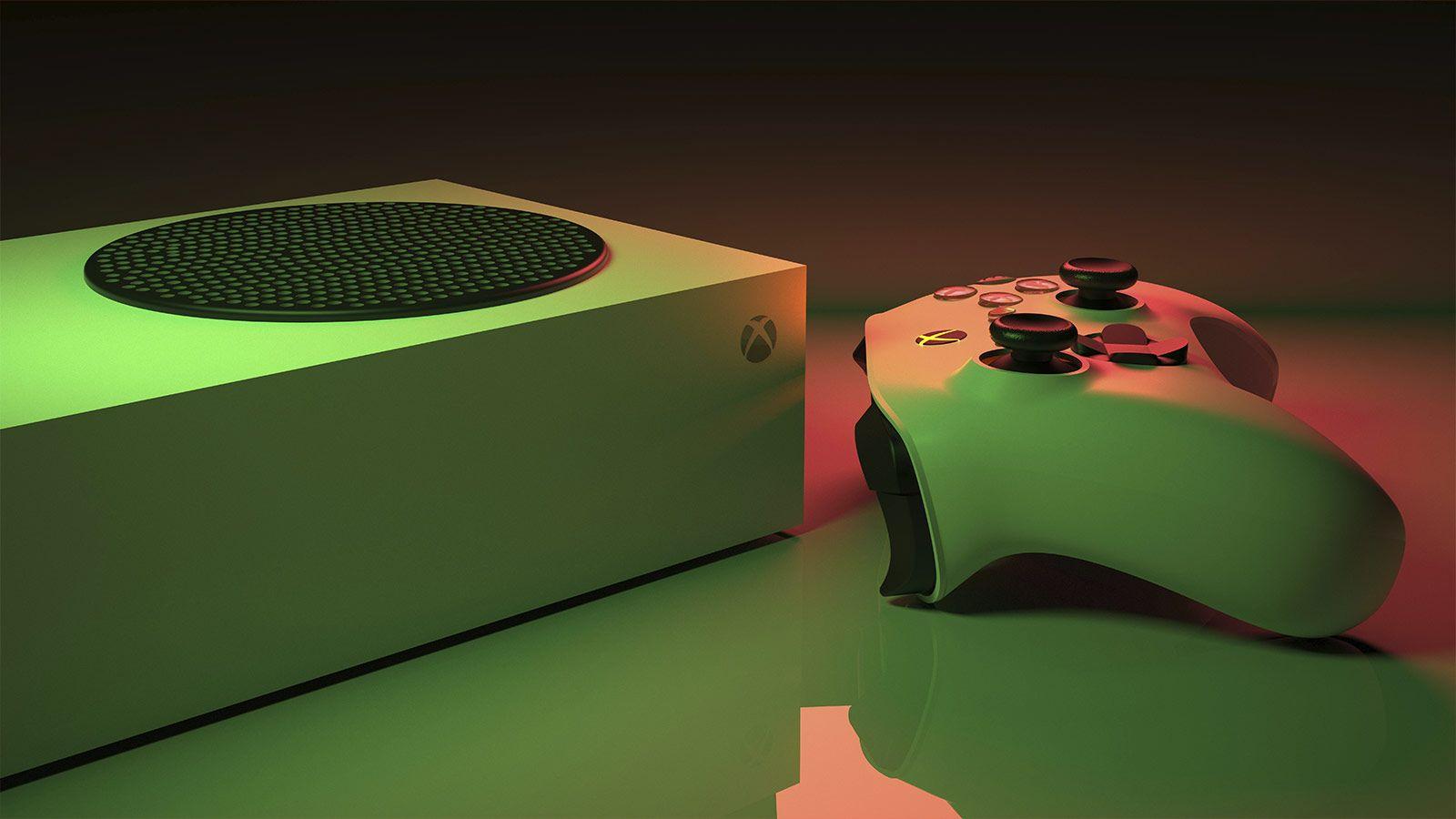
Ha fontolgatod, hogy konzolos játékokról PC-s játékokra válts , valószínűleg azon gondolkodtál, hogy mit kezdj az otthon már meglévő perifériákkal. Kontrollerek, kormányok, merevlemezek, VR-szemüvegek, billentyűzetek, egerek… Mielőtt rohannál és vennél valami újat, érdemes ellenőrizni, hogy mit tudsz gond nélkül újra felhasználni a számítógépeden , és mely eszközökhöz van szükség adapterekre, szoftverre, vagy melyek egyszerűen nem érik meg a vásárlást.
A PC-s játékok világában egy dolog világos: a billentyűzet és az egér az úr. Vannak azonban olyan műfajok – foci, verseny, verekedős játékok, platformerek vagy Souls-szerű játékok –, ahol egy kontroller vagy egy adott periféria mindent megváltoztat. És ne feledd, hogy a PS5-höz, Xboxhoz vagy Nintendo Switchhez tervezett kiegészítők közül sok manapság nagyon jól működik Windows rendszeren, változó kompatibilitási fokokkal és extra funkciókkal. Vessünk egy közelebbi pillantást, és ha már itt tartunk, tekintsük át a legjobb kontrollereket és gamepadeket, amelyeket PC-n használhatsz.

PC-n használható konzol perifériák és azok korlátai
Amikor PC-kompatibilis konzol perifériákról beszélünk, nem csak a kontrollerekre gondolunk. Hatalmas ökoszisztéma létezik VR-headsetek, kormánykerekek, külső merevlemezek, joystickok, billentyűzetek és egerek formájában, amelyek gyakran használhatók. A kulcs a natív kompatibilitás (plug and play) és az illesztőprogramokat vagy harmadik féltől származó szoftvert igénylő kompatibilitás közötti különbségtétel.
Általánosságban elmondható, hogy bármi, ami belsőleg egy szabványos PC-eszközhöz hasonlóan viselkedik (USB-tároló, billentyűzet, egér, hangeszköz stb.), általában gond nélkül működik. Problémák akkor merülnek fel, amikor saját fejlesztésű speciális funkciók kerülnek alkalmazásra : adaptív triggerek, fejlett haptikus visszajelzés, érintőpadok, összetett effektusokkal rendelkező RGB-világítás vagy teljesen programozható gombok, amelyek a márka szoftverétől függenek.
Konzolvezérlők és azok kompatibilitása PC-vel
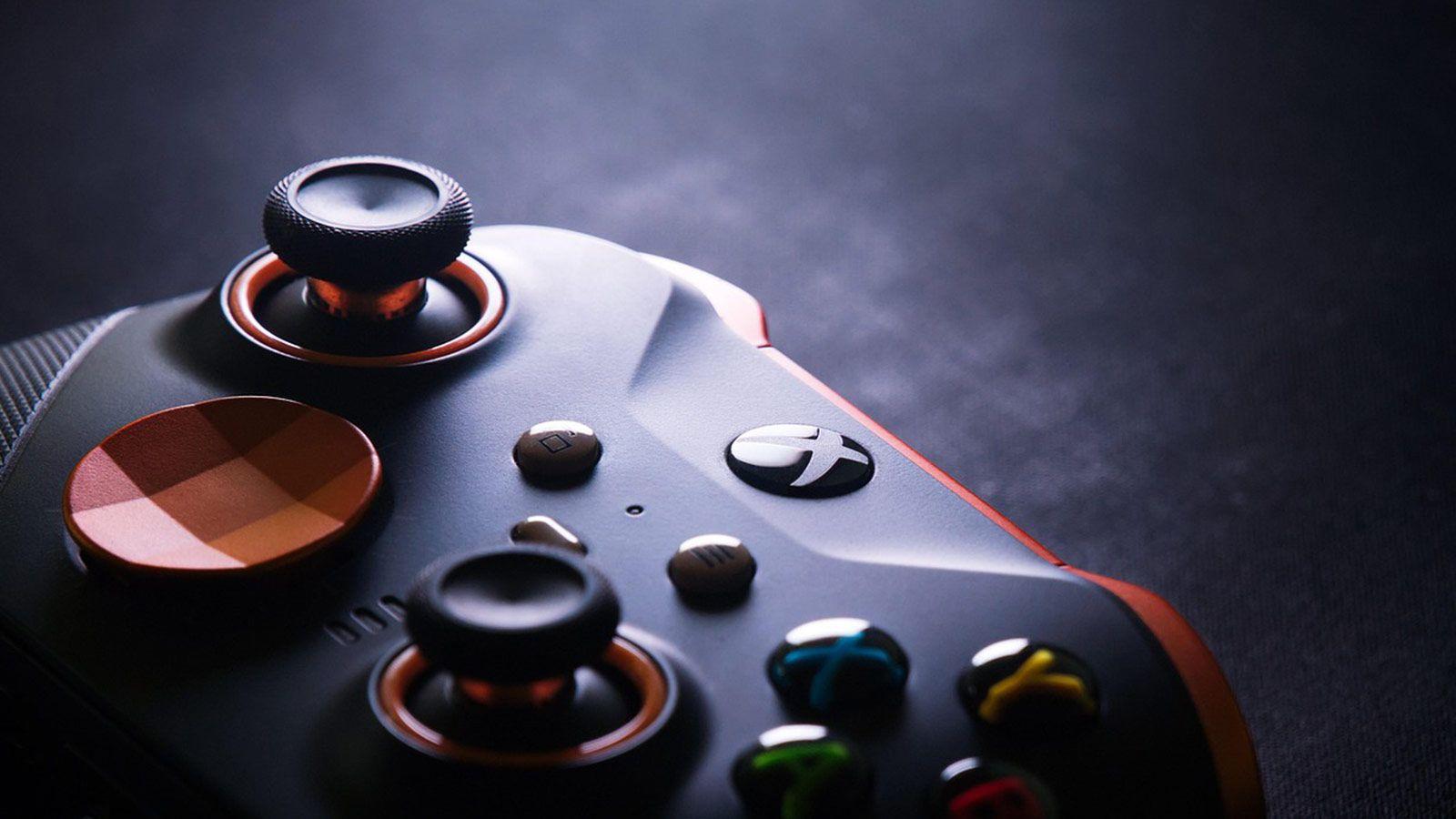
Ha van egy konzolperiféria, ami a PC-n uralkodik, az a kontroller vagy gamepad . A stúdiók évek óta ezt szem előtt tartva fejlesztik játékaikat, és számos PC-s játék kezelőfelületén megtalálhatók az Xbox vagy a PlayStation gomb ikonok. Technikailag a kompatibilitás két illesztőprogram-modell között van: az XInput és a DirectInput . A legtöbb modern kontroller szinte mindig az XInput-ot használja, ami a Microsoft Windows-szabványa.
Egy régebbi (2005 előtti vagy korábbi) vagy egy nagyon specifikus kontroller működhet a DirectInputtal , de sok jelenlegi játéknak nem kell támogatnia. Ezért, ha modern konzolokról beszélünk, szinte mindig a legjobb PC-s élményt az Xbox-stílusú vagy az XInputtal kompatibilis kontrollerekkel kapjuk , bár a Sony a DualShock 4 és a DualSense kontrollerekkel is jelentős előrelépést tett a Steam és a dedikált szoftverek révén.
PS5 DualSense PC-n
A PS5 DualSense rendszere valószínűleg a legfejlettebb kontroller a konzolpiacon: adaptív ravaszok, rendkívül precíz haptikus visszajelzés, beépített mikrofon, érintőpad és nagyon kényelmes kialakítás. PC-n azonban nem mindig lehet a legtöbbet kihozni belőle.
A Windows alapból DirectInput eszközként ismeri fel a kontrollert, ha USB-n vagy Bluetooth- on keresztül csatlakoztatod , és az olyan platformok, mint a Steam, már beépített támogatást tartalmaznak a gombkiosztáshoz, így a legtöbb játékban kihasználhatod. Ha azonban PS5 szinten szeretnéd élvezni az adaptív triggereket és a haptikus visszajelzést , a dolgok bonyolultabbá válnak: csak néhány PC-s cím rendelkezik hivatalos támogatással, és a vezetékes kapcsolat elengedhetetlen.
A harmadik féltől származó eszközök, mint például a DS4Windows, lehetővé teszik az XInput emulálását, a gombok átprogramozását és a vezeték nélküli élmény javítását, de még így sem mindig lehet kihasználni az összes speciális funkciót. Ha elsősorban PC-n fogod használni, akkor egy nagyszerű kontrollerre számíthatsz alapszinten , de a PS5-exkluzív funkciók csak néhány játékban jelennek meg.
Xbox kontrollerek: a legátfogóbb opció Windows rendszeren
Nincs itt sok vita helye: az Xbox kontrollerek a Windows kedvencei . Mivel Microsoft termékről van szó, az integráció gyakorlatilag zökkenőmentes. A veterán vezeték nélküli Xbox 360 kontrollertől az Xbox One kontrolleren át a jelenlegi Xbox sorozatú modellekig mindegyik de facto szabványként működik a PC-ken.
Az Xbox kontrollerekkel valódi plug-and-play funkciókat élvezhetsz : rezgés, alapvető gombkiosztás, natív kompatibilitás a legtöbb játékkal és teljes XInput támogatás további telepítés nélkül. Csatlakoztathatod őket USB-kábellel, Bluetooth-szal vagy egy dedikált vezeték nélküli adapterrel , modelltől függően. Sok PC-s játék közvetlenül megjeleníti az Xbox gomb ikonjait (A, B, X, Y), ami tovább fokozza az élményt.
Ha egy lépéssel tovább szeretnél menni, a hivatalos Xbox Accessories alkalmazás (elérhető a Microsoft Store-ban) lehetővé teszi a profilok, a holtzónák, a rezgés intenzitásának beállítását, és – a fejlett modellek, mint például az Xbox Elite Series 2 esetében – a hátsó lapátok, az elsütőbillentyű útja és egyéb prémium funkciók konfigurálását.
DualShock 4 PS4-re PC-n
A DualShock 4 V2 továbbra is egy nagyon életképes kontroller PC-re. USB-n és Bluetooth-on keresztül is csatlakoztatható , és a Steam évek óta natív támogatást nyújt hozzá, így sok játék automatikusan felismeri, és lehetővé teszi a profilok és a gombkiosztások konfigurálását extra szoftver nélkül.
Ez a kontroller a dobozból kivéve DirectInput technológiával működik , tehát ha azt szeretnéd, hogy a Steamen kívüli játékokban Xbox kontrollerként (XInput) ismerjék fel, olyan eszközök, mint a DS4Windows vagy hasonlók segíthetnek. Cserébe egy könnyű, beépített akkumulátorral rendelkező kontrollert , PC-n működő érintőpadot és egy olyan dizájnt kapsz, amelyet sok játékos nagyon jól ismer.
Virtuális valóság perifériák: PS VR2 és cége
A konzol ökoszisztémán belül az egyetlen gyártó, amely komolyan elkötelezett a virtuális valóság iránt , a Sony, a PlayStation VR2-jével. Ez a szemüveg, amelyet eredetileg a PS5-re terveztek, most hivatalosan is megjelent PC-n.
Számítógépen való használatukhoz egy külön megvásárolható adapterre van szükség . Csatlakoztatás után a rendszer a Windows rendszeren belül egy másik VR-headsetként ismeri fel őket, bár egyes funkciók esetleg nem érhetők el, vagy nem működnek pontosan ugyanúgy, mint egy konzolon, a játéktól és a használt közvetítő szoftvertől függően.
Mivel a PS VR2 headsetek az egyik legdrágább perifériák, amelyeket a konzolhoz csatlakoztathatsz, általában sokkal költséghatékonyabb befektetni az adapterbe és újra felhasználni azt, mint egy másik headsetet venni csak a PC-hez, feltéve, hogy a kompatibilis játékok katalógusa megfelel annak, amit keresel.
Kormánykerekek és vezetési perifériák PC-hez
Ha szereted a versenyjátékokat vagy a repülésszimulátorokat, valószínűleg porosodik a kormányod vagy a joystickod . A jó hír az, hogy a Windows általában gond nélkül felismeri magát a kormányt, ha USB-n keresztül csatlakoztatod, de az ördög a részletekben rejlik: pedálokban, váltókarban, erő-visszacsatolásban és extra gombokban.
A legtöbbet hozd ki belőle, ha szinte mindig telepíted a gyártó hivatalos szoftverét (Logitech G Hub, Thrustmaster, Fanatec stb.). Ez a szoftver aktiválja és kalibrálja a kormány erő-visszacsatolását , konfigurálja a pedál érzékenységét, lehetővé teszi a fogaskerekek és gombok újraprogramozását, és biztosítja, hogy minden megfelelően működjön a kompatibilis PC-s játékokban. Híreket és összehasonlításokat olvashatsz ezekről a perifériákról a Perifériák és tartozékok részben.
A megfelelő szoftver nélkül a rendszer valószínűleg általános vezérlőként fogja érzékelni a kormánykereket , és számos fejlett funkciót elveszítesz: nem reagálnak a pedálok, nincs rezgés, vagy nagyon korlátozott az erő-visszacsatolás. Ezért, amikor konzolról versenyperifériával rendelkező PC-re váltasz, a legfontosabb lépés a gyártó webhelyének felkeresése és a legújabb Windows illesztőprogramok letöltése.
Külső konzol merevlemezek Windows rendszerben
A konzolhoz csatlakoztatott külső merevlemezek és SSD-k (akár tárhelybővítés, akár biztonsági mentés céljából) általában belsőleg szabványos HDD-k vagy SSD-k USB-csatolóval. A probléma nem a hardverrel, hanem a fájlrendszerrel van.
A konzolok olyan formátumban formázzák ezeket a meghajtókat, amelyet a Windows nem ismer fel használatra. Ha ilyen meghajtót csatlakoztat a számítógépéhez, és az nem jelenik meg a Fájlkezelőben, ne aggódjon: valószínűleg látható a Windows Lemezkezelésben , de ismeretlen partícióval.
A számítógépen való használathoz kompatibilis fájlrendszerrel kell formázni : az NTFS a Windows szabványa, és a legjobb teljesítményt nyújtja PC-ken. Ha Windowson és más rendszereken (macOS, egyes konzolok, tévék stb.) is használni szeretnéd, az exFAT egy életképes alternatíva , mivel univerzálisabb. A formázás azonban minden adatot töröl, ezért mielőtt bármit is tennél, készíts biztonsági másolatot a konzolodra vagy egy másik meghajtóra.
Billentyűzetek, egerek és platformfüggetlen adapterek
A legtöbb esetben a „konzol” billentyűzet vagy egér egyszerűen egy szabványos USB-s vagy vezeték nélküli eszköz, amelyet eredetileg PC-khez terveztek, és a konzolon való működésre tanúsítottak. Más szóval, ha van egy PlayStation vagy Xbox rendszerrel kompatibilis billentyűzeted vagy egered, általában csatlakoztathatod a PC-dhez, és az gond nélkül működni fog.
Ez mind az alapmodellekre, mind az RGB-világítással, makrókkal és saját szoftverekkel rendelkező játékperifériákra vonatkozik . Ha a gyártó kínál szoftvert Windowsra (Corsair iCUE, Razer Synapse, Logitech G Hub stb.), akkor kihasználhatja a számítógép összes fejlett funkcióját, még akkor is, ha nem mindegyik érhető el konzolokon. Tekintse meg ezekről a perifériákról szóló véleményeket és híreket a perifériák és hardver hírek részben.
Egy másik érdekes kiegészítő az adapter : kis USB-eszközök, amelyek vezeték nélkülivé tehetik a vezetékes kontrollert, vagy lehetővé teszik, hogy egyik konzolról származó kontrollereket egy másik platformon használhass . Egyes modellek lehetővé teszik, hogy egy PS4 vagy PS5 kontrollert egy Nintendo Switchhez csatlakoztass, vagy egy Xbox kontrollert használj mobileszközökkel és PC-kkel alacsony késleltetéssel. Ha több rendszered van otthon, egy jó adapter megkímélhet attól, hogy duplikált kontrollereket vásárolj.
Kontrollerek, gamepadek és joystickok típusai PC-s játékokhoz
Miután eldöntötted, hogy mi hasznosítható újra, itt az ideje előre tekinteni: ha új kontrollert vásárolsz, a PC-s gamepadek és joystickok piaca hatalmas. Találsz vezetékes, vezeték nélküli, többkonzolos kontrollereket, verekedős játékokhoz, verseny lövöldözős játékokhoz, szimulációkhoz tervezett kontrollereket, mechanikus gombokkal ellátottakat, RGB világítással ellátottakat... és 30 euró alattitól 200 euró feletti árkategóriában.
A szaküzletekben kifejezetten PC-hez, Nintendóhoz, PlayStationhöz, Xboxhoz , sőt akár többcélú modellekhez tervezett kontrollereket is találhatsz, amelyek egyszerű kapcsolóval váltanak üzemmódot. Gyakoriak a szimulátorokhoz tervezett joystickok és kormánykerekek is, széles ár- és márkaválasztékban, mint például a Thrustmaster, Logitech, Asus, Netway és más niche gyártók.
Emellett a verekedős játékok, szimulátorok és retró játékok népszerűsége a klasszikus árkád kontrollerek és joystickok elterjedéséhez vezetett , valamint olyan kontrollereké, amelyek a régi konzolok dizájnját utánozzák, de modern csatlakozási lehetőségeket kínálnak (Bluetooth, USB-C, PC és Switch kompatibilitás stb.).
Mire kell figyelni PC-vezérlő kiválasztásakor?
Bár mindegyik ugyanúgy nézhet ki, számos tényező befolyásolja a különbséget, hogy melyik kontroller tökéletes számodra . Az áron túl vedd figyelembe a kezed méretét, azt, hogy milyen játékokkal játszol általában, milyen platformon fogod használni, és mennyire fontos számodra az akkumulátor élettartama, a testreszabhatóság vagy a vezeték nélküli kapcsolat.
Az első szempontok, amelyeket figyelembe kell venni, a méret és az ergonómia . A legtöbb kontrollert közepes vagy nagy kezekre tervezték, a csuklótól a középső ujj hegyéig körülbelül 17 cm hosszúak. Ha kicsi kezeid vannak, akkor egy kompakt kontroller kényelmesebb lehet, kisebb súlyzókkal; ha nagy kezeid vannak, akkor a szélesebb, íveltebb markolatokat értékelni fogod.
A markolatok alakja, a gumibevonatok, a texturált felületek és a súly mind nagyban befolyásolja a hosszú távú kényelmet. Egyes játékosok a könnyű, alig észrevehető kontrollereket részesítik előnyben, míg mások a valamivel nehezebb, robusztusabbnak érződő kontrollereket keresik. PC-n a kontrollerek jellemzően 200 és 350 gramm között nyomnak, a modelltől és az anyagoktól függően.
Egy másik kulcsfontosságú szempont a gombok és karok elrendezése . Itt két fő gondolkodásmód jön képbe: a Sony szimmetrikus elrendezése, ahol mindkét kar alul van, és az Xbox aszimmetrikus elrendezése, ahol a bal kar feljebb, a D-pad pedig alul található. Az előbbit általában a verekedős játékokban és platformer játékokban részesítik előnyben, ahol a D-pad kulcsfontosságú; az utóbbi számos lövöldözős és harmadik személyű akciójátékban vált szabvánnyá.
Érdemes figyelmet fordítani olyan részletekre is, mint a D-pad minősége (ami nagyon fontos az árkád játékoknál), a precíz analóg triggerek megléte vezetéshez és lövéshez, a haptikus rezgés megléte vagy hiánya, a gombok érzete (membrános vagy mechanikus), a 3,5 mm-es jack port megléte fejhallgatóhoz vagy mikrofonhoz, valamint a csúcskategóriás modellekben a hátsó lapátok vagy extra gombok hozzáadásának lehetősége.
Csatlakoztathatóság: vezetékes, Bluetooth, 2,4 GHz és akkumulátor-üzemidő
Csatlakoztathatóság szempontjából jelenleg három fő lehetőséget találunk: vezetékes vezérlő, Bluetooth vezérlő és saját vezeték nélküli vevővel rendelkező vezérlő (általában a 2,4 GHz-es sávban működik). Mindegyik megoldásnak megvannak a maga előnyei és hátrányai a felhasználástól függően.
A vezetékes kontrollerek minimális késleltetést és akkumulátor-alapokat kínálnak , így ideálisak versenyjátékokhoz vagy azok számára, akik mindig a számítógépük közelében játszanak. Ha azonban messze ülsz a monitortól vagy az asztali számítógéptől, a kábel hossza (általában 1,8 és 3 méter között) túl rövid lehet, és végül hosszabbító kábelekre lesz szükséged, vagy át kell helyezned a számítógépedet.
A Bluetooth-kapcsolat nagyon kényelmes vezeték nélküli játékokhoz, és lehetővé teszi ugyanazon kontroller használatát PC-n, laptopon, mobiltelefonon, táblagépen vagy akár egyes konzolokon is , de több interferenciától szenved, és általában valamivel nagyobb a késleltetése, mint a saját 2,4 GHz-es adaptereknek. Alkalmi játékokhoz több mint elegendő; versenyjátékokhoz kissé elmaradhat.
A saját 2,4 GHz-es vevővel rendelkező kontrollerek a két világ legjavát ötvözik: alacsony késleltetést, megfelelő hatótávolságot és némi interferencia-tűrést . A nano vevőegységhez azonban USB-portra van szükségük. Sok modellhez kábel is tartozik a vezetékes használathoz töltés közben.
Tápellátás tekintetében két fő típus létezik: beépített újratölthető akkumulátorral rendelkező kontrollerek és AA elemekkel működő kontrollerek. Az előbbiek kényelmesebbek (USB-n keresztül csatlakoztatod őket, és már indulhat is), de az akkumulátor idővel lemerül. Az utóbbiak lehetővé teszik az elemek másodpercek alatti cseréjét, és újratölthető elemeket is használhatsz, bár ez egyes felhasználók számára plusz költségekkel és némi kellemetlenséggel jár.
Platformfüggetlen kompatibilitás és XInput vs. DirectInput illesztőprogramok
Ha csak PC-n fogsz játszani, elég, ha a kontroller jól működik Windowson. De ha van otthon PS4, PS5, Xbox vagy Nintendo Switch konzolod is , érdemes lehet olyan modellt keresni, amely több platformmal is kompatibilis, így nem kell mindegyikhez külön kontrollert venned.
Sok harmadik féltől származó kontroller tartalmaz fizikai kapcsolót vagy szoftveres módot az XInput, a DirectInput, sőt, akár a Switch vagy Android speciális módjai közötti váltáshoz . Egyes modellek, mint például a 8BitDo vagy bizonyos Thrustmaster és Nacon kontrollerek, PC-n és konzolokon is működnek egyszerűen a mód megváltoztatásával.
Illesztőprogram szinten az általános ajánlás a PC-k számára az XInput előnyben részesítése a DirectInputtal szemben, mivel az jobb kompatibilitást kínál a modern játékokkal, natív támogatást nyújt Windowson és olyan platformokon, mint a Steam vagy az Epic Games, és általában tartalmaz némi belső visszafelé kompatibilitást a régebbi címekkel.
Haladó felhasználók, vagy azok számára, akik régebbi vagy szokatlan vezérlőket szeretnének használni, vannak olyan segédprogramok, amelyek a DirectInput vezérlő bemeneteit XInput formátumra fordítják , de ha nem akarsz fejfájást, válassz modern, XInput alapú vezérlőket, és elkerülheted a problémákat.
A PC-s kontrollerek árkategóriája hatalmas. Az alsó kategóriában (40 euró alatt) teljesen funkcionális, költségvetésbarát modellek találhatók , némelyik rezgéssel, jó ergonómiával és alapvető vezeték nélküli kapcsolattal is rendelkezik. Ezek általában tökéletesek azok számára, akik nem akarnak sokat költeni, vagy azoknak a játékosoknak, akik csak alkalmanként használnak kontrollert.
A középkategóriában (60 és 130 euró között) a jobb anyagokból készült, nagyobb kapacitású akkumulátorokkal, továbbfejlesztett ravaszokkal, fejhallgató-csatlakozókkal, extra gombokkal és testreszabási szoftverekkel rendelkező kontrollerek jelennek meg . Ide sorolható számos hivatalos konzolkontroller (DualShock 4, Xbox One Wireless stb.), valamint olyan márkák játékmodelljei, mint a Razer, a Nacon és a Logitech.
150 euró felett belépünk a „profi” kontrollerek birodalmába: versenyző játékosoknak vagy abszolút kontrollerrajongóknak tervezett eszközök , átprogramozható hátsó lapátokkal, fejlett profilokkal, cserélhető alkatrészekkel (ütőkarok, keresztpadok, shell-ek), mechanikus gombokkal, különböző konfigurálható utakkal rendelkező ravaszokkal, sőt, moduláris modulokkal is, amelyek tetszés szerint átrendezhetők.
Ebben a szegmensben olyan nehézsúlyúakat találunk, mint a Microsoft Xbox Elite Series 2 , az SCUF Envision Pro, a Thrustmaster eSwap Pro, valamint az Astro és más, e-sportra szakosodott gyártók kontrollereit. Az áruk magas, de olyan szintű állíthatóságot és érzetet kínálnak, amelyet egy hagyományos kontrollerben valószínűleg nem találnánk meg.
Gamepadek és joystickok szaküzletekben
A játékosoknak szánt számítógép- és alkatrészboltokban jellemzően széles választékban kaphatók PC-vezérlők, joystickok és gamepadek . Érdekes módon gyakran felhasználási mód szerint csoportosítják őket: klasszikus vezérlők mindenféle játékhoz, joystickok repülésszimulátorokhoz, kormánykerekek versenyzéshez, árkádpadok verekedős és retró játékokhoz, és így tovább.
Ezekben az üzletekben gyakran kaphatók kontroller adapterek is , amelyek ideálisak, ha az Xbox kontrollert az új konzolodon szeretnéd használni, vagy vezetékes kontrollert vezeték nélkülivé szeretnéd alakítani egy USB-vevőegység segítségével. Az olyan márkák, mint az Asus, a Thrustmaster, a Netway és más kevésbé ismert márkák, széles választékot kínálnak ár és funkciók tekintetében.
Amikor ezekből a katalógusokból választunk, érdemes négy kulcsfontosságú szempontra összpontosítani: kompatibilitás, csatlakoztathatóság, ergonómia és extra funkciók . Egy jó gamepadnek zökkenőmentesen kell működnie a számítógépen (és ha érdekel, a konzolokon is), kínálnia kell a kívánt csatlakozási módot (vezetékes, Bluetooth vagy vevőegység), kényelmesnek kell lennie hosszabb használat esetén is, és ideális esetben olyan fejlesztéseket kell tartalmaznia, mint a haptikus visszajelzés, a programozható gombok és a világítás, ha értékeled az esztétikát.
Mikor éri meg egy "profi" PC-s kontroller?
A csúcskategóriás kontrollerek, mint például az Xbox Elite Series 2, az SCUF Envision Pro vagy a Razer Wolverine/Raiju, azoknak szólnak, akik maximális teljesítményt, széleskörű testreszabási lehetőségeket és prémium anyagokat keresnek . Olyan funkciókat tartalmaznak, amelyeket egy standard kontrollerben nem találsz meg: hátsó lapátok, amelyekhez bármilyen funkció hozzárendelhető, cserélhető hüvelykujjkarok, állítható ütközők, gyorslövési módok, egyedi világítás, integráció olyan szoftverekkel, mint a Corsair iCUE vagy az Xbox és a Razer alkalmazások, és még sok más.
Megérik az árát? Ha versenyszerűen játszol lövöldözős, battle royale, verekedős játékokat, vagy olyan címeket, ahol minden milliszekundum számít, az ergonómia, a gombok elérhetősége, valamint a karok és az elsütőbillentyűk pontossága jelentős előnyt jelent. Nagyszerűek azok számára is, akik órákon át játszanak, és egy rendkívül masszív és kényelmes kontrollert szeretnének.
Alkalmi használatra, vagy ha egyszerűen csak egy megbízható kontrollert szeretnél, amit időnként billentyűzettel és egérrel kombinálhatsz, valószínűleg jobban jársz egy szabványos hivatalos kontrollerrel vagy egy jó középkategóriás modellel , amelyek már eleve fantasztikus élményt nyújtanak lényegesen kevesebb pénzért.
Végső soron a kulcs annak megértése, hogy mely konzolperifériákat használhatod újra a PC-den, milyen korlátaik vannak ( a lemez formázásától és a haptikus visszajelzés hiányától kezdve a kormánykerékhez és a VR-hoz szükséges dedikált illesztőprogramokig), és milyen típusú kontroller illik a játékstílusodhoz. Ha a megfelelő méretet, gombkiosztást, csatlakoztathatóságot és testreszabhatósági szintet választod, akkor olyan beállításod lesz, amely lehetővé teszi a zökkenőmentes váltást a konzol és a PC között anélkül, hogy vagyonokat költenél duplikált kiegészítőkre.