- A PC-portok bemeneti/kimeneti interfészek, amelyek lehetővé teszik perifériák, kijelzők, hálózat és hangeszközök csatlakoztatását, valamint a számítógép PCIe-bővítőhelyek segítségével történő bővítését.
- Az USB (különösen az USB-C és a Thunderbolt), a HDMI/DisplayPort, az RJ-45 és az audiocsatlakozók alkotják a modern számítógépek alapvető portkészletét.
- A kapcsolatok bővíthetők hubokkal, dokkolókkal és PCIe kártyákkal, de a szűk keresztmetszetek elkerülése érdekében mindig ajánlott az egyes eszközökhöz optimális portot választani.
- A hálózati portok csak szükség esetén történő megnyitása és ellenőrzés alatt tartása csökkenti a rendszer elleni kártevők, vizsgálatok és támadások kockázatát.
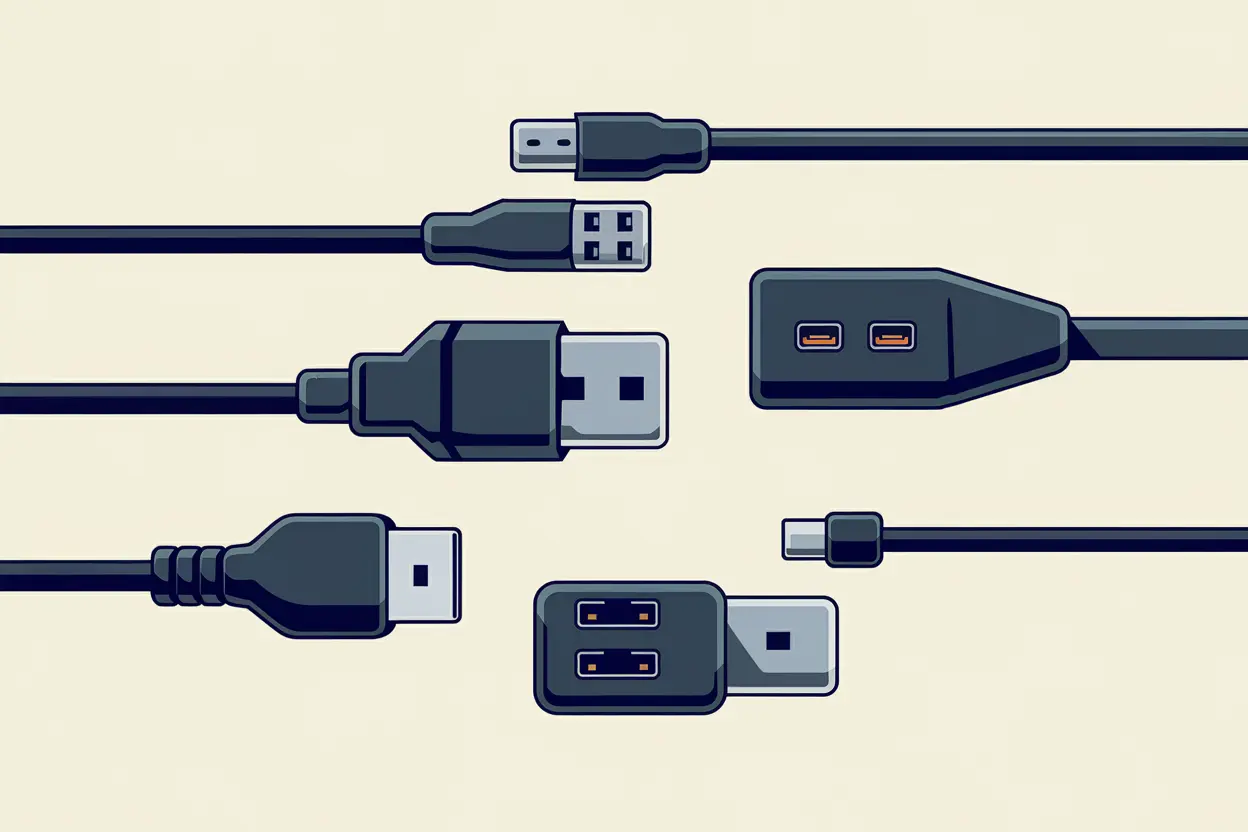
Amikor egy számítógép teljesítményéről beszélünk, általában a processzorra, a RAM-ra vagy a grafikus kártyára koncentrálunk, de a PC portjai legalább annyira, ha nem fontosabbak a mindennapi használatban . Ezek határozzák meg , hogy mit lehet csatlakoztatni , milyen gyorsan mozognak az adatok, milyen a kép- és hangminőség, és mennyi energiát kapnak az eszközök.
Ha valaha is elgondolkodott azon, hogy milyen típusú portok vannak a számítógépén , hány portra van valójában szükség, melyek elavultak, vagy hogyan állapíthatja meg, hogy nyitva vannak-e és megfelelően vannak-e konfigurálva, akkor jó helyen jár. Részletesen megvizsgáljuk az összes külső és belső portot, beleértve a perifériák, a videó, a hálózat, a hang, a PCI Express bővítés, sőt a Windowsban megnyitott vagy zárt logikai hálózati portokat is.
Mi az a PC-port, és mire használják valójában?
A számítástechnikában, amikor PC-portokról beszélünk, általában két különböző dologra gondolunk: egyrészt a fizikai csatlakozókra (USB, HDMI, RJ-45, audio jack csatlakozók stb.), másrészt a logikai hálózati portokra (például 80, 443, 21…), amelyeket az alkalmazások az interneten vagy a helyi hálózaton keresztüli kommunikációhoz használnak.
Fizikai értelemben a port egyszerűen egy bemeneti/kimeneti (I/O) interfész : egy csatlakozó, amely lehetővé teszi a számítógép számára adatok, jelek és gyakran tápellátás küldését és fogadását is. Megtalálhatók a torony hátulján, a laptop elején, oldalán, sőt monitorokba és dokkolóegységekbe is integrálva; és íme, miért érdemes letakarni az üres portokat.
Elektromos és logikai szinten ezek a portok számos alapvető elemet osztanak meg: egy órát , amely beállítja az átviteli sebességet, adatvonalakat vagy csatlakozókat, és sok esetben tápvezetékeket is. Egyes portok párhuzamosan (ciklusonként több bit), mások soros módban (ciklusonként egy bit) működnek, de a modern valóság az, hogy a nagyfrekvenciás soros portok végül meghaladták a régebbi párhuzamos buszokét.
Fontos, hogy ne keverjük össze a külső portokat az alaplap belső bővítőhelyeivel ( PCI Express , M.2 stb.). Ezek a helyek szintén I/O interfészek, de bővítőkártyák és nagy sebességű tárolómeghajtók telepítésére szolgálnak, nem pedig perifériák manuális csatlakoztatására és leválasztására.
Hány portja lehet manapság egy számítógépnek?
Egy modern asztali számítógép általában 6-12 külső porttal rendelkezik , nem számítva az alaplap belső portjait. A laptopokon a helykorlátozás miatt valamivel kevesebb port található, de a választék általában nagyon hasonló.
A szokásos szereplőgárda nagyjából így néz ki:
- USB-portok (USB-A és USB-C): laptopok esetében 4 és 8 csatlakozó között elosztva az elején, hátulján és oldalt.
- videó portokegy vagy több HDMI és/vagy DisplayPort port; régebbi eszközökön a VGA vagy DVI portok továbbra is megjelenhetnek.
- Vezetékes hálózatlegalább egy RJ-45 (Ethernet) csatlakozó gigabites vagy nagyobb sebességű támogatással.
- Analóg audioportok: egyetlen 3,5 mm-es kombinált jack csatlakozótól 5-6 színkódolt csatlakozóig.
- KártyaolvasóSD vagy micro SD kártyahely, különösen gyakori laptopokban és tartalomkészítésre szolgáló eszközökben.
- Speciális kikötőkThunderbolt, eSATA vagy saját fejlesztésű portok, a tartománytól és a gyártótól függően.
A látható részek mellett az alaplap számos belső csatlakozót rejt: SATA portokat SSD-khez és merevlemezekhez, M.2 foglalatokat NVMe-hez, valamint PCI Express sávokat , amelyekhez a grafikus kártya, a hálózati kártyák, a rögzítőkártyák stb. csatlakoznak.
USB portok: a perifériák univerzális szabványa
Ha van egy port, ami kiérdemelte a nélkülözhetetlen címet, az kétségtelenül az USB (Universal Serial Bus) . A 90-es évek végén hozták létre, hogy egyesítsék az akkori kaotikus csatlakozóhalmazt (soros, párhuzamos, PS/2, SCSI stb.), és ma már gyakorlatilag lehetetlen olyan PC-t találni, amelyen ne lenne több USB-port.
Egyrészt a szabvány verziói határozzák meg a maximális átviteli sebességet:
- USB 1.1: akár 12 Mbps, ma már teljesen elavult.
- USB 2.0: 480 Mbps elméleti sebesség (kb. 60 MB/s), ami még mindig nagyon elterjedt az egyszerű perifériákban.
- USB 3.0 / 3.1 Gen 1: akár 5 Gbps.
- USB 3.1 Gen 2 / 3.2: 10-20 Gbps, már erre tervezve gyors tárolás és kijelzők.
- USB4: integrálja a Thunderbolt funkciókat, és még nagyobb sávszélességet biztosít.
Másrészt ott vannak a csatlakozó fizikai alakjai , amelyeket akkor látunk, amikor a számítógép házát nézzük:
- USB-AA klasszikus téglalap alakú forma. Még mindig nagyon gyakori billentyűzeteken, egereken, USB-meghajtókon, nyomtatókon…
- USB-BA szögletesebb forma nagyon elterjedt volt a nyomtatókban és néhány külső eszközben. Ma már egyre ritkább.
- Micro-USB és Mini-USBÉvekig használták őket mobiltelefonokban és kamerákban; gyakorlatilag felváltotta őket az USB-C.
- USB-CMegfordítható, kompakt és rendkívül sokoldalú csatlakozó. Egyidejűleg képes adat-, videó- és tápellátást továbbítani, és a legújabb generációkhoz (USB 3.2, USB4, Thunderbolt) választott csatlakozó.
Az USB univerzum egyik legfontosabb előnye a visszafelé kompatibilitás : amíg a csatlakozó típusa illeszkedik, csatlakoztathat egy USB 2.0 eszközt egy USB 3.2 porthoz, vagy fordítva. A tényleges sebességet azonban mindig korlátozza a lassabb verzió (a "gyenge láncszem").
Egy másik fontos szempont a tápellátás: az olyan technológiáknak köszönhetően, mint az USB Power Delivery (USB-PD) , számos USB-C port nemcsak adatátvitelre alkalmas, hanem mobiltelefonok, táblagépek és laptopok töltésére is alkalmas, akár 100 W teljesítménnyel.
És ráadásul a gyártók gyakran színeket használnak az USB-portokon, hogy egy pillantással megkülönböztessék a generációkat:
- Fehér: USB 1.1 (már gyakorlatilag kihalt).
- Fekete: Szabványos USB 2.0.
- Kék vagy kékeszöld: Nagy sebességű USB 3.x.
- Piros / narancssárga / sárga: töltési lehetőséggel rendelkező portok, még akkor is, ha a számítógép tétlen.
Thunderbolt és USB-C: amikor egyetlen port szinte mindent elvégez
Számos technológia támaszkodik a fizikai USB-C csatlakozóra, és az egyik legerősebb a Thunderbolt , amelyet eredetileg az Intel fejlesztett ki az Apple-lel együttműködve. A Thunderbolt 3 és 4 ugyanazt az USB-C csatlakozót használja, de szigorú specifikációkkal rendelkezik a sávszélesség, a tápellátás és a videokompatibilitás tekintetében.
Egy Thunderbolt port képes a következőket egyetlen kábellel egyesíteni:
- Nagy sebességű adatátvitel (akár 40 Gbps).
- Videó egy vagy több képernyőhöz (például 4K vagy akár 8K).
- Elektromos áramellátás elég egy laptop vagy egy mini PC feltöltéséhez.
Ez teszi a Thunderboltot ideális választássá fejlett dokkolókhoz, eGPU-khoz (külső grafikus kártyákhoz) , NVMe tárolóházakhoz és hordozható munkaállomásokhoz, amelyek egyetlen kábellel csatlakoznak és leválaszthatók az asztali számítógépekről.
Az USB4-gyel kezdődően a csúcskategóriás USB és a Thunderbolt közötti határvonalak elmosódnak, odáig menően, hogy sok laptop ma már USB-C portokkal is rendelkezik, amelyek kompatibilisek mind az USB4-gyel, mind a Thunderbolttal , ami jelentősen leegyszerűsíti a felhasználók életét.
Videoportok: HDMI, DisplayPort és a hanyatlóban lévő klasszikusok
Monitorok, televíziók vagy projektorok csatlakoztatásához a PC-k dedikált videoportokat használnak. Évekig analóg és digitális csatlakozók keveréke volt, de ma a HDMI és a DisplayPort a domináns kombináció , mindkettő digitális és képes hangátvitelre.
A HDMI (High-Definition Multimedia Interface) mindenütt jelen van a televíziókban és a játékkonzolokban, és számos otthoni számítógépben is de facto szabvánnyá vált. Lehetővé teszi a digitális videó és hang továbbítását, támogatja a HDCP másolásvédelmet, és a legújabb verzióiban képes kezelni a 4K és 8K felbontásokat magas képfrissítési gyakorisággal.
A DisplayPortot ezzel szemben eredetileg professzionális PC-k és játékok számára tervezték. Erősségei a magas képfrissítési gyakoriság, a többmonitoros beállítások és a nagy felbontás natív támogatásában rejlenek . Továbbá, a protokollja zökkenőmentesen integrálható az USB-C és a Thunderbolt csatlakozókkal, ami megmagyarázza, hogy sok modern laptop miért képes 4K videót kimenetként megjeleníteni egyetlen USB-C csatlakozón keresztül.
A kihúzható csatlakozók oldalán a következőket találjuk:
- VGAklasszikus analóg szabvány, amelyet a CRT monitorokhoz és a korai LCD-khez kötnek. Nagy felbontásban elmosódott képet produkál, így egyértelműen elavult.
- DVIEz volt a hidat képező jel a VGA és a HDMI között; analóg, digitális és hibrid változatban (DVI-A, DVI-D, DVI-I) létezik, ami jelentős zavart okozott. Új berendezésekben ritkán látni.
- S-Video és kompozit videó: régebbi televíziókhoz PC-k csatlakoztatására és rögzítőkártyákban használták, de a modern PC-kből gyakorlatilag kihalt.
Ha új számítógépet építesz vagy frissítesz, akkor az ésszerű megoldás a HDMI és/vagy DisplayPort használata , és ha régebbi monitorokkal való kompatibilitásra van szükséged, akkor speciális adaptereket kell használnod.
Hálózati portok: RJ-45, a jó öreg Ethernet
Bár a Wi-Fi sokat teret hódított, a vezetékes hálózatok továbbra is kulcsfontosságúak, ha maximális stabilitást és alacsony késleltetést keresünk , például versenyjátékokhoz, otthoni szerverekhez vagy komoly távmunkához.
A szóban forgó fizikai csatlakozó az RJ-45 , amely az Ethernet interfészekhez kapcsolódik. Manapság az alaplap portja jellemzően legalább Gigabit Ethernetet (1 Gbps) támogat, de a 2.5 Gbps, 5 Gbps vagy akár 10 Gbps interfészek is egyre gyakoribbak a csúcskategóriás rendszerekben.
Sokan figyelmen kívül hagyják, hogy a tényleges sebesség nemcsak a porttól és a hálózati kártyától függ, hanem magától az Ethernet-kábeltől is (Cat5e, Cat6, Cat6a stb. kategória) . Ha a kábel régi és alacsonyabb kategóriájú, akkor szűk keresztmetszetet okozhat, még akkor is, ha a hardver többi része nagyobb sebességet támogat.
Audio portok: analóg jack és digitális S/PDIF
Hang tekintetében a legtöbb PC még mindig a klasszikus 3,5 mm-es jack csatlakozót használja fejhallgató, mikrofon és hangszóró csatlakoztatásához. Az asztali számítógépek jellemzően több színkóddal ellátott jack csatlakozóval rendelkeznek (zöld az első hangszórókhoz, rózsaszín a mikrofonhoz, fekete/narancssárga/szürke a hátsó, középső és mélynyomó csatornákhoz stb.). Hangproblémák esetén tekintse meg útmutatónkat a számítógép hangproblémáinak elhárításáról.
A modern laptopokban azonban egyre gyakoribb az egyetlen kombinált fejhallgató- és mikrofoncsatlakozó használata, vagy a közvetlen USB-s vagy vezeték nélküli fejhallgatóra való váltás.
Amikor jobb minőségű többsávos hangot keresünk, vagy a számítógépünket AV-vevőegységhez szeretnénk csatlakoztatni, az S/PDIF (Sony/Philips Digital Interface) jöhet szóba. Optikai (TOSLINK) vagy koaxiális kimenetként is megjeleníthető, és lehetővé teszi számunkra, hogy többcsatornás digitális hangot (Dolby Digital, DTS stb.) küldjünk egyetlen kábelen keresztül, az analóg hang veszteségei és zaja nélkül.
„Retro” portok: soros, párhuzamos, PS/2, FireWire…
Egyes műhelyekben, régebbi irodákban vagy ipari környezetben még mindig találhatunk RS-232 (soros), Centronics/LPT párhuzamos vagy PS/2 billentyűzet- és egércsatlakozókat. Ezek szinte teljesen eltűntek a modern berendezésekből, de továbbra is jelen vannak a vezérlőgépekben, műszerekben és speciális hardverekben.
Az RS-232 soros portot (gyakran DB9 csatlakozóval) széles körben használták egerekhez, modemekhez és terminálokhoz. Manapság az USB vette át a helyét, de továbbra is releváns azokban a környezetekben, ahol egyszerű és robusztus kommunikációra van szükség régebbi berendezésekkel.
A párhuzamos port (Centronics, LPT) évekig a nyomtatók királya volt. Egy viszonylag széles párhuzamos busz volt, a mai szabványokhoz képest nagyon korlátozott, és mára teljesen kiszorította az USB és a hálózatépítés.
A PS/2 csatlakozók (egy zöld az egérnek és egy lila a billentyűzetnek) nagyon népszerűek voltak az USB előtti korszakban. Néhány modern alaplap még mindig tartalmaz kombinált PS/2 csatlakozót a régebbi mechanikus billentyűzetekkel való kompatibilitás érdekében, vagy olyan rendszerekhez, ahol az USB busztól különálló portra van szükség.
A videó és a nagy sebességű külső adattárolók területén a FireWire (IEEE-1394) és az eSATA is kiemelkedő szerepet játszott egy ideig . Mindkettőt felváltotta az USB 3.x, az USB-C és a Thunderbolt rugalmassága és ereje.
PCI Express foglalatok: a PC „portjainak” másik oldala
A külső csatlakozókon túl az alaplap számos PCI Express (PCIe) foglalattal rendelkezik , amelyek lényegében nagy sebességű portok, amelyeket belső bővítőkártyák számára terveztek. A PCIe egy moduláris, pont-pont soros busz, amely x1, x4, x8, x16 stb. csoportosított sávokból áll. NAS-ban, játékokban vagy szerverekben való optimális használatához felfedezheti a fejlett PCIe optimalizálási technikákat.
Minden PCIe foglalatnak meghatározott sávszélessége van, a sávok számától és a generációtól (PCIe 3.0, 4.0, 5.0…) függően. Ide csatlakozunk:
- Dedikált grafikus kártyák.
- Nagy sebességű hálózati kártyák.
- Professzionális videórögzítő eszközök.
- További tárolóvezérlők.
Továbbá számos NVMe SSD-khez tartozó M.2 port egyszerűen a PCIe kompakt változata, ugyanolyan típusú tápvezetékeket használ, de sokkal kisebb, tárolásra tervezett formátumban.
Hogyan lehet megtudni, hogy milyen portokkal rendelkezik a számítógépe (fizikai és hálózati)?
Mielőtt monitort, külső SSD-t vagy audio interfészt vásárolna, érdemes ellenőrizni, hogy mely portok állnak rendelkezésre a számítógépén . Több egyszerű módja is van ennek kiderítésére:
Először is, a legközvetlenebb módszer: nézd meg a PC vagy a laptop házát . Sok csatlakozón vannak szimbólumok vagy apró jelölések, amelyek jelzik, hogy USB 2.0 vagy 3.x szabványú-e, hogy egy adott USB-C Thunderbolt-e, melyik port HDMI és melyik DisplayPort stb.
Ha biztos akarsz lenni, látogass el a gyártó weboldalára , vagy nézd meg az adott modelled kézikönyvét; ezek általában tartalmaznak egy ábrát az összes elérhető porttal, mind a külső, mind a belső portokkal.
A rendszeren lévő nyitott logikai hálózati portokhoz (amelyeket az alkalmazások a bejövő kapcsolatok figyelésére használnak) a Windows beépített eszközöket kínál. Windows 10 vagy 11 rendszerben rendszergazdai jogosultságokkal használhatja a PowerShell-t vagy a Parancssort, és futtathatja a következő parancsot:
netstat-ab
Ez a parancs néhány perc múlva megjeleníti a figyelő TCP és UDP portok listáját , valamint a hozzájuk tartozó futtatható fájlokat. Nagyon hasznos olyan szolgáltatások felderítéséhez, amelyekről nem tudtad, hogy aktívak, vagy a csatlakozási problémák hibakereséséhez.
Mikor ajánlott hálózati portokat megnyitni, és milyen kockázatokkal jár ez?
Az útválasztókban és tűzfalakban gyakran beszélünk a „ portok megnyitásáról ”, hogy bizonyos alkalmazások bejövő kapcsolatokat fogadhassanak az internetről: webszerverek, online játékok, P2P programok, IP-kamerák stb. Azonban minden megnyitott port egyben potenciális belépési pont is a támadók számára; ha szolgáltatásokat szeretne kitenni, vegye figyelembe a szolgáltatások konfigurálásával és biztonságával kapcsolatos haladó útmutatókat.
A nyitott portok kontroll nélküli használatának kockázatai között a következőket találhatjuk:
- Kártevők és trójaiak amelyek rosszul konfigurált szolgáltatások vagy javítatlan sebezhetőségek kihasználásával bejutnak.
- Automatizált szkennelések amelyek megkeresik a nyitott portokat, majd célzott támadásokat indítanak ellenük.
- DDoS támadások amelyek egy adott portot szemétforgalommal telítenek, amíg a szolgáltatás működésképtelenné nem válik.
Ezért az általános ajánlás az, hogy csak a feltétlenül szükséges portokat nyissuk meg , és csak megbízható alkalmazások számára. Néhány ésszerű példa erre:
- Speciális online videojátékok, amelyekhez adott port szükséges.
- Web- vagy FTP-szerverek, amelyeket Ön kezel és tart naprakészen.
- Megfelelően konfigurált videokonferencia- vagy távirányító alkalmazások.
Ezzel párhuzamosan kulcsfontosságú a router naprakészen tartása, erős jelszavak használata, valamint olyan biztonsági szoftver használata , amely figyeli a forgalmat és észleli a nyitott portokon jelentkező rendellenes viselkedést.
Bővíthetők a PC vagy laptop portjai?
Ha szűkösek a kapcsolataid, nincs kudarcra ítélve: számos módja van annak, hogy extra portokat adj hozzá anélkül, hogy le kellene cserélned a berendezésedet.
Laptopok és asztali számítógépek esetén a legegyszerűbb megoldás egy USB-elosztó . Ez egyetlen portba csatlakozik, és megsokszorozza az elérhető portok számát. Léteznek alap elosztók, amelyek csak további USB-portokkal rendelkeznek, és komplettebbek, amelyek HDMI-vel, kártyaolvasóval, RJ-45 hálózati csatlakozással stb. egészítik ki a szolgáltatást.
Egy lépéssel tovább lépnek a dokkolóállomások , amelyek kihasználják az USB-C vagy a Thunderbolt erejét, hogy a laptopot kis munkaállomássá alakítsák: több monitor, vezetékes hálózat, hang, több USB-port, mindezt egyetlen kábelen keresztül a számítógéphez.
Asztali számítógépeken, ha vannak szabad PCIe bővítőhelyek, több USB-porttal, több videokimenettel, több hálózati interfésszel, vagy akár régebbi portokkal (soros, párhuzamos) ellátott bővítőkártyákat is telepíthet a régebbi hardverekkel való kompatibilitás érdekében.
Néhány nagyon speciális laptopban továbbra is lehetséges belső bővítőmodulok telepítése , de ezek az esetek egyre ritkábbak, és általában speciális ismereteket és a gyártótól származó hivatalos alkatrészeket igényelnek.
Válassza ki a megfelelő portot az eszköznek megfelelően
Ahhoz, hogy a legtöbbet hozd ki a berendezésedből, nem elég, ha a csatlakozó "illeszkedik": a legjobb, ha minden perifériához a legmegfelelőbb portot használod , és elkerülöd a felesleges szűk keresztmetszeteket.
Például egy monitor szinte mindig működik HDMI-n és DisplayPort-on keresztül is, de ha magas frissítési gyakoriságot (144 Hz vagy több) vagy több kijelzőt szeretnél láncba kötni, akkor általában DisplayPort-ra lesz szükséged, míg a HDMI tökéletes TV-hez vagy egyetlen monitorhoz való csatlakoztatáshoz.
Ha egy gyors külső SSD- ről beszélünk , akkor az okos megoldás egy modern USB 3 vagy USB-C port használata; ha egy USB 2.0 portba dugod, működni fog, de teljesen elpazarlod a meghajtó teljesítményét.
Billentyűzet, egér, nyomtató vagy alapvető webkamera csatlakoztatásához egy USB 2.0 port több mint elegendő. Javasolt a 3.x portokat tárolóeszközök, dokkolóegységek vagy rögzítőkártyák számára fenntartani.
Hang esetén, ha analóg fejhallgatód van, akkor a megfelelő 3,5 mm-es jack csatlakozóba kell csatlakoztatni; ha USB-s vagy saját beépített hangkártyát használ, egyszerűen válassz ki egy szabad USB-portot, és hagyd, hogy a rendszer másik audioeszközként érzékelje.
Internetkapcsolat esetén , ha a késleltetés vagy a stabilitás számít, az RJ-45 Ethernet továbbra is előnyösebb lesz bármely Wi-Fi-vel szemben, függetlenül attól, hogy milyen gyors a vezeték nélküli szabvány.
A számítógép fizikai és logikai portjainak ismerete lehetővé teszi a jobb hardver kiválasztását, a hálózat megfelelő konfigurálását, valamint a kompatibilitási és biztonsági problémák elkerülését . Végső soron a számítógép lényegében egy nagy hálózati központ, és minél tisztábban érti az egyes portok funkcióit és hatékony használatát, annál könnyebb lesz biztosítani, hogy minden zökkenőmentesen működjön: a monitorok natív felbontásban, a külső merevlemezek a lehető legjobban teljesítsenek, a játékok akadozás nélkül, és a hálózati szolgáltatások csak ott nyíljanak meg, ahol ténylegesen szüksége van rájuk.
Index
- 1 Mi az a PC-port, és mire használják valójában?
- 2 Hány portja lehet manapság egy számítógépnek?
- 3 USB portok: a perifériák univerzális szabványa
- 4 Thunderbolt és USB-C: amikor egyetlen port szinte mindent elvégez
- 5 Videoportok: HDMI, DisplayPort és a hanyatlóban lévő klasszikusok
- 6 Hálózati portok: RJ-45, a jó öreg Ethernet
- 7 Audio portok: analóg jack és digitális S/PDIF
- 8 „Retro” portok: soros, párhuzamos, PS/2, FireWire…
- 9 PCI Express foglalatok: a PC „portjainak” másik oldala
- 10 Hogyan lehet megtudni, hogy milyen portokkal rendelkezik a számítógépe (fizikai és hálózati)?
- 11 Mikor ajánlott hálózati portokat megnyitni, és milyen kockázatokkal jár ez?
- 12 Bővíthetők a PC vagy laptop portjai?
- 13 Válassza ki a megfelelő portot az eszköznek megfelelően