- Egy Windows 11 telepítő USB-meghajtóval szinte bármilyen kompatibilis számítógépen tiszta telepítéseket, frissítéseket és javításokat végezhet.
- A Microsoft hivatalos eszköze megkönnyíti a bootolható USB-meghajtó létrehozását, míg a Rufus további vezérlési és speciális beállításokat kínál.
- Az USB-ről történő indítás és a varázsló követése lehetővé teszi, hogy válasszon az adatok megőrzésével történő frissítés és a partíciókezeléssel történő tiszta telepítés között.
- A Windows 11 telepítése vagy újratelepítése után elengedhetetlen az illesztőprogramok ellenőrzése és a frissítések keresése a kompatibilitás és a stabilitás biztosítása érdekében.
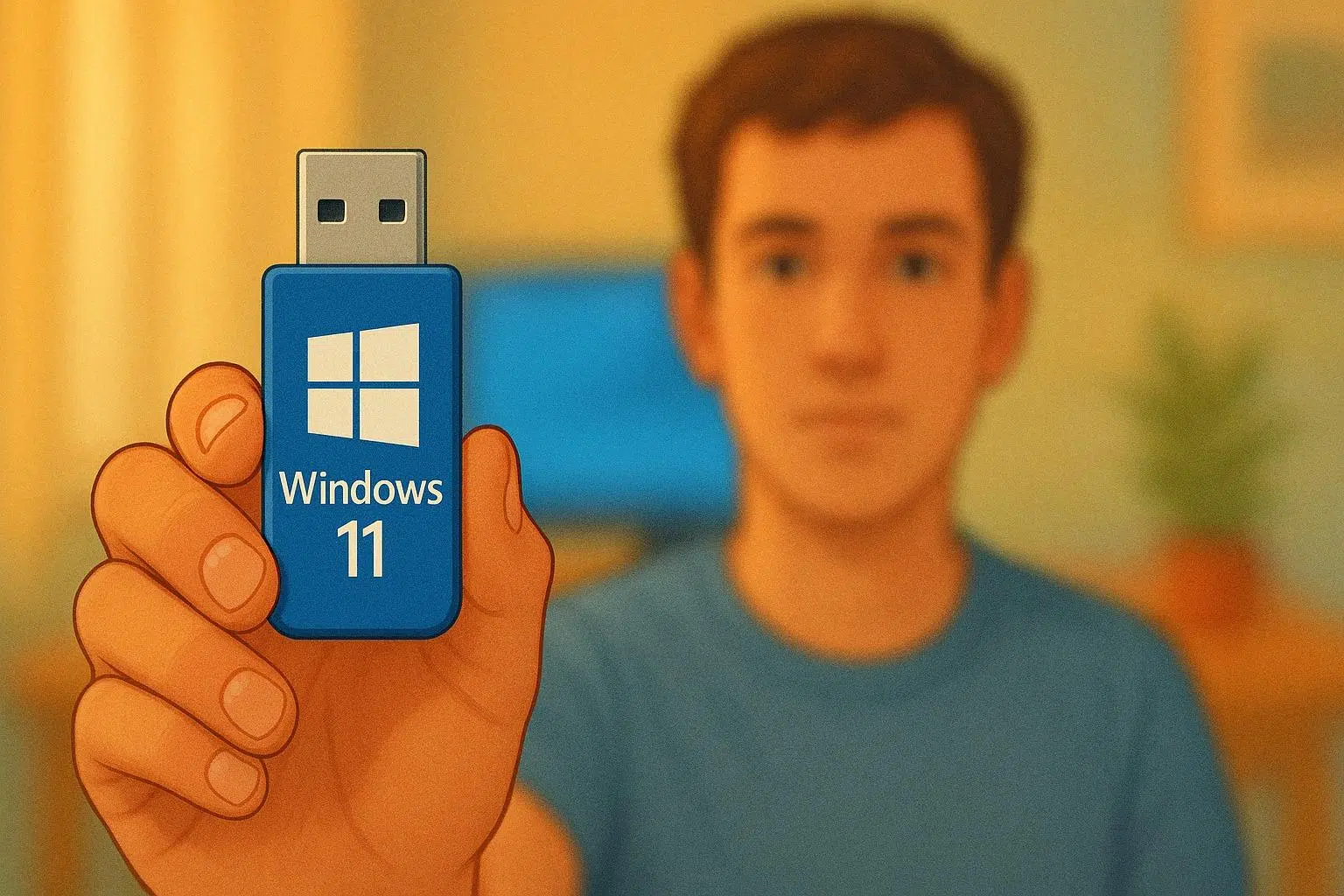
A Windows 11 USB-meghajtóról történő telepítése az egyik legkényelmesebb és legsokoldalúbb módja annak, hogy a Microsoft új operációs rendszerét szinte bármilyen számítógépen futtathassuk, akár a nulláról kezdjük, akár Windows 10-ről frissítünk, akár egy hibásan működő gépet javítunk. Ahelyett, hogy DVD-kre vagy online frissítési folyamatokra hagyatkoznánk, amelyek néha sikertelenek, a telepítés USB-meghajtón történő végrehajtása lehetővé teszi, hogy mindig legyen biztonsági mentés a számítógépünkről, vagy ha úgy tetszik, kipróbálhatjuk a Windows 11-et telepítés nélkül is.
Továbbá az USB telepítőmeghajtó használata rugalmasságot biztosít a tiszta telepítés végrehajtásához, a fennmaradó vírusok vagy rosszindulatú programok eltávolításához, a partíciók átrendezéséhez, a Windows újratelepítéséhez, ha valami hiba történik, sőt bizonyos hardverkorlátozások megkerüléséhez is, ha olyan fejlett eszközöket használ, mint a Rufus. Ebben az útmutatóban lépésről lépésre és részletesen bemutatjuk, hogyan kell előkészíteni az USB-meghajtót, hogyan kell róla indítani a rendszert, és hogyan kell befejezni a Windows 11 telepítését anélkül, hogy eltévedne.
A Windows 11 USB-ről történő telepítésének előfeltételei
A telepítő USB-meghajtó létrehozása előtt fontos megérteni a Windows 11 megfelelő működésének követelményeit. A rendszer hivatalosan csak 64 bites processzorokon (x64 architektúra) fut, így ha a számítógéped régebbi, 32 bites CPU-val rendelkezik, akkor nem lesz kompatibilis. Ezt ellenőrizheted a Beállítások > Rendszer > Névjegy menüpontban , vagy a Start menüben a „Rendszerinformációk” kifejezésre keresve a „Rendszertípus” mezőt bejelölve.
Az is fontos, hogy a számítógép megfeleljen a Windows 11 minimális követelményeinek a RAM, a tárhely, a TPM és egyéb paraméterek tekintetében. A Microsoft egyértelművé teszi, hogy bár vannak módok a telepítés kényszerítésére az inkompatibilis számítógépeken, ezt erősen nem javasoljuk: stabilitási problémákat, hiányzó illesztőprogramokat tapasztalhat, és ami a legfontosabb, elveszítheti a hozzáférést a biztonsági frissítésekhez és a támogatáshoz. Ez a figyelmeztetés arra is utal, hogy az inkompatibilitás okozta károkra esetleg nem vonatkozik a gyártó garanciája.
Egy másik fontos szempont, hogy elegendő szabad tárhellyel rendelkezzen mind azon a számítógépen, amelyről az USB-meghajtót létrehozza, mind azon az USB-meghajtón vagy külső meghajtón, amelyről a Windows 11 rendszerképet letölti. Általában legalább 8 GB-os, teljesen üres USB-meghajtóra van szüksége, mivel a telepítőadathordozó létrehozásának folyamata mindent töröl róla.
Az aktiváláshoz és a nyelv kiválasztásához győződjön meg arról, hogy érvényes Windows 11 licenccel vagy frissítésre jogosult Windows 10 eszközzel rendelkezik . Sok modern számítógép firmware-jében (UEFI) található a termékkulcs, így a telepítő automatikusan felismeri, ha a Windows kiadása megegyezik. Azt is ki kell választania, hogy melyik nyelvet használja jelenleg a rendszerén, amit az Idő és nyelv (Beállítások) vagy a Régió (Vezérlőpult) menüpontban ellenőrizhet.
Végül, elengedhetetlen a stabil internetkapcsolat , mivel a médiakészítő eszköz több gigabájt adatot tölt le. A letöltési idő az internet sebességétől és magától az USB-meghajtótól függ. Ha USB-meghajtó helyett bootolható DVD-t szeretne létrehozni, akkor legalább 8 GB-os üres lemezre (vagy kétrétegű DVD-re, ha az ISO-fájl túl nagy) és egy működő DVD-íróra lesz szüksége.
Hozz létre egy Windows 11 telepítő USB meghajtót a hivatalos eszközzel
A Windows 11 rendszerhez való USB-meghajtó előkészítésének legegyszerűbb és leginkább ajánlott módja a Microsoft hivatalos eszközének, a Media Creation Toolnak a használata . Ez az alkalmazás letölti az operációs rendszer legújabb verzióját, és átviszi azt az USB-meghajtóra, így az készen áll a rendszerindításra.
Kezdéshez látogasson el a Microsoft webhelyén található hivatalos Windows 11 letöltési oldalra (a „Windows 11 letöltése” vagy a „Windows 11 szoftver letöltése” alatt). Ezen az oldalon keresse meg a „Windows 11 telepítőadathordozó létrehozása” című részt , és kattintson a „Letöltés most” gombra . Egy futtatható fájl letöltésre kerül, amelynek neve általában MediaCreationTool.exe vagy valami hasonló.
Miután telepítette az eszközt a számítógépére, futtassa az EXE fájlt rendszergazdai jogosultságokkal . Amikor megnyílik, először a Microsoft licencfeltételeit fogja látni. A folytatáshoz be kell jelölnie a négyzetet, vagy az Elfogadom gombra kell kattintania , mivel az alkalmazás nem használható a feltételek elfogadása nélkül.
A következő lépésben az eszköz megkérdezi, hogy mit szeretne tenni . Windows 11 esetén válassza a „Telepítőadathordozó létrehozása másik számítógéphez” lehetőséget , majd kattintson a Tovább gombra . Ezután a rendszer kérni fogja, hogy adja meg a letölteni kívánt Windows 11 nyelvét, kiadását és architektúráját (64 bites) . Alapértelmezés szerint a varázsló általában a „Használja az ehhez a számítógéphez ajánlott beállításokat” lehetőséget választja, amely általában megegyezik az aktuális számítógép-konfigurációval.
Szükség esetén letilthatja az ajánlott beállításokat a nyelv vagy a kiadás manuális módosításához, például egy olyan USB-meghajtó előkészítéséhez, amelyet egy másik, eltérő konfigurációjú számítógépen fog használni. Ha készen áll, kattintson a Tovább gombra a varázsló következő szakaszára való ugráshoz.
Most itt az ideje kiválasztani a létrehozni kívánt adathordozó típusát. Az eszköz két lehetőséget kínál: USB flash meghajtót vagy ISO fájlt . Ha gond nélkül szeretne egy bootolható USB meghajtót, válassza az „USB flash meghajtó” lehetőséget . Az ISO fájl opció DVD írására vagy az USB meghajtó későbbi, más szoftverrel történő létrehozására szolgál, de a közvetlen flash meghajtó opcióval a program mindent automatikusan kezel.
Miután kiválasztotta a médiatípust, csatlakoztasson egy legalább 8 GB tárhellyel rendelkező USB-meghajtót a számítógépéhez. A következő képernyőn az eszköz megjeleníti az elérhető meghajtók listáját, amelyek közül választhat. Óvatosan válassza ki az USB-meghajtót a listából (ügyeljen arra, hogy ne merevlemezt vagy más fontos adatokat tartalmazó meghajtót válasszon), majd kattintson a Tovább gombra a megerősítéshez.
Ezen a ponton a varázsló megkezdi a Windows 11 letöltését és a rendszerindító USB-meghajtó létrehozását. Látni fog egy folyamatjelző sávot, amely a fájlok letöltésével és a meghajtóra való előkészítésével párhuzamosan halad. A folyamat eltarthat egy ideig az internetkapcsolat sebességétől és magának az USB-meghajtónak a teljesítményétől függően, ezért fontos, hogy ne kapcsolja ki a számítógépet, és ne húzza ki az USB-meghajtót a művelet közben.
Amikor minden kész, az eszköz egy üzenetet jelenít meg, amely jelzi, hogy az USB-meghajtó készen áll . Egyszerűen kattintson a Befejezés gombra az alkalmazás bezárásához. Ettől a pillanattól kezdve az USB-meghajtó Windows 11 telepítőadathordozóként fog működni, és tiszta telepítésekhez, újratelepítésekhez vagy rendszerjavításokhoz használható.
Hozz létre egy Windows 11 telepítő USB meghajtót Rufus és ISO képfájl használatával
Ha egy lépéssel tovább szeretnél menni , és jobban szeretnéd kontrollálni a telepítő működését, előkészítheted az USB-meghajtót a Rufus segítségével. A Rufus egy ingyenes, nagyon könnyű és meglehetősen népszerű eszköz ISO-képekből bootolható meghajtók létrehozásához, és olyan fejlett funkciókat kínál, amelyeket a hivatalos Microsoft-eszköz nem tartalmaz.
Az első dolog, amit tenned kell, a hivatalos Windows 11 ISO letöltése . Ehhez térj vissza a Microsoft Windows 11-nek szentelt oldalára, és a telepítőmédia helyett görgess le a „Windows 11 lemezkép (ISO fájl) letöltése x64-es eszközökhöz ” című részhez. A szerkesztés legördülő menüben válaszd ki a letölteni kívánt verziót, kattints a Megerősítés gombra , és válaszd ki a megfelelő nyelvet. Az ismételt megerősítés után megjelenik egy gomb az ISO letöltéséhez, amelyet el kell mentened a számítógépedre.
Amíg a kép letöltése folyamatban van, töltsd le a Rufust a hivatalos weboldaláról . Nem igényel bonyolult telepítést: egyszerűen futtasd a standard vagy hordozható verziónak megfelelő fájlt. Megnyitás után egy egyszerű felületet fogsz látni, több mezővel és legördülő menüvel a rendszerindító eszköz konfigurálásához.
Felül ki kell választania a használni kívánt USB-eszközt . Győződjön meg róla, hogy az USB-meghajtót (legalább 8 GB-osat) csatlakoztatta a számítógép USB-portjához, és kiválasztotta az „Eszköz” részben . Közvetlenül alatta, a „Rendszerindítási választás” mezőben kattintson a Kiválasztás gombra , és navigáljon a számítógép mappái között, amíg meg nem találja a korábban letöltött Windows 11 ISO-fájlt.
Ne feledd, hogy a Microsoft eszközeihez hasonlóan a Rufus is teljesen törli az USB-meghajtó tartalmát . Ha fontos fájlok vannak ott, előtte készíts biztonsági másolatot mindenről egy másik helyre, hogy elkerüld a veszteséget. Miután beállítottad a megfelelő eszközt és kiválasztottad az ISO-képet, áttekintheted a fennmaradó beállításokat (partíciós séma, célrendszer stb.), amelyeket a Rufus általában automatikusan módosít a kép alapján.
A Start gombra kattintva megjelenik egy ablak a Rufusban, amely számos lehetőséget kínál a Windows 11 telepítő testreszabására . Ez az egyik fő előnye a hivatalos módszerrel szemben: választhatja például, hogy a varázsló a kezdeti beállítás során internetkapcsolat nélkül hozzon létre egy helyi fiókot, hogy időmegtakarítás céljából közvetlenül az aktuális rendszer regionális beállításait használja, vagy hogy a legszigorúbb beállítások alapértelmezés szerint hagyjon ki minden adatvédelmi kérdést .
A Windows 11 minimális követelményeit is megkerülheted , például a Flyoobe 2.0 használatával telepítheted a Windows 11-et nem támogatott számítógépekre. Ne feledd azonban, hogy a nem támogatott számítógépre történő telepítés erőltetése a már említett kockázatokkal jár: nem kapsz frissítéseket, lehetséges hibákat és a támogatás hiányát.
Miután kiválasztottad a kívánt beállításokat, erősítsd meg a műveletet, és hagyd, hogy a Rufus elvégezze a dolgát . A program formázza az USB-meghajtót, átmásolja a fájlokat az ISO-ból, és egy indítható eszközzé alakítja, amely készen áll a Windows 11 telepítésére a kiválasztott egyéni beállításokkal.
A számítógép indítása a Windows 11 USB-meghajtóról
Miután előkészítette az USB-meghajtót , a következő lépés a számítógép indítása erről az eszközről a szokásos merevlemez helyett. Ehhez teljesen állítsa le azt a számítógépet, amelyre telepíteni fogja a Windows 11-et, és csatlakoztassa az USB-meghajtót egy szabad USB-porthoz.
A számítógép bekapcsolásakor meg kell nyomnia a rendszerindító menüt vagy a rendszerindító eszközválasztót megnyitó billentyűt. Ez a billentyű gyártónként és modellenként eltérő: sok esetben F8, F12, F2, Escape vagy Delete lesz , de változhat, ezért érdemes a számítógép kézikönyvét vagy a gyártó webhelyét ellenőrizni. Mindenesetre a bekapcsológomb megnyomása után azonnal meg kell nyomnia, mielőtt az operációs rendszer betöltődne.
Ha minden jól megy, egy egyszerű menü jelenik meg a rendszerindító meghajtók listájával . Látni fogja a számítógép belső merevlemezét vagy SSD-jét, a DVD-meghajtót (ha van) és az USB-meghajtót, amelyet általában a márka vagy a modell azonosít. A nyílbillentyűkkel válassza ki az USB-meghajtót, majd nyomja meg az Enter billentyűt a kiválasztás megerősítéséhez és a rendszerindításhoz.
Egyes számítógépeken a gyorsindító menü helyett be kell lépni a BIOS-ba vagy az UEFI-be, és módosítani a rendszerindítási sorrendet , hogy az USB-meghajtó legyen az első. A BIOS/UEFI eléréséhez általában az F2, a Delete vagy hasonló billentyű szükséges. Innen módosítsa a „Rendszerindítási sorrendet” úgy, hogy az USB-meghajtó legyen prioritást élvező, és mentse el a módosításokat az újraindítás előtt.
Ha nem látja az USB-meghajtót a lehetőségek között, lehet, hogy a Biztonságos rendszerindítás engedélyezve van , bizonyos adathordozókat blokkol, vagy az adott USB-portot nem ismeri fel a rendszer indításkor. Ebben az esetben próbáljon ki más csatlakozókat, ellenőrizze az UEFI-beállításokat a Biztonságos rendszerindítás ideiglenes letiltásához, vagy vegye fel a kapcsolatot a gyártó támogatásával a részletesebb utasításokért.
Windows 11 telepítése USB-ről lépésről lépésre
Miután a számítógép elindult az USB-meghajtóról, a Windows 11 telepítője betöltődik . Először a kezdőképernyő jelenik meg, ahol kiválaszthatja a rendszernyelvet, az idő- és pénznemformátumot, valamint a billentyűzetkiosztást. Módosítsa ezeket a beállításokat az igényei szerint, majd kattintson a Tovább gombra a folytatáshoz.
A varázsló főképernyőjén középen látható a „Telepítés most” gomb. Kattintson rá a telepítés megkezdéséhez. Az alsó sarokban található a „Számítógép javítása” opció is , ami akkor hasznos, ha már telepítve van a Windows, de sérült, és csak a helyreállító eszközöket szeretné elérni.
Ezután a rendszer kérni fogja, hogy adja meg a Windows 11 termékkulcsát . Ha új licenccel rendelkezik, írja be azt a megfelelő mezőbe. Ha olyan számítógépre telepíti a Windows 11-et, amely már rendelkezik érvényes digitális licenccel (például egy olyan számítógépre, amelyen eredeti Windows 10 fut, és megfelel a követelményeknek), használhatja a „Nincs termékkulcsom” lehetőséget . Ebben az esetben az aktiválás később automatikusan megtörténik, feltéve, hogy a telepített kiadás megegyezik a számítógépéhez társított kiadással.
A termékkulcs megadása után ki kell választania a telepíteni kívánt Windows 11 kiadást (Home, Pro stb.). Fontos, hogy ez megegyezzen a meglévő licencével, különben aktiválási problémákba ütközhet. Válassza ki a megfelelő lehetőséget, kattintson a Tovább gombra , és fogadja el a licencszerződést a jelölőnégyzet bejelölésével, majd a megfelelő gombra kattintva a folytatáshoz.
A következő lépésben a telepítő megkérdezi, hogy milyen típusú telepítést szeretne végrehajtani . Két fő lehetőség jelenik meg: „Frissítés: A Windows telepítése a fájlok, beállítások és alkalmazások megőrzésével” és „Egyéni: Csak a Windows telepítése (speciális)” . Az első lehetőség megkísérli megőrizni a programokat, dokumentumokat és beállításokat (hasznos, ha Windows 10-ről érkezik, és minden viszonylag jól működik), míg a második egy tiszta telepítést céloz, a nulláról kezdve.
Ha a frissítési lehetőséget választja, az asszisztens megpróbálja áttelepíteni a jelenlegi környezetet Windows 11-re, miközben a legtöbb adatot megtartja. Ennek ellenére mindig erősen ajánlott előzetesen biztonsági másolatot készíteni a fontos fájlokról, akár a OneDrive-ra, egy külső meghajtóra, akár a Windows klónozásával az új SSD-re , arra az esetre, ha valami hiba történne a folyamat során.
Ha a haladóbb, de egyben egyszerűbb utat választod, akkor a partíció- és meghajtókezelés képernyőjére jutsz . Itt törölhetsz köteteket, létrehozhatsz új partíciókat, formázhatod a meglévőket, vagy kiválaszthatod, hogy melyik partícióra telepítsd a Windows 11-et. Ha segítségre van szükséged, tekintsd meg az 1 TB-os lemez particionálásával kapcsolatos útmutatókat . A vezérlők az ablak alján jelennek meg, olyan gombokkal, mint a „Törlés”, a „Formázás” és az „Új ”, ezért ügyelj arra, hogy ne törölj olyan lemezt, amelyen meg kell őrizned az adatokat.
Miután kiválasztotta azt a partíciót, ahová a rendszert telepíteni fogja, és a Tovább gombra kattintott , a Windows 11 megkezdi a fájlok másolását és a rendszer telepítését . Több fázist fog látni: fájlok másolása, összetevők előkészítése, funkciók telepítése, frissítések és a végső feladatok. A számítógép többször újraindul a folyamat során; ez teljesen normális, és ne szakítsa meg a folyamatot, és ne távolítsa el az USB-meghajtót, amíg a rendszer utasítást nem kap.
Ha megváltoztatta a rendszerindítási sorrendet az USB-meghajtó prioritása érdekében, akkor az első újraindítás után újra megjelenhet a kezdeti telepítőképernyő . Ha ez történik, egyszerűen lépjen ki a varázslóból, állítsa le a számítógépet, és lépjen be újra a BIOS/UEFI-be az eredeti rendszerindítási sorrend visszaállításához, a belső merevlemezt az USB-meghajtó elé helyezve. Ez lehetővé teszi a rendszer számára, hogy a telepítést arról a meghajtóról folytassa, ahová a fájlokat már másolta.
Miután a fő rész befejeződött, megkezdődik a Windows 11 telepítésének kezdeti fázisa . Itt meg kell adnia a régióját, a billentyűzetkiosztást, csatlakoznia kell az internethez (vagy nem), hozzá kell adnia vagy létre kell hoznia egy fiókot (Microsoft vagy helyi, a választott módszertől függően), be kell állítania a PIN-kódot, az adatvédelmi beállításokat, a használati preferenciákat és egyéb konfigurációkat. Ha Rufus segítségével hozta létre az USB-meghajtót, és engedélyezte néhány automatizálási beállítást, akkor ezek közül a képernyők közül több is lerövidül, vagy automatikusan kitöltődik a megadott értékekkel.
A telepítőadathordozó használata a Windows 11 újratelepítéséhez vagy frissítéséhez
A tiszta telepítésen kívül egy Windows 11 USB-meghajtó nagyon hasznos egy meglévő rendszer újratelepítéséhez vagy frissítéséhez is . Nem mindig kell az USB-meghajtóról indítani a számítógépet: ha a jelenlegi Windows-telepítés működik, behelyezheti a meghajtót, és közvetlenül az operációs rendszerből elindíthatja a telepítőt.
Ehhez jelentkezzen be a Windowsba a szokásos módon, csatlakoztassa a telepítő adathordozót tartalmazó USB flash meghajtót , és várja meg, amíg a rendszer felismeri. Általában megjelenik egy felugró ablak, amely megkérdezi, hogy mit szeretne tenni a tartalommal; ebben az esetben válassza a „Futtassa a setup.exe fájlt” lehetőséget . Ha semmi sem jelenik meg, nyissa meg a Fájlkezelőt , lépjen az Ez a gép mappába , keresse meg az USB-eszközt az „Eszközök és meghajtók” részben, kattintson rá jobb gombbal, és válassza a „Program telepítése vagy futtatása adathordozóról ” lehetőséget.
A Windows 11 telepítőablak magán a rendszeren belül nyílik meg , és végigvezeti Önt a különböző előkészítő képernyőkön. A „Telepítésre kész” részben eldöntheti, hogy mit szeretne megőrizni a frissítés során. Alapértelmezés szerint általában a „Személyes alkalmazások és fájlok megőrzése” opció van kiválasztva , így a programok, dokumentumok és beállítások lehetőség szerint megmaradnak.
Ha a „Mentendő fájlok módosítása” hivatkozásra kattint , három lehetőséget fog látni: személyes fájlok és alkalmazások megőrzése , csak személyes fájlok megőrzése (programok és beállítások eltávolítása), vagy semmi megőrzése , amely mindent töröl, és a számítógépet úgy hagyja, mintha friss telepítés lenne. Az utolsó lehetőséghez előzetesen biztonsági másolatot kell készítenie a dokumentumokról a OneDrive-ra vagy egy külső meghajtóra, ha nem szeretné elveszíteni őket.
Miután megerősítette a választását és befejezte a varázsló utolsó képernyőit, megkezdődik a Windows 11-re való helyi frissítés . A számítógép többször újraindul, és a végén a rendszer frissül a legújabb verzióra, megőrizve mindent, amit megtartott. Ugyanez a folyamat érvényes, ha USB-meghajtót használ a Windows 10-ről Windows 11-re való frissítéshez.
Ha a Windows 11 újratelepítését tervezi egy olyan eszközre, amelyre már telepítve van , akkor közvetlenül az USB-meghajtóról indíthatja a számítógépet (a korábban leírtak szerint), és követheti a telepítési lépéseket. Ebben az esetben ismét választhat a frissítés vagy a tiszta telepítés között, attól függően, hogy meg szeretné-e tartani az adatait, vagy a nulláról szeretné kezdeni a komoly teljesítmény- vagy kártevőproblémák megoldását.
Mindkét esetben erősen ajánlott frissítéseket keresni a rendszer telepítése vagy újratelepítése után. A legújabb javítások, illesztőprogramok és fejlesztések letöltéséhez lépjen a Beállítások > Windows Update > Frissítések keresése menüpontra . Ha Surface eszköze vagy más, adott illesztőprogramokkal rendelkező modellje van, érdemes felkeresni a gyártó webhelyét vagy a Surface illesztőprogramok és firmware oldalát , hogy megbizonyosodjon arról, hogy minden hardver tökéletesen működik.
Amint láthatja, egy Windows 11 telepítő USB-meghajtó kéznél tartása a lehetőségek tárházát nyitja meg: segítségével telepítheti a rendszert új számítógépekre, frissítheti a régebbi telepítéseket, vagy akár olyan számítógépeket is helyreállíthat, amelyek egy súlyos hiba után használhatatlanná váltak. Ha jól ismeri ezeket a lépéseket, több fejfájástól is megkímélheti, és lehetővé teszi, hogy bármilyen számítógépet pillanatok alatt működőképessé tegyen.