- A Windows 11 24H2 és 25H2 rendszerhez kiadott opcionális KB5070311 frissítés kiterjeszti a sötét módot a korábbi párbeszédpanelekre, folyamatjelző sávokra és további rendszerösszetevőkre.
- Dizájn- és teljesítménybeli fejlesztéseket vezet be, például a keresés összehangolását a Start menüvel, új speciális beállításokat és funkciókat a kézi konzol típusú eszközökhöz.
- A Microsoft elismeri a látható hibákat: a fehér villogás a Fájlkezelőben sötét módban és a jelszó ikon eltűnése a zárolási képernyőn.
- Mivel ez egy biztonsággal nem összefüggő előzetes verzió, a telepítése opcionális, és sok felhasználó inkább megvárja a hibákat kijavító javítást.
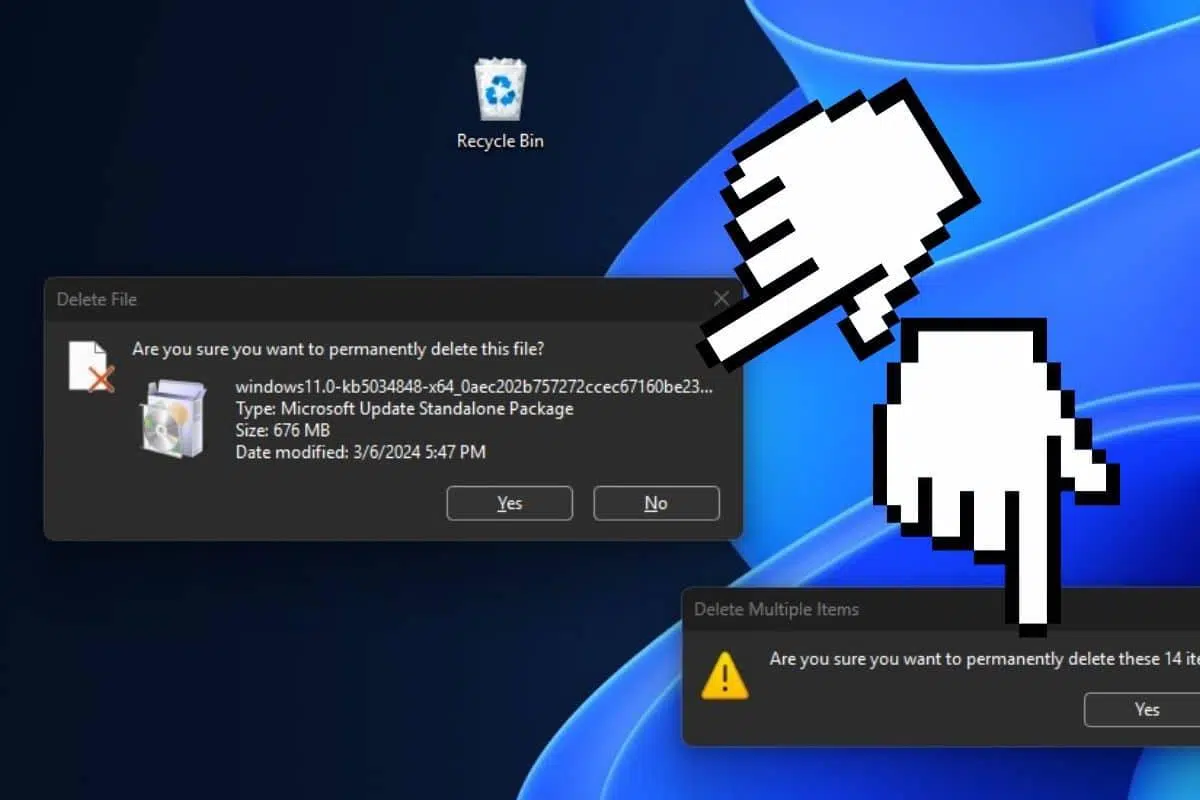
La Windows 11 opcionális frissítés KB5070311 Beszédtémá vált azon felhasználók körében, akik sötét módban élnek és keresnek valamit. Tedd szebbé és minimalistábbá a Windows 11-etEz az előzetes verzió tele van esztétikai változtatásokkal és belső finomításokkal, de néhány meglehetősen észrevehető hibát is tartalmaz, amelyeket a Microsoft már hivatalosan is elismert. Ha sötét módban használod a Fájlkezelőt, vagy a klasszikus jelszóra hagyatkozol a zárolási képernyőn, akkor érdemes tudni, mi történik, mielőtt rákattintasz a telepítés gombra.
Ez a build a következő verziókhoz érhető el: Windows 11 24H2 és 25H2 És bár nem tartalmaz kritikus biztonsági javításokat, megváltoztatja a kulcsfontosságú felhasználói felület elemeinek viselkedését. Egyrészt végre kiterjeszti a sötét módot a hagyományos párbeszédablakokra, amelyek eddig tiszta fehérben ragadtak. Másrészt bevezet egy... Idegesítő fehér villanás a Fájlkezelőben Amikor a rendszer sötét módban van, elrejti a jelszó ikont a zárolási képernyőn. Ez némileg ellentmondásos kombináció: javítja az általános esztétikát, de rontja az élményt ott, ahol a legtöbb időt töltjük.
Mi a KB5070311-es frissítés, és mely verziókhoz érhető el?
A KB5070311 egy összesített előnézeti frissítés Ez a Windows 11-es verzió a felhasználói felület finomítására, a teljesítmény javítására és a rendszer modernizálásának elősegítésére szolgál, mielőtt a változások elérnék a stabil csatornát. Ez nem egy biztonsági javítás, hanem egy olyan verzió, amelyet a Microsoft azért ad ki, hogy visszajelzéseket gyűjtsön és hibákat azonosítson az általános bevezetés előtt.
Azoknak a felhasználóknak szól, akik már a fióktelepeken vannak 24H2 és 25H2Ez a frissítés mind x64 processzoros (Intel és AMD), mind ARM64 chipekkel rendelkező eszközökhöz elérhető. Mindkét esetben opcionális frissítésként kerül terjesztésre a Windows Update-en keresztül, és manuálisan is letölthető a [link a Windows Update-hez] webhelyről. Microsoft frissítési katalógus .msu formátumban.
A csomag mérete körülbelül néhány gigabájt, ami jellemző a fontos rendszerösszetevőket módosító buildek esetében. X64-es rendszerek esetén a letöltés körülbelül... 4,2 GB, míg ARM64 platformokon a méret kissé csökken, körülbelül 3,9 GBEzt érdemes szem előtt tartani, ha általában forgalmi díjas vagy adatkorlátozott kapcsolatokat használsz.
Mivel ez egy nem biztonsággal kapcsolatos előzetes frissítésA Microsoft lehetővé teszi, hogy probléma nélkül elhalaszd a telepítését. Ha a stabilitást részesíted előnyben az esztétikai javításokkal szemben, akkor várakoztathatod, amíg meg nem érkezik egy stabil javítás részeként, feltehetően a hibákat már kijavítva.
Átfogóbb sötét mód: hagyományos párbeszédpanelek és vizuális egységesség
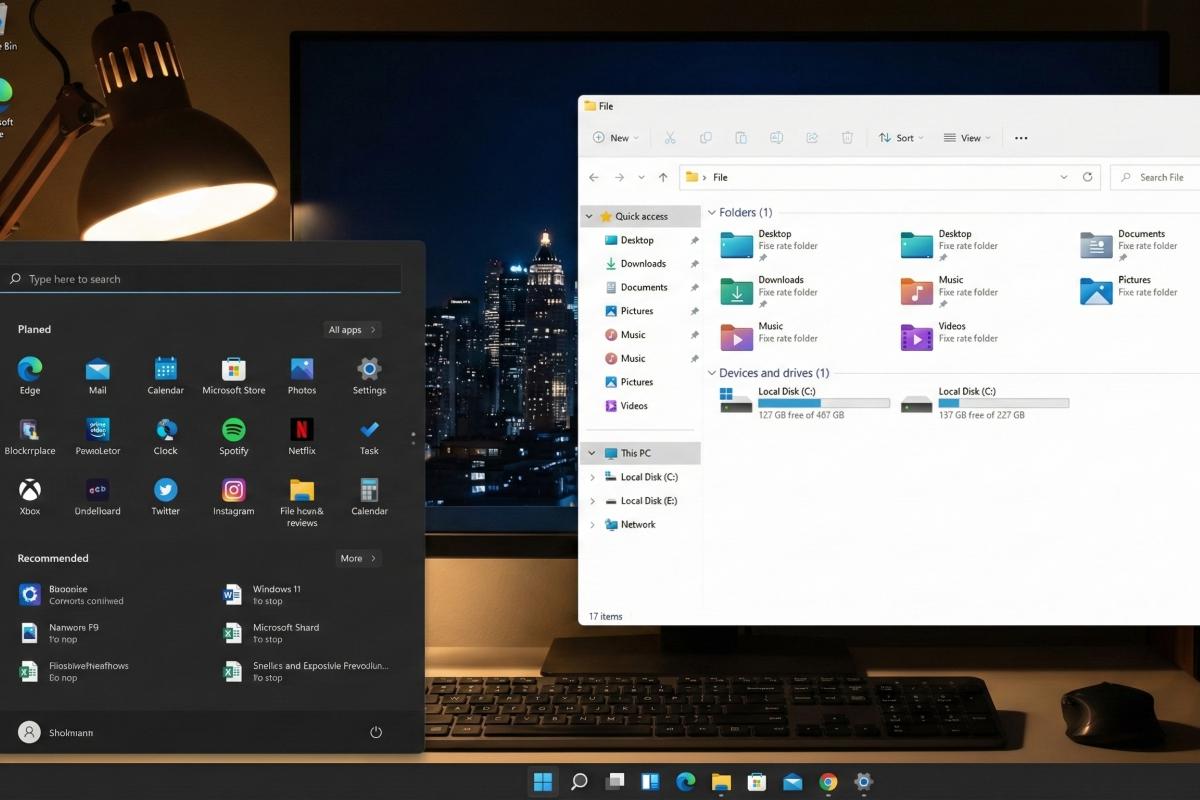
A KB5070311 egyik legszembetűnőbb változása a Sötét mód kiterjesztése a régi ablakokra és párbeszédpanelekre amely eddig továbbra is fehér színben jelent meg, még akkor is, ha a rendszer sötét módba volt állítva. Ez a megoldás az egyik régóta fennálló felhasználói panaszra: a fekete asztali hátterek és a vakító megerősítő ablakok furcsa kombinációjára, amit azok tapasztalnak, akik... testreszabhatja az asztalot Értékelni fogják.
Ezzel a frissítéssel az olyan keretek, mint amilyenek megerősítés mappák törlésekorA „Fájl használatban” értesítések, a klasszikus hibaüzenetek és bizonyos régebbi konfigurációs ablakok végre sötét színsémát alkalmaznak. A következők is sötétebbek lesznek: folyamatjelző sávok fájlok másolása és áthelyezése közben, amelynek korábban egy másik korszakból származó fehér háttere volt, és feltűnően kiemelkedett.
A Fájlkezelőben azok a mezők jelennek meg, amelyek olyan műveletek végrehajtásakor jelennek meg, mint például másolás, áthelyezés, törlés vagy átnevezés A fájlok mostantól következetesebben követik a sötét témát. Ez magában foglalja a megerősítő párbeszédablakokat, a névütközési üzeneteket és a különféle sorban álló műveletekkel való interakció során megjelenő kis értesítéseket.
Ez a modernizáció kiterjed más lebegő üzenetekre és felugró ablakokra is, amelyeket a klasszikus dizájnban figyelmen kívül hagytak. A Microsoft célja, hogy a a sötét módban a vizuális élmény konzisztensígy ne legyenek hirtelen ugrások a sötét felületek és az üres ablakok között, amelyek úgy néznek ki, mintha a Windows 7-ből származnának.
Ezzel párhuzamosan a vállalat továbbra is bővíti a sötét téma támogatását a Windows belső moduljai például a hibapanel összetevői, a speciális megerősítő párbeszédpanelek és a rendszerbeállítások bizonyos részei. Bár ezek a változások nem mindegyike kizárólag a KB5070311 frissítéstől függ, ez a build fontos lépést jelent egy globálisabb és valóban „sötét mód” felé.
A színpalettán túl a KB5070311 néhány dolgot is finomít felülettervezési részletek ami már egy ideje generálta a felhasználók körében a megjegyzéseket. Az egyik leglátványosabb a tálcán, a Start menü mellett található keresőpanelt érinti.
Eddig a A keresőablak rövidebb volt, mint a Start menü.Ez némileg furcsa esztétikai hatást keltett a két elem közötti váltáskor. Az új frissítéssel a Microsoft a keresőfelület magasságát pontosan a Start menü magasságához igazítja, így az összkép sokkal koherensebb és vizuálisan vonzóbb, beleértve az eszközöket is. személyre szabhatja a helyi menüt.
A beállítások részben található a korábban a következő néven ismert rész: A „Fejlesztőknek” mostantól „Speciális beállítások” néven futAz új név alatt egy úgynevezett „Virtuális munkaterületeknek” szentelt oldalt találunk, ahonnan a régi klasszikus Vezérlőpult használata nélkül aktiválhatók a fejlett rendszerfunkciók.
Erről a területről intuitívabb módon engedélyezhetők olyan komponensek, mint a [következő]. Windows Sandbox, Hyper-V, konténerek és a virtuálisgép-platformAlapvetően a Microsoft továbbra is áthelyezi a beállításokat a régi „opcionális Windows-funkciók” mezőből a modern Beállítások alkalmazásba, egy tisztább és szervezettebb felülettel.
Ez a lépés a fokozatos elhagyás stratégiájának része. Hagyományos kezelőpanela funkciók egyre nagyobb központosítása az új Beállítások alkalmazásban. A haladó felhasználók számára ez azt jelenti, hogy a virtualizációs és tesztelési eszközök egy könnyebben elérhető és megtalálható helyen találhatók, rejtett, régi menükre való támaszkodás nélkül.
Fájlkezelő: Sötét mód fejlesztései és a fehér vaku problémája kijavítva
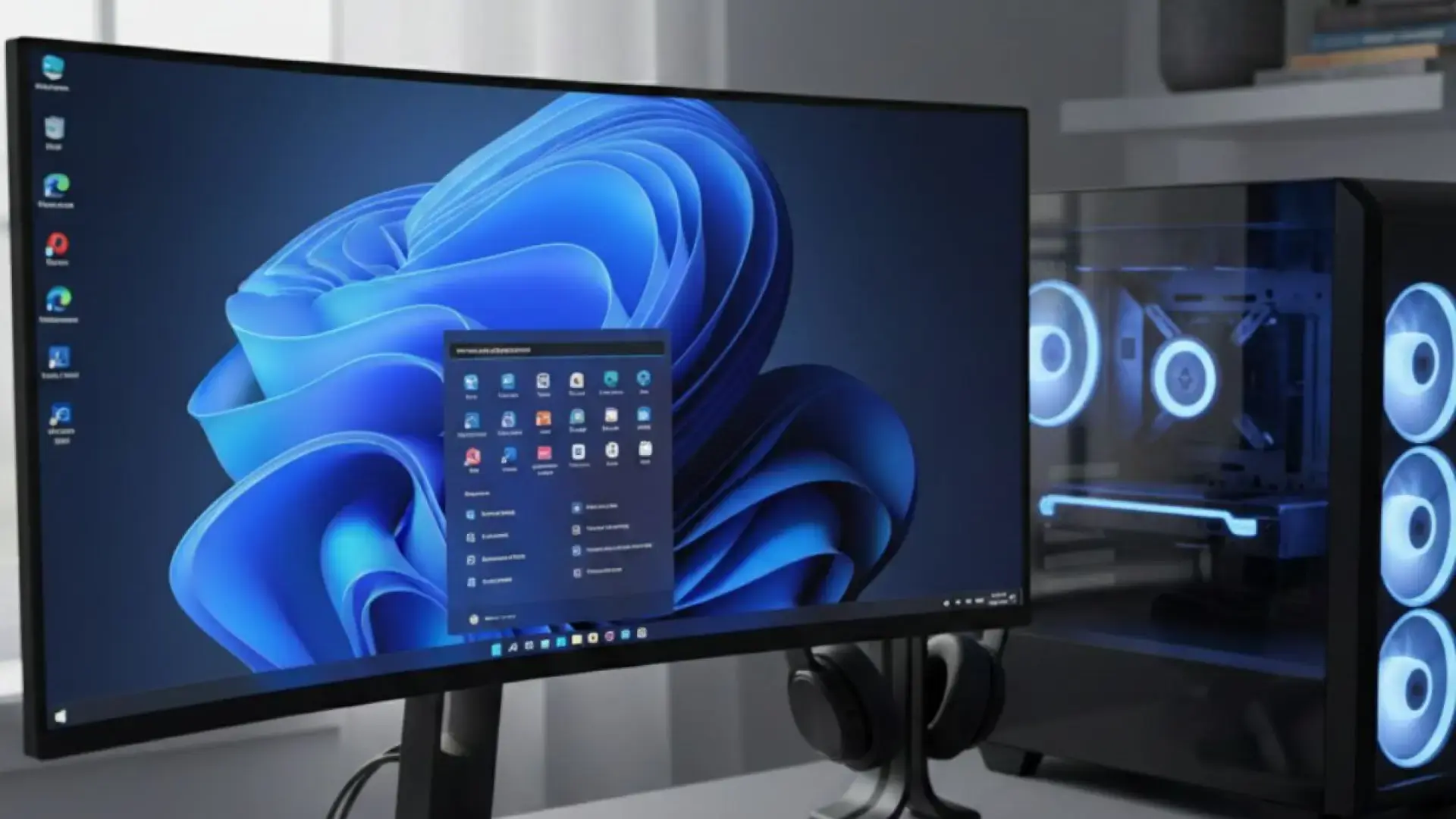
A Fájlkezelő a frissítés egyik fő funkciója. Pozitívumként említhető, hogy a KB5070311 frissítés egy új funkciót vezet be. sokkal teljesebb sötét mód élmény Ebben a komponensben a sötét téma kiterjesztése azokra a szakaszokra és panelekre, amelyek korábban világosak maradtak.
A vizuális változások közül a sötét mód mostantól a következőkre vonatkozik: párbeszédablakok másolása, áthelyezése és törlése A fájlnavigációtól kezdve a folyamatjelzőkön át a tartalom kezelésekor megjelenő különféle hibaüzenetekig az olyan elemek, mint a figyelmeztető vagy megerősítő üzenetek, már nem zavarják a sötét esztétikát, így a böngésző egységesebbnek tűnik, amikor a sötét témával dolgozunk.
Azonban ezekkel a fejlesztésekkel együtt egy elég idegesítő hibaA Microsoft megerősítette, hogy a KB5070311 frissítés telepítése után a Fájlkezelőt sötét módban használó felhasználók egy ... fehér villanás közvetlenül a mappák és fájlok betöltése előttEz a „villanás” egy pillanatra jelenik meg, de elég ahhoz, hogy megtörje az immerziót és kellemetlen legyen, különösen gyenge fényviszonyok mellett.
A fehér villanás nem csak az Explorer nulláról történő megnyitásakor jelentkezik. A hivatalos dokumentáció és a felhasználói jelentések szerint akkor is megjelenhet, amikor... Új lap létrehozása, váltás a Kezdőlap nézet és a Galéria nézet közöttA részletek panel aktiválásához vagy deaktiválásához, vagy a „További részletek” opcióra kattintva fájlok másolása közben. Mindezen esetekben a háttér vibrálhat, fehérré válhat, mielőtt visszatérne sötét módba.
Az eredmény némileg ellentmondásos élmény: az Explorer konzisztenciát nyer és jobban alkalmazkodik a sötét módhoz, ugyanakkor szenved a következőtől: egy pillantás, amit sokan hátralépésnek tekintenekEgyes felhasználók ezt a viselkedést „villogó fehér képernyőként” írják le, amely mappák betöltésekor jelenik meg, és leginkább sok fájlt tartalmazó könyvtárak vagy lassabb hálózati helyek elérésekor észrevehető.
A Microsoft elismeri ezt a kudarcot, mint Ismert probléma a KB5070311 frissítésben és kijelenti, hogy dolgoznak a javításon. A vállalat célja, hogy megoldja a fehér villanás problémáját, mielőtt ez a build vagy a hozzá kapcsolódó módosítások integrálódnak a stabil csatornába, és egy általános frissítésen keresztül minden felhasználó számára elérhetővé válnak.
Egyéb ismert hibák: láthatatlan jelszó ikon a zárolási képernyőn
A Fájlkezelő sötét mód hibája nem az egyetlen probléma, amely a legújabb Windows 11 előnézeti verziókkal kapcsolatos. A Microsoft egy másik lehetséges probléma is fennállhat. A zárolási képernyővel és a jelszóval történő bejelentkezéssel kapcsolatos problémaami zavaró lehet, ha nem tudod, mi történik.
Maga a cég szerint, ha több hitelesítési módszert konfiguráltak a rendszerben (például Windows Hello, PIN kód, klasszikus jelszó és mások), előfordulhat, hogy a jelszó manuális megadását lehetővé tevő ikon a telepítés után már nem jelenik meg a zárolási képernyőn.
Bár az ikon vizuálisan eltűnik, a Az interaktív zóna továbbra is létezikEz azt jelenti, hogy ha a felhasználó az egeret vagy a kurzort arra a területre mozgatja, ahol a jelszó ikonnak meg kellene jelennie, és rákattint, a jelszó opció továbbra is aktív marad, és megjelenik a jelszó megadására szolgáló szövegmező. Ez nem kritikus biztonsági hiba, de sok felhasználó számára a használhatóságot és az áttekinthetőséget érinti.
Ez a hiba nem a KB5070311 frissítésből ered, hanem Már az előző, KB5064081-es frissítésben is észlelték.Ez egy újabb, nem biztonsággal kapcsolatos előzetes verzió, amelyet a Microsoft augusztusban adott ki. A cég még dolgozik a végleges javításon, de addig is a hiba hatással lehet azokra a verziókra, amelyek ugyanezeken a változtatásokon alapulnak.
Ezen problémák kombinációja - fehér villanás a Fájlkezelőben sötét módban és rejtett jelszó ikon a zárolási képernyőn– újra felkeltette egyes felhasználók kritikáját a frissítések minőségellenőrzésével kapcsolatban, különösen a vizuális élmény és a felület konzisztenciája tekintetében.
További fejlesztések: teljesítményjavítások, vizuális javítások és funkciók modern hardverekhez
A hibákon kívül a KB5070311 számos további dolgot is tartalmaz teljesítménynövelés, megbízhatóságnövelés és vizuális csiszolás amelyek túlmutatnak a sötét módon. A Microsoft szerint ez a build optimalizálja a rendszer általános viselkedését, olyan belső módosításokkal, amelyek célja a hibák és kisebb összeomlások csökkentése bizonyos forgatókönyvekben.
A multimédia részben a frissítés javítja a következőket: problémák a videóbélyegképekkel amelyek bizonyos esetekben nem megfelelően generálódtak, vagy inkonzisztensen jelentek meg az Intézőben. Kijavítottuk bizonyos helyi menük hibáit és a „Megnyitás ezzel...” ikonok zavarait is, amelyek egyes esetekben helytelenül vagy rosszul igazítva jelentek meg.
A Windows kézikonzolok felhasználói számára a frissítés szélesebb körben lehetővé teszi a következőket: Teljes képernyős élmény (FSE)A teljes képernyős játékélmény fokozására tervezett funkció kezdetben csak bizonyos modellekre korlátozódott, mint például az ASUS ROG Ally, de most már kompatibilis hardvereken is elérhető, optimalizálva a grafikus teljesítményt és elrejtve a zavaró kezelőfelületi elemeket játék közben.
Egy új opció jelenik meg a tálcán, amely megkönnyíti a Alkalmazásképernyő közvetlen megosztása a Copilottalhogy a mesterséges intelligencia valós időben elemezhesse a megtekintett vagy a munkán lévő tartalmat. Ez az integráció, valamint az olyan fejlesztések, mint a Microsoft MUMegerősíti a Copilot asszisztensi szerepét magában a munkafolyamatban, manuális képernyőképek vagy extra lépések nélkül.
Ezenkívül a hívás is javult. Húzza a tálcát vagy húzza a tálcátEz a funkció mostantól lehetővé teszi több fájl egyidejű megosztását, egyszerűbben. Ez akkor hasznos, ha tartalmat húz olyan alkalmazásokba, amelyek több fájlt is elfogadnak, vagy ha nagy mennyiségű dokumentumot rendez különböző ablakokban.
Hogyan töltsük le és telepítsük a KB5070311-et, és hogy érdemes-e most megtenni
Lenni opcionális előnézeti frissítésA KB5070311 frissítés nem települ automatikusan minden számítógépre. Két lehetősége van a beszerzésére: használja a Windows Update-et, vagy használja a hivatalos Microsoft katalógust a manuális telepítéshez.
Ha az egyszerűbb módszert részesíted előnyben, csak nyisd meg az alkalmazást Beállítások > Windows Update és keressen új frissítéseket. Ha a KB5070311 frissítés elérhető a rendszerén, akkor nem biztonsági előzetes frissítésként lesz megjelölve, és eldöntheti, hogy letölti és telepíti-e, vagy későbbre vár.
Azok, akik .msu formátumban szeretnék letölteni az offline csomagot, a következő címen tehetik meg: Microsoft frissítési katalógus Ezután írja be a „KB5070311” parancsot a keresősávba. A különböző változatok megjelennek a Windows verziójától (24H2 vagy 25H2) és a számítógép architektúrájától (x64 vagy ARM64) függően. Egyszerűen válassza ki a telepített rendszerének megfelelőt, töltse le a fájlt, és futtassa, mint bármely más telepítőt. A módosítások végrehajtásához ezután újraindítás szükséges.
A nagy kérdés az, jobb-e most telepíteni, vagy várni?Itt jönnek képbe a prioritásaid és a munkakörnyezet típusa. Ha vonzónak találod az egységesebb sötét mód ötletét, teljesen integrált párbeszédablakokkal és folyamatjelzőkkel, és szeretnél korai hozzáférést kapni a tervezési fejlesztésekhez és az új funkciókhoz, akkor a frissítés megérheti, még akkor is, ha a fehér csillogással kell együtt élned.
Ezzel szemben, ha mindenek felett értékesnek tartod azt, Vizuális stabilitás és zavaró hatások hiányaHa rendszeresen dolgozol rosszul megvilágított helyiségekben, ahol a fehér villanás különösen kellemetlen lehet (például videóvágás, éjszakai munka vagy hosszú ülések a monitor előtt), érdemes lehet megvárni, amíg a Microsoft kiadja a Fájlkezelő hibáját javító javítást.
Mindenesetre fontos megjegyezni, hogy ez a build nem tartalmaz kritikus biztonsági javításokEzért nem lesz veszélyben, ha úgy dönt, hogy elhalasztja a telepítést. Továbbra is rendszeres biztonsági frissítéseket kaphat anélkül, hogy elfogadná ezt az előzetest, így számítógépe védve marad.
Ez a változás némileg keserédes érzést kelt: egyrészt a rendszer egy olyan irányba halad, Realisztikusabb sötét mód és egységesebb felületkülönösen a Fájlkezelőben és a klasszikus párbeszédpaneleken; másrészt az a pillanatnyi fehér villanás a mellette jelszó ikon hiányzik a zárolási képernyőről Ezek és más kisebb hibák kétségeket ébresztenek az előzetes verziók minőségellenőrzésével kapcsolatban. A legtöbb felhasználó számára a legésszerűbb dolog az, hogy mérlegelje, vajon az új funkciók kipróbálására irányuló kíváncsiságuk felülmúlja-e a vizuálisan stabil környezet fenntartásának nyugalmát, amíg a Microsoft elkészíti a javításokat.

Tartalomjegyzék
- Mi a KB5070311-es frissítés, és mely verziókhoz érhető el?
- Átfogóbb sötét mód: hagyományos párbeszédpanelek és vizuális egységesség
- Design módosítások: a keresés a Start menühöz igazodik, és módosultak a speciális beállítások
- Fájlkezelő: Sötét mód fejlesztései és a fehér vaku problémája kijavítva
- Egyéb ismert hibák: láthatatlan jelszó ikon a zárolási képernyőn
- További fejlesztések: teljesítményjavítások, vizuális javítások és funkciók modern hardverekhez
- Hogyan töltsük le és telepítsük a KB5070311-et, és hogy érdemes-e most megtenni