- Vásárlás előtt határozza meg a külső merevlemez szükséges kapacitását, felhasználási módját és hordozhatóságát.
- Válasszon a HDD vagy az SSD között attól függően, hogy az olcsó tárhelyet, a sebességet, a tartósságot és a csendes működést részesíti előnyben.
- Kompatibilitást, megfelelő fájlformátumot és gyors csatlakozást (USB 3.x, USB-C vagy Thunderbolt) biztosít.
- Gondoskodjon a karbantartásról, és kombináljon több biztonsági mentést az adatai valódi védelme érdekében.

Ha sok fotót, videót, munkaprojektet kezelsz, vagy egyszerűen csak szeretnéd, hogy ne fogyjon el a tárhelyed a számítógépeden, Előbb-utóbb szükséged lesz egy jó külső merevlemezre.Tökéletes kiegészítői a biztonsági mentések tárolásának, a laptop tárhelyének bővítésének, vagy a játékgyűjtemény és dokumentumok komplikációk nélküli hordozásának.
Bár mind ugyanolyannak tűnhetnek, A külső merevlemez "szemből" történő kiválasztása általában drágaVagy nincs elég tárhelye, hihetetlenül lassú, vagy túl későn veszed észre, hogy nem kompatibilis a konzoloddal vagy Mac-eddel. Ebben az átfogó útmutatóban lépésről lépésre bemutatjuk, Mire kell figyelni az ideális modell kiválasztásához? attól függően, hogy mire szeretnéd használni: személyes, professzionális, játékra vagy egyszerűen hosszú távú biztonsági mentésként.
Belső merevlemez, külső merevlemez… és miért lehet szüksége külsőre?
A számítógépedben van egy belső merevlemez, amely az operációs rendszert, a programokat és a fájlokat tartalmazza; ez az a meghajtó, amelyről minden elindul. Azonban A külső merevlemez egy önálló eszköz, amely USB, USB-C, Thunderbolt vagy más portokon keresztül csatlakozik. és több eszközzel is használhatod anélkül, hogy bármelyiket kinyitnád.
Ez a különbség kulcsfontosságú: A fogvatartott úgy van kialakítva, hogy "mindig ott legyen" dolgozni., míg a külsőt úgy tervezték, adatátvitel, biztonsági mentések készítése és kapacitásbővítés a számítógép belsejének megérintése nélkülTovábbá számos külső modell előre konfigurálva van konzolokhoz, televíziókhoz, routerekhez vagy NAS szerverekhez, így sokkal sokoldalúbbak. Ha mélyebben szeretnél belemerülni a… A belső és külső merevlemezek közötti különbségek További hasznos részleteket fogsz látni.
Tehát ha akarod Védje fontos adatait a hibáktól, vírusoktól vagy emberi hibáktól.Az ésszerű megoldás az, ha egy külső merevlemezre készítesz másolatot, amely nincs mindig csatlakoztatva, vagy nincs kitéve ugyanazoknak a kockázatoknak, mint a fő számítógéped.
Tárolókapacitás: hány gigabájtra (vagy terabájtra) van szüksége
Az első nagy döntés a lemezméret. Nem ugyanaz csak dokumentumokat tárolni, mint 4K videókat vagy hatalmas játékgyűjteményeket archiválni. A kapacitást GB-ban (gigabájt) és TB-ban (terabájt) mérik.És az egyik kategóriából a másikba való ugrás jelentősen megváltoztatja az árat.
Tájékoztatásul 1 TB néhány százezer dokumentumnak, több tízezer fényképnek és több ezer zeneszámnak felel meg....plusz jó néhány kiváló minőségű videó. De amint elkezdesz videót szerkeszteni, RAW fotókkal dolgozni vagy modern játékokkal játszani, ez a terabájt gyorsabban eltűnik, mint azt gondolnád.
Személyes és otthoni használatra alkalmas
Ha meg akarod menteni dokumentumok, mobiltelefonról készült fotók, némi zene és néhány otthoni videóNem kell megőrülni. Egy külső merevlemez 500 GB és 1 TB közötti tárhely általában bőven elegendő a legtöbb felhasználó számára akik csak "kiüríteni" szeretnék a laptopjukat, vagy egy másodlagos másolatot készíteni a dolgaikról; ha kétségeid vannak, tanulj meg tudja, mely fájlok foglalják a helyet.
Ebben a szakaszban Nagyon megéri egy pénztárcabarát 1 TB-os HDD-s modellt választani. Vagy akár egy kisebb, de gyorsabb SSD-t is, ha a sebesség az elsődleges. Nyugodtabbnak érezheted magad, tudván, hogy emlékeid és fontos dokumentumaid nincsenek egyetlen számítógéphez kötve.
Professzionális és intenzív használatra alkalmas
Amikor beszélünk professzionális videó, RAW fotózás, grafikai tervezés, 3D, adatbázisok vagy több gép biztonsági mentéseTöbb lépcsőfokot kell megmászni. Igényes szabadúszók és kisvállalkozások számára... Általában ésszerű 2 TB-tal kezdeni, majd 4 és 8 TB között váltani.Ha 4 TB-tal dolgozol, érdekelhet, hogyan kell 4 TB-os merevlemez megfelelő konfigurálása a rendszerében.
Nagyobb vagy kritikusabb környezetekben (audiovizuális stúdiók, nagy mennyiségű dokumentációt kezelő irodák, biztonsági mentési szerverek) Nem ritka, hogy 8 TB-os, 12 TB-os vagy akár nagyobb külső merevlemezeket látunk.különösen az olyan asztali modellekben, amelyeket úgy terveztek, hogy mindig RAID vagy NAS rendszerekbe csatlakozzanak vagy integrálódjanak.
Fizikai méret: 2,5 hüvelyk vs. 3,5 hüvelyk és valódi hordozhatóság
A kapacitás mellett a fizikai formátumot is el kell döntenie. A külső merevlemezek túlnyomó többsége két méretben kapható: 2,5 hüvelykes és 3,5 hüvelykes.És a különbség messze meghaladja a néhány centimétert.
2,5 hüvelykes külső merevlemezek: kompakt és USB-ről táplált
A 2,5 hüvelykes merevlemezek a tipikus hordozható merevlemezek. Kis méretűek, könnyűek, és közvetlenül az USB vagy USB-C portról kapják a tápellátásukat.Nincs szükség további konnektorra. Tökéletesen elférnek a hátizsákodban, és bármilyen kompatibilis laptophoz, konzolhoz vagy tévéhez csatlakoztathatók.
A HDD tartományban A kapacitás jellemzően 500 GB és 2 TB között mozog. A 2,5 hüvelykes meghajtók jó áron kaphatók, bár már megjelennek akár 4 TB-os modellek is. Az ilyen méretű külső SSD-k esetében a tipikus kapacitás 500 GB és 4 TB között mozog, azzal az előnnyel, hogy még könnyebbek és ütésállóbbak.
3,5 hüvelykes külső merevlemezek: asztali, nagy kapacitású
A 3,5 hüvelykes lemezek már más tészta: Úgy tervezték őket, hogy egy rögzített helyen legyenek (asztal, nappali bútor, állvány) és szinte mindig saját tápegységre van szükségük hálózati adapteren keresztül. Cserébe kínálják Nagyobb kapacitás és jobb €/TB arány.
Ebben a formátumban könnyen látható 2 TB-tól 16 TB-ig és nagyobb merevlemezekIdeális választást jelentenek számukra nagyméretű biztonsági mentések, multimédiás könyvtárak vagy hosszú távú tárolás ahol a hordozhatóság nem prioritás, hanem a sok olcsó tárhely megléte.
HDD, SSD és RAID: a tárolási technológia kiválasztása
Miután többé-kevésbé világos képet kaptunk a kapacitásról és a fizikai méretről, felmerül a nagy dilemma: HDD vagy SSD? És hol illik ebbe egy RAID rendszer vagy egy NAS? Itt jön képbe a sebesség, a megbízhatóság, az ár és a könnyű kezelhetőség.
HDD (mechanikus merevlemez): sok hely kevés pénzért
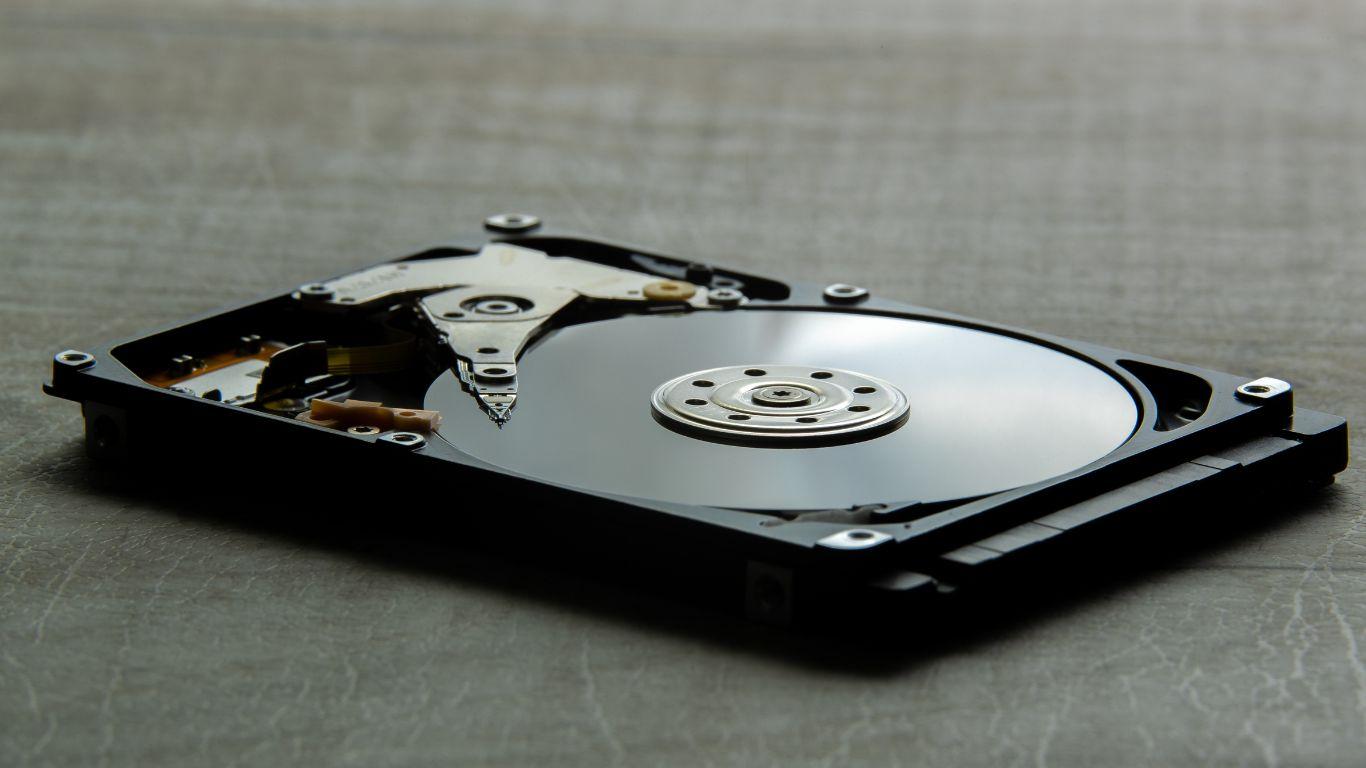
A hagyományos HDD egy mechanikus rendszer forgó lemezekkel és olvasó/író fejekkel. Nagy előnyük, hogy sok terabájtot kínálnak nagyon kedvező áron.Ezért továbbra is ezek az elsődleges választások nagyméretű biztonsági mentésekhez és tömeges tároláshoz.
A teljesítmény tekintetében Egy tipikus merevlemez 5400 vagy 7200 fordulat/perc sebességgel forog., és ez körülbelül ... sebességet jelent 80-120 MB/s az 5400 RPM modellekben és akár 150-200 MB/s a 7200 RPM modellekbenElegendő dokumentumok, fényképek és HD videók tárolására, de a nagy munkaterhelés vagy a valós idejű szerkesztés terén elmarad az SSD-ktől.
A hátránya az A mozgó alkatrészek miatt érzékenyebbek az ütésekre, rezgésekre és kopásra.Gondos használattal évekig is eltarthatnak, de a legjobb, ha nem bánunk velük rosszul, ha azt szeretnénk, hogy a másolataink épek maradjanak.
SSD (szilárdtestalapú meghajtó): sebesség, csend és tartósság
Az SSD-k flash memóriában tárolják az adatokat, lemezek vagy író-olvasó fejek nélkül. Ez azt jelenti, hogy Nincsenek mozgó alkatrészeik, nem rezegnek, alig adnak ki zajt, és jobban bírják az eséseket.Ráadásul sokkal gyorsabbak is, különösen az újabb modellek.
Gyakran előfordul külső SSD-n. 500-1000 MB/s olvasási és írási sebesség az alapmodellekben és több mint 1000 MB/s a csúcskategóriás modellekbenBizonyos esetekben a sebesség elérheti a közel 2000-3000 MB/s-ot, ha a csatlakozófelület (különösen a Thunderbolt vagy az USB 3.2 Gen 2x2) ezt lehetővé teszi. A megbízható modellek kiválasztásához tekintse meg útmutatónkat. Gyors és megbízható kompakt SSD meghajtók.
Tökéletesek videószerkesztés, nehéz projektek, virtuális gépek és igényes játékokahol a betöltési idő minden másodperce számít. A "de" az, hogy Gigabájtonként még mindig drágábbak, mint a HDD-k.Szóval, ha sok terabájtra van szükséged, a költségvetés az egekbe szökik.
RAID rendszerek és hálózatra csatlakoztatott tárolók (NAS)
Ha valami bonyolultabbra van szükséged, akkor a következők jönnek szóba: RAID rendszerek (több lemezzel) és NAS (hálózati tárolószerverek)Egyetlen lemez helyett két vagy több meghajtót csatlakoztatnak a következőkhöz:
- Növelje a redundanciát (Ha egy lemez meghibásodik, az adatok nem vesznek el.)
- Teljesítmény javítása a terhelés több lemez közötti elosztásával.
- Tárhely megosztása hálózaton keresztül több eszköz között.
Egy RAID-del rendelkező NAS ideális a következőkhöz: Vállalkozások, stúdiók, fotósok vagy bárki számára, aki robusztus biztonsági mentéseket szeretne, amelyek különböző eszközökről, sőt akár otthonról is elérhetők.A konfiguráció költsége és bonyolultsága azonban magasabb, mint egy egyszerű külső USB-meghajtóé.
Külső merevlemezek típusai felhasználásuk és formátumuk szerint
A belső technológián túl a piacon számos külső merevlemez-"családot" talál, amelyek mindegyike egy adott felhasználótípushoz és kontextushoz készült. Hasznos tudni a különbségeket közöttük, így nem kell olyan funkciókért fizetned, amelyeket nem fogsz használni..
Asztali vagy asztali lemezek
Ezek a nagy, 3,5 hüvelykes egységek, amelyek fali konnektorba csatlakoztathatók. Általában nagy kapacitást és nagyon versenyképes árat kínálnak TB-onként.Ezért ideálisak otthoni vagy irodai számítógép mellé helyezve, és mindig bekapcsolva vagy csatlakoztatva hagyva, amikor biztonsági mentést kell készíteni.
A gyenge pontja a hordozhatóság: Nem úgy tervezték őket, hogy hátizsákban hordják őketTöbbet nyomnak, és a saját energiaforrásuktól függenek.
Külső multimédiás merevlemezek
Az adatok tárolása mellett A multimédiás lemezeket fényképek, zene és videók közvetlen lejátszására tervezték. a tévén vagy sztereó rendszeren, gyakran távirányítóval és HDMI vagy hasonló csatlakozóval.
Nagyon népszerűek voltak a tömeges streaming előtt, és még mindig van értelme, ha Szeretnél saját helyi médiatárat létrehozni, és nem online platformokra támaszkodniÁltalában középkategóriás árkategóriában vannak, és itt a lényeg a videó- és hangformátumok kompatibilitása.
Standard hordozható merevlemezek
Ezzel a címkével a túlnyomó többséget találjuk 2,5 hüvelykes HDD és SSD USB-ről táplálva. Ideális a fájlok átvitele egyik helyről a másikra, gyors biztonsági mentések készítése, vagy laptop vagy konzol tárhelyének bővítése anélkül, hogy megnehezítené az életedet.
Itt a változatosság hatalmas: az egyszerű és olcsó modellektől a megerősített burkolattal, vízállósággal és hardveres titkosítással ellátott „masszív” készülékekig érzékeny információkért.
Hálózatra csatlakoztatott meghajtók (hálózati tárolók)
Vannak olyan albumok, amelyek tartalmazzák Ethernet, Gigabit Ethernet, vagy akár WiFi kapcsolat megosztott tárolóként működjön több számítógép és otthoni eszköz között. Némelyik teljes értékű NAS rendszer, míg mások egyszerűbb házak egy vagy két meghajtó számára.
Nagyon praktikusak, ha akarod hogy a helyi hálózaton lévő összes számítógép és mobileszköz hozzáférjen ugyanazokhoz a másolatokhoz, dokumentumokhoz vagy multimédiás könyvtárakhozAz ára valamivel magasabb, mint egy hagyományos USB-meghajtóé, de kényelmet és rugalmasságot biztosít.
Csatlakoztathatóság: USB, USB-C, Thunderbolt, eSATA, FireWire…
Egy nagyon gyors merevlemeznek kevés haszna van, ha A csatlakozási felület szűk keresztmetszetet hoz létreEzért a lemez típusa mellett létfontosságú tudni, hogy milyen portokkal rendelkezik a számítógéped (és a konzolod, ha használni fogod), és milyen verziót támogatnak.
USB 2.0, 3.0, 3.1 és USB-C
Az USB továbbra is király. Három fő változatban kapható:
- USB 2.0: nagyon régi. Elméletileg akár 480 Mbps (~60 MB/s). Csak lassú merevlemezekhez és alapvető használatra elegendőManapság, ha lehet, jobb elkerülni.
- USB 3.0 / 3.1 Gen 1Akár 5 Gbps. Lehetővé teszi a gyors merevlemezek és számos középkategóriás külső SSD előnyeinek kihasználását. Ez a most ajánlott minimum..
- USB 3.1 Gen 2, USB 3.2…akár 10 Gbps vagy több, a szabványtól függően. Tökéletes gyors SSD-khezJelentősen lerövidíti a nagy fájlok másolási idejét.
Az USB-C csatlakozó csak a fizikai formája: Egy USB-C port képes USB 3.x, Thunderbolt vagy mindkettő csatlakoztatására.Tehát ne csak a csatlakozó alakját nézd, hanem a készüléked portjának verzióját és sebességét is ellenőrizd.
Thunderbolt 3 és 4
A Thunderbolt egy Intel technológia (széles körben használják Mac gépekben és csúcskategóriás laptopokban), amely... Akár 40 Gbps-ot is elérhet, és valós körülmények között közel 1 GB/s tartós sebességet tesz lehetővé. könnyedén. Ez a legjobb választás a következőkhöz:
- 4K/8K videószerkesztés külső meghajtóról.
- Professzionálisan dolgozom nagy multimédiás projekteken..
- Több monitort és perifériát tartalmazó lánckonfigurációk.
A Thunderbolt meghajtók általában drágább és niche-ebbDe ha a munkafolyamatod indokolja, a sebességugrás nagyon is észrevehető.
eSATA és FireWire
Jelenleg hanyatlóban vannak, de régebbi berendezésekben vagy speciális professzionális környezetekben még mindig megtalálhatók. Az eSATA a belső SATA-hoz hasonló sebességet kínál (akár 6 Gbps)míg a FireWire egykor népszerű volt a professzionális videózásban, különösen az Apple ökoszisztémájában.
Ha újrahasznosítja a hardvereket ezekkel a portokkal, Gyors átutalásokhoz továbbra is érvényesek lehetnek.Az új berendezések esetében azonban logikusabb az USB-C-re és a Thunderboltra koncentrálni.
Fájlkompatibilitás és formátum (Windows, macOS, konzolok…)
Nem elég csak bedugni, és kész is: A lemez egy adott fájlrendszerrel formázott.És ez határozza meg, hogy zökkenőmentesen tudsz-e olvasni és írni a PC-den, Mac-eden, konzolodon vagy tévéden.
A leggyakoribb formátumok a következők:
- NTFSWindows alapú. Nagyon nagy fájlokat engedélyez, robusztus, és támogatja a speciális engedélyeket. macOS rendszeren alapértelmezés szerint Csak olvasható (nem írható) extra szoftver nélkül..
- HFS+ / APFSmacOS formátumok. Tökéletes az Apple környezethez, de A Windows alapértelmezés szerint nem érti őket. konkrét programok nélkül.
- FAT32: ultra kompatibilis (szinte minden eszköz olvassa), de Nem támogatja a 4 GB-nál nagyobb fájlokat és nagy mennyiségekhez nem a legrobusztusabb.
- exFAT: a legsokoldalúbb ma, ha Windows, macOS, konzolok és modern tévék között váltasz. Támogatja a nagy fájlokat, és jó keresztkompatibilitással rendelkezik..
Ha „Mac-re” vásárolod a lemezt, akkor valószínűleg HFS+ vagy APFS fájlrendszerű lesz; ha „Windowsra”, akkor szinte biztosan NTFS lesz. A formátum megváltoztatásához bármikor újraformázhatja a rendszeréből.De légy óvatos: ez mindent töröl rajta, ezért ideális esetben közvetlenül a megvásárlás vagy az adatok mentése után érdemes megtenni.
Külső merevlemezek játékokhoz és konzolokhoz
Ha az ötleted az konzol (PlayStation, Xbox, bizonyos esetekben Switch) vagy gamer PC tárhelyének bővítéseVan néhány fontos árnyalat.
A modern konzolok és az igényes játékok esetében a következők különösen érdekesek:
- Legalább 1 TB kapacitás Ha átlagos játékos vagy, és 2 TB vagy több tárhelyre van szükséged, ha szeretsz sok játékot telepíteni.
- Elegendő sebesség ahhoz, hogy a betöltési idő ne legyen végtelenItt egy külső USB 3.1/3.2 SSD jelenti a különbséget egy merevlemezhez képest.
- Jó kompatibilitás a konzolrendszerrelNéhány esetben a lemezt a saját formátumukban kell formázni, mások csak tárolásra használják, végrehajtásra nem, stb.
PC-s játékoknál egy gyors külső SSD is sokat segít, ha Nem akarod kinyitni a házat vagy a laptopot, hogy egy másik belsőt telepíts.A kevésbé igényes játékokat áthelyezheted külső merevlemezre, a nehezebb vagy versenyképesebb játékokat pedig a belső vagy a gyors külső SSD-n hagyhatod; külsőleg használd újra ha korszerűsíti a felszerelését.
Biztonság és adatvédelem: áramütések, víz, titkosítás…
Amellett, hogy sok gigabájtot képes tárolni, célszerű, hogy a lemez Ellenáll a mindennapi kopásnak, és megvédi az adatait, ha elveszíti vagy ellopják azokat.Szerencsére sok modell biztonsági funkciókat és fizikai megerősítéseket tartalmaz.
Ütésekkel és eséssel szembeni ellenállás
Ha a hátizsákodban fogod vinni a lemezt, Győződjön meg róla, hogy robusztus burkolattal rendelkezik, lehetőleg "masszív" típusú, gumival vagy megerősítésekkel.A HDD-k esetében ez segít elnyelni az ütéseket és csökkenti a lemezek károsodásának kockázatát. Az SSD-k esetében, bár eredendően ellenállóbbak, a jó burkolat továbbra is előnyös.
Védelem víz, por és szélsőséges hőmérséklet ellen
Egyes meghajtók IP (Ingress Protection) besorolással rendelkeznek por és fröccsenő víz ellen. Minél magasabb a szint, annál védettebb lesz az eszköz. Nem lesz vizes, és nem borítja be finom porral. Nem kötelező, de kültéren vagy kevésbé ideális környezetben nagyra értékelik.
Azt is tanácsos elkerülni, nagyon magas vagy nagyon alacsony hőmérsékletA szélsőséges hő felgyorsítja a kopást és túlmelegedést okozhat; az intenzív hideg különösen a mechanikus merevlemezeket érinti. A lemezeket mindig hűvös, száraz helyen tárolja, hirtelen hőmérséklet-változások nélkül..
Titkosítás és hozzáférés jelszóval vagy ujjlenyomattal
Ha a lemez tartalmazni fog érzékeny információk (ügyféladatok, belső dokumentáció, bizalmas projektek…)Vegye figyelembe a következő modelleket: Hardveres titkosítás és szoftveres védelem jelszavakkal vagy akár ujjlenyomatokkal.
Így még ha valaki fizikailag el is veszi a lemezt, A megfelelő kulcs vagy hitelesítési módszer nélkül nem fogja tudni elolvasni a tartalmat.Ez egy plusz biztonsági réteg, amely sok esetben szabályozás vagy egyszerűen a józan ész miatt kötelező.
Automatikus biztonsági mentések
Egyes gyártók közé tartozik automatikus biztonsági mentési szoftver amely lehetővé teszi a biztonsági mentések rendszeres időközönkénti ütemezését, vagy amint a meghajtó csatlakoztatva van. Nagyon hasznos, ha azt szeretné Felejtse el a manuális folyamatot, és biztosítsa, hogy mindig naprakész legyen adataivalHa már elveszítette az adatait, nézze meg, hogyan fájlok helyreállítása sérült vagy formázott merevlemezről.
Ha a modelledhez nem tartozik semmi saját, akkor mindig igénybe veheted a következőket: Windows, macOS biztonsági mentési eszközök vagy harmadik féltől származó szoftverek hogy automatizálja a folyamatot, és ne csak a memóriára támaszkodjon.
Jó karbantartási és használati gyakorlatok
Egy jó külső merevlemez csak a siker fele: Ha rosszul bánsz vele, előbb-utóbb elromlik.Néhány alapvető szokással jelentősen meghosszabbíthatod az élettartamukat, különösen a merevlemezek esetében.
- Ne mozgassa és ne üsse meg a lemezt működés közbenKülönösen, ha HDD-ről van szó. Az olvasó/író fejek sérülékenyek, és egy ütés olvasás/írás közben végzetes lehet.
- Mindig stabil helyzetben használja, és ha lehetséges, felfelé nézzen., feszes kábelek vagy instabil támaszok nélkül.
- Kerüld el a felesleges csatlakoztatást Ha csak rendszeres biztonsági mentésekhez használod a merevlemezt, csökkentheted a forgási időt és a hőtermelést.
- Mindig a „Hardver biztonságos eltávolítása” vagy az „Eject” (Kiadás) funkcióval válassza le. mielőtt kihúzná a kábelt. Ez csökkenti az adatvesztés valószínűségét.
- Ne tekercselje túlzottan a kábeleket.Idővel belső károsodást szenvedhetnek.
HDD-k esetében egyes rendszerekben továbbra is van értelme Rendszeresen töredezettségmentesítsen a teljesítmény javítása érdekébenEz csak akkor ajánlott, ha a lemezt intenzíven használják. SSD-k esetén nem ajánlott, mert Semmit sem javít, és felesleges írási ciklusokat ad hozzá. ami lerövidíti a hasznos élettartamát.
Ez is jó ötlet Tartsa naprakészen a merevlemez firmware-jét, és rendszeresen ellenőrizze az "egészségügyi állapotát". olyan eszközökkel, mint a CrystalDiskInfo vagy a gyártó saját segédprogramjai; tanulja meg Merevlemez vagy SSD állapotának olvasásaHa hibás szektorokat vagy aggasztó figyelmeztetéseket észlel, a lehető leghamarabb készítsen másolatot egy másik lemezre.
Hol tároljam a biztonsági mentéseket: HDD-n, SSD-n, USB-n vagy NAS-on?
Külső biztonsági mentések esetében számos lehetőség közül választhat, mindegyiknek megvannak a maga előnyei és hátrányai. Gyakori, hogy többet kombinálnak, de hasznos tudni, hogy mire számíthatunk az egyes típusoktól.
Összefoglalva, főbb jellemzői:
- Külső merevlemezek: nagy kapacitás és alacsony ár. Tökéletes nagyméretű másolatokhoz és tömeges tároláshoz, valamivel törékenyebb, mint a többi.
- Külső SSDdrágább, de nagyon gyors, csendes és tartós. Ideális, ha gyakran készít biztonsági mentéseket, vagy közvetlenül a meghajtóról dolgozik.
- USB flash meghajtók / memóriakártyáknagyon hordozható és kis kapacitásban olcsó. Jó kiegészítője bizonyos dokumentumoknak és fájloknak, kevésbé ajánlott egyetlen hosszú távú biztonsági mentésként.
- NAS szerverekbonyolultabbak és drágábbak, de lehetővé teszik központosított biztonsági mentések, hálózaton keresztül elérhető és RAID redundanciávalEzek a legátfogóbb megoldást jelentik a fejlett otthonok és vállalkozások számára.
Az igazán értelmes dolog az, hogy hogy ne tegyük az összes tojást egy kosárbaPéldául kombinálhatsz egy külső merevlemezt a rendszeres teljes biztonsági mentésekhez, egy SSD-t a napi munkához igényes projektekkel, és ha a költségvetés engedi, egy NAS-t vagy a felhőt a fő számítógépedről történő további biztonsági mentéshez; íme egy… Felhőalapú és külső merevlemez összehasonlítás ami segíteni fog a döntésben.
Hogyan válasszuk ki az ideális külső merevlemezt lépésről lépésre
A sok elmélettel együtt zavarosnak tűnhet, de a valóságban mindössze annyit kell tenned, hogy... Válaszoljon néhány nagyon konkrét kérdésre, hogy megtalálja az Önnek tökéletes merevlemez-típust:
- Mire is szeretném elsősorban? Tömeges biztonsági mentések, fájlok áthelyezése egyik helyről a másikra, videószerkesztés, konzolfrissítések stb.
- Mekkora helyre van szükségem ma, és mennyire lesz szükségem pár év múlva? Jobb egy kicsit túlzásba esni, mint a következő hónapban alulmaradni.
- Sokat fogom mozgatni, vagy egy helyben marad? Ha utazik, a 2,5 hüvelykes méret és a robusztus kialakítás kiemelkedő fontosságú; ha az asztalon marad, választhat egy nagyobb kapacitású 3,5 hüvelykes változatot.
- Milyen portjai vannak a számítógépemnek, és milyen sebességek érhetők el? Nincs értelme Thunderbolt SSD-t venni, ha a számítógépeden csak USB 2.0 van.
- Szükségem van titkosításra, vízállóságra, multimédiás funkciókra vagy hálózati hozzáférésre? Ezek a funkciók megemelik az árat, így csak akkor éri meg, ha tényleg használni is fogod őket.
Miután tisztáztad a válaszokat, az ideális az, hogy Hasonlítson össze több modellt jó hírű gyártóktól, olvassa el a valódi felhasználói véleményeket, és figyeljen a garanciára.Az ágazatban több éves múlttal rendelkező márkák (Western Digital, Seagate, Samsung, SanDisk, Crucial stb.) általában megbízható termékeket és – ami ugyanilyen fontos – probléma esetén megfelelő támogatást kínálnak.
Végül, amikor először használod, szánj öt percet arra, hogy Formázd meg a számodra legmegfelelőbb fájlrendszerben (NTFS, exFAT, APFS…)Hozz létre egy áttekinthető mappastruktúrát, és konfiguráld a biztonsági mentési szoftvert. Ha ezzel megvagy, a többi már csak a csatlakozás, a másolás és az adatmentés, tudván, hogy az adataid nem egyetlen eszköztől függenek.
Ha tudod, milyen típusú fájlokat kezelsz, mennyit érnek neked, és hogyan szeretsz dolgozni, az lehetővé teszi, hogy Válassza ki azt a külső merevlemezt, amely valóban megfelel az igényeinek, a költségvetésének és a mindennapi technológiai használatának., középtávon mindenféle ijesztő vagy meglepetés nélküli várakozás nélkül.
Tartalomjegyzék
- Belső merevlemez, külső merevlemez… és miért lehet szüksége külsőre?
- Tárolókapacitás: hány gigabájtra (vagy terabájtra) van szüksége
- Fizikai méret: 2,5 hüvelyk vs. 3,5 hüvelyk és valódi hordozhatóság
- HDD, SSD és RAID: a tárolási technológia kiválasztása
- Külső merevlemezek típusai felhasználásuk és formátumuk szerint
- Csatlakoztathatóság: USB, USB-C, Thunderbolt, eSATA, FireWire…
- Fájlkompatibilitás és formátum (Windows, macOS, konzolok…)
- Külső merevlemezek játékokhoz és konzolokhoz
- Biztonság és adatvédelem: áramütések, víz, titkosítás…
- Jó karbantartási és használati gyakorlatok
- Hol tároljam a biztonsági mentéseket: HDD-n, SSD-n, USB-n vagy NAS-on?
- Hogyan válasszuk ki az ideális külső merevlemezt lépésről lépésre