- A router mobiltelefonról történő újraindítása néhány percre megszakítja a kapcsolatot, de az összes mentett beállítás megmarad.
- Az üzemeltetői és gyártói alkalmazások (Movistar, R, Linksys) lehetővé teszik a router vezérlését és újraindítását a berendezés fizikai megérintése nélkül.
- A router újraindítása a mobil böngészőből is lehetséges a rendszer IP-címének megadásával, ami általában 192.168.1.1.
- A távoli hozzáférésnek megvannak a korlátai: ha a kapcsolat teljesen megszakad, sok alkalmazás és okoscsatlakozó már nem tudja újraindítani a routert.
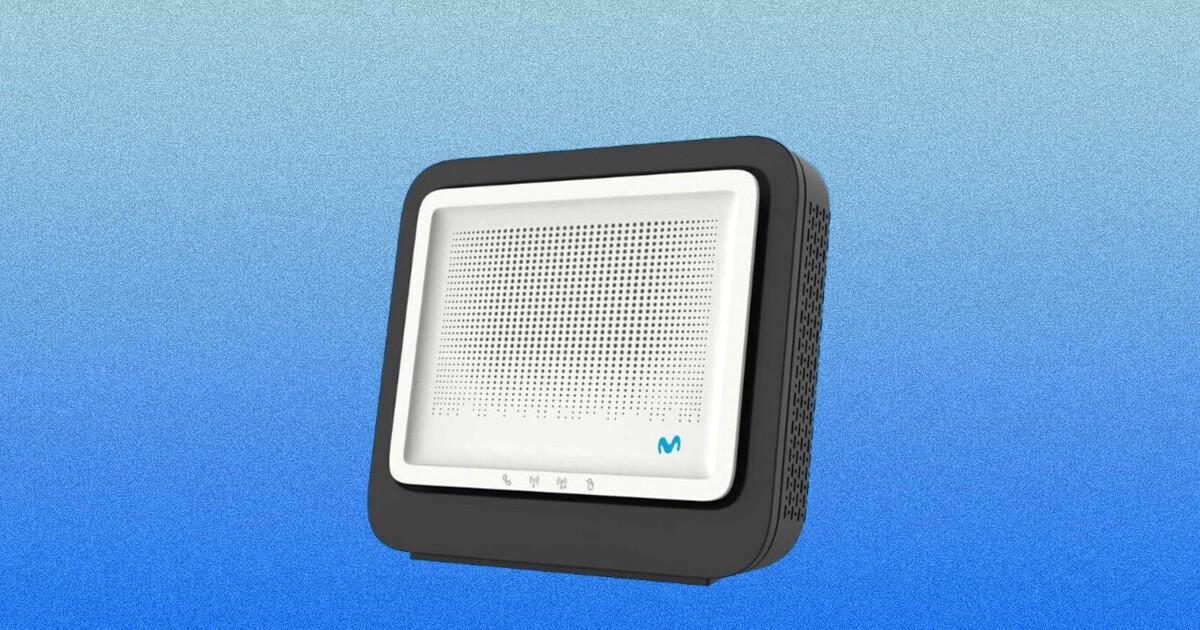
Manapság a telefonjainkhoz vagyunk ragadva, és magától értetődőnek vesszük, hogy szinte mindent meg tudunk velük csinálni. Amit sokan nem tudnak, az az, hogy újra is indíthatod a router mobilrólAnélkül, hogy fel kellene kelned a kanapéról, be kellene menned a hátsó szobába, és egyetlen kábelhez sem kellene hozzányúlnod. Ha lassú, megszakad a kapcsolatod, vagy egyes eszközök nem csatlakoznak újra megfelelően, ez a lehetőség több nehéz helyzetből is kihúzhat.
Ebben a cikkben egy nagyon átfogó útmutatót találsz a megértéshez Hogyan indítsd újra az útválasztót mobiltelefonodról szolgáltatói alkalmazásokkal (Movistar, R stb.), gyártói alkalmazásokkal, mint például a Linksys, és klasszikus távoli hozzáféréssel webböngészőn keresztülLátni fogod a különbséget az újraindítás és a gyári beállítások visszaállítása között, az egyes módszerek előnyeit, a korlátokat (például, ha nem vagy otthon), és néhány tippet, hogyan kerülheted el az elakadásokat, ha az internetkapcsolatod nagyon instabil.
Az útválasztó újraindítása vs. visszaállítása: alapvető fogalmak, amelyeket meg kell értened
Mielőtt bármivel is foglalkozni kezdenénk, fontos megértenünk, hogy A router újraindítása nem ugyanaz, mint a gyári beállítások visszaállítása.Bár néha szinonimaként használják őket, a gyakorlatban két nagyon különböző folyamatról van szó, amelyek nagyon eltérő következményekkel járnak a hálózatodra nézve.
Amikor beszélünk indítsa újra az útválasztót Arra gondolunk, hogy ki- és bekapcsolod, akár manuálisan (egy gombbal vagy a konnektorból kihúzva), akár egy alkalmazáson vagy webes felületen keresztül. A kapcsolat néhány percre megszakad. de az összes korábban konfigurált beállítás megmarad: WiFi név, jelszó, nyitott portok, fix IP-kstb. Olyan, mintha újraindítanád a számítógépedet, de a routeredre alkalmazva.
Ehelyett a gyári visszaállítás visszaállítja az eszközt eredeti, kicsomagolt állapotába. Ez azt jelenti, hogy Minden egyéni módosítást elveszít. Visszaállítja a vezeték nélküli hálózat nevét az alapértelmezettre, a router matricáján található jelszót, és törli a porttovábbítást, a DMZ beállításokat, a tűzfalszabályokat, a DHCP/DNS konfigurációkat stb. Ez egyfajta tiszta lap.
Az újraindítás sokkal kevésbé agresszív, és ezért Ez az ajánlott módszer a legtöbb konkrét csatlakozási probléma megoldására.Az alábbi problémák jelentkezhetnek: lassú sebesség, apró megszakítások, olyan eszközök, amelyek nem kapnak megfelelően IP-címet, vagy amelyek „beragadnak”. Az eszközök a folyamat során lecsatlakoznak, de automatikusan újracsatlakoznak, amikor a router befejezi a rendszerindítást, és a Wi-Fi hálózat újra elérhető.
A gyári beállítások visszaállítása szélsőséges esetekre van fenntartva: állandó hibák, olyan konfigurációs hibák, amelyeket nem tud visszavonni, vagy amikor vissza kell állítania a router eredeti gyári beállításait.Ne feledd, hogy utána mindent újra kell konfigurálnod, ezért tanácsos ezt a lehetőséget körültekintően használni, és ha lehetséges, a konfiguráció előzetes biztonsági mentésével.
Általános követelmények az útválasztó mobiltelefonról történő újraindításához
Ahhoz, hogy a telefonról vezérelhesd a routert, számos alapvető feltételnek kell teljesülnie, amelyek szinte minden esetben ismétlődnek. Nem elég pusztán egy okostelefon; meg kell felelni bizonyos szolgáltatói, eszköz- és csatlakozási követelményeknek..
Először is, számos fejlett funkció ettől függ rendelkezzen a szolgáltatója vagy a gyártója által kínált kompatibilis routermodellelPéldául a Movistar Smart WiFi alkalmazását kifejezetten a cég Smart WiFi routeréhez tervezték; ha másik routered van, vagy egy másik szolgáltatótól származik, akkor az alkalmazás nem fogja tudni újraindítani.
Továbbá, szinte mindegyik alkalmazás megköveteli aktív szerződéssel kell rendelkeznie az üzemeltetővel, vagy fiókkal a gyártónálA Movistarnál például érvényes előfizetéssel rendelkező ügyfélnek kell lenned, és az ügyfélkapudon lévő felhasználónevedet (személyi igazolvány és jelszó, vagy a hozzárendelt útlevél) kell használnod az alkalmazás eléréséhez. A Linksys esetében a Linksys felhőfiókoddal vagy a router jelszavával jelentkezhetsz be.
Egy másik fontos szempont a csatlakoztathatóság: leggyakrabban A mobiltelefonnak csatlakoznia kell a kezelni kívánt router WiFi hálózatához.legalább az első bejelentkezéskor vagy a kezdeti beállítás során. Egyes alkalmazások távoli hozzáférést kínálnak a felhőn keresztül, de általában továbbra is megkövetelik, hogy a routert előzetesen összekapcsolják a fiókoddal.
Végül fontos megérteni, hogy bár bárhonnan újraindíthatja a routert, Ezekben a percekben elveszíted az internet-hozzáférést az egész hálózaton.Ha valaki sorozatot néz az okostévén vagy a laptopon dolgozik, a kapcsolat megszakad, amíg a berendezés újraindul és újraszinkronizálódik az optikai vagy ADSL vonallal.
Indítsd újra a Movistar routert a mobiltelefonodról a Smart WiFi alkalmazás segítségével.
Ha Ön Movistar-ügyfél, és rendelkezik a Okos WiFi routerSzerencséd van, mert ez az egyik legjobban integrált mobilalkalmazással rendelkező eszköz. Az intelligens WiFi alkalmazással megteheted otthoni hálózatod nagy részét kezelheted a telefonodról: módosítsa a nevet és a jelszót, ellenőrizze, hogy mely eszközök vannak csatlakoztatva, futtasson sebességteszteket, aktiváljon olyan funkciókat, mint a játékmód, mérje meg a lefedettséget szobánként… és természetesen indítsa újra a routert.
Az első lépés a letöltés intelligens wifi alkalmazásIngyenesen elérhető Androidon és iOS-en is. A telepítés után a következőkre lesz szükséged: Jelentkezzen be Movistar-fiókjávalÁltalában szükséged lesz a személyi igazolványodra és az ügyfélkapuban használt jelszavadra. Ha útlevél van a fiókodhoz csatolva, akkor azzal a dokumentummal is bejelentkezhetsz.
Amikor belépsz az alkalmazásba, általában egyfajta Kapcsolattérkép, amelyen látható az összes aktív eszköz a WiFi hálózatonKülönböző kategóriákba rendezve jelennek meg (mobiltelefonok, számítógépek, televíziók, konzolok stb.), de ami minket itt érdekel, az a router ikon, amely általában a nézet közepén jelenik meg, mint a hálózat "agya".
A folytatáshoz egyszerűen koppintson a a router képe vagy ikonja a térkép közepénAutomatikusan megjelenik egy képernyő, amelyen láthatók az eszköz műszaki adatai: a pontos modell, gyártó, firmware verzió, MAC-cím, IP-cím, és ha van, a hálózathoz csatlakoztatott erősítők vagy jelerősítők. Ez egy nagyon gyors módja annak, hogy webböngésző használata nélkül megtekinthesse a router alapvető adatait.
Ugyanezen a képernyőn talál egy ehhez a funkcióhoz rendelt gombot: egy jól látható gombot, amely jelzi "Újrakezd"Amikor rákoppintasz, az alkalmazás egy figyelmeztetést jelenít meg, hogy A folyamat befejezése alatt néhány percre megszakad a kapcsolat.Ha biztos benne, csak erősítse meg újra az „Újraindítás” gombra kattintva, és a router elkezdi a távoli leállítást és újraindítást.
Miközben a router újraindul, észre fogod venni, hogy Minden WiFi és vezetékes kapcsolat megszakadMiután újra működik és szinkronizálódik a vonallal, vezeték nélküli eszközei (mobiltelefonok, táblagépek, okostévék, otthonautomatizálási rendszerek stb.) automatikusan csatlakoznak a hálózathoz a szokásos módon, anélkül, hogy újra meg kellene adnia a jelszót, vagy bármi mást kellene tennie.
Ez a lehetőség különösen praktikus a mindennapi helyzetekben, például amikor Épp egy sorozatot nézel a Netflixen a nappali tévéjén, és hirtelen megszakad a kapcsolat.Ahelyett, hogy felkelnél, hogy megkeresd a routert, kihúzd a konnektorból, várnál, majd visszadugnád, előveszed a telefonod, megnyitod a Smart WiFi alkalmazást, rákoppintasz a routerre, és kiválasztod az újraindítást. Pár perc múlva minden visszaáll a normális kerékvágásba anélkül, hogy fel kellene kelned a kanapéról.
A Movistar Smart WiFi alkalmazás további hasznos funkciói
Bár ez a cikk az újraindításra összpontosít, érdemes egy gyors pillantást vetni rá Az intelligens WiFi alkalmazás által kínált egyéb eszközökmert tökéletesen kiegészítik a mobileszközről történő hálózati vezérlést, és integrálódnak azzal az elképzeléssel, hogy nem függnek a routerhez való fizikai hozzáféréstől.
Az egyik legérdekesebb az a lehetőség, hogy Tekintse meg valós időben a hálózatához csatlakoztatott összes eszköztEz nemcsak annak azonosítására hasznos, hogy melyik eszköz fogyasztja a legtöbb sávszélességet, hanem a potenciális behatolók vagy a Wi-Fi-t engedély nélkül „ellopó” szomszédok észlelésére is. Ha aggódik az adatvédelem miatt, érdemes áttekinteni, hogyan... router előzmények törlése és elrejtheti a tevékenységet.
Az alkalmazás leegyszerűsíti az alapvető beállítási feladatokat is, például Vezeték nélküli hálózat nevének és jelszavának módosítása anélkül, hogy a böngészőben be kellene írni a klasszikus 192.168.1.1 címet. Mobileszközéről beállíthatja az elsődleges hálózatot, a vendéghálózatokat, a frekvenciasávokat és az egyéb gyakori beállításokat.
A fejlettebb lehetőségek közé tartozik az ún. játékmódÚgy tervezték, hogy javítsa az online játékélményt azáltal, hogy rangsorolja a forgalmat bizonyos konzolokról vagy eszközökről. Ezenkívül az alkalmazás lehetővé teszi a következőket: mérje meg a WiFi lefedettséget a ház különböző területeinEz segít eldönteni, hogy át kell-e helyezni a routert, hozzá kell-e adni egy jelerősítőt, vagy meg kell-e változtatni a WiFi csatornát a közeli hálózatok interferenciája miatt.
Egy másik fontos előny, hogy mivel vezeték nélküli kezelőrendszerAlig számít, hogy hol található a routered otthonodban. Akár a legtávolabbi szobában, az emeleten vagy akár a padláson van, mindent vezérelhetsz a mobiltelefonodról, amíg van Wi-Fi lefedettség, vagy ha engedélyezve van, távoli hozzáféréssel az otthonodon kívülről.
Linksys router újraindítása a gyártó mobilalkalmazásából
A szolgáltatói alkalmazások mellett számos gyártó kínál egyedi alkalmazások a routerek mobiltelefonról történő kezeléséhezEz a helyzet a Linksys esetében is, amelynek hivatalos alkalmazása többek között lehetővé teszi a router újraindítását az eszköz fizikai megérintése nélkül, ami nagyon hasznos, ha nehezen elérhető sarokban van.
A kezdéshez szüksége van Csatlakoztasd a mobiltelefonodat a Linksys router WiFi hálózatához. A hivatalos Linksys alkalmazást szeretnéd kezelni és megnyitni. Attól függően, hogy iOS-t vagy Androidot használsz, az elsőként megjelenő gomb kissé eltér: iOS-en általában a „Wi-Fi kezelése” felirat látható, Androidon pedig a „Bejelentkezés” felirat.
Amikor megnyomod, az alkalmazás megkér, hogy Jelentkezzen be Linksys felhőfiókjávala hozzá tartozó e-mail cím és jelszó megadásával. Ha nem szeretné használni a felhőfiókját, akkor közvetlenül is bejelentkezhet a router jelszavaiOS rendszeren a „Router jelszó”, Androidon pedig „Router jelszó használata” felirattal jelenik meg. Akárhogy is, a cél a hitelesítés, hogy az alkalmazás vezérelhesse az eszközt.
Miután beléptél a főpanelre, számos beállításhoz férhetsz hozzá (hálózat neve, jelszó, csatlakoztatott eszközök stb.). Ezek közül az alkalmazás tartalmaz egy speciális funkciót a következőkhöz: Indítsa újra az útválasztót a mobileszközéről, anélkül, hogy fizikailag le kellene kapcsolni az áramellátást vagy meg kellene érinteni a bekapcsológombot.
A folyamat egyszerű: keresse meg a kívánt opciót a menüben „Indítsa újra az útválasztót” és nyomja meg. Az alkalmazás egy megerősítő üzenetet jelenít meg, amely figyelmezteti, hogy a router újraindítása közben Az összes csatlakoztatott eszköz ideiglenesen elveszíti az internetkapcsolatát.A folyamat akkor kezdődik, amikor megerősíti a folyamatot az „Újraindítás” gombbal.
Néhány percig az alkalmazás jelezheti, hogy a router nem érhető el, és hálózati kimaradást fogsz észrevenni a mobiltelefonokon, számítógépeken, tévéken és minden más vezeték nélküli eszközön. Amint a router befejezte a rendszerindítást és újracsatlakozott a szolgáltatóhoz, az eszközeid automatikusan újracsatlakoznak, és az alkalmazás egy értesítést jelenít meg, amely jelzi, hogy... A router sikeresen újraindult.
Indítsa újra és konfigurálja az útválasztót a szolgáltató R alkalmazásából
A galíciai R operátor esetében szintén van egy Hivatalos alkalmazás Androidra és iOS-re, amely lehetővé teszi a router konfigurálását mobileszközről és többek között újraindíthatja a rendszert anélkül, hogy hozzá kellene érnie az eszközhöz. Ez egy nagyon kényelmes megoldás, ha a router nehezen elérhető helyen van, vagy egyszerűen nincs kedve odamenni.
Ha még nincs telepítve, letöltheti. R alkalmazás a Google Play áruházból vagy az Apple App Store-ból. Miután megnyitotta és bejelentkezett vásárlóként, kövesse a menüben feltüntetett útvonalat: „Konfigurálás > internet konfigurálása > router konfigurálása”Ez a rész a fő csapatkezelési lehetőségeket központosítja.
A router beállítási paneljén belül az alkalmazás lehetővé teszi a következőket: állítsa be a WiFi hálózatotMódosítsa a hozzáférési pont nevét, módosítsa a jelszót, vagy válassza ki a legmegfelelőbb csatornát. Ha azt veszi észre, hogy a Wi-Fi-je romlott, előfordulhat, hogy más, ugyanazt a csatornát használó közeli hálózatok interferenciát okoznak, és ebben a részben bármikor megkeresheti a legtisztább csatornát.
Ezenkívül az alkalmazás tartalmaz egy blokkot a következőkből: speciális lehetőségek amelyek nagyon hasznosak a technikailag igényesebb felhasználók számára. Innen kezelheti a paramétereket, például a DHCP/DNS-t, a tűzfalat, a NAT-ot, a DMZ-t vagy a porttovábbítást, engedélyezheti vagy letilthatja az UPnP-t, sőt még készítsen biztonsági másolatot a router beállításairól hogy később visszaállíthassák őket, ha valami baj történik.
Az elérhető menük között található még a következő részleg is: DiagnosztikaÚgy tervezték, hogy segítsen önállóan elhárítani a gyakori csatlakozási problémákat. Itt öndiagnosztikát futtathat, megtekintheti, mely eszközök csatlakoznak (hasznos annak ellenőrzésére, hogy jogosulatlanul használja-e a hálózatát), pingelhet egy adott IP-címet magáról a routerről, és ami a legfontosabb, Indítsa újra a számítógépet egyetlen érintéssel..
A többi alkalmazáshoz hasonlóan, amikor az R alkalmazás újraindítási opcióját használja Néhány percre elveszíted az internetkapcsolatodat.Azonban az egyéni beállítások egyike sem fog megváltozni. Miután a router befejezte a rendszerindítást, minden a korábbi állapotában marad, azzal a további előnnyel, hogy a folyamatot anélkül fejezheti be, hogy el kellene kelnie a helyéről.
Indítsa újra a Movistar routert a Mi Movistar alkalmazás segítségével
Az intelligens WiFi alkalmazás mellett a Movistar egy másik alkalmazást is kínál, Saját Movistar, amely elsősorban arra szolgál, kezelje szerződéses szolgáltatásait, számláit és mobilvonalaitde integrálja a száloptikai vagy ADSL-kapcsolattal kapcsolatos technikai lehetőségeket is, beleértve az útválasztó újraindítását bizonyos modellekben és forgatókönyvekben.
Ha frissíteni szeretné a WiFi jelet, mert lassúságot, megszakításokat vagy bosszantó szakaszosságot észlelA My Movistar segítségével irányított távoli visszaállítást végezhet. Maga az alkalmazás végigvezeti Önt a szükséges lépéseken, és átláthatóan ellenőrzi a vonalát és az eszközét, mielőtt folytatná.
Ez a lehetőség különösen hasznos, mivel az önellátás első lépése Amikor valami rosszul megy: az alkalmazás megpróbálja diagnosztizálni a problémát, és ha úgy találja, hogy egy újraindítás megoldhatja, javasolja ennek megtételét anélkül, hogy a technikai támogatást kellene hívni, vagy a routert kellene keresni.
Bár a hivatalos alkalmazások nagyon kényelmesek, Nem csak ezek a módszerek arra, hogy újraindítsd a routert a mobiltelefonodrólSzinte minden modell rendelkezik a klasszikus webes konfigurációs felülettel, amelyhez úgy férhetsz hozzá, hogy beírod a router IP-címét az okostelefonod böngészőjébe, akárcsak egy számítógépről.
A leggyakoribb irány általában a 192.168.1.1Bár egyes gyártók vagy szolgáltatók variációkat használnak, mint például a 192.168.0.1 vagy más egyedi címeket, megtalálásához ellenőrizheti a routeren található matricát, az eszköz kézikönyvét vagy a szolgáltató dokumentációját. Ha már tudja, egyszerűen írja be a mobilböngésző címsorába.
Bejelentkezéskor a router megkérdezi, hogy rendszergazdai felhasználónév és jelszóEz az információ általában gyárilag van beállítva (például „admin/admin” vagy hasonló), és sok esetben a szolgáltatója testre szabta. Ha korábban módosította, akkor emlékeznie kell az új kombinációra; ha nem biztos benne, érdemes felvenni a kapcsolatot az ügyfélszolgálattal, vagy ellenőrizni a szerződését.
Ezen a webes felületen különböző konfigurációs menüket talál: WiFi, biztonság, helyi hálózat, porttovábbítás, tűzfal és sok eszközön lehetőség a router távoli újraindítására vagy ki- és bekapcsolásáraA reset gomb pontos helye modellenként változó, de általában olyan részeken található, mint a „Rendszer”, „Karbantartás”, „Kezelés” vagy hasonlók.
Ugyanezen a felületen általában lehetőséged lesz arra is, hogy gyári beállítások visszaállításaHa úgy dönt, hogy használja, ne feledje, hogy ezzel elveszíti az összes elvégzett módosítást: a hálózati névváltoztatásokat, a jelszavakat, a TCP/UDP portszabályokat, a statikus IP-cím hozzárendeléseket és az esetleges speciális beállításokat. Ezután az összes adatot egyesével újra meg kell adnia.
A böngészőből történő hozzáférés különösen hasznos, ha A szolgáltatód nem kínál külön alkalmazást. Vagy ha inkább nem szeretnél több alkalmazást telepíteni a telefonodra. Azonban szükséged lesz rá... a router saját hálózatához csatlakozik (WiFi-n vagy kábelen keresztül adapter segítségével) a legtöbb esetben a felügyeleti IP-cím eléréséhez.
Újraindíthatom a routert otthonról?
Gyakori kérdés, hogy lehetséges-e Indítsd újra a routert, amikor nem vagy otthon.Például, ha az internetkapcsolat megszakad, az okoseszközeid lefagynak, és újra kell csatlakozniuk, de te nem tudsz a berendezés közelébe kerülni.
Bizonyos esetekben a szolgáltató vagy a gyártó alkalmazásai engedélyezik távoli hozzáférés a felhőn keresztülEz azt jelenti, hogy még ha nem is csatlakozol a router Wi-Fi-hálózatához, bejelentkezhetsz az alkalmazásba a fiókoddal, és küldhetsz egy visszaállítási parancsot. Ahhoz, hogy ez működjön, a routernek bekapcsolt állapotban kell lennie, aktív internetkapcsolattal kell rendelkeznie, és előzőleg össze kell kapcsolni a profiloddal.
A probléma akkor jelentkezik, ha a kapcsolatod annyira instabil, hogy Teljesen kikapcsol, és a router elveszíti a kommunikációt a felhővel.Ebben az esetben az alkalmazásnak nincs módja elérni az eszközt, és az újraindítási parancs nem hajtható végre. Ezért sokan keresnek alternatívákat, például intelligens csatlakozókat vagy időzítőket, amelyek vezérlik az áramellátást.
sok okos csatlakozók Kézenfekvő megoldásnak tűnnek: a router távoli be- és kikapcsolása. De van egy egyértelmű hátrányuk: Ha internetkapcsolatra van szükségük a parancsok fogadásához, akkor amint a hálózat leáll, abbahagyják az engedelmességet.Ez azt jelenti, hogy kikapcsolhatod a routert, de nem kapcsolhatod vissza, ha a parancsot akkor küldik, amikor nincs internetkapcsolat.
Megbízhatóbb alternatíva lenne a használata ciklikus időzítők vagy programozók, amelyek helyben tárolják az eseményeketanélkül, hogy a felhőre kellene támaszkodnia. Elméletileg be lehet ütemezni a router időszakos leállításait és újraindításait, hogy "kikényszerítse" a napi vagy meghatározott időpontokban történő újraindítást. Fontos azonban biztosítani, hogy az időzítő ne veszítse el a programozását áramszünet vagy internetkimaradás esetén, és hogy betartsa a kívánt időközöket.
Mindenesetre, ha a kapcsolat nagyon gyenge, és gyakran újra kell indítania a routert, ajánlott Nyisson egy támogatási jegyet az operátornak, és ellenőrizze a vonal stabilitását.A router minősége, a belső kábelezés állapota és egyéb tényezők is hozzájárulhatnak ehhez. Nem normális, hogy minden nap ki- és bekapcsoljuk a berendezést ahhoz, hogy minden újra működjön.
Az, hogy a routert a mobilodról újraindíthatod, utazást és kábelezést takarít meg, és jelentős kontrollt biztosít az otthoni hálózatod felett, de nem mindig jelent csodaszert minden kapcsolódási problémára. Az újraindítás és a visszaállítás közötti különbség megértése, a szolgáltató vagy a gyártó alkalmazásai, valamint a router böngészőn keresztüli elérésének ismerete Lehetővé teszi, hogy jobban reagálj bármilyen meghibásodásra, és minimális erőfeszítéssel biztosítsd a WiFi működését.
Tartalomjegyzék
- Az útválasztó újraindítása vs. visszaállítása: alapvető fogalmak, amelyeket meg kell értened
- Általános követelmények az útválasztó mobiltelefonról történő újraindításához
- Indítsd újra a Movistar routert a mobiltelefonodról a Smart WiFi alkalmazás segítségével.
- A Movistar Smart WiFi alkalmazás további hasznos funkciói
- Linksys router újraindítása a gyártó mobilalkalmazásából
- Indítsa újra és konfigurálja az útválasztót a szolgáltató R alkalmazásából
- Indítsa újra a Movistar routert a Mi Movistar alkalmazás segítségével
- Nyisd meg a routert a mobil böngésződből az újraindításhoz
- Újraindíthatom a routert otthonról?