- A Shift billentyű, más néven Caps Lock, egy módosító billentyű nagybetűk, szimbólumok és gyorsbillentyűk írásához.
- Szinte az összes billentyűzeten megtalálható: egy a bal, egy a jobb oldalon, hogy könnyebben használható legyen.
- Lehetővé teszi bizonyos nagybetűk beírását, speciális karakterek elérését, valamint szöveg vagy fájlok kijelölését.
- Windows, Mac és számos videojáték rendszeren aktiválja a parancsikonokat és a speciális műveleteket, amelyek javítják a termelékenységet és az irányítást.

Ha valaha is azt mondták neked, hogy „nyomd meg a Shift billentyűt”, és nem tudtad, hol keresd a billentyűzetet, akkor nem vagy egyedül.A számítástechnikában sok mindent magától értetődőnek vesszük, és az egyik az, hogy mindenki ismeri a Shift vagy a Caps Lock billentyűt, holott a valóságban ez az egyik nagy ismeretlen a kezdő felhasználók számára.
A Shift billentyű sokkal több, mint egy egyszerű "nagybetűs billentyű"Nagy betűk írására, szokatlan szimbólumok kinyerésére, szövegek és fájlok kijelölésére, valamint parancsikonok használatára használják Windows és Mac rendszeren, valamint számos programban és játékban. Nézzük meg közelebbről, világos példákkal és felesleges szakzsargon nélkül.
Mi is pontosan a Shift billentyű?
A Shift billentyű egy módosító billentyű a billentyűzeten, más néven Caps Lock billentyű.Módosító billentyűnek tekintik, mert önmagában nem gépel be semmit, és nem mozgatja a kurzort, de megváltoztatja a többi billentyű viselkedését, ha egyszerre lenyomva tartjuk.
Fő funkciója, hogy lehetővé tegye a nagybetűk pontos írását.Más szóval, általában kisbetűvel írunk, és ha egyetlen betűt szeretnénk nagybetűvel írni (például egy mondat elején vagy tulajdonnév írásakor), akkor lenyomva tartjuk a Shift billentyűt, és lenyomva tartjuk a betűt. Amikor elengedjük, minden a szokásos módon kisbetűs marad.
A legtöbb billentyűzeten „Shift” vagy „Capsule” néven jelenik meg....és akár csak egy felfelé mutató nyíl ikonnal (⇧ vagy ↑). A pontos dizájn nem számít: ha látod a felfelé mutató nyilat, akkor a Shift billentyűt nézed.
Fontos, hogy ne keverjük össze a Shift billentyűt a Caps Lock billentyűvel.A Caps Lock egy olyan módot aktivál, amelyben minden betű nagybetűként íródik, amíg újra meg nem nyomjuk. A Shift ezzel szemben csak addig tartja meg a nagybetűket, amíg lenyomva tartjuk. Ez két különböző módja a nagybetűkkel való munkavégzésnek.
Hol van a Shift billentyű a billentyűzeten?
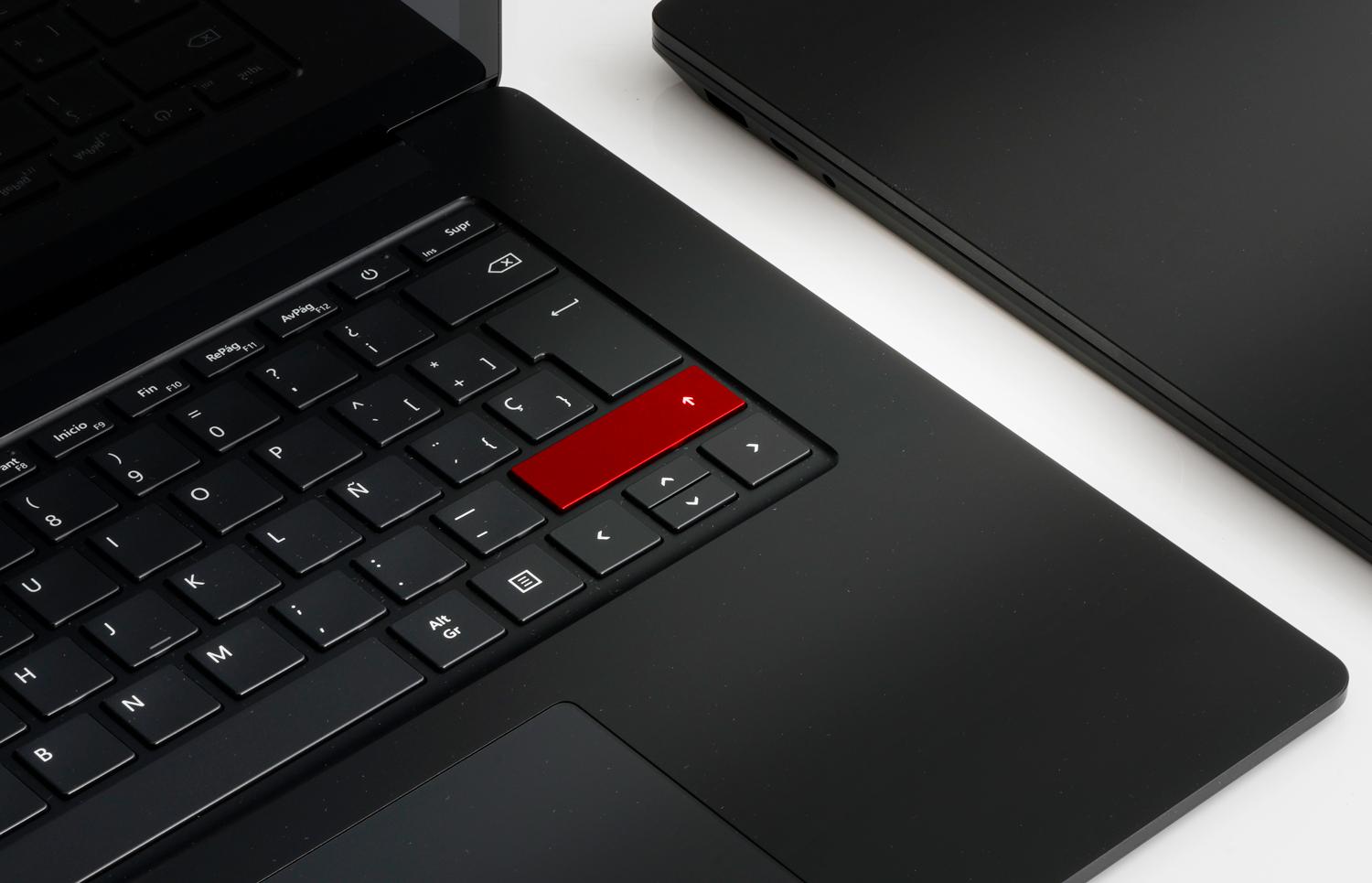
Egy szabványos billentyűzeten két Shift billentyű található: egy a bal oldalon és egy a jobb oldalon.Ez azért van így, hogy kényelmesen használhasd mindkét kezeddel, attól függően, hogy melyik billentyűt fogod megnyomni.
- Balra váltásA billentyűzet bal alsó részén található, általában a Ctrl (Control) és a Caps Lock billentyűk között, vagy közvetlenül az utóbbi billentyű alatt.
- Jobbra váltásA jobb oldalon található, az Enter billentyű alatt és a kötőjel (-) vagy valamilyen írásjellel ellátott billentyű jobb oldalán.
Ha alulról felfelé nézzük a billentyűzetet, általában a második sor végeit foglalja el alulról számolva.Sok modellben a jobb oldali Shift billentyű kissé szélesebb, mint a bal oldali, hogy könnyebben lehessen pontosan lenyomni gyors gépelés közben.
Laptopokon a pozíció ugyanaz, bár a billentyű kissé kisebb lehet. a helyszűke miatt. Ha több számítógéppel dolgozol, megtanulhatod több számítógép vezérlése egyetlen billentyűzettel és egérrelMindenesetre mindig lesz egy Shift billentyű az alfabetikus billentyűzet mindkét oldalán, akár Windows, Mac, akár a legtöbb Linux billentyűzeten van.
A Mac billentyűzeteken két Shift billentyű is találhatóÁltalában közvetlenül az Fn billentyű felett és a Caps Lock alatt, a bal oldalon, valamint a jobb alsó sarokban, az Enter billentyű alatt helyezkednek el. A felfelé mutató nyíl ikon és a "Shift" szó könnyen azonosíthatóak.
A Shift billentyű használata lépésről lépésre
A Shift billentyű alapvető használata mindig ugyanaz: tartsa lenyomva, miközben egy másik billentyűt nyom meg.Nem kell zsonglőrködni; a trükk a sorrendben rejlik:
- Először tartsa lenyomva a Shift billentyűt az egyik ujjaddal (általában a kisujjaddal).
- A Shift billentyű felengedése nélkül nyomd meg a másik billentyűt (betű, szám, szimbólumbillentyű, nyíl stb.).
- Engedje el mindkét kulcsot amikor a karakter megjelenik, vagy a műveletet végrehajtják.
Valójában csak néhány milliszekundumnyi időre van szükség a Shift lenyomásához, mielőtt a másik billentyűt lenyomnánk.A tökéletes szinkronizáció nem szükséges, de ha a Shift előtti betűt lenyomja, akkor az vagy kisbetűvel jelenik meg, vagy az adott billentyű normál műveletét hajtja végre.
A bal oldali Shift billentyűt a bal oldali, a jobb oldali Shift billentyűt pedig a jobb oldali betűkhöz használhatod.Ez a „helyes” elképzelés az összes ujjal történő gépelésről, bár a gyakorlatban az emberek úgy használják, ahogyan a legkényelmesebbnek találják, és ez tökéletesen rendben van.
Mire használható a Shift billentyű: főbb felhasználási módok
A Shift billentyű szépsége abban rejlik, hogy megsokszorozza a billentyűzettel végezhető műveletek számát. és segítsen A termelékenység növelése Windows 11 rendszerbenTekintsük át a legfontosabb funkcióit, az alapvetőtől a legfejlettebbig.
1. Írj helyesen nagybetűket
Ez a Shift billentyű klasszikus használata: nagybetű beírása anélkül, hogy a teljes szöveg nagybetűvé válna.Például egy mondat elején, vagy amikor tulajdonneveket írunk, mint például Spanyolország, Mária vagy Juan.
Gyakorlati példa a spanyol billentyűzettel:
- nyomja meg és tartsa műszak.
- Miközben lenyomva tartja, nyomja meg a gombot a.
- A következő fog megjelenni a képernyőn A ahelyett, hogy egy.
Amint elengeded a Shift billentyűt, a többi betű kisbetűvé válik.Ezért ideális a gyors gépeléshez: csak használd a nagybetűt, hagyd el, és folytasd, mintha mi sem történt volna.
Ha a Caps Lock engedélyezve van, a Shift ideiglenesen megfordítja a hatást.Más szóval, ha mindent nagybetűvel írsz Caps Lock billentyűvel, és nyomva tartod a Shift billentyűt, akkor az eközben lenyomott betűk kisbetűvel jelennek meg.
2. Speciális karakterek és szimbólumok bevitele a billentyűzetről
A Shift billentyű egy másik alapvető felhasználási módja a bizonyos karakterek felett megjelenő szimbólumok elérése, különösen a számsorban.A spanyol billentyűzeten minden számhoz általában tartozik legalább egy extra szimbólum a billentyű tetején.
Tipikus példák spanyolországi elterjedéssel:
- Shift + 1 → felkiáltójel !
- Shift + 2 → a billentyűzettől függően lehet « o @ (sok spanyol laptopon, Shift + 2 írd be a "kukac" szimbólumot @).
- Shift + 3 → szimbólum # o ·, modelltől függően.
- Shift + 8 → nyitó zárójel (.
- Shift + 9 → záró zárójel ).
Nem csak a számokat befolyásoljaSok írásjel billentyű felett egy szimbólum is található: például a kérdőjel vagy a kötőjel billentyűnek gyakran több szimbóluma is van. A Shift billentyű lenyomva tartásával érheti el a „fenti” funkciót.
Röviden, minden szimbólum, amit egy billentyű tetején látunk, általában a Shift billentyűtől függ.Ha nem tudja, hogyan kell beírni egy adott szimbólumot, tartsa lenyomva a Shift billentyűt, és nyomja meg azokat a billentyűket, amelyek kinyomtatott formában jelenítik meg azt.
3. Szöveg és fájlok precíz kijelölése
A Shift nagyszerű szövetséges szöveg vagy fájlcsoportok kijelöléséhez az egér húzása nélkül is.Sokkal pontosabb és általában gyorsabb is.
Szöveg kijelölése a nyílbillentyűkkel:
- Helyezze a kurzort oda, ahol a kijelölés kezdődni kívánja.
- lefog műszak.
- Nyomja meg a nyilakat balra, jobbra, felfelé vagy lefelé a választék bővítéséhez.
Hosszú dokumentumokban ez lehetővé teszi teljes bekezdések kijelölését anélkül, hogy megerőltetnéd az egeret.Különösen hasznos szövegszerkesztőkben vagy kódszerkesztőkben.
Több fájl kiválasztása a fájlkezelőben (Windows, macOS stb.):
- Kattintson a lista első fájljára.
- lefog műszak.
- Kattintson az utolsó hozzáadni kívánt fájlra.
Az első és az utolsó közötti összes elem automatikusan kiválasztásra kerül.Tökéletes nagyszámú fénykép, dokumentum vagy mappa kezelésére anélkül, hogy fájlonként kellene haladnia.
4. A Shift billentyűt használó billentyűparancsok
Sok billentyűparancs a Shift billentyűt más parancsbillentyűkkel kombinálja, például a Ctrl, az Alt vagy a Windows billentyűvel.Ezáltal gyorsan hozzáférhetsz azokhoz a műveletekhez, amelyeket egyébként a menükben kellene keresgélned.
Shift billentyűparancsok a Windows rendszerben
Windows rendszerben a Shift billentyű más billentyűkkel való kombinálása nagyon hasznos funkciókat old fel. gyorsabb munkavégzéshez:
- Shift + betű: írd azt a betűt nagybetűvel.
- Shift + szám (felső sor): írja be a billentyű tetején található szimbólumot, például !, @, # stb.
- Shift + billentyű szimbólummal: a „fenti” alternatív szimbólumot jeleníti meg (pl. zárójeleket vagy kapcsos zárójeleket a billentyűzettől függően).
- Shift + Tab: az előző elemre helyezi a fókuszt (például visszalép az űrlapmezőkben vagy a programablakban, mint például a Chrome-ban).
- Windows+Shift+S: Megnyitja a képernyőkivágó eszközt egy terület rögzítéséhez.
- Shift + F10: megnyitja a kijelölt elem helyi menüjét (egyenértékű az egér jobb gombjával történő kattintással).
- Shift+Insert: a vágólap tartalmát számos szövegszerkesztőbe beilleszti, mintha a Ctrl + V billentyűkombinációt használta volna.
- Ctrl + Shift + Esc: Közvetlenül megnyitja a Feladatkezelőt.
- Ctrl + Shift + N: új mappát hoz létre a Fájlkezelőben.
- Shift + Törlés: fájl törlése anélkül, hogy a lomtárba helyezné (közvetlenül törli).
Az olyan böngészők, mint a Chrome, az Edge és a Firefox, szintén a Shift billentyűt használják a nagyon kényelmes gyorsbillentyűkhöz.:
- Ctrl + Shift + N: Új ablakot nyit meg inkognitó vagy privát módban.
- Shift + Ctrl + T: visszaállítja az utoljára bezárt lapot.
- Ctrl+Shift+B: Megjeleníti vagy elrejti a könyvjelzősávot.
- Ctrl + Shift + Del: megnyitja az ablakot a böngészési előzmények és egyéb adatok törléséhez.
- Ctrl + Shift + Tab: váltás a bal oldali fülre.
- Ctrl+Shift+D: az összes megnyitott lapot könyvjelzőként menti.
Shift billentyűparancsok a Fájlkezelőben
Windows rendszerben a Shift billentyű és az egér, illetve más Intézőbillentyűk együttes lenyomásával számos lehetőséget kapunk a fájlok kezelésére.:
- Shift + bal egérkattintás: kijelöli az első és a második kattintás közötti összes fájlt.
- Shift + nyílbillentyűk: A kijelölést felfelé, lefelé, balra vagy jobbra bővíti.
- Shift + jobb egérgomb kattintás: megnyit egy kibővített helyi menüt további lehetőségekkel.
- Ctrl+Shift+E: kibontja a mappafát a navigációs panelen.
- Ctrl + Shift + N: új mappát hoz létre.
- Shift + Törlés: véglegesen törli a kiválasztott fájlt vagy mappát anélkül, hogy a Lomtárba kerülne.
Fő Shift billentyűparancsok Mac gépen
macOS rendszeren a Shift billentyű számos parancsikonban is részt vesz, általában a Command (⌘) billentyűvel kombinálva.Néhány gyakran használt közülük:
- Shift + Command + C: megnyitja a „Számítógép” ablakot.
- Shift + Command + D: Megnyitja az Asztal mappát.
- Shift + Command + F: megnyitja a legutóbbi elemek nézetet.
- Shift + Command + I: Megnyitja az iCloud Drive-ot.
- Shift + Command + K: megnyitja a Hálózat ablakot.
- Shift + Command + N: új mappát hoz létre a Finderben.
- Shift + Command + O: Nyissa meg a Dokumentumok mappát.
- Shift + Command + R: megnyitja az AirDrop ablakot.
Caps Lock, különbség a Shifttől és a kettő közötti kapcsolat
A Caps Lock és a Shift hasonlónak tűnik, de a viselkedésük nagyon eltérő.Érdemes ezt tisztázni, mert könnyű véletlenül megnyomni a Caps Lock billentyűt, és mindent nagybetűvel beírni anélkül, hogy tudnánk, mi történik.
Caps LOCK:
- Aktiválja a állandó nagybetűs írásvédett mód amíg újra meg nem nyomod.
- Általában egy jelzéssel jelzi a státuszát. LED világít a billentyűzeten.
- Sok billentyűzeten egy felfelé mutató, egyenes talpú nyíl vagy egy kis lakat jelöli.
műszak:
- Csak akkor írjon nagybetűket, ha lenyomva tartja őket.
- Nincs saját állapotjelző lámpája.
- Szimbólumoknál, gyorsbillentyűknél és kijelöléseknél is működik, nem csak a nagybetűknél.
Az AZERTY (francia) billentyűzeteken a Caps Lock + Shift kombináció még fontosabbá válik.mert lehetővé teszi hosszú szám- vagy nagybetűsorozatok írását anélkül, hogy folyamatosan le kellene nyomni a Shift billentyűt.
Ha valaha is azt veszed észre, hogy minden nagybetűvel van írva, és nem tudod, miért, az valószínűleg azért van, mert véletlenül aktiváltad a Caps Lock billentyűt.Csak újra kell megnyomnia a kikapcsolásához és a normál Shift viselkedés visszaállításához.
További Shift funkciók az egérrel és más billentyűkkel
A klasszikus billentyűparancsok mellett a Shift billentyűt gyakran használják „többszörös kijelölő billentyűként” az egérrel kombinálva.Ha módosítani kell a gombok viselkedését, vannak erre alkalmazások. a középső egérgomb átprogramozásaEz mind az operációs rendszerekben, mind számos programban előfordul.
Gyakori példák:
- Egy e-mail kliensben Shift + kattintás Két üzenet esetén általában az összes köztük lévő e-mailt kijelöli.
- Táblázatokban Shift + kattintás A „cellák felett” parancs kiterjeszti a téglalap alakú kijelölést a kezdeti és az utolsó cella között.
- A fotószerkesztőkben, műszak Használható precízen igazított alakzatok vagy elemek hozzáadására.
Néhány haladó programban a Shift további módokat is aktiválhat.Ez olyan műveleteket foglal magában, mint a kijelölés megfordítása, egy ábra arányainak kikényszerítése átméretezéskor, vagy a mozgások korlátozása adott tengelyekre. Ez a szoftvertől függ, de az általános elképzelés az, hogy a Shift "módosítja" a szokásos viselkedést.
A Shift billentyű a videojátékokban
A videojátékok világában a Shift az egyik leggyakrabban használt billentyű a billentyűzeten.A fejlesztők pontosan azért használják ki, mert nagyon könnyen hozzáférhető, és mert kettő van belőle, mindkét oldalon egy-egy.
A Shift néhány tipikus felhasználási módja PC-s játékokban:
- Fuss vagy sprinteljLövöldözős és első személyű játékokban a Shift billentyű lenyomva tartása mozgás közben futásra készteti a karaktert a járás helyett.
- Lopakodó mód vagy guggolásLopakodós vagy lövöldözős játékokban leguggolásra vagy akadályok mögé fedezékbe vonulásra használható.
- Aktiválja a különleges képességeketRPG-kben, MOBA-kban vagy stratégiai játékokban a Shift hozzárendelhető képességekhez, sorban álló parancsokhoz vagy gyors műveletekhez.
- Precíziós mód: Néhány játékban csökkenti az egér vagy a mozgás érzékenységét a jobb célzás érdekében.
- Csoportok kiválasztásaValós idejű stratégiai játékokban kattintásokkal kombinálva több egység kiválasztására vagy csoporthoz való hozzáadására szolgál.
Egy érdekes részlet, hogy a két Shift billentyűnek eltérő belső kódja van.Tehát egy játék különbséget tud tenni a bal és a jobb oldal között, és különböző funkciókat tud nekik adni, ha a fejlesztő akarja.
Mi történik, ha sokáig lenyomva tartom a Shift billentyűt?
Az operációs rendszer szempontjából a Shift billentyű hosszú ideig tartó lenyomva tartása nem aktivál semmilyen titkos funkciót.Egyszerűen továbbra is nagybetűket, nagybetűs szimbólumokat vagy kiterjesztett kijelöléseket fog alkalmazni, amíg lenyomva tartja.
Az egyetlen dolog, amit szem előtt kell tartani, az a hozzáférhetőség.Egyes rendszereken bizonyos módosítóbillentyűk lenyomva tartása vagy ismételt megnyomása aktiválhatja az olyan akadálymentesítési funkciókat, mint a „Beragadó billentyűk” vagy a „Beragadó billentyűk”. A rendszer általában egy felugró ablakban értesíti Önt, amelyben megkérdezi, hogy engedélyezni szeretné-e ezeket.
A Shift billentyű rövid története és eredete
A Shift billentyű nem a számítógépekkel, hanem a mechanikus írógépekkel alakult ki.Szó szerint abból az elképzelésből származik, hogy a belső mechanizmust "el kell tolni" a karakter megváltoztatására.
A korai írógépekben minden billentyű egy fémrudat aktivált, amelyre két vésett karakter volt vésve.Egy gépelési sáv volt alul (normál), és egy másik felül (váltakozó). Amikor a gépíró lenyomta a Shift billentyűt, a fém gépelési sávok felemelkedtek vagy elmozdultak, így egy billentyű lenyomása a legfelső karaktert nyomtatta ki.
Ez lehetővé tette több szimbólum írását a fizikai kulcsok számának növelése nélkül.Általában a sáv "teteje" tartalmazta a nagybetűket vagy speciális karaktereket, míg az alja a kisbetűs változatokat.
Idővel az írógépek fejlődtek, és simább, automatikusabb mechanizmusokat építettek be. hogy ezt a váltást végrehajtsa. De a logika megmaradt, és amikor megjelentek a számítógépes billentyűzetek, ugyanaz a koncepció öröklődött: egy billentyű, amely ideiglenesen megváltoztatja mások kimenetét.
Ez a hagyomány magyarázza, miért használjuk ma is a Shift billentyűt a kisbetűk, nagybetűk és alternatív szimbólumok közötti váltáshoz.annak ellenére, hogy már nincsenek fémrudak a mozgatáshoz, hanem áramkörök és kódok értelmezik az egyes billentyűleütéseket.
A Shift billentyű a billentyűzet egyik nagy néma főszereplőjeBár gyakran feltételezik, hogy „mindenki tud róla”, a helyének, használatának és a kombinációinak valódi megértése óriási különbséget jelent a gyorsabb gépelés, a fájlokkal való munka, az internet böngészése vagy akár a kényelmesebb játékok terén. Ha egyszer elsajátítottad, hihetetlenül nehéz visszamenni és nem kihasználni a mindennapi számítógép-használat során.

Tartalomjegyzék
- Mi is pontosan a Shift billentyű?
- Hol van a Shift billentyű a billentyűzeten?
- A Shift billentyű használata lépésről lépésre
- Mire használható a Shift billentyű: főbb felhasználási módok
- Caps Lock, különbség a Shifttől és a kettő közötti kapcsolat
- További Shift funkciók az egérrel és más billentyűkkel
- A Shift billentyű a videojátékokban
- Mi történik, ha sokáig lenyomva tartom a Shift billentyűt?
- A Shift billentyű rövid története és eredete