- A BitLocker teljes lemezeket titkosít, és a TPM és a Secure Boot segítségével megerősíti a rendszerindítás integritását.
- Követelmények: Pro/Enterprise/Education kiadások, TPM 1.2+, megfelelő partíciók és kompatibilis UEFI/BIOS firmware.
- Az eszköztitkosítás különbségei: automatikus aktiválás, HSTI/Modern Standby követelmények és kulcsmásolás Entra ID/AD-ba.
- Nagy léptékű felügyelet és helyreállítás AD, GPO, MDM segítségével, valamint vállalati biztonsági csomagokkal való integrációval.
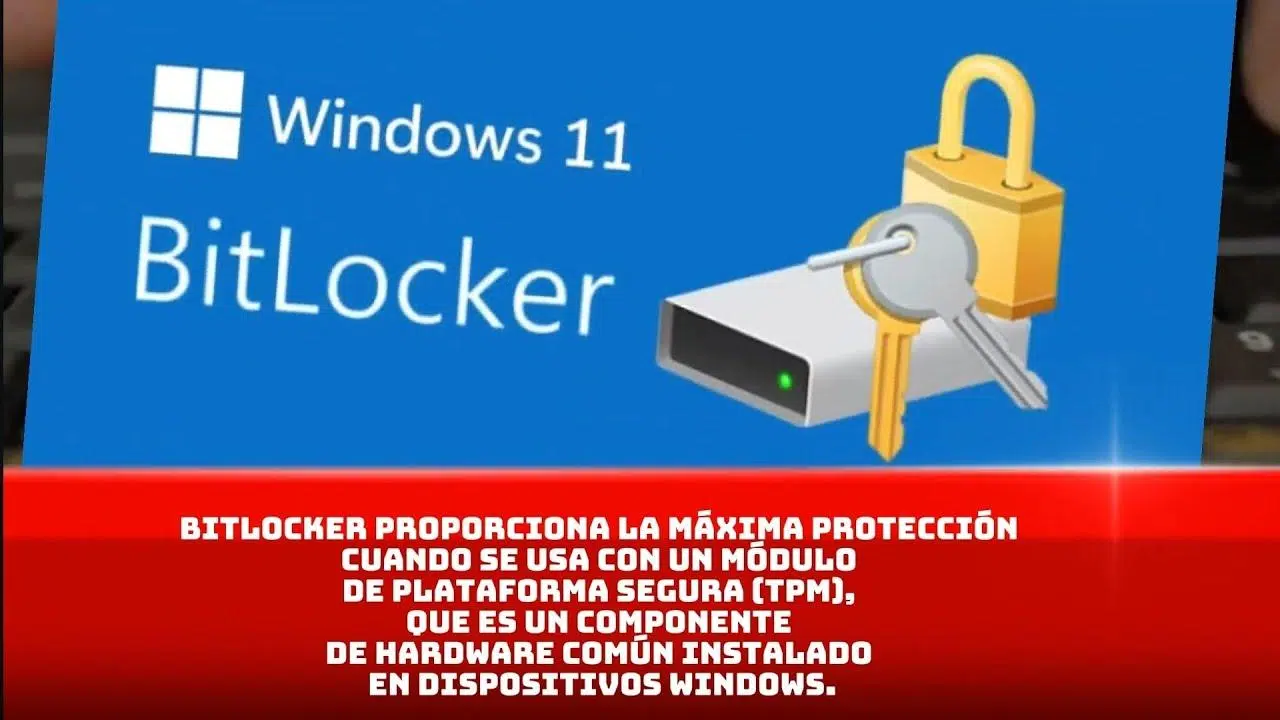
Ha bizalmas adatokkal dolgozik laptopon vagy asztali számítógépen, a titkosítás már nem opcionális: elengedhetetlen. A BitLocker a Microsoft natív megoldása a merevlemez titkosítására és az adatok védelmére az elvesztés, lopás vagy a számítógép eltávolítása ellen. Több mint egy egyszerű zár, csatlakozik a rendszerindítási folyamathoz és a hardverhez, hogy megakadályozza a jogosulatlan hozzáférést, még akkor is, ha valaki megpróbálja olvasni a meghajtót egy másik számítógépen.
Az utóbbi években megnőtt a távmunka, a mobilitás és a külső eszközök használata. Ez növeli az adatok kiszivárgásának kockázatát, ha egy eszközt elveszítenek vagy ellopnak . A BitLocker ezt úgy kezeli, hogy teljes köteteket titkosít AES-titkosítással, és integrálódik a TPM chippel, a vállalati szabályzatokkal, az Active Directoryval és a Microsoft felhőszolgáltatásaival a helyreállítási kulcsok védelme és a vezérlők központi alkalmazása érdekében.
Mi a BitLocker, és milyen problémákat old meg?
A BitLocker egy teljes lemeztitkosítási (FDE) technológia , amely a Windows rendszerbe van építve , és védi az inaktív adatokat. Engedélyezése esetén a meghajtó összes tartalma (rendszer vagy adat) titkosítva tárolódik; kulcs vagy érvényes védőeszköz nélkül a fájlok olvashatatlanok maradnak. Úgy tervezték, hogy csökkentse az olyan fenyegetéseket, mint a számítógép-lopás, a lemez eltávolítása vagy az offline támadások, amelyek közvetlenül a tárolóeszközt próbálják olvasni.
128 bites vagy 256 bites AES algoritmusokkal és modern működési módokkal, például XTS-AES-sel (amelyet a Microsoft a jelenlegi verziókban ajánl), és a kompatibilitás érdekében bizonyos régebbi forgatókönyvekben AES-CBC-vel működik . A Volume Master Key (VMK) olyan biztonsági intézkedésekkel van védve , mint a TPM, PIN-kód, jelszavak vagy USB rendszerindító kulcsok, és csak akkor kerül kiadásra, ha a rendszerindító környezet átmegy az integritási ellenőrzéseken.
A maximális védelem elérése érdekében a BitLocker a Trusted Platform Module (TPM ) modulra támaszkodik. Ez a chip ellenőrzi, hogy a rendszerindító lánc (UEFI/BIOS, rendszerindító kezelő, kritikus fájlok) nem változott-e. Ha bármi megváltozik (például módosult a firmware), az eszköz kérheti a helyreállítási kulcsot a rendszerindítás engedélyezése előtt. A titkosítás TPM nélkül is lehetséges, de ez feláldozza a rendszerindítás előtti integritásellenőrzést, és rendszerindító USB-kulcsot vagy jelszót igényel (ez utóbbi nem ajánlott, mert zár nélkül sebezhető a nyers erő támadásokkal szemben).
Fontos megkülönböztetni a BitLockert a bizonyos hardverkonfigurációkban található eszköztitkosítási funkciótól. Míg a standard BitLocker fejlett vezérlőket és beállításokat kínál, az eszköztitkosítás célja a védelem automatikus aktiválása kompatibilis rendszereken (HSTI/Modern Standby, elérhető külső DMA-portok nélkül), a rendszermeghajtóra és a fix konfigurációkra összpontosítva, külső USB-eszközök kezelése nélkül.
A gyakorlatban, ha a BitLocker megfelelően van konfigurálva, egy ellopott laptop értéktelen külső rendszerré válik : a tolvaj formázhatja, de nem tudja elolvasni az adatait. Ez a biztonsági ugrás kulcsfontosságú a szabályozások (GDPR, HIPAA stb.) betartásához, valamint az adatvédelmi incidensek, büntetések és bizalomvesztés megelőzéséhez.
Követelmények, kiadások és különbségek az „eszköztitkosítással” kapcsolatban
Ahhoz, hogy a BitLocker a lehető legjobban működjön, mind a hardver, mind a firmware számít. A TPM 1.2 vagy újabb verzió (ideális esetben a TPM 2.0) a kiindulópont . A TPM 2.0-s eszközökön a hagyományos mód (CSM) nem támogatott; UEFI-ből kell indítani, és a bizalmi lánc megerősítése érdekében ajánlott engedélyezni a Secure Boot funkciót.
Az UEFI/BIOS firmware-nek meg kell felelnie a Trusted Computing Group (TCG) specifikációinak , és képesnek kell lennie USB-meghajtók olvasására a rendszerindítás előtt (háttértárolási osztály) rendszerindító kulcsokkal rendelkező forgatókönyvek esetén. Ezenkívül a lemeznek különálló rendszerpartícióval kell rendelkeznie az operációs rendszer kötetétől: titkosítatlan, ~350 MB ajánlott (FAT32 az UEFI-ben, NTFS a BIOS-ban), szabad hely hagyásával a BitLocker engedélyezése után. Az operációs rendszer meghajtója NTFS formátumban lesz formázva.
A kiadásokat tekintve a BitLocker támogatott a Windows Pro, Enterprise, Pro Education/SE és Education (Windows 10/11) verziókban; valamint a Windows 7 Enterprise/Ultimate és a Windows Server (többek között a 2016/2019/2022) verziókban. Az elérhetőség és az engedélyezési jogok a licenctől függenek: a Windows Pro/Pro Education/SE, az Enterprise E3/E5 és az Education A3/A5 biztosítja a megfelelő engedélyeket.
Az eszköztitkosítással kapcsolatban : Olyan eszközökön található, amelyek megfelelnek a HSTI/Modern Standby ellenőrzéseken, és nem tesznek elérhetővé külső DMA portokat. Az OOBE után inicializálódik egy üres kulccsal felfüggesztett állapotban , amíg a TPM-védő létre nem jön, és a helyreállítási kulcsról biztonsági másolat nem készül. Ha az eszköz egy Microsoft Entra ID-hez (korábban Azure AD) vagy egy AD DS-tartományhoz csatlakozik , a biztonsági mentés automatikusan megtörténik, majd a tiszta kulcsot visszavonják. Személyi számítógépeken egy rendszergazdai jogosultságokkal rendelkező Microsoft-fiókkal való bejelentkezés elindítja a kulcs biztonsági mentését a fiókba, és aktiválja a TPM-védőt. A csak helyi fiókokkal rendelkező eszközök technikailag titkosítottak lehetnek, de nem rendelkeznek megfelelő védelemmel és kezeléssel.
Kompatibilis a hardvered az eszköztitkosítással? Az msinfo32.exe (Rendszerinformációk) fájl ezt jelzi az „Eszköztitkosítás kompatibilitása” mezőben. Ha kezdetben nem volt kompatibilis, akkor olyan változtatások, mint a Biztonságos rendszerindítás engedélyezése , engedélyezhetik azt, és a BitLocker automatikus aktiválódását okozhatják.
Azokban a környezetekben, ahol az automatikus eszköztitkosítás nem jelent problémát, a beállításjegyzékkel megakadályozható:
| útvonal | név | Type | érték |
|---|---|---|---|
HKEY_LOCAL_MACHINE\SYSTEM\CurrentControlSet\Control\BitLocker |
PreventDeviceEncryption |
REG_DWORD | 0x1 |
Ez a kulcs megakadályozza a beavatkozás nélküli aktiválást , megnyitva az utat az informatikailag ellenőrzött telepítés előtt.
Mi a helyzet a cserélhető meghajtókkal ? A Windows tartalmazza a BitLocker To Go szolgáltatást, amely titkosítja az USB flash meghajtókat és a külső merevlemezeket. A felügyeleti támogatás konzolonként eltérő lehet (például bizonyos biztonsági megoldások korlátozhatják vagy nem kezelhetik ezt a forgatókönyvet), de Windows szinten a funkció létezik, és széles körben használják a szervezetekben.
Aktiválás, kezelés, helyreállítás és gyakorlati biztonság
Az alapvető beállítás közvetlenül a Windowsból végezhető el: Vezérlőpult > Rendszer és biztonság > BitLocker meghajtótitkosítás , vagy a Start menüben a „BitLocker kezelése” kifejezésre keresve. Az „eszköztitkosítást” támogató számítógépeken (beleértve a Home kiadást is) ugyanezt a részt a Beállításokban találja. Jelentkezzen be rendszergazdai fiókkal , és kövesse a varázsló utasításait a védőeszközök kiválasztásához és a helyreállítási kulcs mentéséhez.
Tipikus lépések a BitLocker rendszermeghajtón történő engedélyezésekor: válasszon egy védelmet (csak TPM, TPM+PIN ajánlott , jelszó vagy indítókulcs), adja meg a titkosítás hatókörét ( csak az új számítógépeknél használt terület vagy a teljes meghajtó , ha már tartalmaz adatokat), és válassza ki a titkosítási módot (új a rögzített meghajtókhoz vagy kompatibilis, ha a meghajtót számítógépek között helyezi át). Amíg a titkosítás folyamatban van, dolgozhat a számítógépen ; a folyamat a háttérben fut.
Ha a parancssort részesíti előnyben, a BitLocker a következővel kezelhető: kezel-bde (privilegizált parancssor):
manage-bde -on C: -rp -rk E:\ létrehoz és elment egy helyreállítási kulcsot az E: mappába. Hozzáadhat jelszót/PIN-kódot a következővel: manage-bde -protectors -add C: -pw o -TPMAndPIN, és ellenőrizze az állapotot a manage-bde -statusLetiltáshoz és visszafejtéshez: manage-bde -off C:. Ne felejtsd el biztonságos helyen tartani a kulcsaidat. és nem titkosítva.
A vállalati környezetek életciklus-irányítást igényelnek: csoportházirend-objektumok (GPO-k) a biztonság és a titkosítás érvényesítéséhez, Active Directory/Entra ID a kulcsok védelméhez, sőt mobileszköz- kezelés (MDM ) (például Microsoft Intune) is a hálózaton kívüli laptopokon lévő szabályzatok érvényesítéséhez. A kulcsok Active Directory/Entra ID-be másolása megkönnyíti a titkosítási állapot eszközönkénti helyreállítását és naplózását.
Néhány biztonsági csomag egy felügyeleti réteget ad hozzá a BitLockerhez. Például bizonyos vállalati megoldásoknál a főkulcsok elküldhetők a konzolra helyreállítás céljából. Ha azonban a felhasználó korábban titkosította a meghajtót, akkor előfordulhat, hogy ez a kulcs nincs a felügyeleti platformon. Ebben az esetben általában a konzolházirend használatával történő visszafejtés és újbóli titkosítás , valamint a csoportházirend-objektumokban (GPO-kban) található ismétlődő BitLocker-házirendek letiltása a titkosítás során fellépő ütközések elkerülése érdekében.
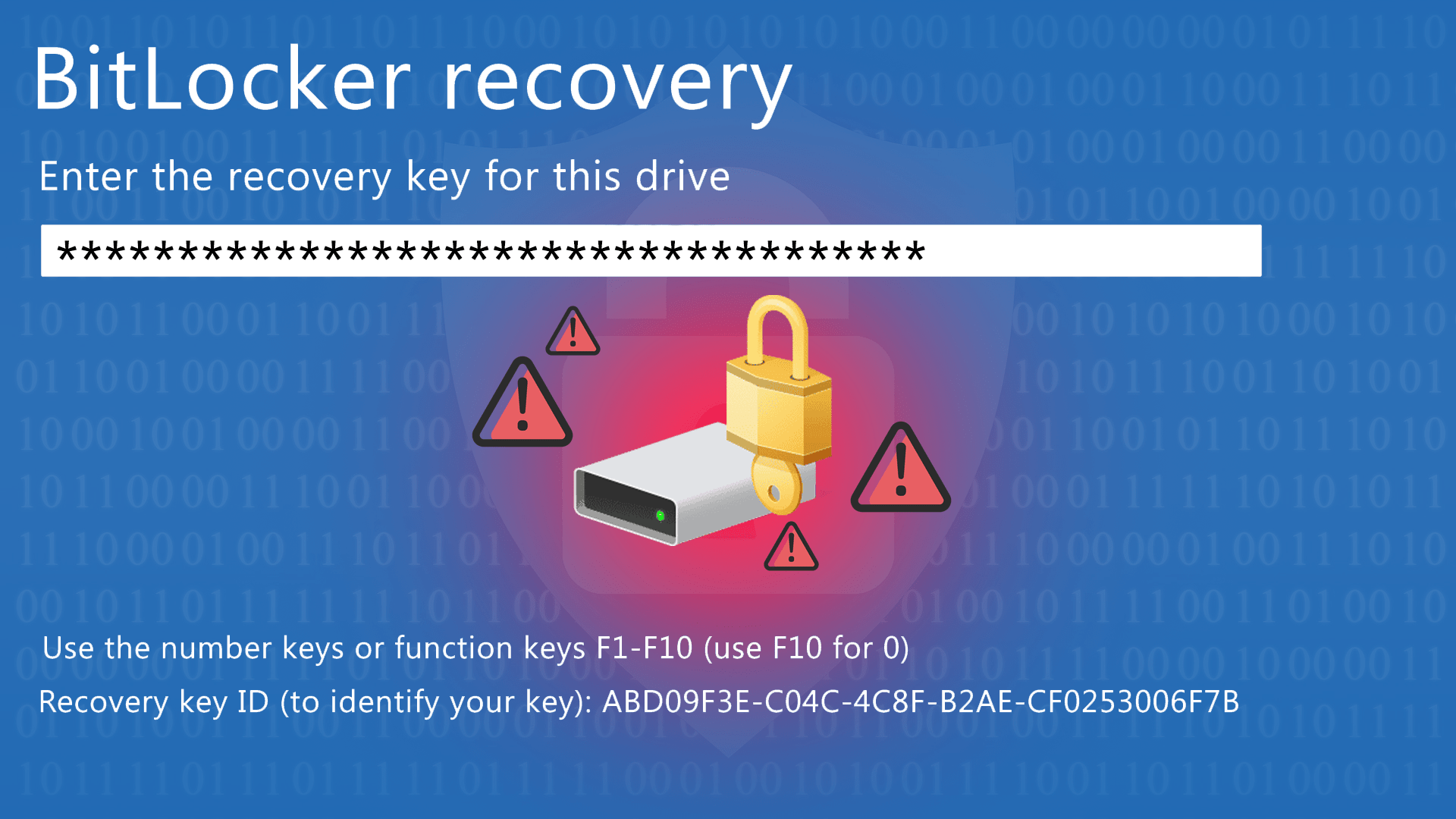
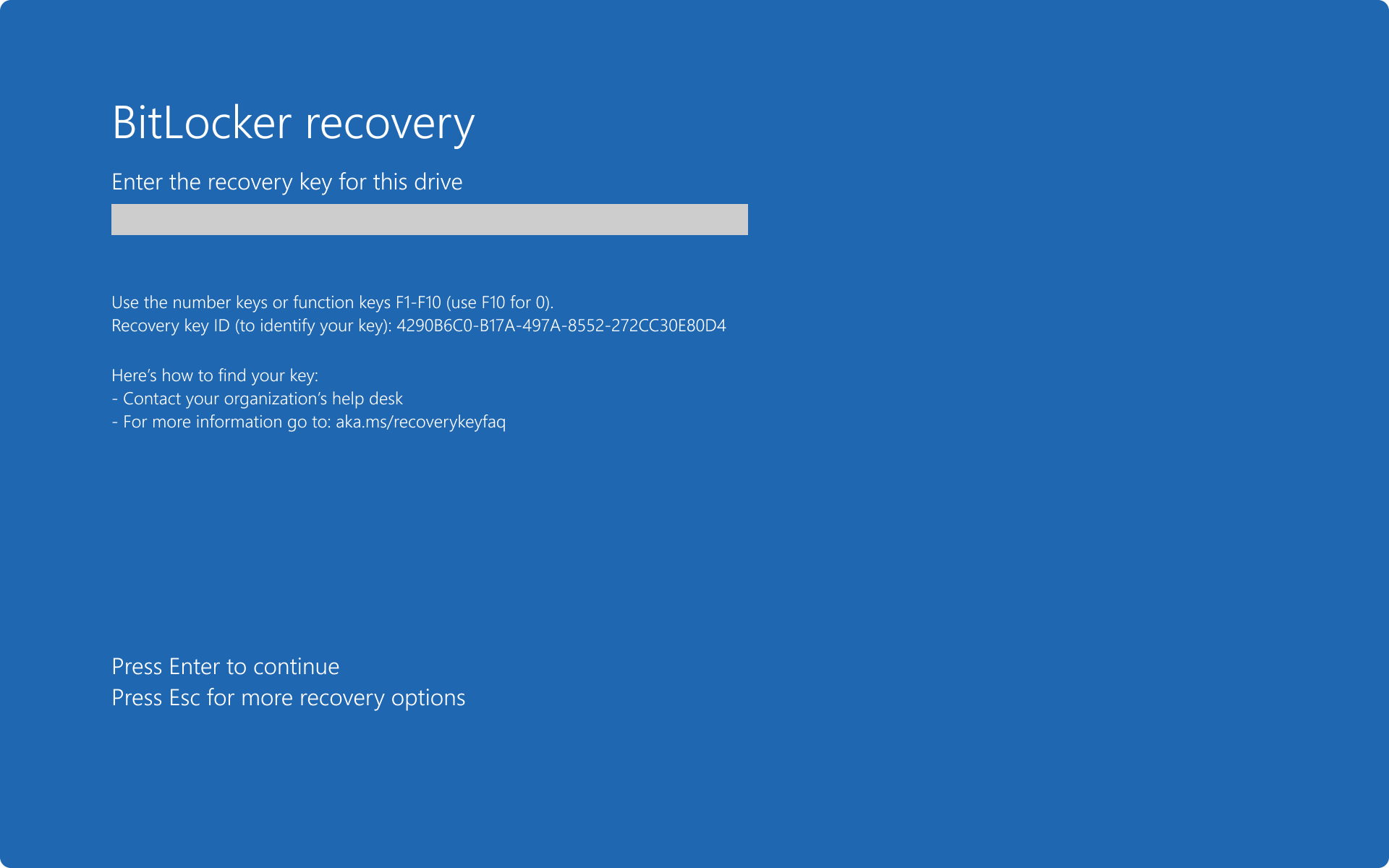
Gyakori kérdés: „A számítógépem ma hirtelen kérte a helyreállítási kulcsot . Feltörték a rendszeremet?” Általában nem. A firmware/UEFI frissítések, a Secure Boot változásai, a hardvermódosítások vagy bizonyos illesztőprogramok megváltoztathatják a TPM méréseket és kiválthatják a kihívást. Írd be a kulcsot, jelentkezz be, és ha az esemény egybeesik egy friss változással, akkor nincs jele a behatolásnak. Ha nem emlékszel, hová mentetted, ellenőrizd a Microsoft-fiókodat/bejelentkezési azonosítódat/AD DS-edet vagy az esetlegesen létrehozott nyomtatott/.txt/.bek fájlokat.
Biztonsági szempontból a BitLocker robusztus, ha megfelelően van konfigurálva. A legfontosabb ajánlott gyakorlatok :
- Használat TPM + PIN az elején, hogy a birtoklási faktort (TPM) tudással (PIN) erősítsék.
- engedélyezéséhez biztonságos rendszerindítás a rosszindulatú rendszerbetöltők megakadályozása érdekében.
- Védje és ellenőrizze a a helyreállítási kulcsok őrzése (AD/Enter azonosító és korlátozott hozzáférés).
- Konfigurálja a munkamenet-zárolást és a biztonságos hibernálást a lehetőségek ablakainak minimalizálása érdekében.
Egyetlen rendszer sem tévedhetetlen, és bölcs dolog tisztában lenni az elméleti és gyakorlati sebezhetőségi vektorokkal: ilyenek a biztonságos rendszerindítás nélküli környezetekben történő rendszerindítási támadások , a hidegindítás (RAM eltávolítása/olvasása közvetlenül a leállítás után), vagy a klasszikus „ragasztós cetli” probléma a helyreállítási kulccsal. Működési fegyelemmel és firmware-vezérléssel ezek a kockázatok minimalizálhatók.
A BitLocker használati szempontokat is figyelembe vesz: nem minden Windows-kiadás tartalmazza (például a Windows 10 Home alternatív módszereket vagy eszköztitkosítást igényel, ha támogatott), és a TPM nélküli számítógépeken rendszerindító USB-meghajtókra vagy jelszavakra kell hagyatkozni (amelyek sebezhetőbbek). A jelentős hardvermódosítások vagy bizonyos frissítések további feloldási lépéseket igényelhetnek. A teljesítmény azonban optimalizált , és a modern hardvereken általában minimális a hatása.
Cserélhető meghajtók esetén a BitLocker To Go lehetővé teszi az USB flash meghajtók és külső merevlemezek védelmét, ami ideális az adatok útközbeni tárolásához. A szervezetében telepített harmadik féltől származó eszközöktől függően ezeknek az adathordozóknak a kezelése korlátozott lehet ; a használatuk szabványosítása előtt tekintse át informatikai szabályzatát.
A particionálási és előkészítési követelményeket nem szabad figyelmen kívül hagyni a korábbi telepítéseknél. A rendszer (boot) meghajtónak titkosítatlannak és az operációs rendszer meghajtójától elkülönítve kell maradnia . A modern Windows telepítésekben ez az elrendezés automatikusan létrejön, de korábbi esetekben a BitLocker meghajtó-előkészítő eszköz vagy a diskpart használható a megfelelő partíció átméretezéséhez és létrehozásához. A kötet csak akkor tekinthető biztonságosnak, ha teljesen titkosított és védett, illetve aktív.
Az operációs rendszer kompatibilitását illetően: A Windows 11/10 Pro, Enterprise és Education támogatja a BitLockert; a Windows 8.1 Pro/Enterprise szintén támogatja, Windows 7 rendszerben pedig Enterprise/Ultimate verziókban érhető el. A szervervilágban a Windows Server 2008-as és újabb verzióitól kezdve van jelen . Ha platformfüggetlen titkosítást (Linux/Windows) vagy szigorúan auditált nyílt forráskódú szoftvereket fontolgat, bizonyos esetekben a VeraCrypthez hasonló alternatívák jobban megfelelhetnek.
Ha flottákat kezel, egy teljes stratégia a következőket tartalmazza:
- GPO A titkosítás kikényszerítéséhez a domainhez való csatlakozáskor válasszon algoritmust (pl. XTS-AES 256), és írja elő a titkosítást. TPM+PIN-kód.
- AD DS/Azonosító megadása helyreállítási kulcstárolóként és megfelelőségi jelentéskészítéshez.
- MDM (pl. Intune) olyan számítógépekhez, amelyek ritkán csatlakoznak a vállalati VPN-hez.
- Integráció a biztonsági eszközök amelyek lehetővé teszik a zárolást, a leltározást és az elvesztés/lopás esetén való reagálást, a BitLocker (adatok védelme) és a helymeghatározási vagy távoli zárolási funkciók (az eszköz védelme) kombinációjával.
Hasznos megjegyzés: A BitLocker nem valósít meg rendszerindítás előtti egyszeri bejelentkezést. A kezdeti hitelesítés (TPM/PIN/kulcs) után a felhasználó a szokásos módon bejelentkezik a Windowsba. Ez összhangban van a környezet rendszerindítás előtti biztonságossá tételének céljával.
Kulcskérdések, gyakori hibák és valós esetek
Mikor érdemes BitLockert használni? Amikor a számítógép olyan információkat tárol, amelyeket nem szeretne nyilvánosságra hozni : személyes adatoktól (személyi igazolványok, fizetési jegyzékek, pénzügyi nyilvántartások) ügyféldokumentumokig, tervrajzokig, szerződésekig vagy szellemi tulajdonig. Azoknak a szakembereknek, akik utaznak vagy kávézókban, közösségi irodákban és repülőtereken dolgoznak, ez életmentő lehet lopás esetén.
Bonyolult a végfelhasználók számára? Nem különösebben . A felület végigvezet a védelmek kiválasztásán és a kulcs biztonsági mentésén. A kritikus pont a helyreállítási kulcs biztonságos tárolása . Ha az eszköz Entra ID-hez vagy tartományhoz van csatlakoztatva, akkor valószínűleg már készült róla biztonsági mentés; ha személyi számítógépről van szó, mentse el a Microsoft-fiókjába, és ha szeretne, nyomtasson ki egy másolatot. Kerülje a titkosított számítógépen való tárolást.
Miért kéri néha a jelszót a számítógép bekapcsolás után? Ez általában egybeesik a firmware/rendszerindítási változásokkal, a Secure Boot aktiválásával, a TPM frissítéseivel vagy a hardver cseréjével . A BitLocker eltérést észlel, és helyreállítási módba lép. Írja be a jelszót, és ha minden rendben van, akkor nem kéri újra, hacsak további változások nem történnek.
Befolyásolja-e a BitLocker a teljesítményt? Modern rendszereken a hatás minimális , különösen, ha a hardver támogatja az AES gyorsítást (processzor-specifikus utasítások). Az AES 128 választása teljesítménynövekedést eredményezhet; az AES 256 további kriptográfiai biztonságot nyújt szabályozott környezetekben.
Mi történik TPM nélkül? Konfigurálhatsz jelszót vagy rendszerindító kulcsot egy USB-meghajtón , de ezzel elveszíted az indítás előtti integritás-ellenőrzést. Továbbá a zárolási szabályzat nélküli jelszó sebezhetőbb a nyers erő támadásokkal szemben . Ha lehetséges, válaszd a TPM 2.0 + UEFI + Secure Boot lehetőséget.
Mi van, ha titkosítani szeretnék egy USB-meghajtót az adatok átviteléhez? Használja a BitLocker To Go szolgáltatást. Ne felejtse el egyeztetni az informatikai osztállyal, ha vállalata olyan biztonsági platformokat használ, amelyek meghatározott szabályzatokat érvényesítenek a cserélhető adathordozókon (például összetett jelszót írnak elő, vagy megtiltják a nem jóváhagyott meghajtók használatát).
Jogi és megfelelőségi megjegyzés: titkosított eszközök esetén a lopás továbbra is hardveres incidens maradhat , és nem jelentendő adatvédelmi incidens, a szabályozási kerettől és a kockázatelemzéstől függően. Más szóval, a titkosítás kulcsfontosságú enyhítő intézkedés a GDPR és más szabályozások szempontjából, bár nem helyettesíti a biztonsági mentéseket, a hozzáférés-vezérlést, az eseménynaplózást vagy a sebezhetőség-kezelést.
Végül, ha a BitLockert vállalati végpontmegoldásokkal integrálja, kerülje az átfedésben lévő szabályzatokat (csoportházirend vs. biztonsági konzol), amelyek titkosítási hibákat okozhatnak. Ha egy számítógépet helyben titkosítottak, és a platform nem rendelkezik a kulcsával, akkor a hivatalos szabályzattal fejtse vissza és titkosítsa újra. A szabályzatok következetessége leegyszerűsíti a támogatást és a helyreállítást.

A BitLocker bölcs használata – TPM + PIN, biztonságos rendszerindítás, biztonságos jelszavak és következetes szabályzatok – döntő fontosságú egy eszköz elvesztése és az adatok elvesztése között . A mindennapi életben alig fogja észrevenni, de ha valami rosszul sül el, hálás lesz, hogy adatai titkosítva vannak, jelszavai kézben vannak, és biztos lehet benne, hogy még ha a hardver eltűnik is, a dokumentumai csak az Önéi maradnak.