- A Windows hatékony eszközöket tartalmaz (Feladatkezelő, SFC, Memóriadiagnosztika, CHKDSK és PC állapotfelmérés), amelyekkel bármi más telepítése nélkül figyelhető a rendszer általános állapota.
- Az olyan ingyenes alkalmazások, mint a CPU-Z, a HWMonitor, a CrystalDiskInfo, az AIDA64 vagy a HWiNFO lehetővé teszik a hőmérsékletek, feszültségek, lemezek, RAM, CPU és GPU monitorozását a hardverhibák előrejelzése érdekében.
- Léteznek speciális hálózati és biztonsági segédprogramok (WiFi Analyzer, Angry IP Scanner, Malwarebytes, SysInspector), amelyek segítenek kizárni a csatlakozási problémákat vagy a rosszindulatú szoftvereket.
- A telepített hardverek ismerete és azok tényleges teljesítményének értékelése megkönnyíti annak eldöntését, hogy elegendő-e a karbantartás és a kisebb változtatások, vagy érdemes-e a kulcsfontosságú komponenseket frissíteni.
Szinte mindenki észreveszi előbb-utóbb, hogy a számítógépe egy örökkévalóságig tart a betöltés, furcsa hangokat ad ki, vagy váratlanul lefagy. Sokan azonban nem állnak meg, hogy ellenőrizzék a számítógép alkatrészeinek állapotát, amíg túl késő nem lesz, valami el nem romlik, vagy fontos adatokat nem veszítenek el.
A jó hír az, hogy a megfelelő eszközökkel a hardver és az operációs rendszer állapotát anélkül is figyelemmel kísérheted, hogy ki kellene nyitnod a számítógép tornyát , vagy javítóműhelybe vinnéd. A Windows számos diagnosztikai segédprogramot tartalmaz, és rengeteg ingyenes program is elérhető, amelyek segítenek a hőmérséklet, a lemezek, a memória, a CPU, a GPU, a hálózat és akár a rendszerbiztonság figyelésében is.
Miért érdemes figyelni a számítógép-alkatrészek állapotát?
Egy elhanyagolt számítógép előbb-utóbb problémákat okoz: olyan alkalmazások, amelyek megnyitása sokáig tart, véletlenszerű összeomlások, váratlan újraindítások, teljes sebességgel működő ventilátorok … Mindezek a tünetek általában teljesítményproblémákra, hőmérsékleti problémákra vagy rendszerhibákra utalnak, amelyeket a lehető leghamarabb kezelni kell.
A rendszeres ellenőrzések elvégzésével még a meghibásodás előtt észlelheti a RAM-mal, a CPU-val vagy a merevlemezzel kapcsolatos problémákat , elkerülheti a kék képernyőket, azonosíthatja az erőforrás-igényes folyamatokat, és ellenőrizheti, hogy a számítógép megfelel-e a Windows jövőbeli verzióinak követelményeinek.
Továbbá a rendszer jó működőképességének fenntartása segít meghosszabbítani a hardver élettartamát, elkerülni a kellemetlen meglepetéseket az adatvesztéssel , javítani a stabilitást játékokban vagy igényes programokban, és meghatározni, hogy érdemes-e frissíteni az alkatrészeket, vagy még tovább bírják-e.
Natív Windows eszközök a számítógép állapotának ellenőrzéséhez
Mielőtt bármit is telepítenénk, érdemes kihasználni a Windows összes funkcióját, mivel számos segédprogramot tartalmaz, amelyeket kifejezetten a hardver-, teljesítmény- és rendszerfájl-problémák külső szoftverek igénybevétele nélküli diagnosztizálására terveztek.

Feladatkezelő és indítóprogramok
A Feladatkezelő egy gyors vezérlőpanellé vált, amellyel láthatod, mi terheli a számítógépedet. A Teljesítmény lapon valós időben figyelheted a CPU, a RAM, a lemez, a hálózat és még a GPU használatát is , a grafikonok pedig az adott pillanatban mutatják a terhelést.
A Folyamatok lapon könnyen azonosíthatók a sok CPU-t vagy RAM-ot fogyasztó alkalmazások , lehetővé téve azok közvetlen leállítását. Ezenkívül az Indítás részben letilthatja azokat a programokat, amelyek automatikusan betöltődnek indításkor, és gyakran felelősek azért, hogy a számítógép egy örökkévalóságig tart, mire működőképessé válik.
A modern számítógépeken a feladatkezelő olyan adatokat is megjelenít, mint az aktuális processzorsebesség, a memóriahasználat, az üzemidő, a lemeztípus és a GPU-használat, ami nagyon hasznos annak megállapítására, hogy valami túl nagy terhelést jelent-e a gépnek.
Teljesítményfigyelő
A Teljesítményfigyelő egy fejlettebb, a Windowsba integrált eszköz, amely lehetővé teszi a részletesen elemezni a rendszer hosszú távú viselkedésétA Windows + R kombinációval nyílik meg, gépeléssel perfmon és nyomja meg az Enter billentyűt.
Innen automatikus diagnosztikai jelentéseket generálhat, amelyek tartalmazzák a CPU-, memória-, lemez- és hálózati használatot , valamint egyéni számlálókat és riasztásokat hozhat létre, amikor egy komponens teljesítménye meghaladja a bizonyos küszöbértékeket. Ideális a nem azonnal nyilvánvaló szűk keresztmetszetek pontos meghatározására.
Rendszerfájl-ellenőrző: SFC
Amikor a Windows látható ok nélkül furcsán kezd viselkedni – furcsa hibák, nem betöltődő menük, véletlenszerű összeomlások –, lehetséges, hogy egyes rendszerfájlok sérültek. Ilyenkor jön képbe az SFC (rendszerfájl-ellenőrző), az `sfc /scannow` parancs használatával.
Egy konzolon, rendszergazdai jogosultságokkal futtatva ez a parancs beolvassa az összes kritikus rendszerfájlt, összehasonlítja azokat a Windows rendszeren tárolt hivatalos biztonsági mentéssel, és a sérült vagy módosított fájlokat a tiszta verzióra cseréli.
Gyakran képes megoldani a komoly problémákat, beleértve bizonyos kék képernyőket és a Fájlkezelő hibáit , anélkül, hogy teljes rendszerformázásra lenne szükség. Ha még az SFC sem tudja megjavítani a rendszert, az általában azt jelzi, hogy a Windows rendszerkép sérült, és a DISM eszközzel kell letölteni az összetevőket a Microsoft szervereiről.
Windows memória diagnosztika
A hibás RAM modulok nagyon bosszantó problémákat okozhatnak: váratlan újraindítások, véletlenszerű alkalmazáshibák, minden alkalommal más és más kék képernyő a halálról ... Annak megállapításához, hogy a probléma a memóriával van-e, használhatja a Windows memóriadiagnosztikát.
Indításkor a rendszer kéri a számítógép újraindítását, hogy a Windowson kívüli tesztek sorozatát futtassa. A teszt általában 5-10 percet vesz igénybe, és a befejezés után a rendszer egy jelentést jelenít meg, amely jelzi, hogy talált-e hibákat a RAM-ban . Ha hibákat észlel, érdemes megfontolni az érintett modulok cseréjét.
CHKDSK a lemez ellenőrzéséhez
Amikor a merevlemez vagy az SSD a fáradás jeleit mutatja – nem nyíló fájlok, hibaüzenetek az adatok másolásakor, lefagyás az átvitel közepén –, célszerű a CHKDSK parancsot javítási paraméterekkel futtatni.
A konzolból a parancs chkdsk C: /f /r elemzi a kötetet a keresés során hibás szektorok, hibák a fájlrendszer struktúrájában és olvasási problémák esetén megpróbáljuk visszaállítani az olvasható információkat, és megjelöljük a sérült területeket, hogy azokat ne használjuk fel újra.
PC állapotfelmérés
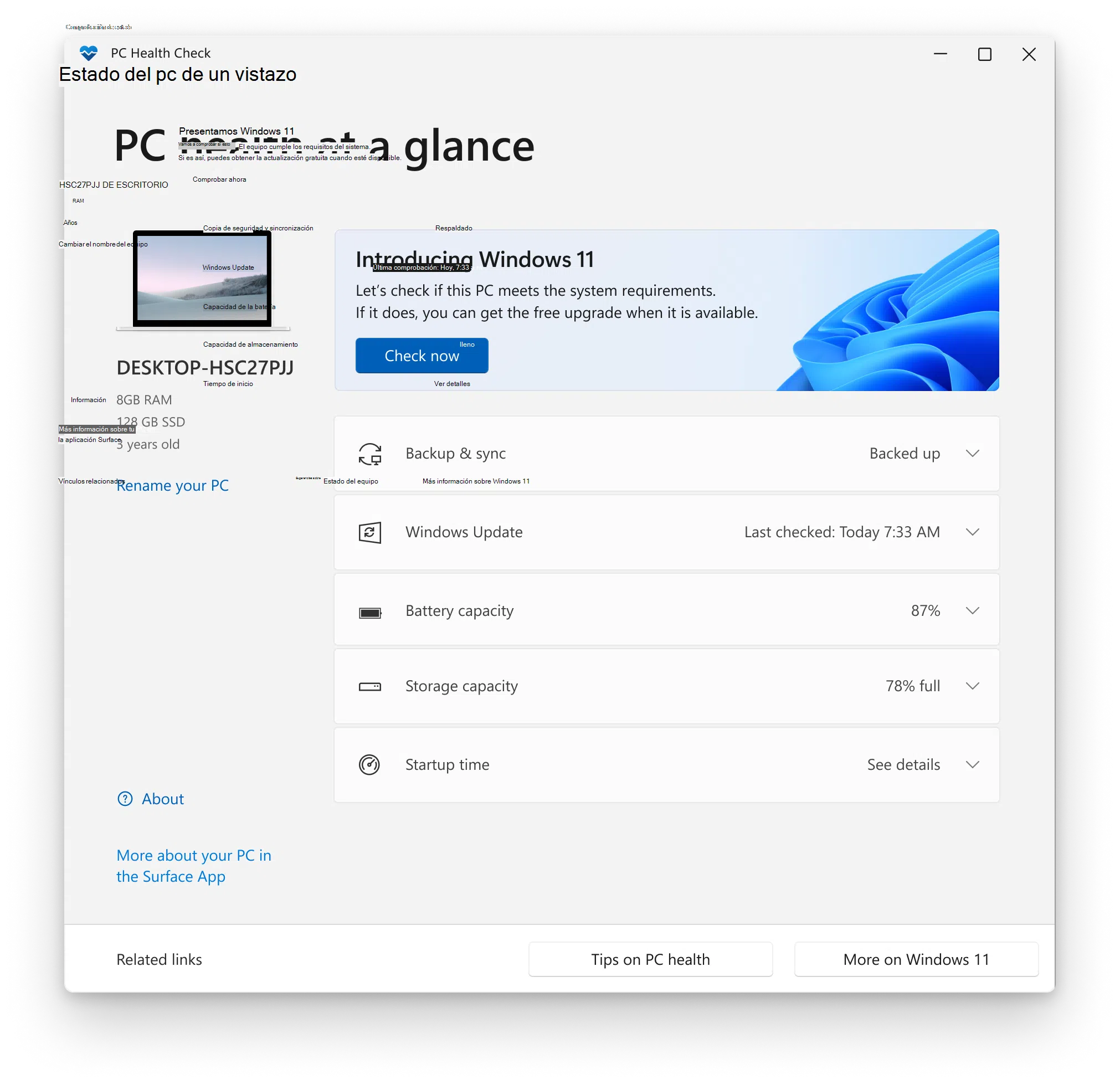
A Microsoft ingyenesen kínálja a PC Health Check eszközt is, amely elsősorban annak ellenőrzésére összpontosít, hogy a számítógép megfelel-e a Windows 11-re való frissítés követelményeinek , bár lehetőséget ad arra is, hogy összefoglalót jelenítsen meg a rendszer általános állapotáról.
A Windows 10-es vagy újabb rendszerre telepítés után az alkalmazás olyan elemeket ellenőrzi, mint a CPU, a RAM, a TPM jelenléte és verziója, a rendelkezésre álló tárhely, a laptopok akkumulátorának állapota , valamint hogy a rendszer készen áll-e a jövőbeli frissítésekre. Cserébe alapvető javaslatokat jelenít meg a számítógép teljesítményének javítására.
Programok a PC hardverének azonosítására és figyelésére
A Windows eszközökön túl számos ingyenes és freemium alkalmazás létezik, amelyek lehetővé teszik a telepített komponensek , azok hőmérsékletének, feszültségének, frekvenciáinak és az esetleges stabilitási problémák részletes megismerését .
CPU-Z és CPU-X: teljes processzor-, alaplap- és memóriaspecifikációk
A CPU-Z az egyik legrégebbi és legnépszerűbb Windows segédprogram, amellyel részletes technikai információkat szerezhet a CPU-ról, az alaplapról és a RAM-ról . Felhasználóbarát felülete fülekre rendezi az adatokat.
A processzor rész megjeleníti a pontos modellt, a magok és szálak számát, a valós idejű belső frekvenciát, a feszültséget, a gyorsítótárat és a támogatott utasításokat . Ezenkívül feltünteti az alaplap gyártóját, a lapkakészletet, a BIOS verzióját, valamint a memóriamodulok összes részletét (típus, méret, késleltetés, aktív csatornák stb.).
Különösen hasznos, ha túlhúztad a gépet, mert lehetővé teszi, hogy élőben ellenőrizd, hogy az alkalmazott frekvenciák és feszültségek a vártnak megfelelőek-e . Linux alatt létezik egy gyakorlatilag azonos megfelelője, a CPU-X, amely ugyanolyan típusú információkat kínál, a GNU/Linux környezethez igazítva.
GPU-Z: Minden a grafikus kártyádról
A grafikai részleget tekintve a GPU-Z a GPU teljes áttekintésére összpontosít. Megnyitáskor megjeleníti a grafikus kártya pontos modelljét, a telepített VRAM-ot, a busz típusát, a BIOS és az illesztőprogram verzióit , valamint a támogatott technológiákat.
Az Érzékelők fül lehetővé teszi a GPU hőmérsékletének, munkaterhelésének, órajelének, memóriahasználati százalékának és ventilátorsebességének valós idejű figyelését . Ez egy kulcsfontosságú eszköz a túlmelegedés vagy a hőfojtás problémáinak észlelésében, amikor a játékteljesítmény hirtelen csökkenését észleli.
Speccy: a rendszer összefoglalt és exportálható nézete
A Speccy egy freemium segédprogram, amelyet a hardverinformációk egyértelmű megjelenítésére terveztek, még a kevésbé haladó felhasználók számára is . Az összefoglaló képernyő egy pillantással áttekintheti a processzor, az alaplap, a RAM, a meghajtók, az operációs rendszer és a grafikus kártya főbb specifikációit.
Tartalmaz továbbá érzékelők adatait, megjelenítve a CPU, az alaplap, a lemez és a GPU hőmérsékletét – tökéletes annak észlelésére, ha bármelyik alkatrész túlmelegszik. Egy másik nagyon praktikus funkció, hogy a jelentést XML vagy szöveges formátumban lehet menteni, vagy pillanatképet lehet készíteni, amelyet fórumokon vagy a technikai támogatással lehet megosztani.
AIDA64 / HardInfo: Speciális diagnosztika és terheléstesztek
Az AIDA64 a hardvereik felett teljes kontrollt igénylő haladó felhasználók kedvenc eszközévé vált. Bár fizetős program, korlátozott próbaverziókat kínál, amelyek több tucat oldalon keresztül mutatják be, milyen részletességgel bontja le az összes rendszerinformációt.
Külön részeket tartalmaz az alaplap, a CPU, a GPU, a RAM, a tárolóeszközök, a hálózatépítés, a hang, a grafikus API-k és sok más számára. Lehetővé teszi terheléstesztek elvégzését is, hogy ellenőrizze a rendszer stabilitását terhelés alatt, ezt a funkciót a tuningolók és a PC-jüket a határokig feszegető felhasználók nagyra értékelik.
Egy érdekes funkció a külső kijelzők támogatása, amelyek valós idejű hőmérsékleteket, energiafogyasztást és frekvenciákat mutatnak . Linuxon a HardInfo hasonló funkciót lát el, részletes hardverjelentéseket, alapvető benchmarkokat és érzékelőelemzést kínál.
HWiNFO: professzionális szintű monitorozás
A HWiNFO egy másik ingyenes eszköz, amely képes jelentést készíteni és figyelni gyakorlatilag bármilyen érzékelőt az alaplapon, a CPU-n, a GPU-n vagy a tárolómeghajtókon . A fejlesztők azzal dicsekszenek, hogy olyan szervezetek is, mint a NASA, használják bizonyos rendszerekhez.
Két fő nézetet kínál: egy kiterjedt listát az egyes eszközök részletes specifikációival , valamint egy érzékelőablakot, ahol valós időben követheti nyomon a hőmérsékleteket, feszültségeket, ventilátorsebességeket és fogyasztást, a rögzített minimum- és maximumértékekkel.
Lehetővé teszi átfogó jelentések készítését a hardverváltozások és azok teljesítményre gyakorolt hatásának dokumentálására , vagy az érzékelőadatok exportálását későbbi elemzés céljából. Még egy olyan funkciót is tartalmaz, amely az észlelt összetevő alapján illesztőprogram-verziókat keres.
Nyissa meg a Hardverfigyelőt és a HWMonitort: részletes hőmérsékletek és feszültségek
Az Open Hardware Monitor egy nyílt forráskódú projekt, amely kiemelkedik a hőmérsékletre, feszültségekre és ventilátorsebességekre való összpontosításával . Az alaplapról és a processzorról, valamint számos Intel, AMD és NVIDIA grafikus kártya érzékelőiről olvas be adatokat.
A kezelőfelülete felsorolja az összes komponenst az aktuális, minimum és maximum értékekkel, így egy pillantással ellenőrizheted, hogy a CPU vagy a GPU megfelelő hőmérsékleten működik-e , vagy valamelyik ventilátor túl lassan forog-e. Kompatibilis a Windows és néhány Linux disztribúcióval, és nem igényel telepítést.
A CPU-Z alkotói által fejlesztett HWMonitor valami nagyon hasonlót kínál: a CPU, a GPU, a merevlemez, az alaplap és a házventilátorok hőmérsékletének, feszültségének és fordulatszámának valós idejű monitorozását . A Pro verzió fejlett funkciókat kínál, de az ingyenes verzió elegendő a rendszer általános hőmérsékleti állapotának monitorozásához.
Tárhely állapotának ellenőrzése: CrystalDiskInfo és mások
A merevlemez vagy SSD az egyik legérzékenyebb alkatrész, mivel egy súlyos meghibásodás általában adatvesztést jelent, ha nincsenek biztonsági mentések . Szerencsére a legtöbb modern meghajtó SMART technológiát alkalmaz, amely lehetővé teszi a belső állapotuk elemzését.
CrystalDiskInfo: Merevlemezek és SSD-k SMART állapota
A CrystalDiskInfo valószínűleg a legszélesebb körben használt ingyenes eszköz a merevlemezek és SSD-k állapotának ellenőrzésére Windows rendszerben. Megnyitáskor minden meghajtó esetében megjeleníti az aktuális hőmérsékletet, a firmware-t, a sorozatszámot, az interfészt, az átviteli módot, a bekapcsolt órák számát és egy színkódolt általános állapotdiagnosztikát.
Amikor az állapotjelző kéken jelenik meg, a lemez egészségesnek tekinthető . Ha narancssárgára vált, az eszköz figyelmeztet, hogy a meghajtó bármikor meghibásodhat, és javasolja az adatok biztonsági mentését és egy csere előkészítését. Ha pirosan jelenik meg, a helyzet kritikus, és ideális esetben azonnal migrálni kell az adatokat.
Ezen indikátorok mellett a CrystalDiskInfo részletezi az SMART attribútumokat, mint például az újraelosztott szektorok, az olvasási hibák, a bekapcsolási ciklusok és egyéb értékek, amelyek segítenek előre jelezni a súlyos problémákat.
WinDirStat és rendszertisztító eszközök
Amikor a számítógépeden elfogy a tárhely, a teljesítmény romlik. A WinDirStat egy kis Windows program, amely elemzi a lemezhasználatot, és grafikusan megjeleníti színes blokkokkal, amelyek jelzik, hogy az egyes fájlok és mappák mennyi helyet foglalnak el . Nagyon hasznos a meghajtót megtöltő nagy fájlok vagy bővítmények megtalálásához.
Olyan segédprogramokkal kombinálva, mint a CCleaner, amely lehetővé teszi az ideiglenes fájlok eltávolítását, a gyorsítótárak tisztítását, az indítási programok kezelését és a duplikált fájlok törlését , jelentős mennyiségű helyet szabadíthat fel, és mellesleg felgyorsíthatja a rendszerindítást és az általános válaszidőt.
Memória, CPU és GPU diagnosztika: szabályozott terhelés
Az érzékelők és paraméterek leolvasása mellett néha szükség van az alkatrészek terheléstesztelésére is annak megerősítésére, hogy az instabil viselkedés hardverhibának vagy valami másnak köszönhető-e.
Memtest86+: intenzív RAM teszt
A Memtest86+ egy klasszikus eszköz a RAM integritásának ellenőrzésére. Az operációs rendszeren kívül fut, és a modulokat olvasási és írási tesztek sorozatának veti alá, ameddig szükséges.
Ha a számítógép véletlenszerű lefagyásokat, furcsa hibákat vagy megmagyarázhatatlan újraindításokat tapasztal , érdemes futtatni a Memtest86+ programot, és hagyni, hogy több teljes vizsgálatot elvégezzen. A képernyőn megjelenő hibák általában hibás memóriamodulokra vagy memória-inkompatibilitásokra utalnak.
Intel processzor diagnosztikai eszköz: Processzor állapota
Az Intel processzorokhoz a cég maga kínálja az Intel Processor Diagnostic Tool nevű Windows segédprogramot, amely ellenőrzi a CPU működését, frekvenciáit, feszültségeit és stabilitását . A részletes chipinformációk megjelenítése mellett mérsékelt terhelésteszteket is tartalmaz.
Ha olyan összeomlásokat tapasztal, amelyek gyanúja szerint a CPU-val kapcsolatosak, ez az eszköz segít meghatározni, hogy a probléma a processzorral vagy egy másik komponenssel van-e . Ha hibákat észlel, általában garanciális igény benyújtását vagy a hűtőrendszer ellenőrzését javasolja.
FurMark és más GPU-tesztek
Grafikus kártyák esetében a FurMark egy nagyon agresszív terhelésteszt, amelynek célja a GPU határainak feszegetése, stabilitásának és maximális hőmérsékletének ellenőrzése . Intenzív grafikus terhelést generál, ami megnöveli az energiafogyasztást és a hőtermelést, így ideális a hűtési problémák észlelésére.
Használd okosan: ha túl magasnak látod a hőmérsékletet, a folytatás előtt érdemes leállítani a tesztet, javítani a szellőzést, vagy letakarítani a port . A GPU-Z-vel vagy a HWMonitorral kombinálva valós időben figyelheted a hőmérsékletet.
Hálózat és kapcsolat monitorozása: WiFi analizátor és Angry IP szkenner
Nem minden teljesítményprobléma a belső hardverrel kapcsolatos. A lassúság érzése gyakran a túlterhelt Wi-Fi-kapcsolatból vagy a helyi hálózaton belüli ütközésekből fakad , és ingyenes eszközök állnak rendelkezésre ezen problémák elemzésére.
WiFi analizátor: Vezeték nélküli jel minősége
Az olyan alkalmazások, mint a WiFi Analyzer, lehetővé teszik, hogy mobileszközökön ellenőrizd , hogy mely csatornákat használják a közeli hálózatok, milyen a jelerősség a ház egyes pontjain , és mennyire telített a környezeted.
Ezen információk birtokában kiválaszthatja a legkevésbé zsúfolt csatornát az útválasztóján, áthelyezheti az eszközöket, vagy jelerősítőket adhat hozzá, ha a jel nagyon gyenge. A vezeték nélküli hálózat állapotának javítása gyakran kiküszöböli a jelkimaradásokat, a késleltetési csúcsokat és a sebességcsökkenéseket, amelyek PC-problémáknak tűntek.
Angry IP Scanner: A helyi hálózat gyors elemzése
Az Angry IP Scanner egy többplatformos eszköz (Windows, macOS és Linux), amely percek alatt beolvassa az IP-címtartományokat, hogy megállapítsa, mely eszközök vannak csatlakoztatva, mely portjaik vannak nyitva, és milyen késleltetést mutatnak.
Nagyon hasznos IP-ugrások, címütközések, nem csatlakoztatható berendezések vagy a belső hálózaton túl lassan reagáló szolgáltatások megtalálásához.
Biztonság és szoftver: logikai problémák kizárása
Nem minden, ami hardverhibának tűnik, valójában az is. Előfordul, hogy a rosszindulatú programok, az elavult illesztőprogramok vagy a digitális szeméttel túlterhelt rendszerek utánozhatják egy meghibásodott alkatrész tüneteit.
Vírusirtó és kártevőirtó: Malwarebytes and company
A fő víruskereső (például a Windows Defender) mellett célszerű olyan speciális eszközöket is kéznél tartani, mint a Malwarebytes, amelyek célja a klasszikus víruskeresők által nem elérhető rosszindulatú szoftverek észlelése és eltávolítása.
Egy ilyen típusú programmal végzett teljes vizsgálat feltárhatja a kéretlen reklámprogramokat, trójai programokat vagy rosszindulatú bővítményeket, amelyek erőforrásokat fogyasztanak, nem kívánt kapcsolatokat nyitnak meg, vagy látszólagos instabilitást okoznak a rendszerben.
Karbantartó segédprogramok: helytisztítók és optimalizálók
Az olyan programok, mint a CCleaner, az Advanced SystemCare, a Glary Utilities vagy az Iolo System Mechanic, több funkciót egyesítenek: ideiglenes fájlok tisztítását, indítási kezelést, a beállításjegyzék-bejegyzések alapvető javítását , és bizonyos esetekben kisebb teljesítmény-korrekciókat.
Mértékkel használva és mindig a hivatalos weboldalukról letöltve, segíthetnek a túlterhelt rendszerek tehermentesítésében, az eltávolítások maradványainak eltávolításában és az egyébként manuálisan elvégzendő karbantartási feladatok automatizálásában.
Speciális eszközök és fejlett diagnosztika
Vannak specifikusabb segédprogramok is, amelyek konkrét problémákat kezelnek, vagy nagyon részletes jelentéseket készítenek a teljes rendszerről , mind Windows, mind más operációs rendszerekben.
ESET SysInspector: Rendszerröntgen
Az ESET SysInspector egy ingyenes eszköz, amely alaposan elemzi a rendszert, és kritikus információkat gyűjt a futó folyamatokról, a betöltött illesztőprogramokról, a hálózati kapcsolatokról, a gyanús beállításjegyzékbeli bejegyzésekről és az instabilitást okozó egyéb elemekről.
Használható önálló alkalmazásként, vagy integrálható az ESET biztonsági termékeibe, és nagyon hasznos a szoftvert és hardvert egyaránt magában foglaló összetett problémák , például illesztőprogram-ütközések vagy a számítógép megfelelő működését zavaró szolgáltatások diagnosztizálásában.
Belarc Advisor, Wise System Monitor és más „all-in-one” programok
A Belarc Advisor egy nagyon átfogó jelentést készít, amely a hardverleltárt ötvözi a telepített szoftverek, a biztonsági állapot, az alkalmazott javítások és az észlelt illesztőprogramok listájával . Tökéletes a számítógép teljes áttekintéséhez és az esetlegesen elavult szoftverek megtekintéséhez.
A Wise System Monitor letisztultabb képet ad a rendszerről, megjeleníti az aktív folyamatokat, a CPU- és RAM-használatot, a valós idejű hálózati használatot , valamint gyors áttekintést nyújt a fő hardverekről. Ez lehetővé teszi a felesleges folyamatok bezárását és a kapcsolat túlterhelését okozó dolgok ellenőrzését.
Hogyan láthatjuk a PC alkatrészeit a torony kinyitása nélkül
Ha nincs kedved semmit szétszedni – vagy egyszerűen nem akarsz kockáztatni –, számos módon megtudhatod, hogy milyen processzorod, alaplapod, RAM-od és grafikus kártyád van, kizárólag szoftveres úton, Windows, macOS és Linux rendszereken.
Windows beállítások: DirectX, Rendszerbeállítások és Eszközök
A DirectX diagnosztikai eszköz (DxDiag) a Windows + R billentyűkombinációval és a következő begépelésével nyitható meg: dxdiagNéhány másodperc múlva megjelenik Alapvető számítógép-specifikációk: modell, BIOS, processzor, RAM és olyan lapokon, mint a Kijelző vagy a Hang, a GPU és az audio illesztőprogramok részletei.
A Beállítások > Rendszer > Névjegy menüpontban megtekintheti a számítógép nevét, a processzor típusát és sebességét, a telepített RAM-ot és az operációs rendszer típusát is . Bár ez csak egy összefoglaló, gyakran elegendő ahhoz, hogy tudja, mi van telepítve.
Ha egy lépéssel tovább szeretne menni, a Rendszerinformáció eszköz (msinfo32) rendezett módon felsorolja a számítógép összes alkatrészét és eszközét az Összetevők részben, a hálózati kártyától a tárolóeszközökig, jelentős technikai részletekkel.
Eszközkezelő, parancssor és BIOS/UEFI
Az Eszközkezelő kategóriák szerint jeleníti meg a kijelzőadaptereket, hálózati eszközöket, Bluetooth-eszközöket, audioeszközöket, tárolóvezérlőket és egyéb hardvereket. Az egyes elemekre duplán kattintva megjelenítheti a gyártót, a modellt, az illesztőprogram verzióját és egyéb információkat.
Ha valami gyorsat szeretnél a konzolról, akkor a parancs systeminfo egy alapvető listát kínál Windows verzió, rendszergyártó, modell, processzor típusa, fizikai memória és egyéb releváns információkat. Nem olyan átfogó, mint néhány más lehetőség, de azonnal használható.
A kíváncsiak számára: ha indításkor belép a BIOS/UEFI-be (a Delete, F2, F10 vagy hasonló billentyűkombinációval, az alaplaptól függően), megtekintheti az alaplap modelljét, a processzor adatait, az órajelet, a RAM mennyiségét és típusát , valamint a speciális konfigurációs beállításokat. Azonban a legjobb, ha semmihez sem nyúl, ha nem biztos benne, hogy mit módosít.
Hardver megtekintése macOS és Linux rendszeren
Mac gépen az Apple menü > A Mac névjegye menüpontjában egy összefoglaló jelenik meg a modellel, a processzorral, a memóriával, a sorozatszámmal és a macOS verziójával . A Rendszerjelentés elemre kattintva megnyílik a Rendszerinformációk alkalmazás, amely a hardverek, a hálózat és a szoftverek átfogó fanézetét jeleníti meg.
Linux alatt egy nagyon egyszerű módszer a terminál megnyitása és a következő parancs beírása: sudo lshw | lessamely részletesen felsorolja CPU, GPU, memória, tárolóeszközök, hálózat és egyéb komponensekEgy másik alternatíva a /proc könyvtár felderítése, ahol a rendszer rengeteg hardveradatot tesz elérhetővé virtuális fájlok formájában.
Hardverminőség értékelése: teljesítmény, méret és bővíthetőség
Jó tudni, hogy milyen alkatrészeid vannak, de azt is fontos tudni, hogy azok még megfelelőek-e, vagy nem felelnek meg az igényeidnek , különösen a processzor, a memória, a grafikus kártya és a tárhely tekintetében.
Processzormagok és frekvencia
Manapság szinte az összes processzor többmagos, de a több mag nem feltétlenül jelenti azt, hogy egy chip gyorsabb. Minden mag egy feldolgozóegység, amely képes végrehajtani a saját utasításciklusát (olvasás, dekódolás, végrehajtás, írás).
Több mag lehetővé teszi több feladat párhuzamos feldolgozását, de a működési sebességük az órajelfrekvenciától függ, amelyet GHz-ben mérnek . Ezért egy kétmagos processzor magas órajelfrekvenciával bizonyos terhelések mellett felülmúlhatja a lassú négymagos processzort.
Ezenkívül szerepet játszik az architektúra, a belső gyorsítótár, a gyártási folyamat, és ami még fontosabb, hogy a használt szoftver kihasználja-e a több mag előnyeit . Sok program nem skálázódik jól egy bizonyos ponton túl, ezért érdemes figyelembe venni mind a magok számát, mind a CPU frekvenciáját és generációját.
Alaplap és torony formátum
Az alaplap mérete (ATX, microATX, mini-ITX, eATX) nagyban befolyásolja a bővítési lehetőségeket, a hűtési helyet és a használható ház típusát . Az ATX és az eATX több PCIe foglalatot és jobb légáramlást kínál, de több helyet foglalnak el.
A kompaktabb formátumok, mint például a microATX vagy a mini-ITX, lehetővé teszik a kisebb toronyházak kialakítását, amelyek ideálisak korlátozott hellyel rendelkező nappalikba vagy íróasztalokhoz, de jellemzően kevesebb bővítőhellyel, rövidebb grafikus kártyával és kevesebb meghajtórekesszel rendelkeznek . A rendszer hosszú távú állapotának értékelésekor fontos figyelembe venni azt is, hogy a platform mennyi fejlesztési potenciált kínál.
Winaero és egyszerű referenciaértékek
Az olyan eszközök, mint a Winaero, lehetővé teszik a régi Windows teljesítménymutatók (a Windows 7 és 8 rendszerben látott pontszámok) ihlette kis szintetikus tesztek futtatását . Ezek a tesztek pontszámot rendelnek a processzorhoz, a RAM-hoz, a grafikához és a merevlemezhez, modern hardvert használva referenciaként.
Már egyetlen pontszám alapján is gyorsan azonosítható, hogy melyik komponens hátráltatja leginkább a rendszer működését . Ha például a merevlemez kivételével minden magas pontszámot kap, akkor itt lehet az ideje, hogy HDD-ről SSD-re váltson a teljes számítógép cseréje helyett.
A számítógép-alkatrészek egészségének megőrzése nem csak a szakértőknek való: a beépített Windows segédprogramokkal és néhány ingyenes eszközzel figyelheti a hőmérsékletet, ellenőrizheti a lemezeket, tesztelheti a memóriát, elemezheti a hálózatot, és észlelheti a rosszindulatú programokat, mielőtt azok fejfájást okoznának a számítógépének. Az, hogy időnként időt szán ezek ellenőrzésére, a számítógép fizikai megtisztítására és a biztonsági mentések készítésére, nagyban befolyásolja, hogy egy számítógép mindig „a határokon” van, vagy évekig zökkenőmentesen működik-e.