- Prioritaskan reseller resmi dengan pembayaran aman dan kebijakan jelas untuk mendapatkan kunci Windows 11 Pro asli.
- Periksa kompatibilitas (TPM 2.0, UEFI/Secure Boot), unduh ISO resmi dan aktifkan dengan kunci 25 karakter Anda.
- Pilih lisensi yang tepat (OEM, Ritel, Volume atau Refurbished) dan pertimbangkan dukungan, garansi, dan ulasan terverifikasi.
Saya akan menjelaskan, dengan bahasa yang jelas dan lugas, cara mendapatkan lisensi Windows 11 Pro asli , di mana membelinya dengan aman, dan cara menginstal serta mengaktifkannya dengan benar. Anda juga akan melihat perbedaannya dengan edisi Home, persyaratan apa yang harus dipenuhi PC Anda, dan cara menghemat uang secara legal tanpa terjebak pada penawaran yang meragukan.
Mengapa Windows 11 Pro layak dibeli dan berapa harga resminya
Bagi para profesional maupun pengguna yang menuntut, Windows 11 Pro mengintegrasikan alat keamanan dan produktivitas yang benar-benar memberikan perbedaan: BitLocker untuk mengenkripsi data Anda , Remote Desktop, manajemen Kebijakan Grup, penggabungan domain, dan dukungan untuk Azure Active Directory, di antara lainnya. Semua ini dilengkapi dengan antarmuka modern dan lancar yang dirancang untuk alur kerja yang lebih baik.
Mengenai harga, edisi Pro berharga €259,00 dalam format digital di toko resmi Microsoft. Ini adalah patokan pasar, meskipun ada cara untuk menghemat uang secara legal dan aman dengan menggunakan distributor resmi yang menjual kunci asli dengan harga yang lebih kompetitif.
Memilih lisensi asli bukan hanya soal prinsip: ini menjamin pembaruan melalui Windows Update , stabilitas sistem, dan kepatuhan terhadap ketentuan penggunaan. Hal ini mencegah masalah aktivasi, kerusakan sistem, atau kegagalan yang disebabkan oleh penggunaan kunci yang tidak valid atau versi yang dimodifikasi.
Keandalan tambahan tersebut menghasilkan penghematan nyata dalam jangka menengah dan panjang : sistem yang stabil, yang memperbarui dirinya sendiri dan tidak mengecewakan Anda saat Anda sangat membutuhkannya, sangat berharga.
Tempat membeli kunci aman dan cara mengidentifikasi toko yang dapat diandalkan
Cara termudah dan tercepat adalah dengan menghubungi distributor Eropa bersertifikat yang menjual perangkat lunak asli, menawarkan pengiriman digital, dan menyediakan dukungan dalam bahasa Spanyol. Perusahaan khusus seperti Mr Key Shop menonjol karena pengalaman mereka (lebih dari 18 tahun) dan karena menawarkan lisensi untuk Windows 11, Microsoft Office, perangkat lunak antivirus, perangkat lunak profesional, dan sistem operasi dengan jaminan kepuasan atau uang kembali.
Di toko-toko ini, seluruh prosesnya dilakukan secara online: Anda membeli dalam hitungan menit dan menerima kunci serta petunjuk melalui email . Karena pengirimannya digital, tidak ada pengiriman fisik, dampak terhadap lingkungan lebih kecil, dan Anda mendapatkan SIM hampir secara instan.
Salah satu indikator kepercayaan yang baik adalah menemukan opsi pembayaran yang dapat dilacak dan aman. Anda akan melihat opsi seperti PayPal (dengan pembayaran dalam 3 kali angsuran) , Stripe untuk kartu, Klarna, Apple Pay, Google Pay, atau Amazon Pay. Selain itu, jaminan Trusted Shops hingga €2.500 merupakan bonus yang menegaskan keandalan pedagang tersebut.
Keunggulan lainnya adalah katalognya yang lengkap: mulai dari Windows 11 dan Office 2024 hingga Windows Server, lisensi Autodesk (termasuk AutoCAD 2026), antivirus, VPN, dan utilitas profesional. Biasanya, setiap pembelian menyertakan panduan langkah demi langkah untuk mengunduh, menginstal, dan mengaktifkan perangkat lunak—sangat penting jika Anda tidak terlalu berpengalaman.
Jenis lisensi: OEM, Ritel, Volume dan Legal Diperbaharui
Sebelum membeli, penting untuk memahami berbagai jenis lisensi. Lisensi OEM terikat pada satu komputer dan umumnya tidak dapat dialihkan. Jika Anda berencana untuk menggunakan PC tersebut selama bertahun-tahun, lisensi OEM mungkin lebih hemat biaya.
Lisensi ritel , di sisi lain, memungkinkan transfer ke komputer lain (selalu satu per satu). Lisensi ini lebih fleksibel, meskipun cenderung lebih mahal. Bagi mereka yang sering memperbarui perangkat keras atau mengelola banyak komputer, portabilitas ini sangat berguna.
Tersedia juga lisensi volume , yang dirancang untuk organisasi. Berhati-hatilah, karena pasar sekunder terkadang terdapat penjualan kembali yang meragukan. Itulah mengapa sangat penting bagi toko tersebut untuk secara jelas merinci asal dan ketentuan penggunaan kunci yang dijualnya.
Dan ada pilihan menarik: lisensi refurbished legal , yang diperoleh melalui Program Refurbishment Resmi (MAR). Ini adalah lisensi permanen, sepenuhnya valid untuk komputer refurbished, dengan aktivasi asli dan pembaruan penuh tanpa biaya. Jenis kunci ini ideal ketika Anda ingin melengkapi PC refurbished dengan garansi penuh.
Di Uni Eropa, penjualan kembali perangkat lunak diperbolehkan jika persyaratan Arahan 2009/24/EC dipenuhi . Namun demikian, pastikan penjual transparan mengenai jenis lisensi dan asal-usulnya, sehingga aktivasi dan penggunaan jelas sesuai dengan hukum.
Cara mengenali toko yang tidak akan mengecewakan Anda
Ada beberapa kriteria sederhana yang akan menyelamatkan Anda dari kejutan yang tidak menyenangkan. Pertama, tuntut transparansi hukum : mereka harus menentukan apakah kode tersebut OEM, Retail, volume, atau refurbished, dan apa yang termasuk dalam setiap opsi tersebut. Jika mereka tidak menjelaskannya, waspadai hal tersebut.
Kedua, hargai ulasan yang terverifikasi . Platform ulasan dengan verifikasi nyata (dan bukan tangkapan layar anonim) adalah pertanda yang sangat baik. Semakin andal dan detail ulasannya, semakin baik.
Ketiga, Anda membutuhkan dukungan yang benar-benar responsif. Alamat email yang berfungsi dan saluran telepon yang berbahasa Spanyol dapat sangat membantu. Beberapa toko bahkan menawarkan bantuan teknis tambahan, seperti instalasi ulang sistem dengan pencadangan file, peningkatan SSD , dan pembersihan sistem internal. Beberapa toko mempublikasikan nomor telepon mereka (misalnya, 915996504) dan formulir kontak untuk mendapatkan jawaban atas pertanyaan Anda tanpa kewajiban.
Keempat, kebijakan pengembalian dana yang jelas . Jika kunci aktivasi tidak berfungsi atau ada masalah, Anda memerlukan prosedur yang transparan dan cepat untuk menyelesaikannya. Hal ini, dikombinasikan dengan metode pembayaran yang aman dan domain HTTPS, memberikan gambaran lengkap tentang keandalan.
Persyaratan Windows 11 Pro dan cara memeriksa kompatibilitasnya
Windows 11 Pro membutuhkan perangkat keras yang relatif baru, dengan fokus khusus pada keamanan. Persyaratan utama meliputi TPM 2.0 (atau yang setara seperti Intel PTT atau AMD fTPM) dan firmware UEFI dengan Secure Boot diaktifkan. Ini memastikan waktu booting yang terverifikasi dan perlindungan sistem.
Persyaratan minimum resmi meliputi: CPU 64-bit 1 GHz dengan 2 core , RAM 4 GB, penyimpanan 64 GB, kartu grafis yang kompatibel dengan DirectX 12 dengan driver WDDM 2.0, layar HD (720p) lebih besar dari 9 inci dengan 8 bit per channel, dan koneksi internet untuk pengaturan dan pembaruan.
Untuk memverifikasi komputer Anda, Microsoft menawarkan alat PC Integrity Check , yang memberi tahu Anda dalam hitungan detik apakah Anda memenuhi persyaratan. Jika Anda gagal dalam pengujian, ada metode tidak resmi untuk melewati beberapa pembatasan, tetapi metode ini tidak disarankan karena alasan stabilitas dan keamanan.
Jika Anda masih ragu, banyak toko terkemuka menawarkan saran gratis: mereka membantu Anda menilai kompatibilitas, migrasi data, dan spesifikasi jaringan bisnis, sehingga peralihan ke Windows 11 Pro berjalan semulus mungkin.
Unduh Windows 11 Pro: ISO Resmi atau Asisten Peningkatan
Anda memiliki dua pilihan utama. Pertama, unduh citra ISO resmi dari situs web Microsoft untuk melakukan instalasi bersih menggunakan drive USB yang dapat di-boot (Anda dapat membuatnya dengan Media Creation Tool atau Rufus). Ini ideal untuk komputer baru atau jika Anda ingin memulai dari awal.
Opsi lainnya adalah melakukan upgrade dari Windows 10 Pro yang sudah diaktifkan menggunakan Windows 11 Setup Assistant. Prosesnya dipandu, file dan aplikasi Anda tetap tersimpan, dan jika lisensi Windows 10 Anda masih berlaku, Anda tidak perlu membayar upgrade dalam edisi yang sama.
Untuk membuat media bootable, Anda menghubungkan drive USB, masuk ke BIOS/UEFI, dan mengaturnya sebagai perangkat boot utama . Dari sana, penginstal akan memandu Anda melalui proses: pemilihan bahasa, partisi, penyalinan file, dan reboot awal hingga Anda mencapai desktop.
Jika Anda lebih menyukai tautan langsung resmi, bagian unduhan Microsoft memusatkan semua yang Anda butuhkan untuk mengunduh Windows 11, termasuk alat pembuatan media dan panduan instalasi . Ini adalah sumber teraman untuk menghindari ISO dari sumber yang meragukan.
Instalasi langkah demi langkah pada PC baru atau yang diformat
Nyalakan komputer Anda dengan drive USB terhubung dan masuk ke BIOS/UEFI menggunakan tombol yang sesuai (F2, F12, atau Delete biasanya digunakan). Periksa dua poin penting: bahwa Secure Boot diaktifkan dan bahwa perangkat boot utama adalah drive USB atau DVD yang berisi citra ISO.
Simpan perubahan (biasanya dengan F10) dan mulai ulang. Penginstal Windows 11 Pro akan dimuat secara otomatis, dan Anda dapat memilih antara instalasi cepat atau kustom. Jika Anda melakukan instalasi bersih, opsi kustom memungkinkan Anda untuk mengelola partisi untuk format bersih.
Selama pengaturan awal, sistem akan menyalin file, menerapkan pembaruan, dan memulai ulang beberapa kali. Wajar jika proses ini memakan waktu cukup lama, jadi biarkan selesai tanpa mematikan paksa. Terakhir, Anda akan menyelesaikan pengaturan dasar (wilayah, keyboard, jaringan) dan diminta untuk memasukkan akun Microsoft Anda.
Jika Anda berada di lingkungan profesional, Anda dapat menghubungkan perangkat ke organisasi Anda nanti, atau jika Anda lebih suka, buat pengguna lokal terlebih dahulu dan selesaikan integrasi perusahaan nanti dengan kebijakan keamanan Anda.
Aktifkan Windows 11 Pro dengan kunci produk
Selama instalasi, Windows mungkin akan meminta kunci produk Anda . Jika Anda sudah memilikinya, masukkan dan kunci tersebut akan divalidasi untuk mengaitkan lisensi dengan komputer Anda. Jika belum, pilih opsi "Saya tidak memiliki kunci produk" dan lanjutkan; Anda dapat mengaktifkannya nanti tanpa masalah.
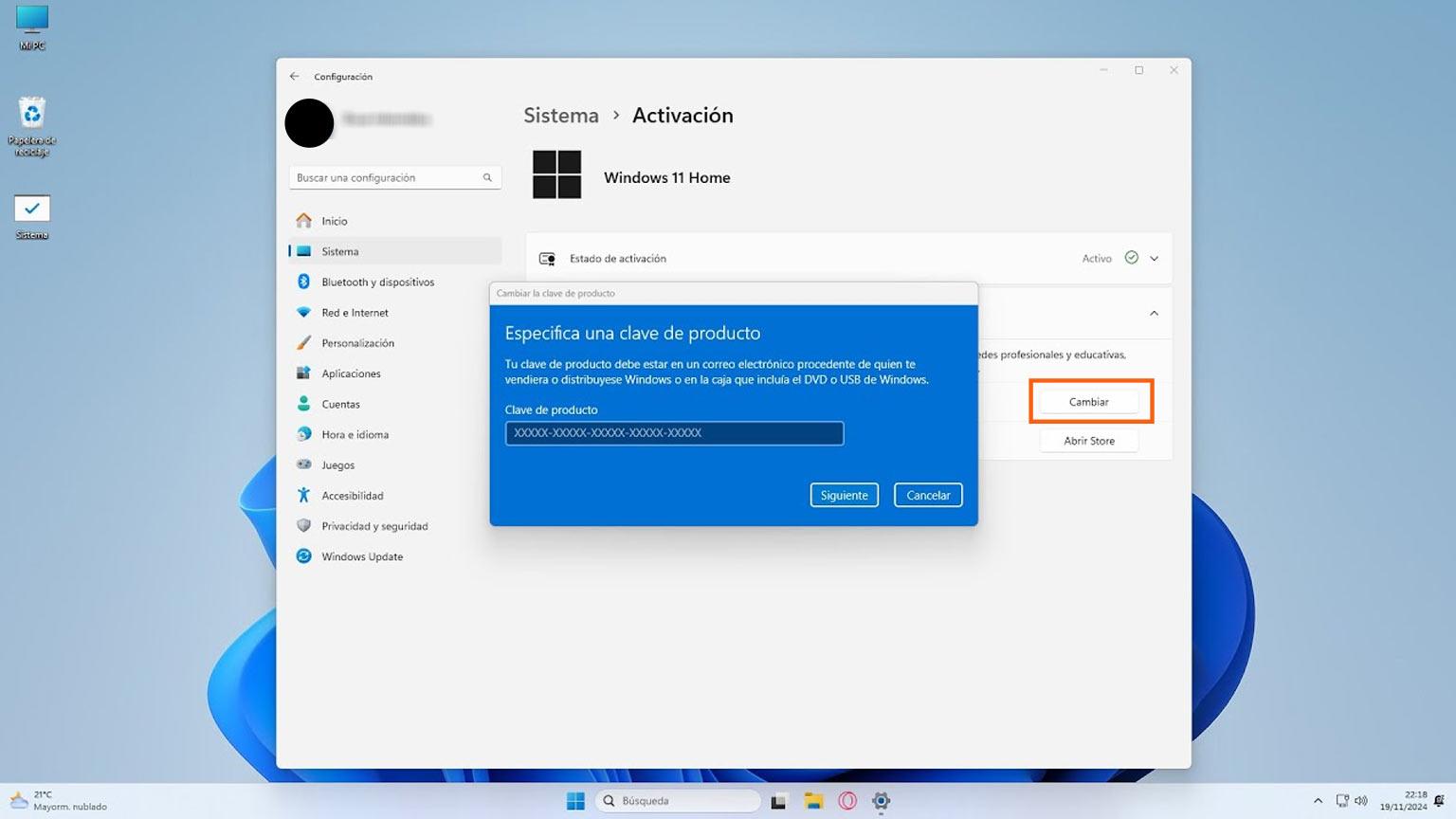
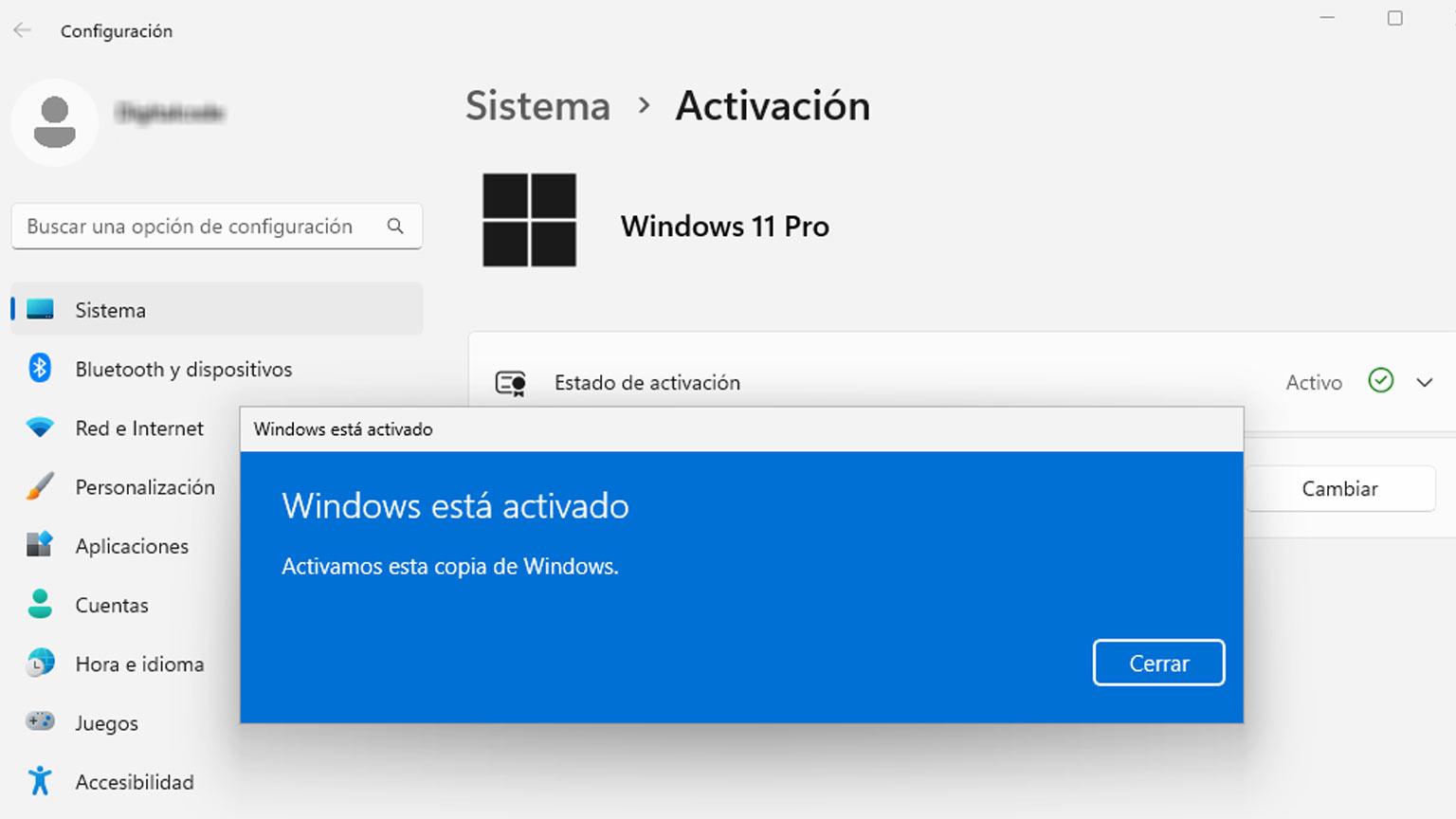
Untuk mengaktifkannya nanti, buka Pengaturan (Win + I) > Sistem > Aktivasi . Di bawah "Status aktivasi," ketuk "Ubah kunci produk" dan tempelkan kode 25 karakter Anda. Setelah beberapa saat, Anda akan melihat pesan "Windows telah diaktifkan," dan akan terhubung ke akun Anda.
Aktivasi bukanlah prosedur sepele: aktivasi membuka kunci kustomisasi, memastikan akses ke pembaruan resmi , dan memastikan bahwa sistem Anda mematuhi hukum, yang sangat penting terutama di lingkungan profesional yang dapat diaudit.
Jika Anda mendapatkan kesalahan, pastikan tidak ada kebingungan antara edisi (Home vs. Pro), periksa koneksi internet Anda, dan hubungi dukungan penjual. Toko-toko terpercaya biasanya menawarkan bantuan aktivasi dan penggantian jika kunci tersebut memang bermasalah.
Upgrade dari Windows 11 Home ke Pro tanpa menginstal ulang
Jika komputer Anda dilengkapi dengan Windows 11 Home, Anda dapat meningkatkan ke versi Pro tanpa memformat atau kehilangan data. Peningkatan ini tidak gratis: Anda perlu membeli kunci produk Windows 11 Pro yang valid . Namun, prosesnya sangat sederhana.
Buka Mulai > Pengaturan > Sistem > Aktivasi dan ketuk Ubah kunci produk . Masukkan kode Pro yang baru, konfirmasi, dan tunggu hingga sistem menyelesaikan konversi. Terkadang sistem akan meminta Anda untuk memulai ulang; setelah Anda memulai ulang, Anda akan melihat edisi Pro telah diaktifkan.
Sebelum melanjutkan, sebaiknya buat cadangan terlebih dahulu untuk berjaga-jaga. Meskipun prosedur ini akan menyimpan aplikasi, file, dan pengaturan, lebih baik berhati-hati daripada menyesal.
Metode ini menghemat waktu dan kerumitan karena tidak memerlukan instalasi bersih atau instalasi ulang program Anda. Dalam hitungan menit, Anda akan memiliki semua fitur Pro yang siap digunakan.
Windows 11 Home vs Pro: Perbedaan yang penting
Kedua edisi tersebut stabil dan lancar untuk penggunaan sehari-hari, tetapi versi Pro menambahkan apa yang dibutuhkan banyak profesional: BitLocker untuk enkripsi disk, Remote Desktop (RDP), manajemen Kebijakan Grup, penggabungan domain dan Azure AD , ditambah fitur keamanan tingkat lanjut.
Untuk meningkatkan produktivitas, Windows 11 menghadirkan peningkatan seperti Snap Layouts untuk mengatur jendela, mode Fokus untuk mengurangi gangguan, desktop virtual, dan integrasi yang lebih alami dengan Microsoft Teams, sesuatu yang sangat berguna dalam pekerjaan hibrida.
Jika Anda bekerja di bidang TI atau pengembangan, edisi Pro menambahkan Hyper-V untuk virtualisasi dan kemampuan manajemen jarak jauh dengan alat-alat seperti Windows Autopilot dan Microsoft Endpoint Manager. Ini adalah edisi yang dirancang untuk berkembang bersama Anda dan bisnis Anda.
Sementara itu, edisi Home lebih dari cukup untuk penggunaan di rumah dan pribadi. Ini adalah dasar yang bagus untuk browsing, hiburan, dan tugas-tugas perkantoran ringan, tetapi jika Anda menginginkan kontrol kebijakan, enkripsi yang kuat, dan manajemen yang terukur , edisi Pro adalah pilihan yang lebih baik.
Apa saja yang termasuk dalam lisensi digital serius dan bagaimana cara penyampaiannya?
Biasanya, setelah pembayaran, Anda akan menerima email berisi kunci aktivasi , petunjuk instalasi, dan tautan unduhan resmi. Dalam kebanyakan kasus, pengiriman sangat cepat (kadang-kadang kurang dari 2 jam ), meskipun tergantung pada waktu, bisa memakan waktu hingga 24 jam.
Paket tersebut biasanya mencakup lisensi yang berlaku untuk satu perangkat , kunci unik 25 karakter, hak atas pembaruan keamanan dan fitur selama masa pakai produk, dan dukungan teknis dasar (dari vendor dan/atau Microsoft).
Beberapa toko juga menawarkan dukungan gratis jika Anda mengalami masalah instalasi atau aktivasi, dan bantuan tambahan sesuai permintaan untuk menginstal ulang sistem, menyalin file pribadi Anda, atau meningkatkan penyimpanan ke SSD dengan pengaturan sistem.
Tips praktis lainnya: banyak lisensi berfungsi sempurna dengan instalasi bersih yang diunduh dari situs web resmi Microsoft . Hindari citra ISO dari sumber yang tidak dikenal untuk mencegah gangguan pada aktivasi yang seharusnya langsung terjadi.
Cara menghemat uang tanpa mempertaruhkan legalitas
Kami mulai dari harga resmi €259,00, tetapi ada penawaran legal di pasaran dari distributor resmi dan situs e-commerce khusus yang menyesuaikan harga berkat skala ekonomi, perjanjian distribusi, dan lisensi yang ditujukan untuk lingkungan tertentu (seperti OEM atau barang rekondisi).
Kuncinya adalah memisahkan yang baik dari yang buruk. Waspadai harga yang sangat rendah di pasar yang meragukan, kunci lisensi yang dinonaktifkan setelah beberapa hari, atau penjual yang tidak menjelaskan jenis lisensinya. Jika tidak ada transparansi, dukungan, atau kebijakan pengembalian, apa yang tampak murah bisa berujung sangat mahal.
Sebaliknya, pilihlah toko dengan ulasan terverifikasi , metode pembayaran yang aman, jaminan uang kembali, dan stempel kepercayaan Eropa. Kombinasi ini memungkinkan Anda membayar lebih murah daripada di Microsoft Store tanpa mengorbankan legalitas atau ketenangan pikiran.
Jika Anda ingin selalu mendapatkan informasi terbaru, Microsoft Store di Spanyol memungkinkan Anda berlangganan buletin dengan penawaran dan rilis terbaru. Ini adalah cara yang bagus untuk mendapatkan diskon resmi atau mempelajari tentang perubahan produk penting.
Tips cepat sebelum membeli, menginstal, dan mengaktifkan
Pertama, verifikasi perangkat keras Anda: periksa TPM 2.0 dan Secure Boot di UEFI. Kedua, rencanakan sebelumnya: cadangkan dan catat lisensi perangkat lunak Anda jika Anda perlu menginstal ulang dari awal. Ketiga, selalu unduh dari sumber resmi untuk menghindari ISO yang dimodifikasi.
Keempat, jika Anda melakukan upgrade dari Windows 10 Pro, pastikan sistem sudah diaktifkan dengan kunci produk yang valid agar wizard instalasi tidak menimbulkan masalah. Kelima, simpan kunci produk Windows 11 Pro Anda dengan aman dan tautkan aktivasi ke akun Microsoft Anda agar instalasi ulang di masa mendatang lebih mudah.
Dan keenam, jika Anda membeli dari toko spesialis, bacalah ketentuan secara teliti : jenis lisensi, waktu pengiriman, dukungan yang disertakan, pengembalian, dan cakupan tambahan (misalnya, jaminan seperti Trusted Shops atau yang serupa).
Ini akan memberi Anda proses pembelian dan instalasi yang lancar, memungkinkan Anda untuk memanfaatkan Windows 11 Pro sejak hari pertama, dengan jaminan bahwa semuanya legal dan aman.
Siapa pun yang ingin melakukan upgrade ke Windows 11 Pro tanpa kesulitan membutuhkan dua hal: lisensi asli dan rencana yang jelas untuk menginstal, mengaktifkan, dan memelihara sistem. Dengan reseller resmi (pembayaran aman melalui PayPal, Stripe, Klarna, Apple Pay, Google Pay, atau Amazon Pay), pengiriman digital melalui email , dukungan dalam bahasa Spanyol, dan garansi yang diakui di Eropa, Anda dapat menghemat uang dibandingkan dengan harga resmi sambil tetap merasa tenang karena memiliki perangkat lunak asli. Jika Anda juga memenuhi persyaratan (TPM 2.0, UEFI dengan Secure Boot), unduh ISO dari Microsoft, dan ikuti langkah-langkah aktivasi, Anda akan menikmati BitLocker, RDP, GPO, integrasi Azure AD, dan semua peningkatan produktivitas Windows 11 Pro tanpa kendala.
