- Alternatif yang dapat diandalkan jika aplikasi Foto tidak menampilkan kolase
- Google Photos dan Canva memecahkan montase otomatis
- AI di Fotor dan Picsart untuk penyempurnaan dan penggantian
Jika Anda ingin menggabungkan beberapa gambar menjadi satu komposisi tanpa harus bersusah payah, Anda berada di tempat yang tepat. Windows 11 memudahkan pembuatan kolase, dan ada juga layanan serta aplikasi yang melakukan pekerjaan tersebut untuk Anda hanya dengan satu atau dua klik. Berikut cara membuat kolase otomatis menggunakan aplikasi Foto, Google Foto di web, dan berbagai alat bertenaga AI yang menyederhanakan prosesnya.
Selain panduan "cara membuat", Anda juga akan menemukan kiat praktis , pilihan alat gratis dan berbayar untuk berbagai tingkat keahlian, dan trik untuk menemukan kolase Anda yang sudah ada. Idenya adalah, metode apa pun yang Anda pilih, Anda akan memiliki alur kerja yang jelas dan hasil fantastis yang sempurna untuk dibagikan, dicetak, atau diposting di media sosial.
Bagaimana cara membuat kolase otomatis dengan aplikasi Foto Windows 11?
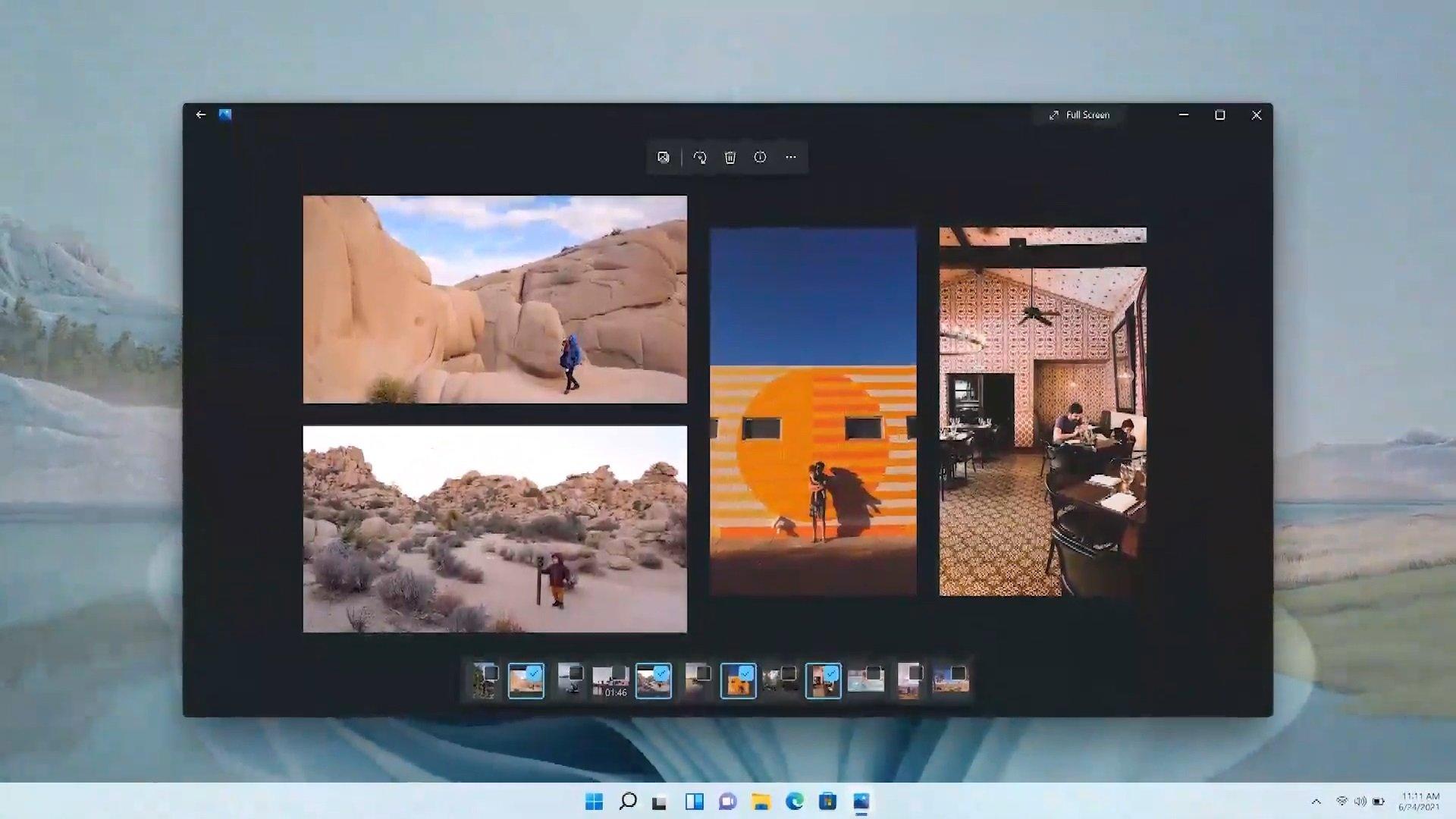
Aplikasi Foto Windows 11 memungkinkan Anda mengelola dan mengedit gambar , dan di banyak instalasi, Anda akan melihat opsi pembuatan cepat. Jika Anda memilih beberapa foto (tahan Ctrl dan klik) dan membuka menu pembuatan atau tombol tiga titik, Anda akan menemukan fitur seperti album atau tayangan slide . Tergantung pada versinya, mungkin ada opsi komposisi "Kolase" atau yang serupa; jika muncul, pilih gambar dan biarkan aplikasi secara otomatis membuat kolase . Jika Anda tidak melihatnya, jangan khawatir: di bawah ini, saya telah menyediakan alternatif dengan konsep "otomatis" yang sama, menggunakan web dan AI, sehingga Anda dapat memiliki kolase yang siap dalam satu menit.
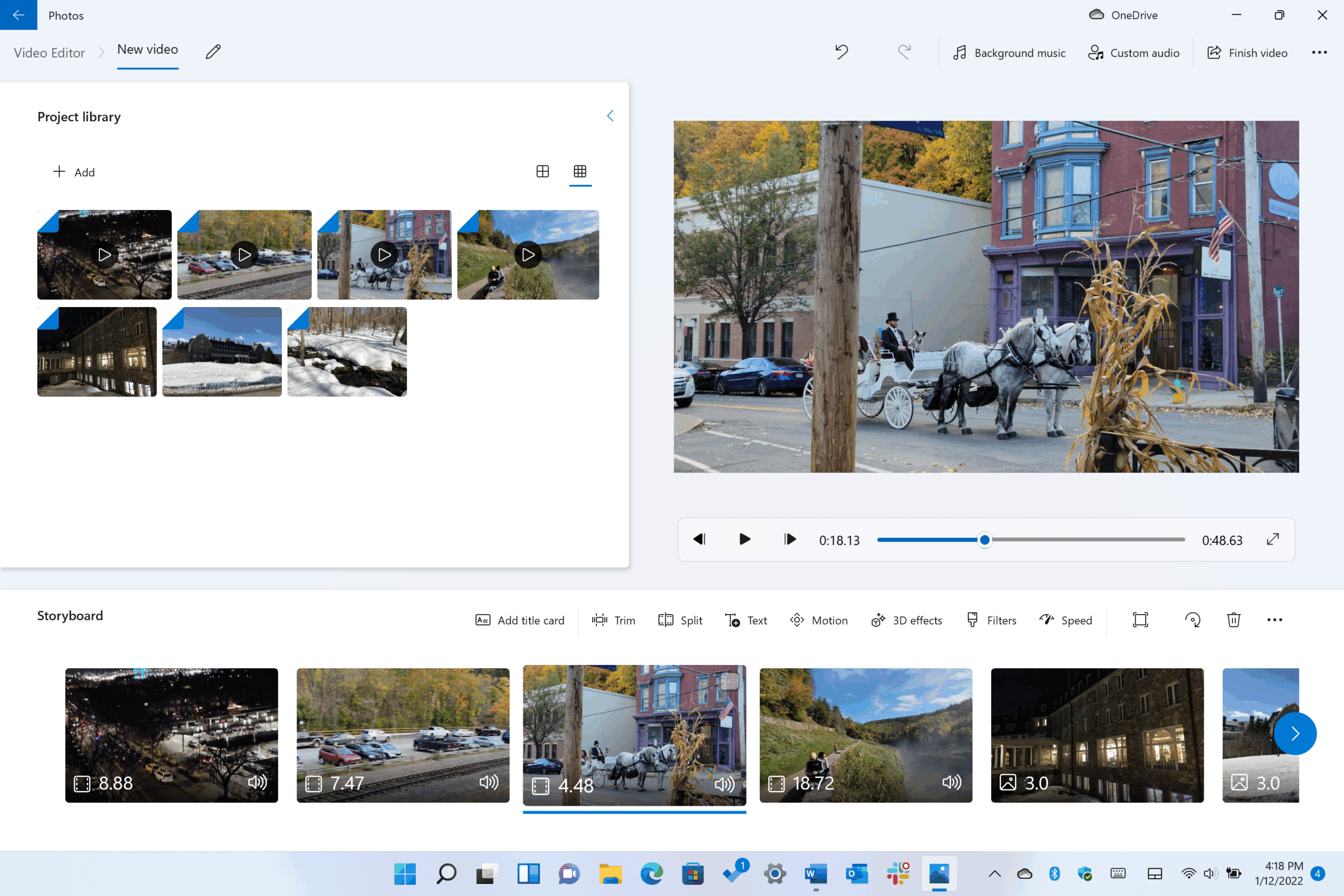
Jika versi Anda tidak menyertakan opsi kolase langsung, Anda dapat menggunakan solusi bawaan Windows seperti Clipchamp (untuk video dengan templat) atau aplikasi Microsoft Store seperti Pic Collage , yang gratis untuk diunduh dan menyediakan bingkai dan desain siap pakai. Bagi mereka yang menginginkan kemudahan tanpa repot, Google Photos di web adalah pilihan bagus lainnya.
Buat kolase secara otomatis di komputer Anda dengan Google Foto (web)
Dari browser PC Anda, cara paling langsung untuk membuat kolase tanpa kesulitan mengatur tata letak adalah melalui Google Photos di web . Prosesnya sederhana dan memberikan hasil sesuai janjinya: komposisi otomatis dari gambar Anda.
- Di komputer Anda, buka foto.google.com.
- Arahkan kursor ke foto dan centang kotak yang muncul.
- Pilih hingga Foto 9 untuk komposisi.
- Di kanan atas, klik Buat > Kolase.
Penting: Google menyarankan bahwa jika Anda perlu mengedit kolase secara lebih detail (misalnya, memposisikan ulang elemen), sebaiknya buat atau edit menggunakan aplikasi seluler Google Photos , yang memiliki fitur yang tidak tersedia di versi web. Meskipun demikian, untuk kolase cepat di PC Anda, metode ini sangat nyaman dan sepenuhnya otomatis.
Untuk menemukan kolase Anda nanti, ketik "Kolase" di kotak pencarian di bagian atas situs web dan klik Cari . Dengan cara ini, Anda akan melihat semua kolase yang telah Anda buat, tanpa harus membuka setiap album satu per satu.
Sebelum memulai: Perencanaan dasar yang membuat perbedaan
Kolase akan terlihat jauh lebih baik jika Anda meluangkan waktu sejenak untuk mempertimbangkan tujuan dan formatnya . Apakah Anda ingin membagikannya di media sosial, mencetaknya, atau menyimpannya sebagai foto? Ukuran dan orientasi akhir —horizontal, vertikal, atau persegi— akan bergantung pada hal ini . Keputusan ini akan memengaruhi bagaimana gambar-gambar tersebut disatukan.
Pilih foto beresolusi tinggi dan berkualitas tinggi , dan jika ada sedikit "ruang bernapas" di sekitarnya, itu akan lebih baik: ini akan memberi Anda ruang untuk memotong tanpa mengorbankan hal yang penting. Hindari membebani setiap foto dengan terlalu banyak elemen; jika semuanya bersaing untuk mendapatkan perhatian, hasilnya akan melelahkan mata.
Pertimbangkan juga koherensi visual : tema, gaya, bahkan palet warna. Kolase tersebut harus menceritakan sebuah kisah. Sebuah perjalanan, sebuah perayaan, sebuah penghormatan… Ketika gambar-gambar tersebut saling terhubung, keseluruhan karya akan berada pada level yang berbeda.
Dan jangan takut untuk bereksperimen. Ganti alat jika Anda tidak puas dengan hasilnya, coba templat lain , ulangi lagi. Setiap percobaan memberi Anda petunjuk untuk percobaan berikutnya, dan terkadang kolase yang Anda sukai muncul pada percobaan ketiga atau keempat, bukan yang pertama.
 Rekomendasi Herramientas
Kolase dengan AI generatif: teks, gaya, dan tujuan
Pendekatan menarik lainnya yang semakin populer adalah membiarkan AI generatif membuat komposisi secara langsung. Triknya adalah menulis perintah yang jelas yang meminta kolase dengan X gambar, menjelaskan apa yang harus terlihat di setiap gambar, dan menentukan gaya artistik yang diinginkan .
Saya ingin kolase dengan Gambar X di mana muncul. Terapkan gaya.
Semakin baik Anda mendefinisikan adegan, semakin dekat hasilnya dengan visi Anda. Alat berbasis model seperti GPT-5 , ChatGPT, Copilot, atau Gemini dapat menghasilkan gambar dalam berbagai gaya, dari realistis hingga lebih ilustratif. Jika Anda mencari ide gaya, konsultasikan referensi dan tentukan dalam permintaan ("gaya vintage, nada hangat, butiran halus," misalnya).
Foto Anda + AI: kolase yang menghormati seseorang atau motif
Jika Anda ingin AI merepresentasikan penampilan orang (atau objek) tertentu secara akurat, unggah foto referensi dan beri tahu sistem dengan jelas. Anda dapat melakukan ini di platform seperti Freepik, ChatGPT, atau Copilot dengan melampirkan file dan menjelaskan relevansinya dengan hasil akhir.
Buat kolase dengan X gambar . Orang tersebut haruslah orang yang ada di foto terlampirTerapkan gaya.
Keakuratan kolase dalam merefleksikan orang tersebut akan bergantung pada AI yang dipilih. Secara umum, semakin jelas instruksi Anda dan semakin baik foto referensinya, semakin koheren komposisi akhirnya.
Canva: Template dan penyesuaian bertenaga AI
Bagi banyak orang, Canva adalah solusi yang paling mudah . Buka canva.com, cari templat kolase, dan klik "Sesuaikan templat" saat Anda menemukan yang sesuai. Dari sana, ganti foto contoh dengan gambar Anda sendiri dengan menyeretnya dari folder Anda atau perpustakaan yang Anda unggah.
Jika Anda mengklik dua kali foto di dalam templat, Anda dapat memotong dan memposisikannya sesuai keinginan. Canva juga mengintegrasikan beberapa penyesuaian cerdas berbasis AI (misalnya, untuk menyesuaikan bingkai dengan lebih baik atau menghapus latar belakang dan elemen yang tidak diinginkan), yang sangat mempercepat proses pengeditan.
Setelah Anda memilikinya, tambahkan teks, ubah font, modifikasi warna, dan, jika perlu, manfaatkan alat AI yang lebih canggih untuk mengganti objek atau memberikan konsistensi warna pada desain secara keseluruhan. Prosesnya cepat, fleksibel, dan sempurna jika Anda mencari hasil akhir yang rapi tanpa terlalu banyak kerepotan.
Fotor: Pembuat Kolase dan Pengeditan dengan AI Bawaan
Di fotor.com Anda akan menemukan Pembuat Kolase mereka . Masuk dan pilih templat; templat berbayar ditandai dengan ikon berlian. Kemudian, tambahkan foto Anda ke ruang yang tersedia; dengan klik ganda Anda dapat mengubah ukuran dan menatanya sesuai keinginan.
Yang menarik adalah Editor AI -nya untuk setiap gambar: termasuk alat AI untuk menghapus objek, menghapus latar belakang, mengubah ukuran, memperluas kanvas, atau mengganti elemen . Bahkan ada fitur retouching kulit jika Anda membutuhkannya. Ini adalah pilihan yang tepat ketika, selain membuat kolase, Anda ingin membersihkan ketidaksempurnaan pada foto Anda.
Picsart: Sederhana, Kuat, dan Dapat Digantikan oleh AI
Di picsart.com, pilih opsi Generate creatives lalu alat pembuat kolase . Anda akan melihat desain gratis dan desain lain yang ditandai sebagai Plus (berbayar). Pilih yang Anda sukai dan masukkan foto Anda, dengan mudah memposisikan ulang dan mengubah ukurannya.
Keunggulan utamanya adalah AI terintegrasi. Dengan AI Replace, Anda dapat memilih bagian dari gambar (atau membiarkan AI menyarankan fitur wajah atau objek) untuk mengubah langit , pakaian, rambut, atau menambah/menghapus elemen. Ini ideal jika, selain kolase, Anda menginginkan sentuhan kreatif dengan pengeditan lokal yang sangat terkontrol.
Lebih banyak pilihan dari PC Anda: aplikasi online dan desktop
Jika Anda lebih suka bekerja dari komputer, ada banyak aplikasi pembuat kolase untuk PC . Beberapa memerlukan instalasi, sementara yang lain berjalan di browser Anda. Sebelum membuat keputusan, Anda dapat mencoba beberapa aplikasi dan memilih yang paling sesuai dengan kebutuhan proyek Anda.
Keunggulan menggunakan program PC: tidak seperti kolase manual tradisional, di sini Anda memilih desain yang Anda sukai , menambahkan foto (atau bahkan video dan GIF), dan menghiasnya dengan teks, stiker, bingkai, dan banyak lagi. Prosesnya cepat, menyenangkan, dan memungkinkan penyesuaian.
Adobe Express (sering disebut sebagai “Express It”) adalah alat online gratis yang andal dengan perpustakaan sumber daya, templat kolase untuk pembuatan yang cepat dan mudah, dan mode “ Gaya Bebas ” untuk komposisi bebas. Jika Anda juga tertarik untuk menambahkan gerakan ke proyek Anda, Anda dapat mempelajari efek seperti Zoom 3D di Filmora dengan tutorial langkah demi langkah.
Catatan: Jika Anda menjelajahi komunitas seperti Reddit untuk mencari ide atau preset, Anda akan melihat pemberitahuan cookie dan kebijakan privasi. Tidak ada yang aneh; hanya perlu diingat hal ini saat menjelajahi utas dan sumber daya komunitas yang dibagikan.
Aplikasi dan layanan yang direkomendasikan (gratis dan berbayar)
Selain Google Photos, Canva, Fotor, dan Picsart, ada banyak aplikasi kolase lain yang sesuai dengan kebutuhan Anda, mulai dari yang paling sederhana hingga yang sangat lengkap.
- PicCollage (iOS, Android): banyak template, komposisi acak jika Anda tidak ingin memutuskan, dan edisi yang kuat Dilengkapi kliping, batas, bayangan, stiker, dan efek. Memungkinkan Anda menyimpan pekerjaan yang sedang berlangsung.
- Tata Letak Instagram (iOS, Android): Seret dan lepas, sesuaikan dengan pinch-zoom, sangat mudah digunakanMinimalis dalam pengeditan foto, tetapi dalam desain, ia melakukan persis seperti yang dijanjikan.
- Adobe Spark (iOS, Android): Tidak lahir sebagai “kolase” murni, tetapi menyelesaikan dengan sangat baik pengeditan dan memungkinkan Anda menerbitkan video dengan pengeditan sederhana, subtitle, dan musik.
- Instasize (iOS, Android): Pembuat kolase sederhana dengan batas, teks, dan alat kecantikanPengeditan penuh (eksposur, kecerahan, rona, dll.) dan lebih dari 130 filter profesional.
- Pembuat Kolase BeFunky (Mac, Linux, PC dan web): mudah, murah, dengan template dan koneksi awan (Dropbox, Drive, Facebook) dan integrasi dengan aplikasi bawaan seperti Unsplash. Anda dapat membuat kolase secara otomatis.
- CETAKAN (iOS, Android): Kamera + Suite Pengeditan + kolase dalam satu aplikasi, dengan tata letak bergaya majalah dan banyak font, pola, label, dan prangko.
- PicPlayPost (iOS, Android): Dirancang untuk kolase Video Selain foto, dengan berbagai bingkai, rasio aspek yang dapat disesuaikan, dan opsi untuk menambahkan musik.
- Editor Foto & Kolase PicsArt (iOS, Android): Selain editor, Anda memiliki masyarakat tempat Anda dapat berkolaborasi (hingga 50 orang), kontes bertema, dan banyak cara untuk berbagi.
- bahan bakar (iOS, Android): gambar tak terbatas, tangkap dari aplikasi dan koneksi ke Facebook, Flickr, dan Instagram. Memungkinkan Anda menganimasikan komposisi.
- Jahitan pic (iOS, Android): lebih dari Templat 200, mudah dan dengan instruksi yang jelas untuk pemula.
- PhotoGrid (iOS, Android): Kreatif untuk jaringan, dengan filter, hingga Foto 15 dengan kolase, lebih dari 300 kisi, GIF animasi, dan alat meme.
- Template kolase di Canva (web): unduhan dalam PNG, JPG atau PDF, dengan opsi seperti tanda tanaman dan berdarah jika Anda akan mencetak.
- Google Foto (iOS, Android): enam jenis kolase, pencarian yang kuat untuk menemukan orang dan rekomendasi gambar.
- Tukang Foto (iOS, Android): pengeditan menyeluruh, bervariasi dalam filter, font, bingkai, dan tata letak; memungkinkan pencerminan dan pembesaran yang mudah.
- Photocollage (iOS, Android, web): sangat praktis dan kompatibel dengan pintasan papan ketik. Antarmuka sederhana untuk kolase cepat.
- DalamVideo (Mac dan Windows): untuk kolase video, dengan lebih dari 4000 templat yang telah didesain sebelumnya dan efek teks animasi.
Jika Anda ingin meningkatkan ke fitur premium , pertimbangkan opsi pembayaran berikut:
- PiZap (iOS, Android; Gratis & Pro): Menyenangkan, cocok untuk media sosial dengan stiker dan coretan, meskipun kurang kuat dalam pengeditan tingkat lanjut.
- Pembuat Kolase Fotor (iOS, Android; gratis dan Pro): veteran, kuat bahkan dengan File RAW, ideal untuk bereksperimen; dengan versi Pro yang penuh dengan efek.
- Ribbet (iOS; gratis dan berbayar): sangat lengkap dalam filter dan alat tipe kamar gelap, dengan lebih dari 100 font.
- Diptic (iOS; berbayar): terintegrasi video dan foto dalam bingkai yang elegan, 190+ desain, ekspor dan filter beresolusi tinggi.
- fotovisi (web; gratis dan Premium): sangat mudah, ubah kolase menjadi kartu atau poster, meskipun pengeditan foto terbatas dan tanda air dihapus dengan Premium.
- PicMonkey (web; uji dan rencana): editor yang sangat lengkap, berkolaborasi dengan perangkat keras dan memiliki efek, filter, dan font yang luas.
Program Windows dan desktop: PhotoPad dan perusahaan
Jika Anda lebih suka menginstal program yang andal di PC Windows Anda, PhotoPad adalah pilihan yang menarik. Program ini memungkinkan Anda membuat kolase secara manual atau menggunakan grid otomatis dengan jumlah gambar yang hampir tak terbatas, memilih orientasi, latar belakang (warna, foto, atau opsi preset), dan menyesuaikan jarak dan sudut antar gambar.
Keunggulan utama: Menawarkan ukuran aplikasi yang kecil dan kontrol atas spasi dan batas. Keterbatasan: Tidak menambahkan stiker atau filter ke gambar individual, dan tidak memungkinkan ukuran kolase yang sepenuhnya dapat disesuaikan. Meskipun demikian, jika Anda memprioritaskan kesederhanaan dengan kontrol grid yang baik, aplikasi ini bekerja dengan sangat baik.
Catatan dan sumber daya yang berguna
Perlu diingat bahwa dengan Google Photos, jika Anda ingin mengedit kolase Anda secara lebih detail (misalnya, mengubah posisi sel), rekomendasi resminya adalah melakukannya melalui aplikasi seluler. Dan jika Anda tertarik dengan cara cepat dan mudah untuk melakukannya di Windows, Pic Collage di Microsoft Store menawarkan unduhan dan instalasi gratis untuk solusi tanpa repot.
Ringkasan singkat tentang hal-hal terpenting
- Alat kolase memudahkan pembuatan komposisi yang menarik tanpa kurva belajar.
- Ada banyak pilihan untuk Windows yang dapat Anda unduh atau gunakan secara daring segera.
- Wondershare Filmor menyediakan berbagai sumber daya stok jika Anda membuat video dengan gambar Anda.
Omong-omong, jika Anda ingin memamerkan karya Anda, unggah kolase Anda ke portofolio online menggunakan templat yang sesuai dengan gaya Anda dan, jika memungkinkan, yang terintegrasi dengan Instagram. Dengan cara ini, komposisi Anda akan terlihat bagus baik di media sosial maupun situs web Anda, dan Anda akan memiliki citra profesional bagi calon klien.
Jika aplikasi Foto Windows 11 menampilkan opsi kolase, manfaatkanlah untuk membuat kolase dengan cepat; jika tidak muncul atau Anda membutuhkan kontrol lebih, Google Foto di web akan membuat kolase otomatis dalam hitungan detik, dan jika Anda menginginkan tampilan yang lebih rapi, Canva, Fotor, dan Picsart menggunakan AI untuk menyempurnakan komposisi, menghapus latar belakang, atau mengganti objek . Bagi mereka yang lebih menyukai desktop, PhotoPad menawarkan grid otomatis yang bagus, dan jika Anda merasa ingin mencoba hal baru, daftar aplikasi di atas akan memberi Anda berbagai pilihan untuk ide apa pun yang Anda miliki.
