- Mempartisi hard disk 1 TB memungkinkan Anda untuk memisahkan sistem, program, dan data untuk meningkatkan pengorganisasian dan keamanan.
- Skema praktis terdiri dari empat bagian: sistem, aplikasi, data pribadi, dan hiburan/multimedia.
- Windows menyertakan Manajemen Disk, tetapi program khusus menawarkan lebih banyak pilihan dan fleksibilitas.
- Partisi juga dapat ditentukan selama instalasi Windows atau pada hard disk eksternal 1 TB.
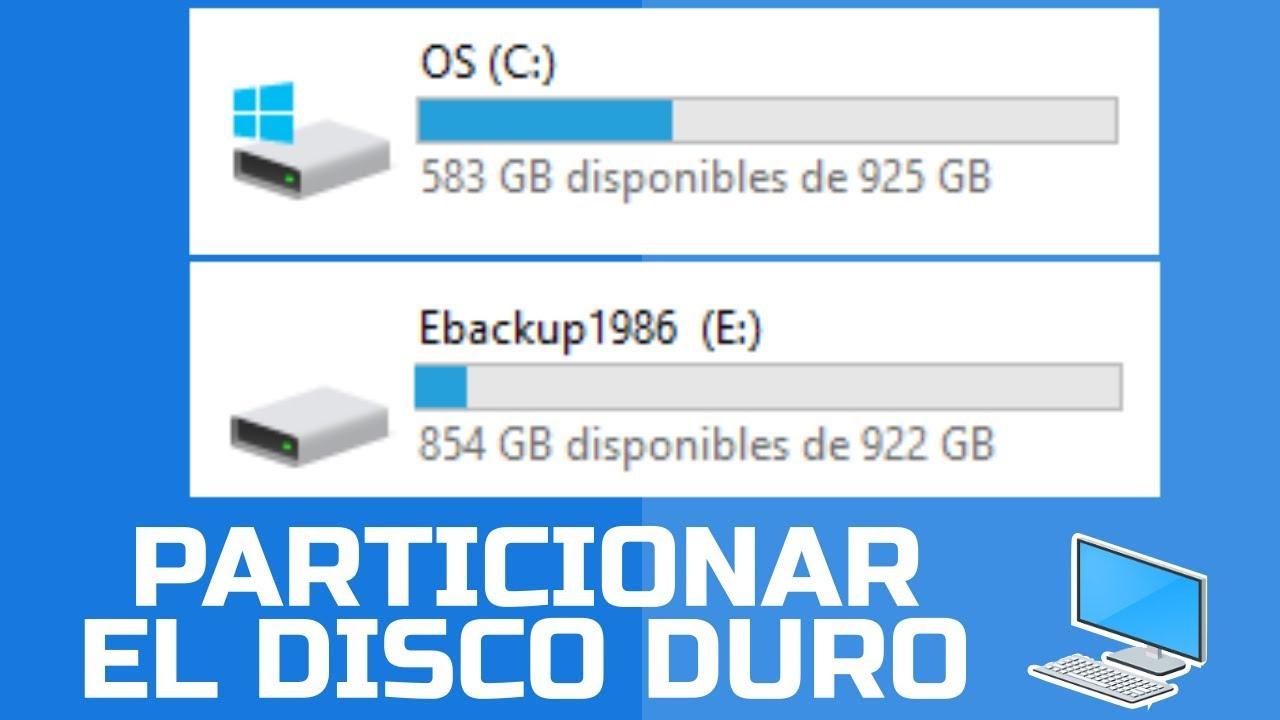
Saat Anda membeli hard drive 1TB baru atau mendapatkan PC baru, sangat umum jika seluruh ruang penyimpanan muncul sebagai satu drive tunggal. Namun, mempartisi drive 1TB adalah salah satu keputusan terbaik yang dapat Anda buat untuk menjaga data Anda tetap terorganisir, sistem operasi Anda tetap terkendali, dan, secara tidak langsung, menyelamatkan Anda dari banyak masalah jika Windows mengalami crash.
Sepanjang panduan ini, kita akan membahas secara detail apa itu partisi, mengapa membagi hard drive 1 TB bermanfaat, dan bagaimana melakukannya langkah demi langkah di Windows , menggunakan alat sistem bawaan dan program pihak ketiga khusus. Kita juga akan membahas ukuran partisi yang tepat untuk drive 1 TB, cara melakukannya selama instalasi Windows, dan beberapa kiat praktis untuk mencegah kehilangan data dalam prosesnya.
Apa itu partisi disk dan mengapa Anda harus menggunakannya?
Sederhananya, partisi itu seperti membagi sebuah hard drive fisik menjadi beberapa "bagian " logis. Bagi Windows dan bagi Anda, setiap bagian berperilaku seolah-olah itu adalah drive independen, dengan huruf drive, sistem file, dan ruang yang tersedia sendiri.
Pembagian ini bukanlah sembarangan: setiap partisi didefinisikan dalam tabel partisi disk , yang memberi tahu sistem operasi di mana masing-masing partisi dimulai dan berakhir. Saat Anda memformat partisi, Anda juga memilih sistem file (misalnya, NTFS, FAT32, exFAT, EXT4…) yang akan mengelola data di area disk tertentu tersebut.
Yang menarik adalah Anda dapat menggunakan setiap partisi untuk tujuan yang berbeda : satu untuk Windows, satu lagi untuk program, satu untuk dokumen penting Anda, dan satu lagi yang besar untuk game, film, musik, atau mesin virtual. Secara praktis, ini seperti memiliki beberapa hard drive, tetapi semuanya berada di perangkat fisik yang sama.
Dalam dunia partisi, tiga jenis utama biasanya dibahas: primer, extended, dan logis . Partisi primer adalah partisi yang terdeteksi oleh sistem saat startup dan tempat Anda dapat menginstal sistem operasi. Secara tradisional, skema MBR memungkinkan hingga empat partisi primer. Untuk mengatasi keterbatasan ini, partisi extended dirancang: semacam "wadah" di mana Anda dapat membuat beberapa partisi logis untuk menyimpan data, meskipun Anda tidak dapat menginstal sistem operasi di sana.
Pada sistem modern dengan GPT dan UEFI, manajemen lebih fleksibel, tetapi ide umumnya tetap sama: satu atau lebih partisi untuk memboot sistem dan sisanya untuk data . Windows, misalnya, biasanya secara otomatis membuat partisi pemulihan dan boot tersembunyi yang kecil, yang sebaiknya dibiarkan saja.
Keuntungan mempartisi hard drive 1 TB
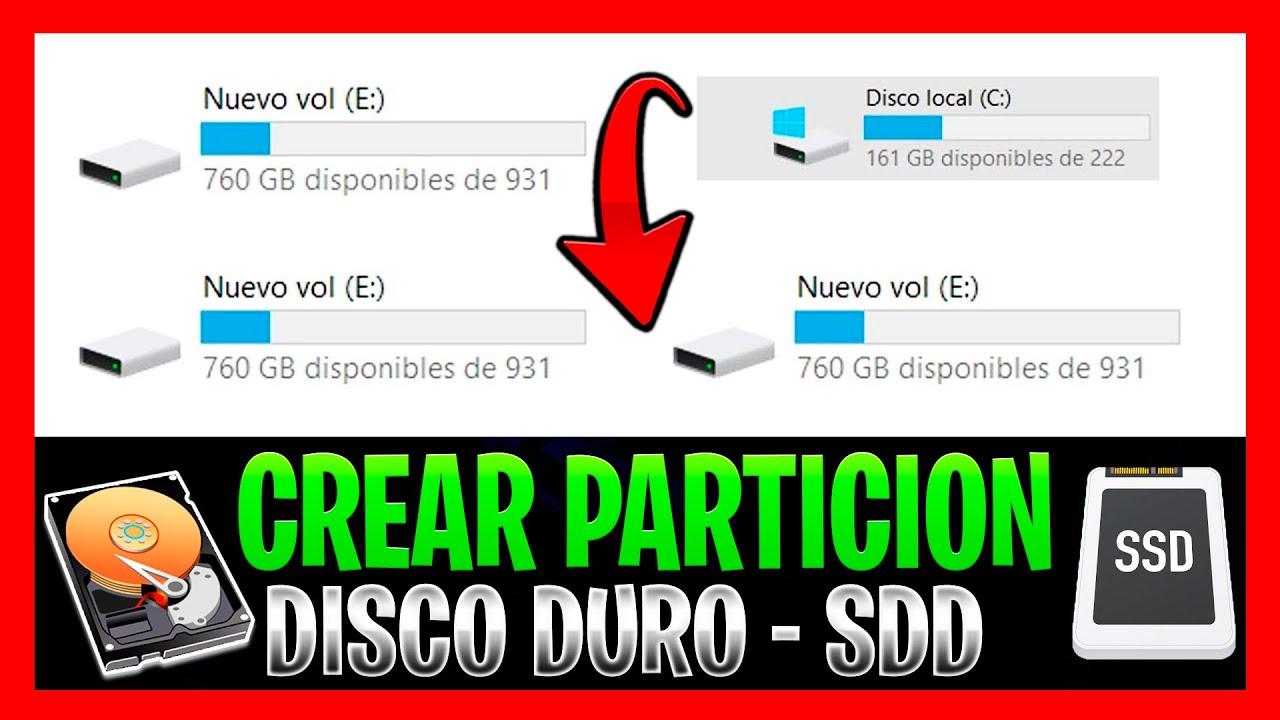
Membagi hard drive 1 TB menjadi beberapa partisi bukan hanya kebiasaan pengguna tingkat lanjut. Secara praktis, hal ini memiliki banyak keuntungan dalam penggunaan sehari-hari , baik Anda menggunakan PC untuk bekerja, bersantai, atau bermain game.
Salah satu alasan paling jelas adalah karena memisahkan sistem operasi dari data pribadi Anda . Jika Windows rusak, terinfeksi malware, atau berhenti melakukan booting dengan benar, Anda dapat memformat hanya partisi sistem dan bahkan menginstal ulang dari awal tanpa memengaruhi dokumen, foto, atau proyek Anda yang terletak di partisi lain.
Keunggulan penting lainnya adalah pengorganisasian yang lebih baik berdasarkan jenis file . Anda dapat membuat, misalnya, satu partisi khusus untuk game, partisi lain untuk film dan acara TV, dan partisi kecil namun terorganisir dengan baik untuk dokumen kerja dan studi. Hal ini membuat pencadangan selektif jauh lebih mudah (mencadangkan 80 GB dokumen tidak sama dengan mencadangkan 700 GB konten multimedia).
Selain itu, mempartisi drive 1 TB memudahkan pengelolaan ruang dan perencanaan pertumbuhan di masa mendatang . Jika Anda mendapati drive tempat Anda menginstal program kehabisan ruang, Anda dapat memperluasnya atau memindahkan aplikasi ke partisi lain. Dan jika Anda memiliki volume khusus untuk cadangan, Anda dapat lebih mengontrol berapa banyak ruang yang ditempati.
Ada juga aspek keamanan: data yang tersimpan pada partisi yang terpisah dari sistem akan lebih terlindungi jika Windows mengalami crash. Jika Anda perlu memformat C:, partisi lain (D:, E:, F:…) akan tetap utuh. Ini bukan perlindungan mutlak terhadap kegagalan disk fisik, tetapi melindungi dari banyak masalah perangkat lunak.
Terakhir, jika Anda senang bereksperimen, partisi memungkinkan Anda untuk menginstal beberapa sistem operasi pada disk yang sama . Anda dapat memesan satu volume dalam format EXT4 untuk Linux , volume lain untuk Windows, dan melakukan dual-boot tanpa memerlukan disk fisik lain.
Apa skema partisi terbaik untuk disk 1 TB?
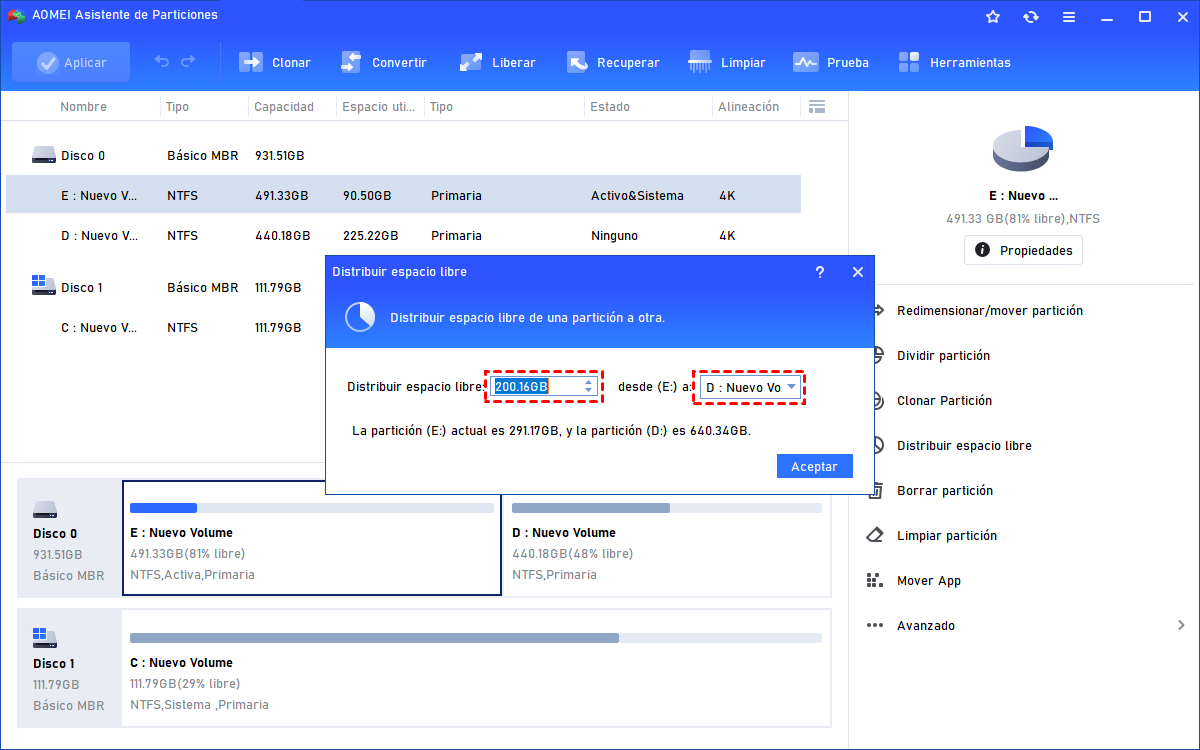
Pertanyaan yang sering diajukan adalah berapa banyak partisi yang perlu dibuat dan berapa ukurannya. Jawabannya bergantung pada kebiasaan Anda, tetapi untuk hard drive 1 TB, sebagian besar panduan dan alat khusus sepakat bahwa antara 2 hingga 5 partisi adalah jumlah yang wajar , dengan empat partisi sebagai struktur yang sangat seimbang.
Penting untuk dicatat bahwa cara produsen menghitung 1 TB tidak sesuai dengan definisi Windows . Bagi produsen, 1 TB adalah 1000 GB, tetapi bagi sistem operasi, 1 TB adalah 1024 GB. Itulah mengapa, ketika Anda masuk ke Manajemen Disk, Anda akan melihat sekitar 930 GB yang tersedia, bukan 1000 GB penuh, yang sepenuhnya normal.
Skema partisi yang sangat praktis untuk disk 1 TB yang ditujukan untuk penggunaan umum dapat berupa sebagai berikut, yang sesuai dengan rekomendasi beberapa perangkat lunak partisi:
1. Drive C: sistem operasi dan file sistem penting (sekitar 150 GB) . Windows 10/11 64-bit secara resmi membutuhkan 20 GB atau sedikit lebih, tetapi dalam praktiknya, disarankan untuk menyediakan ruang yang cukup. Antara file hibernasi, memori virtual, pembaruan, file sementara, dan file desktop, partisi ini dapat dengan mudah menjadi cukup besar. Mengalokasikan sekitar 150 GB untuk C: umumnya memberikan keseimbangan yang baik antara ruang dan kinerja , selalu mempertahankan ruang kosong 10-20% agar sistem dapat beroperasi dengan lancar.
2. Drive D: Program dan aplikasi (sekitar 100 GB) . Menginstal semua program di drive C: bukanlah ide yang baik, karena akan memenuhi partisi sistem dan dapat memperlambat komputer Anda . Membuat drive D: sekitar 100 GB untuk game ringan, paket aplikasi perkantoran, editor, dll., akan menjaga partisi sistem lebih rapi dan memudahkan pemindahan perangkat lunak atau pembuatan cadangan selektif.
3. Drive E: Data pribadi penting (antara 50 dan 100 GB) . Di sinilah Anda akan menyimpan dokumen kerja, proyek, catatan, foto keluarga, atau video pribadi. Meskipun Windows menyertakan folder seperti Dokumen, Gambar, dan Video di C:, jika sistem mengalami kerusakan, Anda berisiko kehilangan semuanya . Memiliki partisi terpisah sebesar 50-100 GB yang dikhususkan untuk file pribadi akan membuat pengorganisasian dan pencadangan jauh lebih mudah.
4. Drive F: Hiburan, game berat, dan konten multimedia (ruang tersisa, sekitar 600-700 GB) . Saat ini, film berkualitas tinggi dapat memakan puluhan gigabyte, dan game AAA dapat mencapai sekitar 100 GB. Untuk penggunaan ini, masuk akal untuk mendedikasikan sebagian besar disk untuk partisi besar khusus untuk hiburan dan volume data yang besar.
Perlu diingat bahwa jumlah ini bukanlah ukuran tetap. Anda dapat menyesuaikan setiap ukuran sesuai dengan apa yang paling sering Anda gunakan , tetapi skema empat partisi (sistem, program, data pribadi, dan hiburan) adalah dasar yang sangat solid untuk hard drive 1 TB.
Metode 1: Mempartisi disk 1 TB menggunakan Manajemen Disk Windows
Windows menyertakan utilitas manajemen volume sendiri, sehingga tidak perlu menginstal program tambahan untuk membuat atau memodifikasi partisi . Alat ini disebut Manajemen Disk dan telah terintegrasi ke dalam Windows selama beberapa versi.
Untuk membukanya, Anda dapat menggunakan beberapa metode. Cara cepatnya adalah dengan menekan tombol Windows + R, ketik diskmgmt.msc, dan klik OK . Anda juga dapat menemukannya dengan mencari "Buat dan format partisi hard disk" di menu Mulai, atau dengan mengklik kanan ikon Mulai dan memilih "Manajemen Disk". Kedua metode tersebut akan membawa Anda ke jendela yang sama.
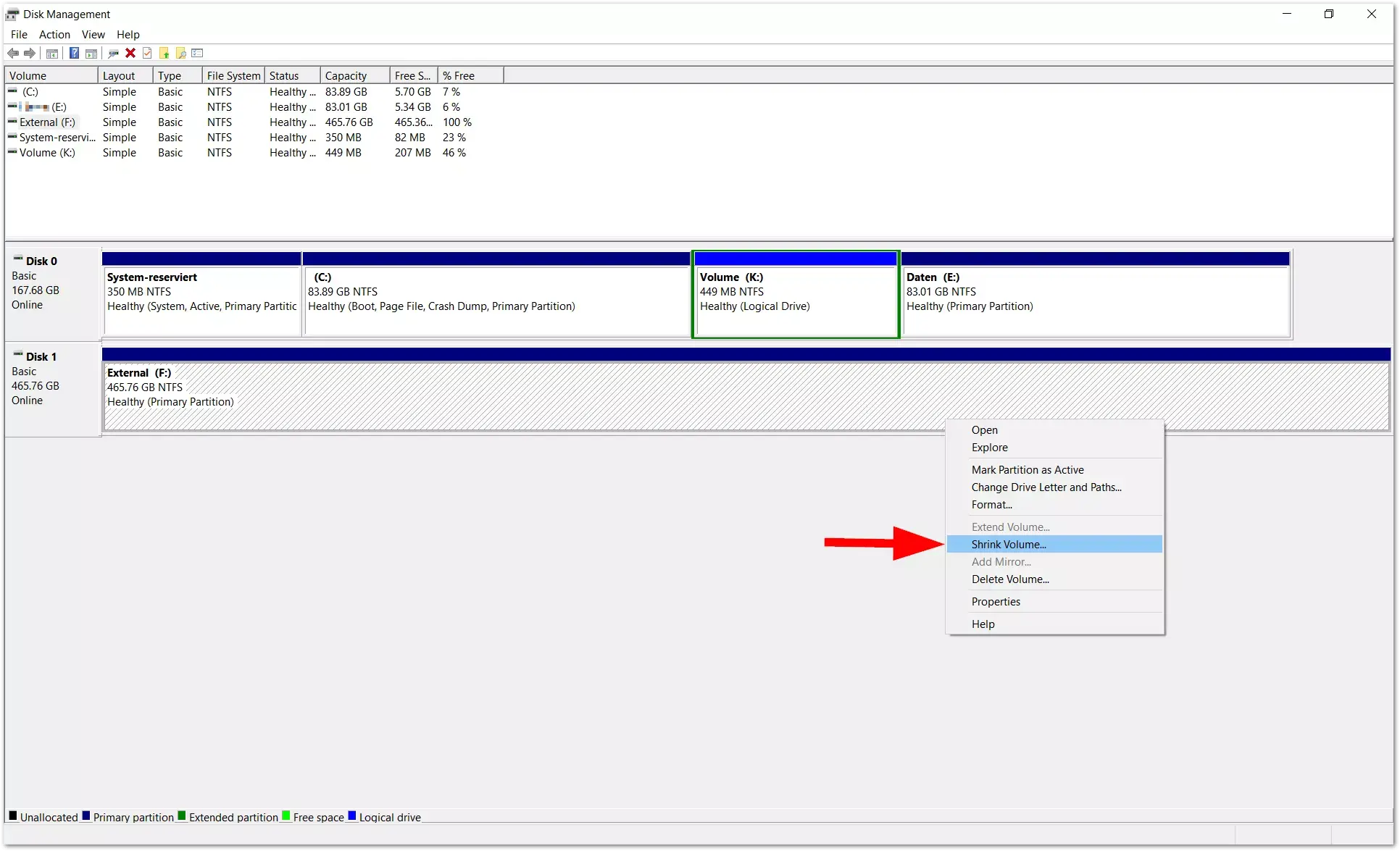
Setelah masuk, Anda akan melihat daftar volume di bagian atas dan tampilan grafis dari disk fisik dengan partisi yang diwakili oleh blok di bagian bawah . Jika Anda telah menghubungkan disk baru yang belum diinisialisasi, disk tersebut akan muncul sebagai ruang yang belum dialokasikan, dan mungkin akan muncul wizard yang meminta Anda untuk memilih antara MBR atau GPT.
Jika hard drive 1 TB sudah terpakai, biasanya akan ada partisi besar yang menempati hampir seluruh ruang. Untuk membuat partisi baru, Anda perlu mengecilkan partisi yang sudah ada dan membebaskan ruang "yang belum dialokasikan", yang kemudian dapat Anda konversi menjadi volume baru.
Alur kerja dasar menggunakan Manajemen Disk untuk mempartisi disk 1 TB adalah sebagai berikut:
- Mengecilkan partisi yang ada: Klik kanan pada partisi dengan ruang kosong terbanyak (biasanya C: atau partisi data) dan pilih "Shrink Volume." Sistem akan menghitung berapa megabyte yang dapat Anda bebaskan; masukkan jumlah yang ingin Anda kurangi dalam MB dan konfirmasi. Setelah selesai, Anda akan melihat area hitam bertanda "Unallocated."
- Buat volume sederhana baru: Klik kanan pada ruang yang belum dialokasikan dan pilih "Volume Sederhana Baru". Sebuah wizard akan terbuka di mana Anda akan menentukan ukuran partisi baru, huruf drive, sistem file (misalnya, NTFS), dan apakah Anda ingin melakukan format cepat. Setelah selesai, volume baru akan muncul di File Explorer, siap digunakan.
- Ubah huruf drive jika diperlukan: Dengan mengklik kanan pada partisi, Anda dapat memilih "Ubah huruf drive dan jalur" dan menetapkan huruf yang berbeda agar sesuai dengan skema Anda (misalnya, memastikan partisi tersebut adalah C:, D:, E:, F: dalam urutan tersebut).
Penting untuk diketahui bahwa Manajemen Disk memiliki beberapa keterbatasan yang signifikan . Misalnya, manajemen disk hanya memungkinkan Anda untuk memperluas partisi jika ruang yang belum dialokasikan berada tepat di sebelah kanannya pada disk yang sama. Jika ruang tersebut dipisahkan oleh partisi lain, manajemen disk tidak akan mengizinkan Anda untuk memperluasnya tanpa terlebih dahulu mengatur ulang volume, yang tidak selalu memungkinkan dengan alat ini.
Metode 2: Mempartisi HDD atau SSD 1 TB dengan perangkat lunak khusus
Jika Anda ingin melangkah lebih jauh atau menemui keterbatasan dengan alat bawaan, Anda dapat menggunakan perangkat lunak partisi pihak ketiga . Ada beberapa pilihan populer seperti EaseUS Partition Master atau AOMEI Partition Assistant, yang dirancang khusus untuk mempermudah jenis tugas ini dan meminimalkan risiko.
Jenis utilitas ini biasanya menawarkan antarmuka yang lebih intuitif dan jangkauan fungsi yang lebih luas daripada Manajemen Disk: mendistribusikan ulang ruang kosong antara partisi yang berbeda, membagi partisi besar menjadi dua, menggabungkan volume, mengkloning disk, memindahkan sistem operasi ke disk lain (misalnya, saat memasang SSD ), menyelaraskan partisi SSD untuk meningkatkan kinerjanya, atau mengkonversi antara MBR dan GPT tanpa kehilangan data.
Sebagai contoh, dengan EaseUS Partition Master Anda dapat memperluas drive C dengan memesan ruang dari partisi lain , membuat partisi baru dari ruang kosong, atau mengkloning seluruh disk ke disk lain tanpa menginstal ulang apa pun. Banyak dari tindakan ini dilakukan melalui panduan langkah demi langkah, di mana Anda memilih disk, menyesuaikan ukuran, sistem file, dan label, lalu menerapkan perubahan.
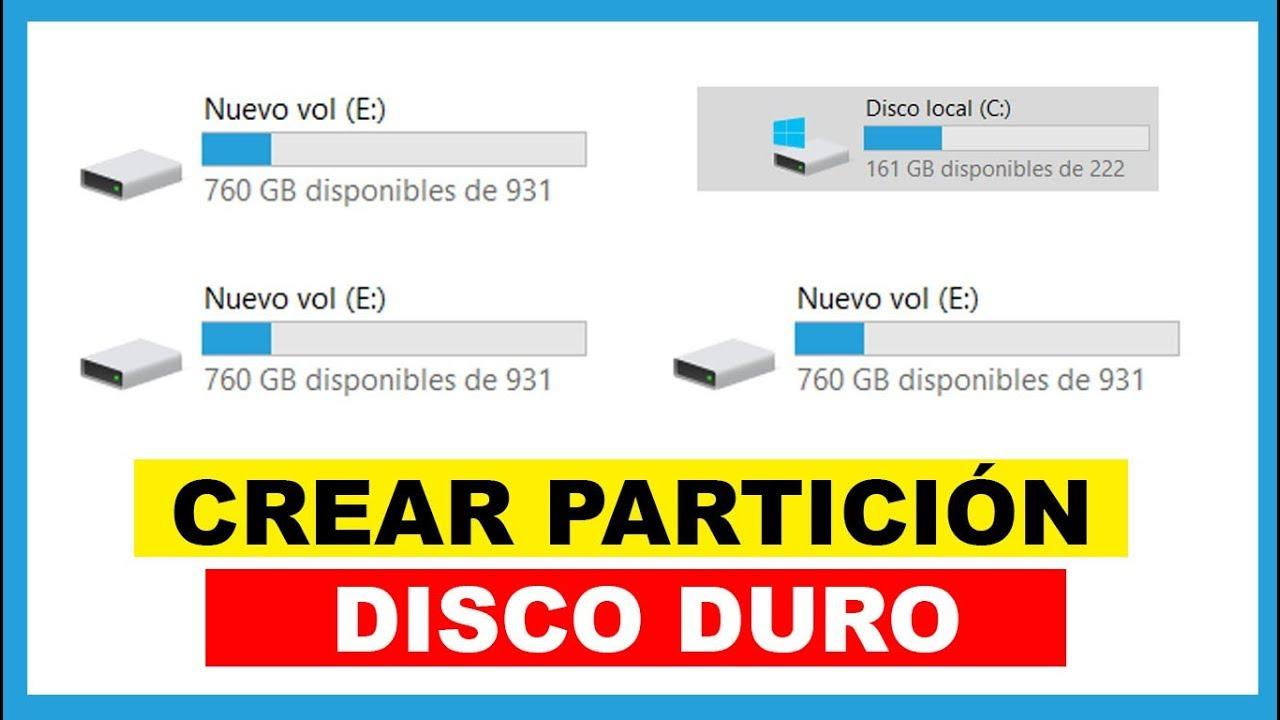
AOMEI Partition Assistant, di sisi lain, menawarkan fitur-fitur yang sangat berguna untuk bekerja dengan disk 1 TB yang sudah penuh. Opsi "Distribute Free Space" memungkinkan Anda untuk menghapus megabyte dari partisi yang masih memiliki banyak ruang dan memberikannya ke partisi lain hanya dalam tiga langkah, tanpa harus melakukan beberapa operasi penyusutan dan perluasan secara terpisah.
Fitur menarik lainnya dari AOMEI adalah "Pemisahan Partisi". Jika Anda memiliki, misalnya, drive C yang ukurannya terlalu besar, Anda dapat membaginya menjadi dua volume yang lebih kecil tanpa harus menghapus data apa pun . Cukup pilih partisi, tentukan ukuran yang diinginkan untuk partisi baru, dan konfirmasi. Namun, selalu disarankan untuk membuat cadangan sebelum memodifikasi partisi, bahkan dengan alat-alat canggih.
Secara umum, program-program ini sangat berguna ketika:
- Anda perlu mengatur ulang hard disk 1 TB yang sudah sangat penuh tanpa memformatnya., memindahkan ruang di antara partisi.
- Apakah Anda ingin mengkloning atau memindahkan sistem ke disk lain? (misalnya, ke SSD) sambil mempertahankan partisi dan data.
- Anda mengalami pembatasan Manajemen Disk., seperti ketidakmungkinan untuk memperluas suatu volume karena ruang bebasnya tidak berdekatan.
- Anda bekerja dengan hard disk berkapasitas besar (1 TB, 2 TB, atau lebih) dan menginginkan operasi yang aman dan cepat.dengan kontrol yang lebih besar atas setiap perubahan.
Cara mempartisi disk 1 TB selama instalasi Windows
Skenario umum lainnya adalah keinginan untuk menentukan partisi pada disk 1 TB Anda bahkan sebelum Windows diinstal . Hal ini dapat dilakukan selama wizard instalasi sistem atau dengan menggunakan alat baris perintah Diskpart.
Jika Anda memboot PC Anda dari drive USB atau DVD instalasi Windows dan mengikuti langkah-langkah awal, Anda akan sampai pada layar tempat Anda dapat memilih disk tujuan. Jika Anda hanya mengklik "Berikutnya" pada tahap ini, Windows akan membuat partisi sistem besar yang menempati hampir seluruh disk , bersama dengan beberapa partisi tersembunyi kecil untuk booting dan pemulihan. Ini bukan yang Anda inginkan jika Anda mencari sistem multi-partisi.
Untuk mengambil kendali, Anda memiliki dua pilihan. Pertama, gunakan opsi lanjutan penginstal, di mana Anda dapat menghapus semua partisi yang ada pada disk 1 TB, membuat partisi baru untuk sistem dengan menentukan ukurannya dalam GB, dan membiarkan sisanya sebagai ruang yang belum dialokasikan . Kemudian, setelah Windows terinstal, Anda dapat mengubah ruang yang belum dialokasikan tersebut menjadi partisi baru menggunakan Manajemen Disk atau program pihak ketiga.
Opsi kedua, sedikit lebih teknis tetapi sangat ampuh, adalah menggunakan Diskpart. Selama instalasi, pada layar pertama tempat Anda dapat berinteraksi, tekan Shift + F10 untuk membuka command prompt . Ketik diskpart dan tekan Enter untuk menjalankan alat tersebut.
Dari situ, proses tipikalnya adalah:
- list disk untuk melihat drive yang terhubung dan menemukan drive 1 TB.
- pilih disk X, mengganti X dengan nomor catatan tersebut.
- buat partisi utama dengan ukuran=n untuk membuat partisi sistem utama, tentukan ukurannya dalam MB (misalnya, 150000 untuk sekitar 150 GB).
Dengan cara ini, Anda memesan ruang yang tepat untuk drive C dan membiarkan sisanya sebagai ruang yang belum dialokasikan. Setelah menginstal Windows pada partisi tersebut, Anda kemudian dapat mengakses Manajemen Disk dan membuat volume yang tersisa (D:, E:, F:) dengan kendali penuh.
Jika Anda bermaksud mempersiapkan disk terlebih dahulu di PC lain, beberapa perangkat lunak seperti AOMEI Partition Assistant memungkinkan Anda membuat drive USB yang dapat di-boot dengan alat mereka , yang darinya Anda dapat mempartisi disk 1 TB meskipun belum memiliki sistem operasi. Kemudian Anda cukup melakukan booting dari USB instalasi Windows dan memilih partisi yang telah Anda buat untuk sistem tersebut.
Mempartisi hard drive eksternal dan drive USB berkapasitas besar
Prinsip yang sama berlaku jika Anda ingin mempartisi hard drive eksternal 1TB atau SSD portabel , seperti drive USB 3.0 atau SSD Crucial X6/X8. Windows memperlakukan perangkat ini sebagai disk, jadi Anda akan melihatnya di Manajemen Disk dengan kapasitas penuh.
Jika hard drive eksternal baru, kemungkinan akan muncul sebagai "Tidak Teralokasi" atau hanya dengan satu partisi. Dari Manajemen Disk atau utilitas pihak ketiga, Anda dapat membuat beberapa partisi untuk berbagai keperluan : satu dalam NTFS untuk cadangan Windows, satu lagi dalam exFAT untuk berbagi file dengan macOS dan Linux, atau bahkan untuk memberi ruang untuk bereksperimen dengan sistem file lain.
Prosesnya sangat mirip dengan hard drive internal: klik kanan pada ruang yang belum dialokasikan, pilih "Volume Sederhana Baru," pilih ukurannya, tetapkan huruf drive, dan pilih sistem file . Untuk drive USB, FAT32 atau exFAT biasanya direkomendasikan untuk memastikan kompatibilitas dengan televisi, konsol game, dan perangkat lain.
Anda juga dapat mempartisi drive eksternal yang sudah diformat menggunakan "Shrink Volume" untuk membebaskan ruang yang belum dialokasikan dan kemudian membuat partisi baru. Hasilnya adalah satu perangkat fisik yang, saat dihubungkan, akan muncul sebagai beberapa drive terpisah di File Explorer , masing-masing dengan huruf drive-nya sendiri.
Tips praktis dan pertanyaan umum saat mempartisi disk 1 TB
Kekhawatiran yang sangat umum adalah apakah aman untuk memodifikasi drive C dan membuat partisi darinya . Secara teknis, dimungkinkan untuk mengecilkan partisi sistem selama masih memiliki ruang kosong yang cukup, tetapi tidak disarankan untuk melakukannya. Membiarkan Windows dengan ruang yang sangat sedikit di drive C: dapat menyebabkan kinerja lambat, masalah dengan pembaruan, atau kesalahan ruang yang tidak mencukupi.
Pertanyaan umum lainnya menyangkut waktu yang dibutuhkan untuk operasi ini. Secara umum, membuat, memperkecil, atau memperluas partisi biasanya hanya membutuhkan beberapa menit pada drive 1 TB , asalkan tidak melibatkan pemindahan banyak data. Format partisi cepat hanya membutuhkan beberapa detik, tetapi format penuh drive 1 TB dapat memakan waktu jauh lebih lama: sekitar beberapa jam pada HDD yang terhubung SATA, dan jauh lebih lama jika Anda melakukannya melalui USB 2.0.
Penting juga untuk memahami masalah penggunaan ruang disk. Jika disk Anda sudah penuh dengan data dan Anda ingin membuat partisi baru, alat tersebut membutuhkan ruang kosong untuk "memindahkan" informasi saat proses penyusutan dan penataan ulang berlangsung . Jika hanya ada sedikit ruang kosong (gigabyte), ruang gerak Anda akan sangat terbatas. Dalam kasus ini, biasanya disarankan untuk sementara memindahkan beberapa file ke drive eksternal lain atau menghapus konten yang tidak perlu sebelum memulai proses partisi.
Mengenai partisi pemulihan (partisi pemulihan yang ada di banyak komputer sejak dari pabrik), menghapusnya begitu saja bukanlah ide yang baik . Partisi ini memungkinkan Anda untuk mengembalikan sistem ke keadaan semula dengan relatif mudah. Jika Anda menghapusnya, Anda masih dapat menginstal ulang Windows, tetapi Anda akan membutuhkan media eksternal dan Anda akan kehilangan metode pemulihan cepat tersebut.
Jika Anda menggunakan utilitas canggih yang mengkonversi disk dasar menjadi disk dinamis untuk memperluas partisi yang tidak berdekatan, perlu diingat bahwa disk dinamis menawarkan lebih banyak fleksibilitas dalam mengelola volume, tetapi tidak selalu cocok sebagai disk boot . Bagi sebagian besar pengguna rumahan, mempertahankan disk sistem sebagai disk dasar adalah pilihan yang paling sederhana dan paling kompatibel.
Hal terpenting saat menangani hard drive 1 TB adalah merencanakan skema partisi dengan cermat berdasarkan cara Anda menggunakan komputer dan selalu membuat cadangan sebelum melakukan perubahan signifikan apa pun. Dengan alat-alat saat ini, baik yang terintegrasi ke dalam Windows maupun aplikasi pihak ketiga, partisi bukan lagi operasi yang hanya diperuntukkan bagi para ahli, tetapi tetap merupakan tugas yang rumit dan perlu dilakukan dengan hati-hati.
