- Mode Linux Live memungkinkan Anda untuk melakukan booting dari USB atau CD tanpa menginstal atau memodifikasi hard drive, ideal untuk pengujian dan pemulihan.
- Live USB dengan fitur persistence menyimpan konfigurasi dan beberapa data, meskipun tidak menggantikan instalasi penuh dalam hal performa dan pembaruan.
- Perangkat lunak yang ada saat ini (Rufus, BalenaEtcher, Live-Usb-Install, Ventoy) memudahkan pembuatan drive USB yang dapat di-boot dan bahkan multiboot dengan beberapa distribusi.
- Memilih antara Live USB, instalasi disk penuh, atau dual boot bergantung pada keseimbangan yang Anda cari antara kecepatan, portabilitas, dan kemudahan penggunaan.
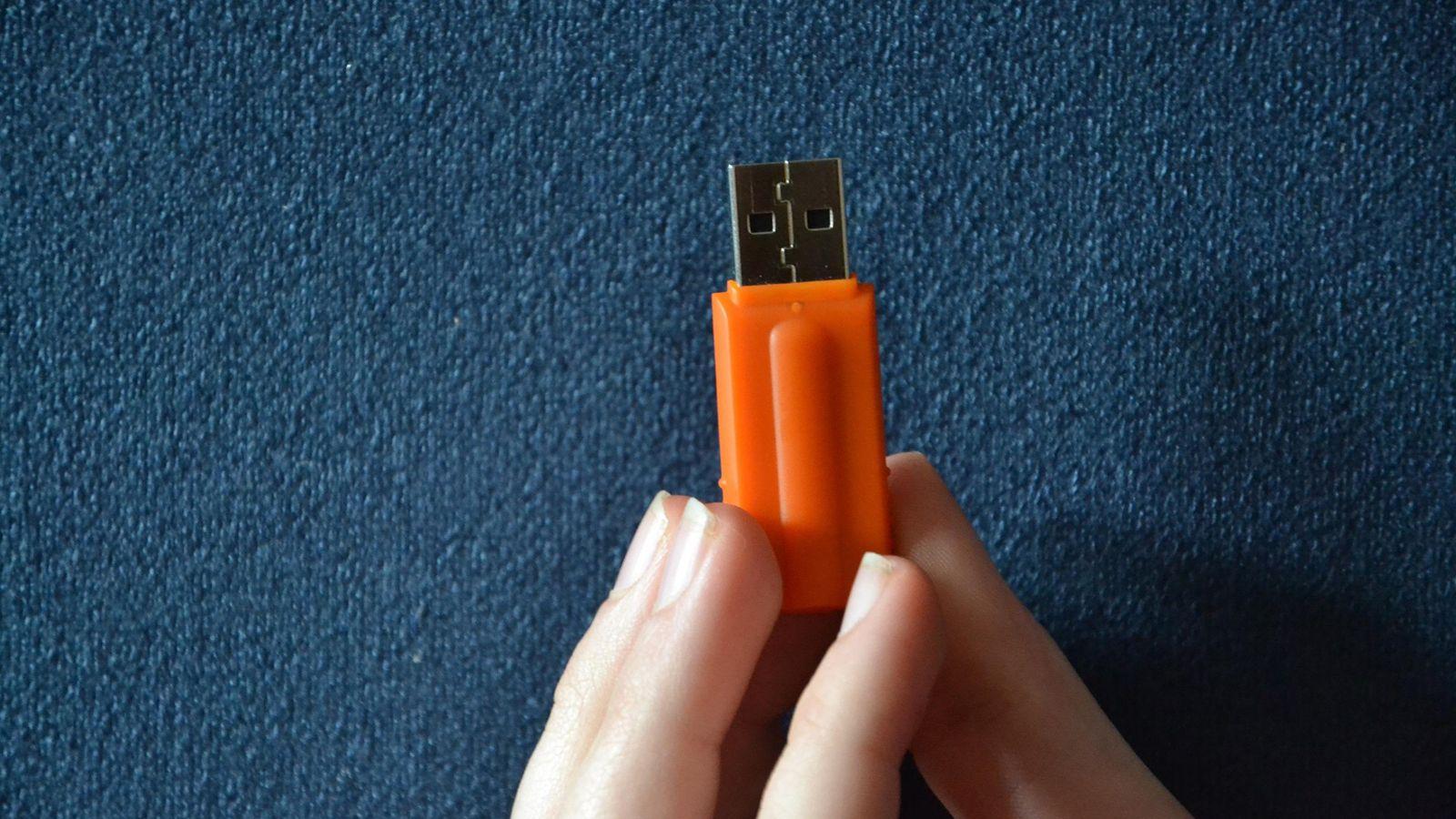
Menjalankan Linux dalam mode Live atau dari drive USB persisten telah menjadi salah satu cara paling fleksibel untuk menggunakan sistem ini tanpa menyentuh hard drive. Jika Anda ragu antara melakukan dual-boot dengan Windows atau mengandalkan USB Live, atau hanya ingin memiliki sistem Linux darurat di saku Anda, Anda perlu memahami apa yang ditawarkan setiap opsi dan di mana letak keterbatasannya.
Selama bertahun-tahun, banyak pengguna telah menggunakan pengaturan dual-boot : Windows untuk bermain game atau penggunaan sesekali, dan Linux untuk bekerja, pemrograman, atau bereksperimen. Namun, yang lain lebih memilih drive USB dengan Linux yang siap untuk menjalankan PC apa pun tanpa meninggalkan jejak. Dalam artikel ini, kita akan membahas keuntungan mode Live, persistensi USB, perbedaannya dengan instalasi disk penuh, dan bagaimana semua ini sesuai dengan pengalaman dual-boot.
Apa sebenarnya mode Live Linux (CD/USB)?
Sistem Linux Live adalah citra yang dapat di-boot (biasanya ISO) yang berjalan langsung dari media eksternal, seperti CD/DVD lama atau, saat ini, hampir selalu berupa drive USB. Sistem ini sebagian besar dimuat ke dalam RAM, sehingga dapat berfungsi tanpa perlu diinstal pada hard drive komputer.
Ide ini bukanlah hal baru: pada akhir tahun 90-an dan awal 2000-an, distribusi seperti DemoLinux dan Yggdrasil Linux/GNU/X muncul yang dapat dicoba dengan melakukan booting dari CD, tanpa perlu mengutak-atik partisi atau mengambil risiko instalasi Windows. Hal ini membantu banyak orang mengatasi ketakutan mereka terhadap Linux, karena mereka dapat bereksperimen tanpa takut merusak apa pun.
Seiring waktu, format tersebut berevolusi: pertama LiveCD dan LiveDVD , yang sangat populer karena drive optik murah dan cepat pada saat itu, dan kemudian Live USB , yang sekarang menjadi standar karena hampir tidak ada PC modern yang memiliki drive CD atau DVD.
Pada dasarnya, saat Anda melakukan booting ke mode Live, sistem akan terpasang di memori dan hard drive internal dapat tetap tidak tersentuh sama sekali , kecuali jika Anda memilih untuk memasang partisinya untuk mengakses data. Hal ini menjadikan lingkungan Live sebagai alat yang ideal untuk menguji distribusi Linux dan memulihkan sistem.
Live USB vs. Live CD: Mengapa drive USB memenangkan pertarungan
Dibandingkan dengan CD tradisional, menggunakan drive USB untuk memboot Linux Live menawarkan beberapa keuntungan yang sangat jelas . Yang pertama sudah jelas: drive USB dapat ditulis dan dihapus dengan mudah, sehingga Anda dapat memperbarui citra, mengganti distribusi, atau menambahkan persistensi tanpa harus membuang disk lain.
Selain itu, flash drive USB tidak memiliki bagian yang bergerak, sehingga pencarian file kecil jauh lebih cepat daripada menggunakan drive optik. Ini berarti program ringan dapat dibuka lebih cepat dari USB Live daripada dari CD atau bahkan beberapa hard drive mekanik lama.
Tidak semuanya sempurna: bandwidth banyak drive USB, terutama jika Anda menggunakan port USB 2.0 atau bahkan 1.1 pada komputer yang sangat lama, dapat membatasi kecepatan booting sistem . Pada mesin tanpa dukungan USB 2.0, booting dari Live USB bisa sangat lambat dibandingkan dengan hard drive internal modern.
Penting juga untuk dicatat bahwa tidak semua komputer mendukung booting USB , terutama mesin yang sangat lama . Dalam kasus tersebut, Anda dapat menggunakan solusi alternatif seperti CD bootable kecil atau bahkan disket bootable yang "mengalihkan" proses booting ke drive USB.
Keunggulan praktis mode Live: pengujian, perbaikan, dan privasi.
Salah satu keunggulan utama Linux Live (misalnya, Ubuntu Live) adalah memungkinkan Anda untuk mencoba distribusi tersebut tanpa perlu menginstal apa pun . Sistem dimuat ke dalam RAM, dan selama Anda tidak memasang atau memodifikasi hard drive, semua data Anda tetap utuh. Ini ideal jika Anda sedang mempertimbangkan beberapa distribusi atau ingin melihat bagaimana kinerjanya pada perangkat keras Anda.
Mode ini juga merupakan alat serbaguna untuk mendiagnosis dan memperbaiki sistem . Karena tidak bergantung pada sistem operasi yang terpasang pada disk, Anda dapat memboot PC yang berhenti menjalankan Windows atau Linux, memasang partisi, dan: memulihkan file yang terhapus, menyalin data ke drive lain, memperbaiki pengelola boot, menjalankan pemindaian antivirus offline, atau memeriksa status perangkat keras.
Live sangat cocok untuk pengujian tanpa risiko : Anda dapat mengubah pengaturan, menginstal paket dalam sesi tersebut, menguji perangkat keras, atau menjalankan alat analisis yang canggih dengan mengetahui bahwa perubahan tersebut akan hilang saat Anda mematikan sistem. Selama Anda tidak menyentuh disk internal, tidak mungkin untuk "merusak" instalasi utama Anda.
Dari segi keamanan dan privasi , sistem Live memiliki keunggulan lain: sistem ini tidak meninggalkan jejak permanen pada hard drive komputer tempat sistem tersebut digunakan. Semuanya berjalan di memori, dan jika Anda tidak mengaktifkan persistensi pada drive USB, saat Anda mematikan komputer, tidak ada bukti lokal aktivitas Anda yang tertinggal—sesuatu yang sangat dihargai dalam konteks forensik atau audit, atau hanya ketika Anda tidak ingin meninggalkan jejak digital apa pun.
Terakhir, drive USB dengan Linux Live berfungsi sebagai desktop portabel . Anda pergi ke rumah teman, pusat studi, atau warnet dengan komputer yang bukan milik Anda: Anda melakukan booting dari USB Anda dan bekerja dengan lingkungan Anda (dan, jika Anda telah mengkonfigurasi persistensi, dengan data dan program Anda). Saat Anda mencabut perangkat, tidak ada yang tersisa di komputer host.
Live tanpa persistensi, Live dengan persistensi, dan instalasi penuh di USB.
Ketika kita berbicara tentang "Linux Live di USB," sebenarnya kita menggabungkan beberapa pendekatan berbeda. Yang paling sederhana adalah Live klasik tanpa persistensi ; yaitu, klon LiveCD, tetapi pada drive USB: citra terkompresi dimuat, sistem berjalan di RAM, dan semua yang Anda lakukan akan hilang saat reboot.
Di sinilah peran drive Live persisten muncul . Dalam model ini, selain citra sistem, file atau partisi khusus dibuat (misalnya, casper-rw di Ubuntu atau overlay-USBLABEL-UUID di Fedora) tempat preferensi Anda, beberapa paket yang terinstal, dan dokumen disimpan. Saat Anda memulai ulang, perubahan ini diterapkan ke sistem dasar secara transparan.
Fitur persistensi ini memungkinkan Anda untuk menyesuaikan distro tanpa perlu instalasi berulang : Anda dapat memiliki satu drive USB dengan Ubuntu Live dan menyimpan pengaturan, kata sandi Wi-Fi, beberapa program tambahan, dokumen, dll. Beberapa ratus MB atau beberapa GB ruang biasanya cukup untuk penggunaan moderat.
Namun, lingkungan Live yang persisten memiliki keterbatasan yang signifikan: lingkungan ini tidak dirancang untuk pembaruan kernel atau peningkatan sistem penuh , dan operasi tertentu, seperti menginstal driver yang sangat spesifik, dapat menimbulkan masalah. Lingkungan ini sangat berguna untuk penyesuaian moderat, tetapi tidak sepenuhnya menggantikan instalasi tradisional.
Langkah selanjutnya adalah mengubah drive USB menjadi instalasi Linux lengkap , seperti halnya hard drive eksternal. Dalam hal ini, Anda tidak bekerja dengan ISO terkompresi tetapi dengan sistem "nyata" yang terinstal pada drive USB: pengelola boot, partisi, direktori sistem, pengguna, enkripsi penuh jika diinginkan, dll.
Pendekatan ini memiliki keunggulan yang jelas: Anda dapat memperbarui paket, mengubah kernel, menginstal perangkat lunak apa pun , dan menyesuaikan semuanya seperti yang Anda lakukan pada drive internal. Selain itu, relatif mudah untuk mengaktifkan enkripsi ujung-ke-ujung untuk melindungi data Anda jika Anda kehilangan drive tersebut.
Kelemahan utamanya terletak pada kinerja dan keausan media penyimpanan: drive USB tidak dirancang untuk menahan volume penulisan yang sama seperti SSD internal, dan sistem yang terpasang penuh akan menghasilkan lebih banyak I/O. Kompatibilitas antara berbagai perangkat keras juga merupakan faktor yang perlu dipertimbangkan: Linux beradaptasi dengan cukup baik pada berbagai perangkat keras, tetapi jika Anda menginstal versi 64-bit dan mencoba menjalankannya pada mesin 32-bit yang lebih lama atau laptop yang sangat tua , Anda akan mengalami masalah.
Alat untuk membuat Live USB dan multiboot
Saat ini, membuat drive USB yang dapat di-boot sangat mudah tanpa harus bersusah payah dengan GRUB atau LILO secara manual. Tersedia utilitas khusus untuk menghasilkan Live USB dari ISO hampir semua distribusi Linux terkini.
Pada Ubuntu dan turunannya, salah satu pilihan klasik adalah menggunakan pembuat disk boot bawaan, meskipun ada alternatif yang lebih komprehensif. Salah satu yang paling serbaguna adalah Live-Usb-Install , sebuah alat lintas platform yang berfungsi di Linux dan Windows serta mendukung puluhan distribusi dan versi yang berbeda.
Keunggulan Live-Usb-Install adalah memungkinkan Anda mengunduh ISO langsung dari internet dan membakarnya ke drive USB, tanpa harus mengunjungi situs web setiap distribusi secara manual. Anda cukup memilih distro, versi, arsitektur, tujuan, dan opsional, ukuran penyimpanan. Untuk Ubuntu, Debian, Fedora, Mint, openSUSE, distribusi penyelamatan, dan banyak lagi, biasanya semudah beberapa klik.
Di Windows, program seperti Rufus dan BalenaEtcher praktis sangat diperlukan. Rufus memungkinkan Anda memilih citra ISO, memilih tipe partisi (MBR atau GPT), partisi target (BIOS atau UEFI), dan bahkan menentukan area persistensi pada beberapa distribusi. BalenaEtcher menawarkan antarmuka minimalis tiga langkah : pilih citra, pilih perangkat, dan klik untuk membakar.
Jika Anda menginginkan drive USB multiboot, dengan beberapa distribusi atau bahkan alat pemulihan pada drive yang sama, program seperti Ventoy, YUMI, Universal USB Installer, atau RMPrepUSB sangat berguna. Ventoy, misalnya, mengubah drive USB menjadi semacam pengelola boot di mana Anda hanya perlu menyalin ISO ke dalamnya: saat Anda melakukan booting, Anda memilih mana yang ingin Anda jalankan.
Cara membuat Live USB Ubuntu (atau distro lain) langkah demi langkah
Untuk menggunakan mode Live, Anda pertama-tama memerlukan citra ISO dari distribusi tersebut . Dalam kasus Ubuntu, disarankan untuk mengunduh edisi LTS (Long Term Support) karena stabilitas dan dukungan jangka panjangnya. Ukuran ISO tersebut beberapa GB, jadi Anda harus memiliki drive USB dengan kapasitas minimal 8 GB.
Setelah Anda mengunduh ISO, Anda dapat menggunakan Rufus di Windows: sambungkan drive USB, pilih drive tersebut, pilih citra Ubuntu, tentukan skema partisi (MBR atau GPT tergantung pada BIOS/UEFI Anda), verifikasi bahwa formatnya sudah benar, dan mulai prosesnya. Jika Anda mengaktifkan opsi persistensi (jika tersedia), Anda dapat memesan ruang pada drive untuk menyimpan perubahan antar sesi.
BalenaEtcher bahkan lebih mudah digunakan: Anda memilih file ISO, memilih drive USB, dan mengklik "Flash". Program ini akan mengurus pembuatan drive yang dapat di-boot , memvalidasi salinan, dan menyiapkan lingkungan Live tanpa terlalu banyak pertanyaan teknis. Ini sempurna jika Anda tidak ingin terjebak dalam detail partisi.
Di Linux, alat seperti Live-Usb-Install atau pembuat disk boot Ubuntu melakukan hal yang sangat mirip. Di Live-Usb-Install, Anda memilih mode "Distribusi", memilih apakah Anda ingin mengunduh citra secara langsung atau menggunakan ISO lokal, memilih distribusi, versi, perangkat target, dan, jika diinginkan, mengaktifkan persistensi.
Bagi pengguna tingkat lanjut, selalu ada opsi "manual": menggunakan dd atau utilitas serupa untuk menyalin ISO ke perangkat, lalu menginstal dan mengkonfigurasi GRUB secara manual. Ini menawarkan kontrol lebih, tetapi biasanya tidak diperlukan kecuali dalam kasus-kasus yang sangat spesifik.
Cara memboot PC Anda dari Live USB
Setelah drive USB siap, langkah selanjutnya adalah membuat BIOS/UEFI melakukan booting dari drive tersebut . Biasanya, Anda memasukkan drive USB saat komputer dimatikan dan, saat Anda menyalakannya, tekan tombol pemilihan perangkat boot (F8, F12, Esc, atau tombol yang ditunjukkan oleh motherboard Anda) untuk memilih drive USB secara manual.
Jika komputer Anda masih selalu melakukan booting dari hard drive, Anda dapat mengakses pengaturan BIOS/UEFI dan mengubah urutan boot untuk memprioritaskan perangkat USB. Pada komputer modern, Secure Boot juga dapat menjadi faktor : jika diaktifkan dan distribusi tidak ditandatangani dengan benar, Anda mungkin perlu menonaktifkannya untuk melakukan booting beberapa image Live.
Saat sistem melakukan booting dari USB, Anda biasanya akan melihat menu (GRUB atau pengelola boot lainnya) yang menawarkan opsi untuk mencoba distro tanpa menginstalnya atau untuk menjalankan penginstal secara langsung. Jika Anda memilih untuk mencobanya, lingkungan Live akan dimuat ke dalam RAM dan Anda dapat menggunakannya secara normal.
Dari lingkungan Live tersebut, sebagian besar distribusi menyertakan pintasan untuk menginstal sistem ke disk jika Anda memutuskan untuk menggunakannya. Ini memungkinkan Anda untuk beralih dari uji coba sederhana ke instalasi permanen, baik dengan mengganti sistem Anda saat ini atau membuat dual boot dengan Windows.
Persyaratan minimum dan kinerja aktual mode Live
Meskipun banyak distribusi Linux Live yang tergolong ringan, ada baiknya untuk memeriksa persyaratan minimum dari distribusi yang ingin Anda coba. Dalam kasus Ubuntu, prosesor 64-bit, setidaknya 1 GB RAM (meskipun 4 GB jauh lebih masuk akal), dan resolusi layar minimum 800x600 direkomendasikan.
Jika komputer Anda sudah tua atau memiliki sumber daya yang sangat terbatas, Anda dapat memilih distribusi Linux yang lebih ringan (Lubuntu, Xubuntu, Puppy Linux, Tiny Core), yang banyak di antaranya juga memiliki versi Live. Opsi-opsi ini diperbarui secara berkala, sehingga Anda tidak akan terjebak menggunakan perangkat lunak usang hanya karena Anda memiliki perangkat keras yang sudah tua.
Dalam penggunaan sehari-hari, Anda akan menyadari bahwa sistem Linux Live biasanya mengonsumsi lebih sedikit sumber daya daripada instalasi Windows yang setara . Bahkan ada distribusi minimalis yang dirancang untuk menghidupkan kembali komputer yang dianggap "mati" untuk versi Windows modern, sempurna untuk browsing, aplikasi perkantoran ringan, atau tugas-tugas dasar.
Namun, perlu diingat bahwa performa instalasi Live sangat bergantung pada kecepatan dan port USB . Flash drive murah di port USB 2.0 tidak akan mampu bersaing dengan SSD internal, dan ini akan sangat terasa saat memuat aplikasi yang membutuhkan banyak daya atau selama proses booting. Untuk penggunaan intensif, sebaiknya pilih flash drive berkualitas tinggi atau bahkan SSD eksternal.
Live USB versus dual boot: mana yang tepat untuk Anda?
Pertanyaan besar bagi banyak pengguna adalah apakah akan melakukan dual boot dengan Windows dan Linux atau menggunakan Live USB (dengan atau tanpa persistensi). Setiap opsi memiliki kelebihan dan kekurangannya masing-masing.
Sistem dual-boot yang terpasang pada hard drive menawarkan performa yang lebih baik, stabilitas yang lebih tinggi, dan lebih sedikit batasan untuk pembaruan, driver, game, atau program yang membutuhkan banyak sumber daya. Ini adalah pilihan terbaik jika Anda akan menggunakan Linux secara ekstensif pada komputer tersebut, misalnya, untuk pekerjaan atau studi sehari-hari.
Sebaliknya, Live USB unggul dalam hal mobilitas, keamanan, dan fleksibilitas : Anda membawanya ke mana pun, menggunakannya di mesin apa pun, tidak perlu menyentuh partisi, dan dapat memulihkan sistem orang lain. Dengan fitur persistence, Anda bahkan dapat memindahkan pengaturan dan beberapa perangkat lunak Anda.
Bagi seseorang yang hanya menggunakan Linux sesekali atau menginginkan lingkungan darurat , Live USB mungkin sudah cukup. Banyak pengguna, setelah mempertimbangkan ketersediaan profil pengguna lain di PC yang sama, kompatibilitas game, dan kemudahan, akhirnya memilih dual booting sebagai solusi utama mereka dan menyimpan Live USB sebagai alat cadangan.
Jika PC Anda memiliki daya pemrosesan dan RAM yang cukup, pilihan lain adalah mesin virtual : Anda menjalankan Linux di dalam Windows (misalnya dengan VirtualBox) tanpa partisi atau dual boot. Ini sangat nyaman untuk pengujian dan pengembangan, meskipun kinerjanya tidak akan pernah sama dengan sistem yang diinstal secara native.
Cara lain menggunakan Linux tanpa menginstalnya
Selain Live USB, ada cara lain untuk mencoba Linux tanpa menyentuh hard drive Anda . Seperti yang telah kami sebutkan, mesin virtual memungkinkan Anda untuk membooting citra ISO seolah-olah itu adalah PC di dalam sistem Anda saat ini. Ini sangat cocok untuk menjelajahi antarmuka, menguji program, dan belajar, meskipun tidak mengungkapkan potensi masalah dengan driver Wi-Fi, grafis, dll.
Tersedia juga layanan cloud yang menawarkan sesi Linux di browser Anda , seperti demo online distribusi atau lingkungan tipe OnWorks. Ini dapat memberi Anda gambaran tentang tampilan dan nuansa serta beberapa aplikasi, tetapi dengan keterbatasan yang jelas: kinerja yang sangat terbatas, tidak ada akses ke perangkat keras sebenarnya, dan seringkali tidak ada batasan terminal atau instalasi perangkat lunak.
Di Windows 10 dan 11, Microsoft menawarkan Windows Subsystem for Linux (WSL) , yang memungkinkan Anda menjalankan distribusi seperti Ubuntu atau Kali tanpa virtualisasi penuh, terintegrasi langsung ke dalam Windows. Ini bukan lingkungan Live yang tipikal, karena diinstal pada sistem, tetapi menyediakan cara lain untuk menggunakan Linux tanpa memformat atau mempartisi.
Untuk penggunaan yang sangat spesifik (pengembangan, keamanan siber, server), beberapa distribusi seperti Kali Linux untuk pengujian penetrasi , Tails, atau Rocky Linux juga menawarkan Live ISO. Kali ditujukan untuk pengujian penetrasi; Tails memprioritaskan anonimitas, berjalan di RAM dan mengarahkan semua lalu lintas melalui Tor, sementara Rocky Linux menargetkan pasar server sebagai klon biner RHEL.
Terakhir, perlu disebutkan bahwa beberapa distribusi Live menyertakan alat virtualisasi terintegrasi (VirtualBox, VMware, atau lainnya) yang siap digunakan langsung dari USB, mengubah flash drive menjadi perangkat pengujian dan demonstrasi portabel berukuran kecil.
Keterbatasan dan tindakan pencegahan yang perlu dipertimbangkan saat menggunakan Live USB.
Meskipun Live USB tampak seperti solusi ajaib, ia memiliki keterbatasan teknis yang signifikan yang perlu diketahui. Dalam banyak kasus, memperbarui aplikasi individual tidak mudah, atau bahkan tidak mungkin, jika distribusi dikemas dalam satu citra terkompresi.
Ukuran instalasi dasar juga sangat bervariasi: ada instalasi Live yang sangat kecil (50-200 MB) yang dirancang untuk pemulihan atau penggunaan ultra-ringan , dan ada pula yang berkisar dari 700 MB hingga beberapa GB karena mencakup banyak aplikasi. Pada drive USB dengan kapasitas terbatas, ini akan menyisakan lebih sedikit ruang untuk penyimpanan data permanen dan data pribadi.
Keberlanjutan sistem juga bukan solusi ajaib. Meskipun Anda dapat menginstal beberapa perangkat lunak dan menyimpan dokumen , di banyak distribusi Live, memperbarui seluruh sistem atau memodifikasi bagian internal tertentu (seperti kernel) tidak memungkinkan tanpa berisiko merusak struktur citra sistem.
Enkripsi juga merupakan pertimbangan penting . Dalam beberapa skenario, enkripsi dilakukan pada tingkat file (misalnya, untuk file persistensi), yang menawarkan perlindungan yang memadai tetapi tidak sekuat enkripsi disk penuh. Jika Anda menangani data yang sangat sensitif, instalasi Linux lengkap pada drive USB dengan enkripsi ujung-ke-ujung mungkin merupakan pilihan yang lebih baik.
Terakhir, ingatlah bahwa Live USB dimaksudkan untuk penggunaan sementara . Jika Anda menggunakannya sebagai sistem utama, dengan penulisan dan pembaruan yang sering, mungkin sudah saatnya mempertimbangkan untuk menginstalnya pada hard drive internal atau SSD eksternal khusus untuk keandalan dan kecepatan yang lebih baik.
Pada akhirnya, mode Linux Live dan USB Live menggabungkan filosofi bereksperimen tanpa merusak apa pun dengan kemampuan untuk membawa lingkungan Anda ke mana saja. Mengetahui keterbatasannya, kinerja yang dapat Anda harapkan, alat apa yang digunakan untuk membuatnya, dan bagaimana mengintegrasikannya dengan dual boot atau mesin virtual adalah kunci untuk mendapatkan hasil maksimal dan menghindari frustrasi yang tidak perlu saat Anda paling membutuhkannya.
