- Tombol Shift, juga disebut Caps Lock, adalah tombol pengubah untuk huruf kapital, simbol, dan pintasan.
- Tombol ini terdapat di hampir semua keyboard: satu di sebelah kiri dan satu di sebelah kanan agar lebih mudah digunakan.
- Fitur ini memungkinkan Anda mengetik huruf kapital tertentu, mengakses karakter khusus, dan memilih teks atau file.
- Di Windows, Mac, dan banyak gim video, fitur ini mengaktifkan pintasan dan tindakan lanjutan yang meningkatkan produktivitas dan kontrol.
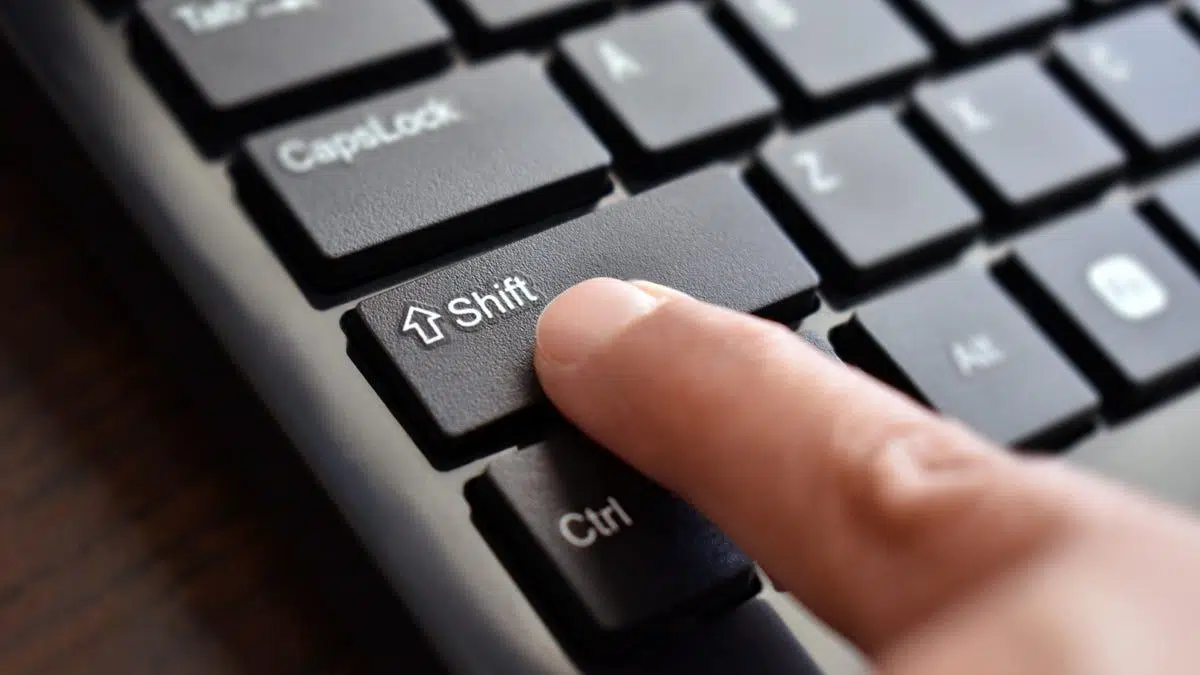
Jika Anda pernah disuruh "tekan Shift" dan tidak tahu di mana letaknya di keyboard, Anda tidak sendirian . Dalam dunia komputasi, kita sering menganggap remeh banyak hal, dan salah satunya adalah anggapan bahwa semua orang tahu tombol Shift atau Caps Lock, padahal kenyataannya itu adalah salah satu tombol yang paling jarang dikenal oleh pengguna pemula.
Tombol Shift lebih dari sekadar tombol "kapsul" : tombol ini digunakan untuk mengetik huruf besar, mengetik simbol yang tidak biasa, memilih teks dan file, serta menggunakan pintasan di Windows dan Mac, serta di banyak program dan game. Mari kita lihat lebih dekat, dengan contoh yang jelas dan tanpa jargon teknis yang tidak perlu.
Sebenarnya apa fungsi tombol Shift?
Tombol Shift adalah tombol pengubah pada keyboard, juga disebut tombol Caps Lock . Disebut sebagai pengubah karena dengan sendirinya tombol ini tidak mengetik apa pun atau menggerakkan kursor, tetapi mengubah perilaku tombol lain saat Anda menahannya.
Fungsi utamanya adalah memungkinkan Anda mengetik huruf kapital sesekali . Artinya, Anda biasanya mengetik dengan huruf kecil, dan ketika Anda menginginkan satu huruf dalam huruf kapital (misalnya, di awal kalimat atau saat menulis nama diri), Anda menekan tombol Shift dan menekan huruf tersebut. Saat Anda melepaskannya, semua huruf lainnya tetap dalam huruf kecil seperti biasa.
Pada sebagian besar keyboard, tombol ini mungkin muncul sebagai "Shift" atau "Caps Lock ", atau bahkan hanya dengan ikon panah yang mengarah ke atas (⇧ atau ↑). Terlepas dari desain pastinya, jika Anda melihat panah yang mengarah ke atas, Anda sedang melihat tombol Caps Lock.
Penting untuk tidak mengacaukan tombol Shift dengan tombol Caps Lock . Caps Lock mengaktifkan mode di mana semua huruf diketik dalam huruf besar hingga Anda menekannya lagi. Shift, di sisi lain, hanya mempertahankan huruf besar selama Anda menahannya. Keduanya adalah dua cara berbeda untuk bekerja dengan huruf besar.
Di mana letak tombol Shift pada keyboard?
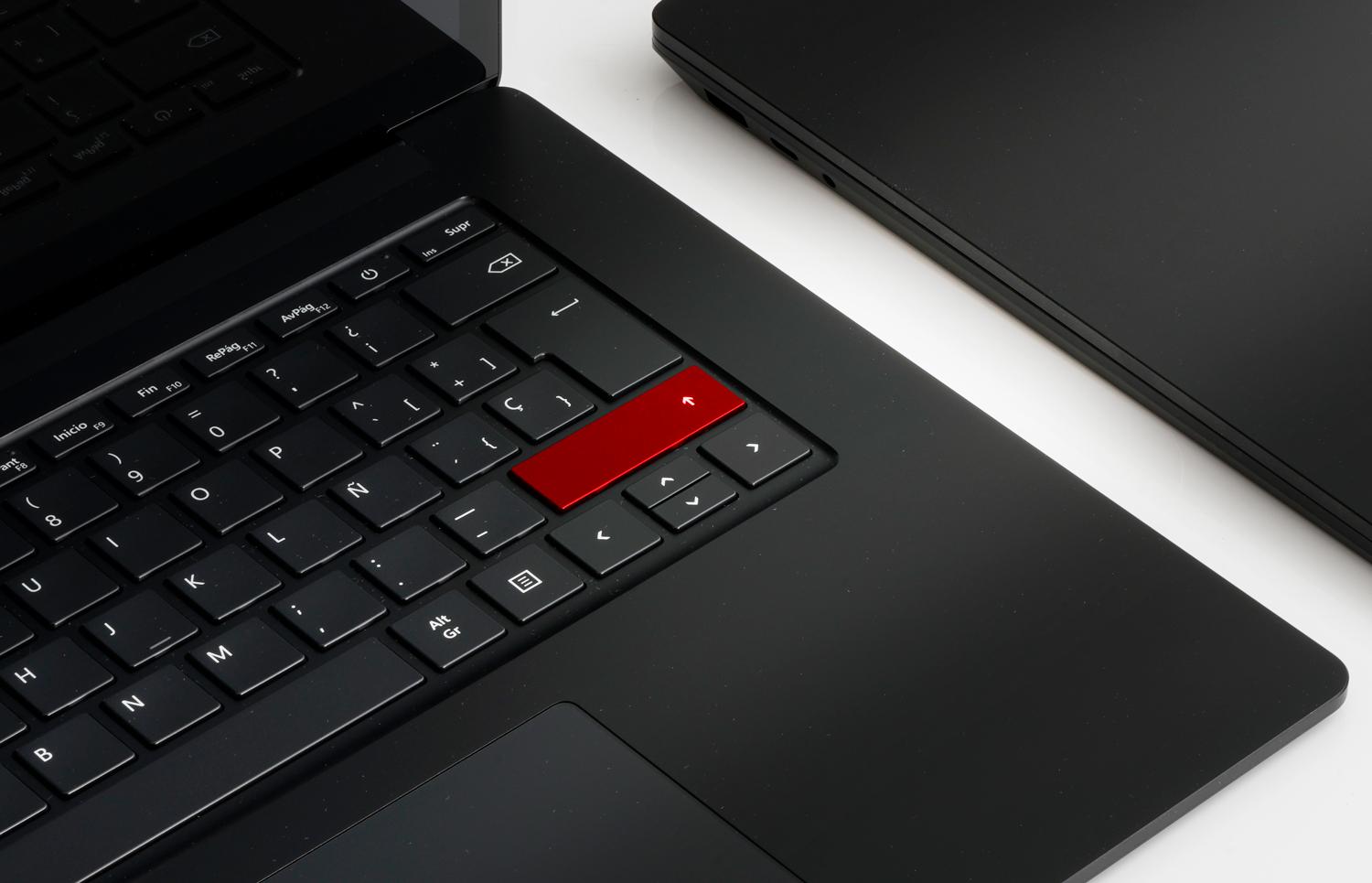
Keyboard standar memiliki dua tombol Shift: satu di sebelah kiri dan satu di sebelah kanan . Ini memungkinkan Anda untuk menggunakannya dengan nyaman dengan tangan mana pun tergantung pada tombol yang perlu Anda tekan.
- Geser ke kiriTombol ini terletak di bagian kiri bawah keyboard, biasanya di antara Ctrl (Control) dan Caps Lock, atau tepat di bawah tombol Caps Lock.
- Geser ke KananLetaknya di sisi kanan, di bawah tombol Enter dan di sebelah kanan tombol dengan tanda hubung (-) atau tanda baca lainnya.
Jika Anda melihat keyboard Anda dari bawah ke atas, tombol Shift biasanya terletak di ujung baris kedua dari bawah . Pada banyak model, tombol Shift kanan sedikit lebih lebar daripada tombol Shift kiri agar lebih mudah ditekan dengan tepat saat mengetik dengan cepat.
Pada laptop, posisinya sama, meskipun tombolnya mungkin sedikit lebih kecil karena keterbatasan ruang. Jika Anda bekerja dengan beberapa komputer, Anda dapat belajar mengontrol beberapa komputer dengan satu keyboard dan mouse . Bagaimanapun, Anda akan selalu memiliki tombol Shift di setiap sisi keyboard, baik pada Windows, Mac, atau sebagian besar keyboard Linux.
Keyboard Mac juga memiliki dua tombol Shift . Biasanya terletak tepat di atas tombol Fn dan di bawah Caps Lock di sisi kiri, dan di sisi kanan bawah di bawah tombol Enter. Ikon panah yang mengarah ke atas dan kata "Shift" memudahkan identifikasi tombol-tombol ini.
Cara menggunakan tombol Shift langkah demi langkah
Penggunaan dasar tombol Shift selalu sama: tahan tombol tersebut sambil menekan tombol lain . Tidak perlu repot; kuncinya terletak pada urutannya:
- Tekan Shift terlebih dahulu dengan salah satu jari Anda (biasanya jari kelingking).
- Tanpa melepaskan tombol Shift, tekan tombol lainnya. (huruf, angka, tombol simbol, panah, dll.).
- Lepaskan kedua tombol ketika karakter tersebut muncul atau tindakan tersebut dilakukan.
Cukup tekan tombol Shift beberapa milidetik sebelum tombol lainnya . Ketepatan waktu tidak diperlukan, tetapi jika Anda menekan huruf sebelum Shift, huruf tersebut akan muncul dalam huruf kecil atau menjalankan fungsi normal tombol tersebut.
Anda dapat menggunakan tombol Shift kiri untuk huruf-huruf di sisi kiri dan tombol Shift kanan untuk huruf-huruf di sisi kanan . Itulah ide yang "benar" untuk mengetik dengan seluruh jari, meskipun dalam praktiknya orang menggunakannya sesuai kenyamanan mereka, dan itu tidak masalah.
Apa fungsi tombol Shift: kegunaan utama
Keunggulan tombol Shift adalah kemampuannya untuk melipatgandakan fungsi keyboard dan membantu meningkatkan produktivitas di Windows 11. Mari kita tinjau fungsi-fungsi terpentingnya, dari yang dasar hingga yang paling canggih.
1. Tulis huruf kapital dengan benar
Ini adalah penggunaan klasik tombol Shift: untuk mengetik huruf kapital tanpa mengubah seluruh teks menjadi huruf besar . Misalnya, di awal kalimat atau saat menulis nama diri seperti Spanyol, Maria, atau Juan.
Contoh praktis dengan keyboard dalam bahasa Spanyol :
- tekan terus perubahan.
- Sambil menahannya, tekan tombolnya. a.
- Layar akan menampilkan A alih-alih a.
Begitu Anda melepaskan tombol Shift, huruf-huruf lainnya akan kembali menjadi huruf kecil . Itulah mengapa ini ideal untuk mengetik dengan cepat: satu huruf kapital dengan cepat, lepaskan, dan Anda dapat melanjutkan seolah-olah tidak terjadi apa-apa.
Jika Caps Lock Anda aktif, menekan Shift akan membalikkan efeknya untuk sementara . Artinya, jika Anda mengetik semuanya dalam huruf besar dengan Caps Lock aktif dan Anda menahan Shift, huruf yang Anda ketik sementara itu akan menjadi huruf kecil.
2. Masukkan karakter dan simbol khusus dari keyboard.
Kegunaan penting lain dari tombol Shift adalah untuk mengakses simbol yang muncul di atas beberapa karakter, terutama pada baris angka . Pada keyboard Spanyol, setiap angka biasanya memiliki setidaknya satu simbol tambahan di atas tombol tersebut.
Contoh umum dengan distribusi bahasa Spanyol :
- Shift + TIDAK ADA → tanda seru !
- Shift + TIDAK ADA → tergantung pada keyboardnya bisa jadi « o @ (pada banyak laptop Spanyol, Shift + TIDAK ADA ketik simbol @ @).
- Shift + TIDAK ADA → simbol # o ·, tergantung pada modelnya.
- Shift + TIDAK ADA → tanda kurung buka (.
- Shift + TIDAK ADA → tanda kurung tutup ).
Hal ini tidak hanya memengaruhi angka . Banyak tombol tanda baca juga memiliki simbol di atasnya: misalnya, tombol tanda tanya atau tombol tanda hubung seringkali memiliki beberapa simbol. Menekan tombol Shift adalah cara Anda mengakses fungsi "di atas".
Singkatnya, simbol apa pun yang Anda lihat tercetak di atas tombol biasanya bergantung pada tombol Shift . Jika Anda tidak tahu cara mengetik simbol tertentu, coba tahan Shift dan tekan tombol yang menampilkannya.
3. Pilih teks dan file dengan tepat.
Tombol Shift juga merupakan alat yang hebat untuk memilih teks atau kelompok file tanpa harus menyeret mouse . Cara ini jauh lebih presisi dan biasanya lebih cepat.
Untuk memilih teks menggunakan tombol panah :
- Letakkan kursor di tempat Anda ingin memulai seleksi.
- menekan perubahan.
- Tekan panah kiri, kanan, atas atau bawah untuk memperluas pilihan.
Dalam dokumen panjang, fitur ini memungkinkan Anda untuk memilih seluruh paragraf tanpa harus membebani pergelangan tangan dengan mouse . Fitur ini sangat berguna dalam pengolah kata atau editor kode.
Untuk memilih beberapa file di penjelajah file (Windows, macOS, dll.):
- Klik pada file pertama dalam daftar.
- menekan perubahan.
- Klik pada file terakhir yang ingin Anda sertakan.
Semua yang berada di antara item pertama dan terakhir akan dipilih secara otomatis . Ini sangat cocok untuk mengelola kelompok besar foto, dokumen, atau folder tanpa harus membuka file satu per satu.
4. Pintasan keyboard yang menggunakan tombol Shift
Banyak pintasan keyboard menggabungkan Shift dengan tombol perintah lainnya seperti Ctrl, Alt, atau tombol Windows . Ini memberi Anda akses cepat ke tindakan yang biasanya harus Anda cari di menu.
Pintasan Shift di Windows
Di Windows, menggabungkan tombol Shift dengan tombol lain akan membuka fungsi-fungsi yang sangat praktis untuk bekerja lebih cepat:
- Shift + hurufTulis huruf itu dengan huruf kapital.
- Shift + angka (baris atas)Ketik simbol dari bagian atas tombol, seperti !, @, #, dll.
- Tombol Shift + dengan simbol: menampilkan simbol alternatif “di atas” (misalnya, tanda kurung atau kurung kurawal tergantung pada keyboard).
- Shift + Tab: mengubah fokus ke elemen sebelumnya (misalnya, kembali ke elemen sebelumnya di kolom formulir atau tab program seperti Chrome).
- Windows+Shift+SMembuka alat tangkapan layar untuk mengambil gambar area tertentu.
- Shift + F10: membuka menu konteks dari item yang dipilih (setara dengan mengklik kanan mouse).
- Shift + Insert: menyalin isi clipboard ke berbagai editor teks, seolah-olah Anda menggunakan Ctrl + V.
- Ctrl + Shift + Esc: Membuka Pengelola Tugas secara langsung.
- Ctrl + Shift + N: membuat folder baru di File Explorer.
- Shift + DeleteMenghapus file tanpa mengirimkannya ke tempat sampah (menghapusnya secara langsung).
Browser seperti Chrome, Edge, dan Firefox juga mengandalkan tombol Shift untuk pintasan yang sangat praktis :
- Ctrl + Shift + N: Membuka jendela baru dalam mode penyamaran atau pribadi.
- Shift + Ctrl + T: Mengembalikan tab terakhir yang Anda tutup.
- Ctrl+Shift+B: Menampilkan atau menyembunyikan bilah penanda.
- Ctrl + Shift + Del: membuka jendela untuk menghapus riwayat penelusuran dan data lainnya.
- Ctrl + Shift + Tab: beralih ke tab kiri.
- Ctrl+Shift+D: menyimpan semua tab yang terbuka sebagai bookmark.
Tombol pintasan Shift di File Explorer
Di Windows, kombinasi tombol Shift dengan mouse atau tombol Explorer lainnya memberi Anda banyak kendali atas file :
- Shift + klik kiri mouse: memilih semua file di antara klik pertama dan kedua.
- Shift + tombol panah: memperluas pilihan ke atas, bawah, kiri, atau kanan.
- Shift + klik kanan mouse: membuka menu konteks yang diperluas dengan opsi tambahan.
- Ctrl+Shift+E: Memperluas struktur folder di panel navigasi.
- Ctrl + Shift + N: membuat folder baru.
- Shift + DeleteMenghapus file atau folder yang dipilih secara permanen, tanpa masuk ke tempat sampah.
Pintasan Shift utama di Mac
Di macOS, tombol Shift juga terlibat dalam banyak pintasan, biasanya dikombinasikan dengan Command (⌘) . Beberapa yang umum digunakan adalah:
- Shift + Command + C: membuka jendela “Komputer”.
- Shift + Perintah + DMembuka folder Desktop.
- Shift + Command + F: membuka tampilan item terbaru.
- Shift + Command + I: Membuka iCloud Drive.
- Shift + Command + K: membuka jendela Jaringan.
- Shift + Perintah + N: membuat folder baru di Finder.
- Shift + Command + OBuka folder Dokumen.
- Shift + Perintah + R: membuka jendela AirDrop.
Caps Lock, perbedaannya dengan Shift dan hubungannya
Tombol Caps Lock dan Shift terlihat mirip, tetapi perilakunya sangat berbeda . Penting untuk memahami hal ini, karena mudah sekali untuk secara tidak sengaja menekan Caps Lock dan membuat semua teks terketik dalam huruf besar tanpa menyadari apa yang terjadi.
Caps Lock :
- Aktifkan a mode caps lock permanen sampai Anda menekannya lagi.
- Dia biasanya menunjukkan statusnya dengan sebuah LED menyala pada keyboard.
- Pada banyak keyboard, tombol tersebut direpresentasikan oleh panah yang mengarah ke atas dengan dasar lurus atau gembok kecil.
Menggeser :
- Gunakan huruf kapital hanya saat Anda menahannya..
- Perangkat ini tidak memiliki lampu indikator status sendiri.
- Fitur ini juga berfungsi untuk simbol, pintasan, dan seleksi, bukan hanya huruf besar.
Pada keyboard AZERTY (Prancis), kombinasi Caps Lock + Shift menjadi lebih penting lagi , karena memungkinkan Anda mengetik rangkaian angka atau huruf kapital yang panjang tanpa harus terus menekan Shift.
Jika Anda pernah menyadari bahwa semua yang Anda ketik menggunakan huruf kapital dan Anda tidak tahu mengapa, kemungkinan besar itu karena Anda secara tidak sengaja mengaktifkan Caps Lock . Cukup tekan lagi untuk menonaktifkannya dan mengembalikan fungsi Shift seperti biasa.
Fungsi Shift tambahan dengan mouse dan tombol lainnya
Selain pintasan klasik, Shift sering digunakan sebagai "tombol multi-pilihan" dalam kombinasi dengan mouse . Jika Anda perlu mengubah perilaku tombol, tersedia aplikasi untuk memetakan ulang tombol tengah mouse . Ini berlaku untuk sistem operasi dan banyak program.
Contoh umum :
- Di aplikasi email, Geser + klik Dalam dua pesan, biasanya akan memilih semua email di antara keduanya.
- Dalam spreadsheet, Geser + klik over cells memperluas seleksi persegi panjang antara sel awal dan sel akhir.
- Di dalam editor foto, perubahan Ini dapat digunakan untuk menambahkan bentuk atau elemen yang sejajar secara tepat.
Pada beberapa program tingkat lanjut, Shift juga dapat mengaktifkan mode tambahan , seperti membalikkan pilihan, memaksakan proporsi suatu gambar saat mengubah ukurannya, atau membatasi pergerakan pada sumbu tertentu. Hal ini bergantung pada perangkat lunak yang digunakan, tetapi secara umum, Shift "memodifikasi" perilaku yang biasa.
Tombol Shift dalam permainan video
Dalam dunia gim video, Shift adalah salah satu tombol yang paling sering digunakan pada keyboard . Para pengembang memanfaatkannya karena mudah diakses dan karena terdapat dua tombol Shift, satu di setiap sisi.
Beberapa contoh penggunaan umum tombol Shift dalam game PC :
- Lari atau sprintDalam game tembak-menembak dan game orang pertama, menekan tombol Shift sambil bergerak akan membuat karakter Anda berlari alih-alih berjalan.
- Mode sembunyi atau jongkokDalam game stealth atau tembak-menembak, tombol ini dapat digunakan untuk berjongkok atau berlindung di balik rintangan.
- Aktifkan kemampuan khususDalam game RPG, MOBA, atau game strategi, tombol Shift dapat ditetapkan untuk skill, perintah yang diantrekan, atau aksi cepat.
- Cara presisiDalam beberapa game, fitur ini mengurangi sensitivitas mouse atau pergerakan untuk membidik lebih baik.
- Pilih grupDalam game strategi waktu nyata, dikombinasikan dengan klik, ini digunakan untuk memilih beberapa unit atau menambahkannya ke dalam sebuah grup.
Detail menariknya adalah kedua tombol Shift memiliki kode internal yang berbeda , sehingga sebuah game dapat membedakan antara kiri dan kanan dan memberikan fungsi yang berbeda jika pengembang menginginkannya.
Apa yang terjadi jika saya menekan tombol Shift dalam waktu lama?
Dari sudut pandang sistem operasi, menekan tombol Shift dalam waktu lama tidak mengaktifkan fungsi rahasia apa pun . Tombol tersebut hanya akan terus menampilkan huruf kapital, huruf kapital, atau pilihan yang diperluas selama Anda menekannya.
Satu-satunya hal yang perlu diingat adalah aksesibilitas . Pada beberapa sistem, menekan dan menahan tombol pengubah tertentu atau menekannya berulang kali dapat mengaktifkan fitur aksesibilitas seperti "Tombol Lengket" atau "Tombol Lengket". Sistem biasanya akan memberi tahu Anda melalui jendela pop-up yang menanyakan apakah Anda ingin mengaktifkannya.
Sejarah singkat dan asal usul tombol Shift
Tombol Shift bukan berasal dari komputer, melainkan dari mesin tik mekanis . Secara harfiah, tombol ini berasal dari gagasan "menggeser" mekanisme internal untuk mengubah karakter.
Pada mesin tik awal, setiap tombol mengaktifkan batang logam dengan dua karakter terukir , satu di bagian bawah (normal) dan satu di bagian atas (alternatif). Ketika pengetik menekan Shift, rangkaian huruf logam diangkat atau digeser, sehingga menekan sebuah tombol akan mencetak karakter di bagian atas.
Hal ini memungkinkan lebih banyak simbol untuk diketik tanpa menambah jumlah tombol fisik . Umumnya, bagian "atas" bilah berisi huruf besar atau karakter khusus, sedangkan bagian bawah berisi versi huruf kecil.
Seiring waktu, mesin tik berevolusi dan menggabungkan mekanisme yang lebih halus dan otomatis untuk perpindahan ini. Namun logikanya tetap sama, dan ketika papan ketik komputer muncul, konsep yang sama diwarisi: sebuah tombol yang untuk sementara mengubah keluaran tombol lainnya.
Warisan itu menjelaskan mengapa hingga saat ini kita masih menggunakan tombol Shift untuk beralih antara huruf kecil, huruf besar, dan simbol alternatif , meskipun tidak ada lagi batang logam yang digerakkan, melainkan sirkuit dan kode yang menerjemahkan setiap penekanan tombol.
Tombol Shift adalah salah satu pahlawan tanpa tanda jasa di keyboard . Meskipun sering diasumsikan bahwa "semua orang mengetahuinya," memahami letaknya, cara menggunakannya, dan kombinasi yang ditawarkannya sangat berpengaruh dalam hal mengetik lebih cepat, bekerja dengan file, menjelajahi internet, atau bahkan bermain game dengan lebih nyaman. Setelah Anda menguasainya, akan sangat sulit untuk kembali dan tidak memanfaatkannya sepenuhnya dalam penggunaan komputer sehari-hari Anda.

Indeks
- 1 Sebenarnya apa fungsi tombol Shift?
- 2 Di mana letak tombol Shift pada keyboard?
- 3 Cara menggunakan tombol Shift langkah demi langkah
- 4 Apa fungsi tombol Shift: kegunaan utama
- 5 Caps Lock, perbedaannya dengan Shift dan hubungannya
- 6 Fungsi Shift tambahan dengan mouse dan tombol lainnya
- 7 Tombol Shift dalam permainan video
- 8 Apa yang terjadi jika saya menekan tombol Shift dalam waktu lama?
- 9 Sejarah singkat dan asal usul tombol Shift