Tidak ada yang lebih menjengkelkan daripada mencoba mencolokkan drive USB atau mouse dan menyadari port USB komputer Anda rusak. Entah konektornya longgar secara fisik, hanya berfungsi jika Anda menggerakkan kabel pada sudut tertentu, atau sistem bahkan tidak mendeteksi bahwa ada sesuatu yang terpasang, masalah semacam ini umum terjadi dalam perawatan perangkat keras.
Kabar baiknya adalah, meskipun mungkin tampak seperti akhir dunia, sebagian besar masalah ini dapat diperbaiki tanpa harus melempar komputer Anda keluar jendela atau menghabiskan banyak uang untuk motherboard baru. Mulai dari penyesuaian Windows sederhana hingga intervensi "bedah" dengan solder, ada banyak cara untuk mengembalikan fungsi port Anda dan memperpanjang umur mesin Anda.

Mengapa port USB berhenti berfungsi?
Penyebab paling umum tidak diragukan lagi adalah keausan akibat penggunaan yang berat . Seringnya memasukkan dan mencabut perangkat akan membengkokkan atau mematahkan tab logam internal, dan tekanan mekanis akhirnya akan merusak sambungan solder yang menghubungkan konektor ke motherboard. Pada PC desktop, port depan sangat rentan karena biasanya lebih sering mengalami getaran dan hentakan daripada port belakang.
Kita juga harus mempertimbangkan bahaya listrik dan lingkungan . Lonjakan daya dapat merusak chip pengontrol USB, membuat port tidak dapat digunakan meskipun tampak baik-baik saja. Selain itu, kelembapan, debu yang menumpuk, dan lemak menyebabkan proses korosi yang mengganggu transmisi data, menyebabkan koneksi terputus-putus atau tidak ada sama sekali.
Langkah-langkah untuk diagnosis yang akurat
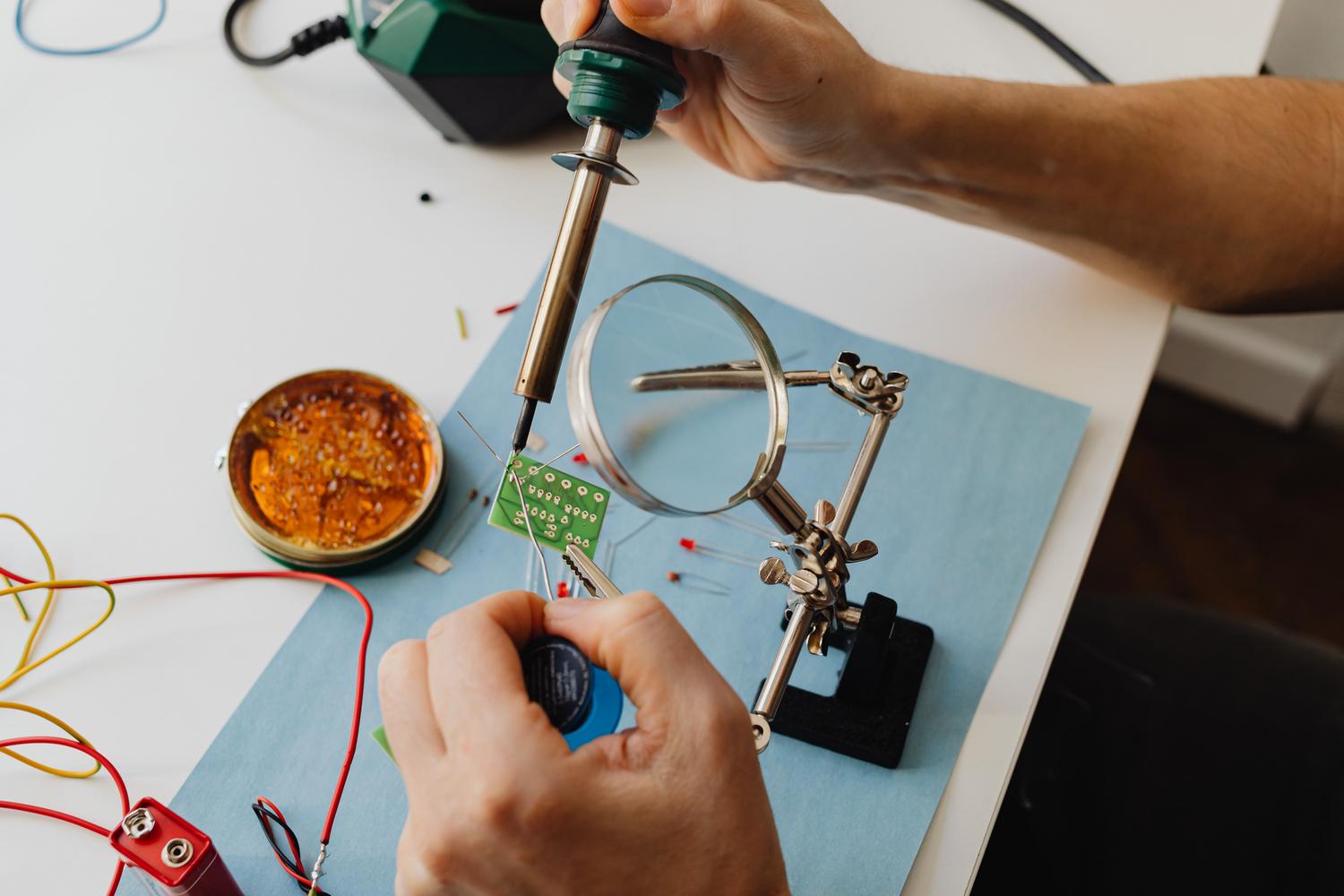
Sebelum Anda mengeluarkan alat solder, Anda perlu berperan sebagai detektif untuk menentukan masalahnya. Pertama, singkirkan kemungkinan perangkat periferal itu sendiri sebagai penyebab masalah; coba perangkat tersebut di komputer lain atau periksa apakah Anda memiliki drive USB yang tidak dikenali . Jika masalah tetap ada di port, pemeriksaan visual dengan kaca pembesar atau mikroskop sangat penting untuk mendeteksi pin yang bengkok, kotoran yang menempel, atau sambungan solder yang retak.

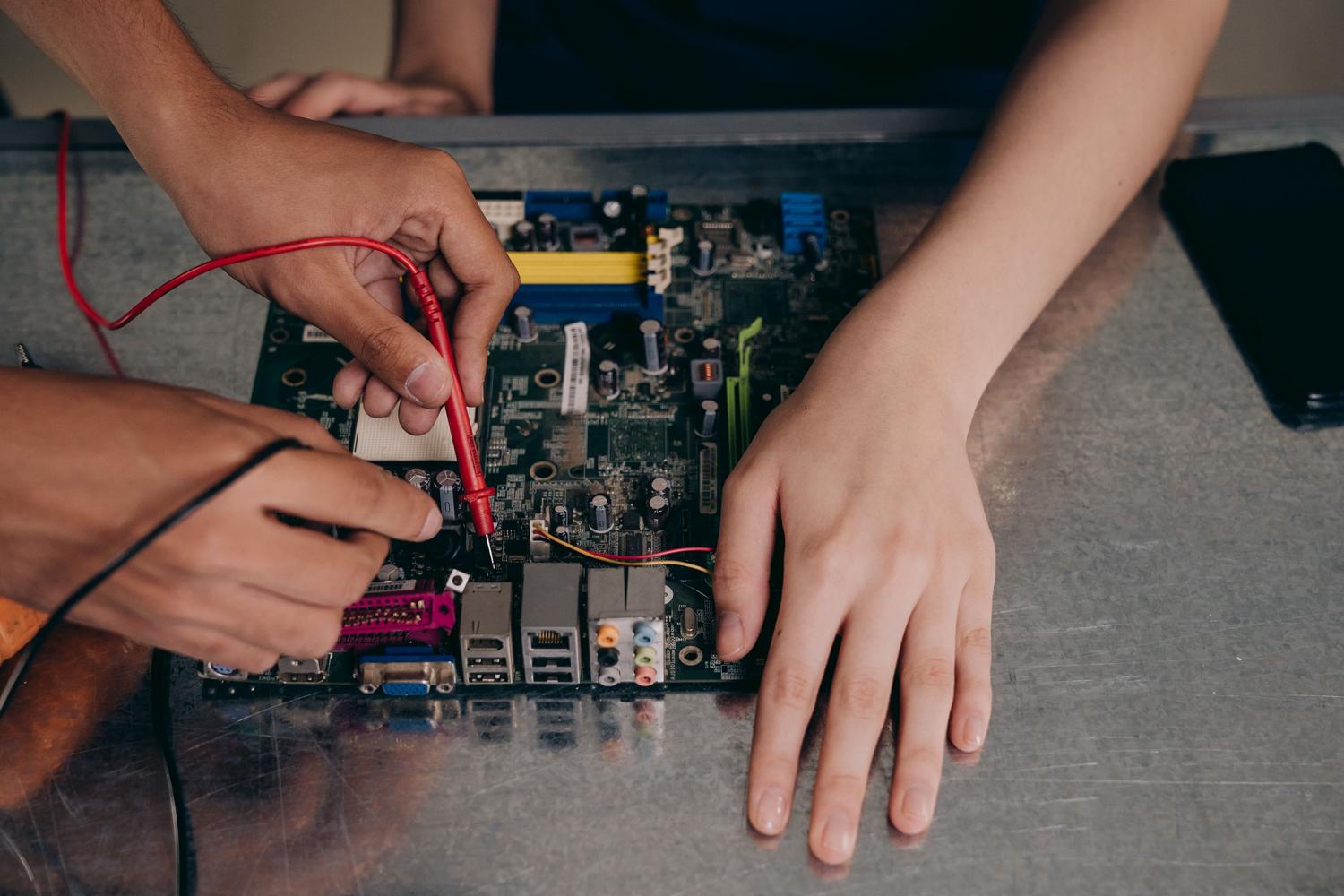
Pada tingkat elektronik, penggunaan multimeter memungkinkan Anda untuk memeriksa kontinuitas listrik antara port dan papan. Jika perangkat menerima daya (lampu menyala) tetapi tidak mentransfer data, masalahnya biasanya terletak pada pin 2 dan 3. Jika tidak ada arus, kesalahan mungkin ada pada pin 1 (catu daya 5V) atau pin 4 (ground). Dalam kasus yang lebih kompleks, osiloskop digunakan untuk menganalisis apakah sinyal data mencapai pengontrol dengan benar.
Solusi perangkat lunak dan konfigurasi
Terkadang perangkat keras masih utuh dan penyebabnya adalah sistem operasi. Di Windows 10 atau 11, sangat umum terjadi kerusakan pada driver host USB . Solusi yang efektif adalah dengan membuka Device Manager, menghapus instalasi driver Universal Serial Bus, dan memulai ulang komputer Anda, terutama jika Anda mencoba mencari tahu mengapa Windows tidak mengenali perangkat USB Anda dan bagaimana cara memperbaikinya.
Masalah umum lainnya adalah penangguhan selektif USB , fitur penghemat daya yang mematikan port untuk menghemat baterai, terutama pada laptop. Ini dapat diperbaiki dengan mengubah pengaturan daya lanjutan di Panel Kontrol dan menonaktifkan penangguhan selektif. Bahkan jika semua ini tidak berhasil, pengaturan ulang BIOS atau UEFI dapat mengembalikan port yang secara tidak sengaja dinonaktifkan pada tingkat firmware.

Teknik perbaikan fisik dan penyolderan mikro
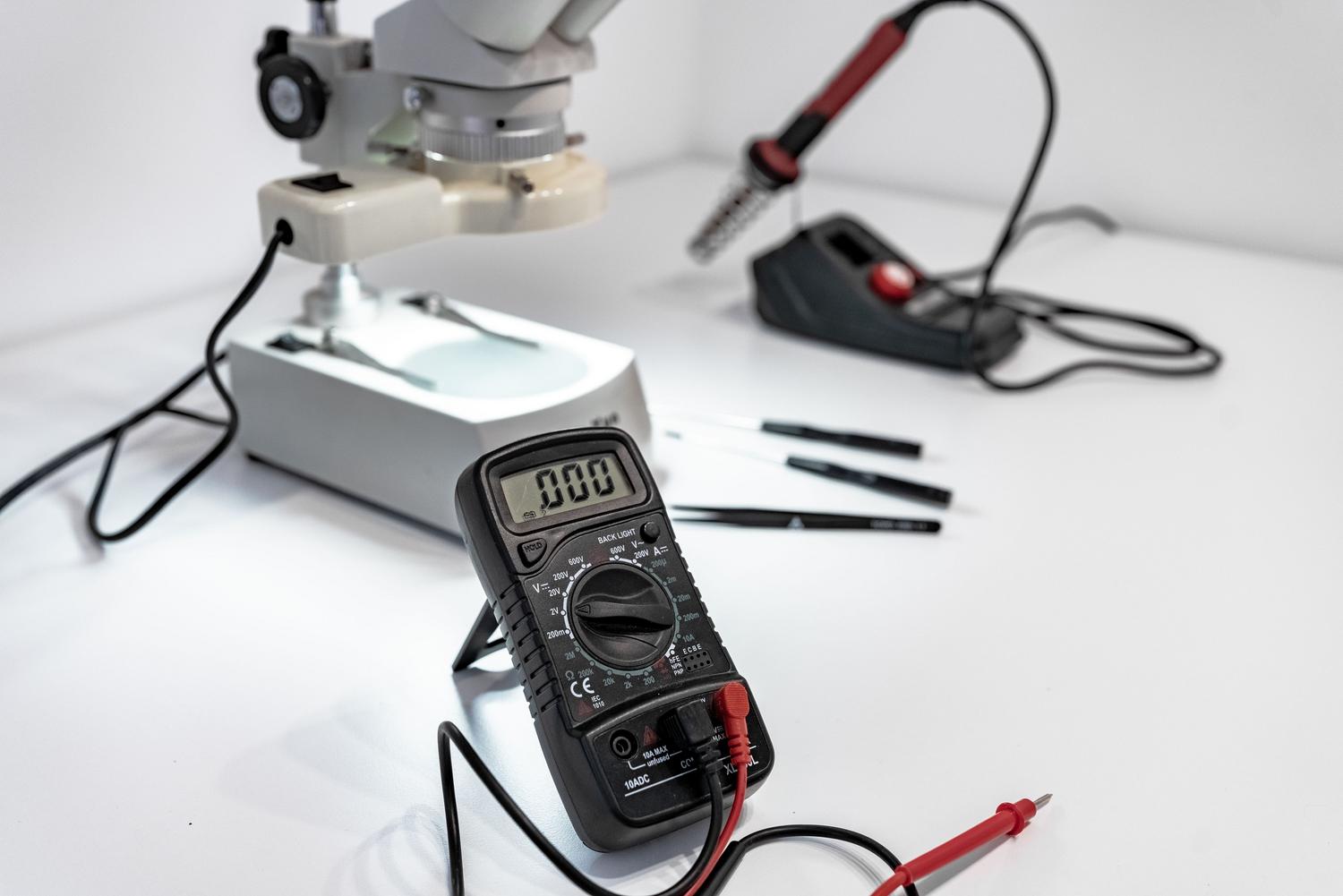
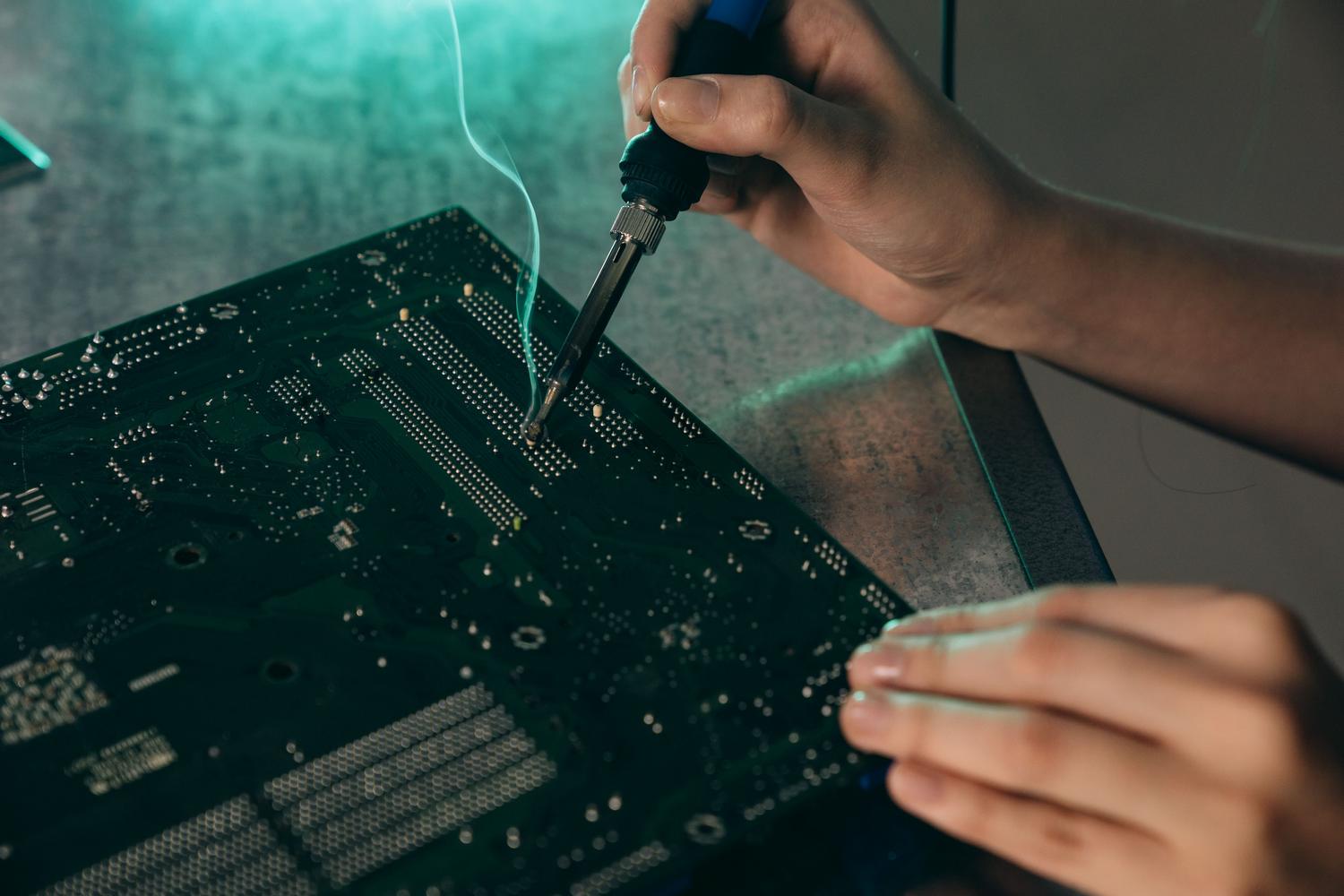
Ketika kerusakannya bersifat mekanis, kita memasuki ranah elektronik. Jika portnya longgar, stasiun udara panas diperlukan untuk melepaskan konektor yang rusak tanpa merusak jalur tembaga. Sangat penting untuk bekerja dengan suhu yang terkontrol (umumnya antara 310°C dan 350°C) dan menggunakan fluks untuk memastikan sambungan solder yang bersih dan kuat.
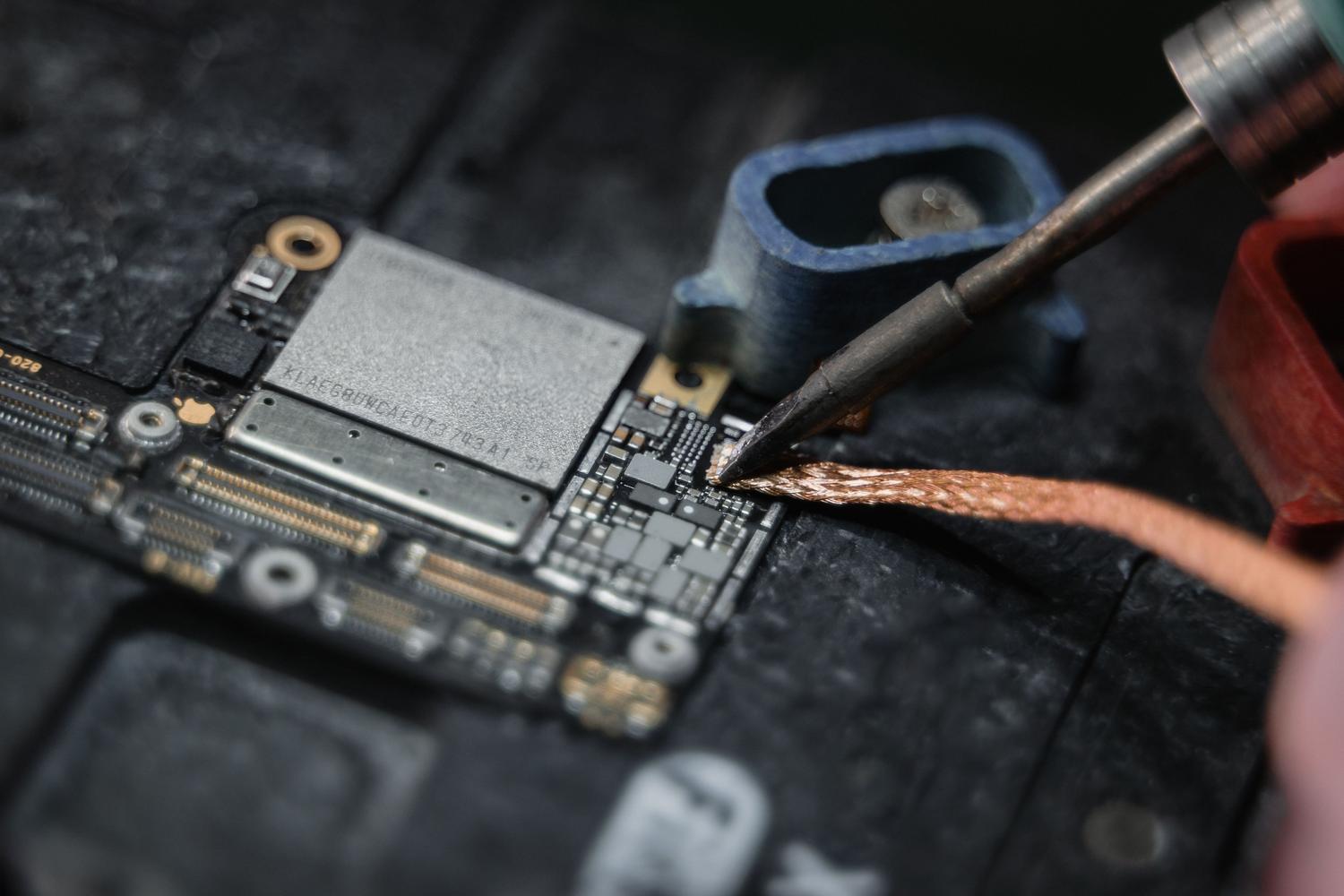
Dalam situasi di mana port telah merusak jalur dari motherboard, rekonstruksi menggunakan kawat tembaga berenamel diperlukan . Proses ini melibatkan pembuatan jembatan secara manual dari pin konektor ke titik yang layak berikutnya pada sirkuit. Untuk kegagalan pada chip pengontrol, solusinya adalah reballing atau penggantian sirkuit terpadu BGA , pekerjaan presisi tinggi yang membutuhkan mesin khusus untuk menghindari deformasi PCB.
Perawatan untuk mencegah kerusakan di masa mendatang
Untuk mencegah hal ini terjadi lagi, sebaiknya hindari memaksakan konektor dan jangan biarkan kabel USB menjuntai yang dapat memberi tekanan padanya. Penggunaan regulator tegangan melindungi komponen internal dari lonjakan daya yang dapat menyebabkan kerusakan pada pengontrol. Selain itu, pembersihan rutin dengan udara bertekanan mencegah penumpukan debu yang menyebabkan korsleting atau koneksi terputus-putus.
Perlu diingat bahwa memperbaiki konektor seringkali hingga 80% lebih murah daripada mengganti seluruh papan sirkuit, selain mencegah kehilangan data dan mengurangi limbah elektronik. Kuncinya adalah jangan memaksakan penggunaan port saat mulai rusak, karena kerusakan solder kecil jauh lebih mudah diperbaiki daripada kerusakan total pada jalur tembaga.
Memulihkan konektivitas USB melibatkan analisis logis yang dimulai dengan membersihkan dan memeriksa driver, kemudian meningkat ke intervensi fisik melalui penyolderan mikro jika kerusakannya bersifat struktural. Baik dengan mengoptimalkan manajemen daya di Windows atau membangun kembali jalur yang rusak pada motherboard, dimungkinkan untuk memulihkan fungsionalitas perangkat apa pun, menghindari pengeluaran yang tidak perlu untuk perangkat keras baru dan memprioritaskan perbaikan teknis khusus.
