- Kegagalan mengenali perangkat USB dapat disebabkan oleh kerusakan fisik, port yang rusak, driver yang korup, atau sistem file yang tidak kompatibel.
- Device Manager dan Disk Management sangat penting untuk mendeteksi masalah pada controller, huruf drive, dan partisi.
- Pengaturan daya Windows (penangguhan selektif, pematian hub, dan startup cepat) secara langsung memengaruhi pengoperasian port USB.
- Perlindungan terbaik terhadap kegagalan USB yang tidak dapat dipulihkan adalah dengan melakukan pencadangan data dan merawat hard drive eksternal secara fisik.
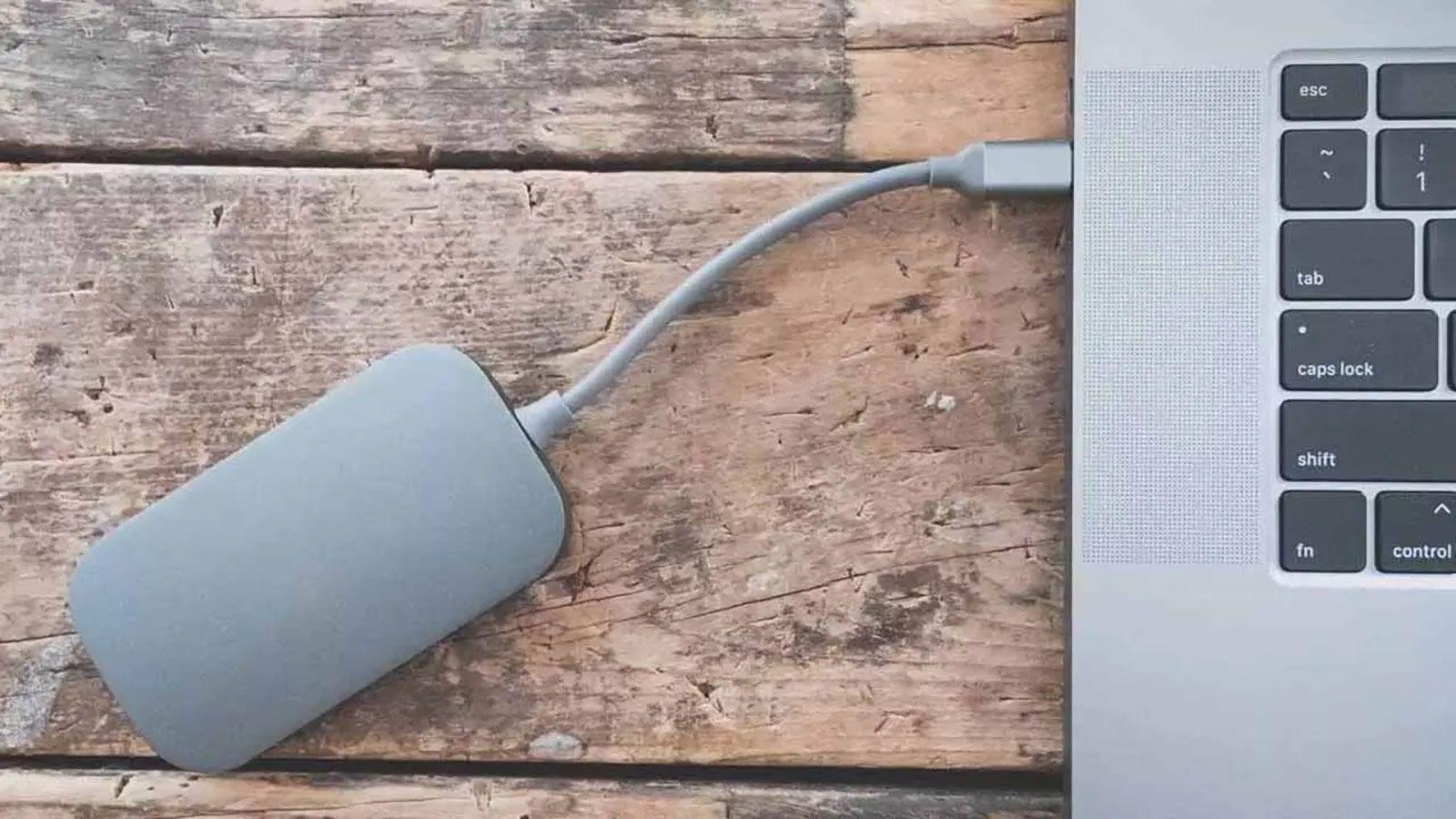
Saat Windows tidak mengenali drive USB , wajar jika Anda panik: pekerjaan penting, foto, cadangan… semuanya seolah hilang. Kabar baiknya adalah, dalam kebanyakan kasus, masalah ini dapat diatasi jika Anda tahu dari mana harus memulai dan mengikuti urutan pemeriksaan yang logis.
Sepanjang panduan ini, Anda akan menemukan semua penyebab umum dan solusi paling efektif ketika Windows gagal mendeteksi flash drive USB, hard drive eksternal, adaptor USB-C, hub, atau perangkat USB lainnya. Kami akan membahas kegagalan perangkat keras, masalah driver, masalah daya, masalah sistem file, dan bahkan kesalahan Windows umum yang telah menyebabkan masalah selama bertahun-tahun.
Alasan utama mengapa Windows tidak mengenali USB
Langkah pertama adalah memahami bahwa tidak ada satu penyebab tunggal. Faktanya, masalah USB biasanya disebabkan oleh kombinasi beberapa faktor: mulai dari port yang kotor hingga driver yang rusak, format disk yang tidak dikenali oleh Windows, atau pengaturan daya yang menonaktifkan port untuk menghemat baterai.
Secara umum, alasan paling sering mengapa perangkat USB berhenti berfungsi di Windows adalah sebagai berikut:
- Kerusakan fisik pada flash drive, hard drive eksternal, kabel, atau port USB.
- Driver USB atau chipset yang sudah usang atau rusak yang mencegah sistem mengenali perangkat tersebut.
- Masalah daya (port tanpa daya yang cukup, suspensi selektif, atau penghematan daya yang agresif).
- Bertentangan dengan surat unit atau ruang yang belum dialokasikan pada drive USB.
- Sistem file yang tidak kompatibel atau rusak (ext, APFS, RAW, kesalahan logis).
- Pengaturan BIOS/UEFI yang menonaktifkan port atau pengontrol USB.
- Kegagalan internal Windows, pembaruan yang bermasalah atau kesalahan acak pada pengontrol.
Pemeriksaan fisik dasar pada USB dan port.
Sebelum masuk ke menu dan pengaturan, ada baiknya memeriksa hal yang paling mendasar: pastikan kabel dan port USB dalam kondisi fisik yang baik . Ini adalah langkah sederhana yang dapat mencegah banyak masalah.
Pertama, coba perangkat tersebut di lokasi lain: ganti port USB pada PC yang sama dan, jika masih tidak berfungsi, sambungkan ke komputer lain. Jika berfungsi normal pada komputer lain tersebut, kemungkinan besar masalahnya terletak pada instalasi Windows Anda atau port tertentu, bukan pada drive USB itu sendiri.
Jika tidak berfungsi pada perangkat apa pun, Anda perlu memeriksa perangkat kerasnya. Dalam pencahayaan yang baik, periksa apakah tab logam internal konektor USB tidak bengkok , dan apakah tidak ada karat, kerusakan yang jelas, atau tanda-tanda telah ditarik dengan keras. Dalam kasus hard drive mekanis eksternal, benturan mungkin telah merusak piringan, dan pada SSD atau flash drive, elektronik internal mungkin rusak.
Penyebab lain yang terkesan sepele namun cukup umum adalah kotoran. Port yang penuh debu atau serat dapat menyebabkan koneksi yang buruk dan pemutusan koneksi yang terputus-putus . Matikan PC Anda, cabut kabelnya, dan bersihkan port USB dengan lembut menggunakan udara bertekanan. Anda juga dapat membersihkan kotoran dari flash drive itu sendiri dengan hati-hati menggunakan kapas atau kain bebas serat yang sedikit dibasahi dengan alkohol isopropil.
Jika Anda menggunakan adaptor, hub USB-C , atau dock USB/USB-C , jangan berasumsi bahwa itu adalah masalahnya: uji perangkat USB langsung di PC Anda, tanpa perantara apa pun. Adaptor yang rusak atau hub murah yang kelebihan konsumsi daya bisa jadi penyebab sebenarnya mengapa Windows tidak mendeteksi apa pun.
Ketika masalahnya terletak pada port USB PC.
Setelah Anda memastikan bahwa drive USB tidak rusak, Anda perlu mempertimbangkan apakah port USB komputer Anda berhenti berfungsi . Hal ini lebih sering terjadi pada port depan di komputer desktop atau laptop yang telah banyak digunakan.
Cobalah menghubungkan perangkat USB ke semua port yang tersedia di komputer Anda. Jika hanya gagal di satu port tertentu, hampir pasti Anda memiliki port yang rusak atau tidak bertenaga . Dalam beberapa kasus, konektor panel depan pada casing komputer tidak terhubung dengan benar ke motherboard atau telah longgar seiring waktu.
Ada kemungkinan juga port USB telah dinonaktifkan di BIOS/UEFI ( hal yang relatif umum terjadi pada komputer bisnis atau setelah mengubah pengaturan lanjutan). Masuk ke BIOS saat startup (biasanya dengan F2, Delete, atau yang serupa) dan cari bagian "Konfigurasi USB" atau "Perangkat Terintegrasi" untuk memastikan bahwa port tersebut diaktifkan.
Perlu diingat juga bahwa beberapa hard drive eksternal membutuhkan daya lebih besar daripada yang dapat disediakan oleh satu port USB, terutama jika hard drive tersebut sudah tua atau mekanis. Jika LED berkedip, mengeluarkan suara aneh, atau bergetar sangat sedikit, port tersebut mungkin tidak memasok daya yang cukup. Dalam kasus ini, adaptor kabel Y (dua USB ke satu) atau menghubungkannya ke port motherboard belakang pada komputer desktop dapat membantu, karena biasanya adaptor ini memberikan daya lebih besar dan lebih stabil.
Masalah driver dan pengontrol USB di Windows
Jika perangkat keras tampak baik-baik saja, saatnya untuk memeriksa sistem. Seringkali, Windows berhenti mengenali perangkat USB karena masalah pada driver pengontrol USB atau chipset . Ini adalah salah satu alasan paling umum munculnya pesan "Perangkat USB Tidak Dikenali" atau "Permintaan Deskriptor Perangkat Gagal".
Hal pertama yang harus dilakukan adalah memeriksa Pengelola Perangkat . Klik kanan tombol Mulai dan pilih “Pengelola Perangkat.” Perluas bagian “Drive disk,” “Pengontrol Bus Serial Universal (USB),” dan, jika muncul, “Perangkat lain”.
Jika Anda melihat flash drive atau perangkat USB apa pun dengan segitiga kuning dan tanda seru , atau jika muncul sebagai "Perangkat Tidak Dikenal," sistem jelas memberi tahu Anda bahwa ada masalah driver. Dalam hal ini, coba langkah-langkah berikut:
- Klik kanan pada perangkat yang bermasalah dan ketuk "Perbarui driver" agar Windows mencoba menemukan dan menginstal versi yang benar.
- Jika itu tidak berhasil, klik kanan lagi dan pilih “Copot pemasangan perangkat”Terima, tunggu hingga hilang dari daftar, cabut USB, tunggu beberapa detik, lalu colokkan kembali agar driver diinstal ulang secara otomatis.
- Ulangi proses penghapusan instalasi untuk setiap entri yang Anda lihat di bawah “Pengontrol Universal Serial Bus (USB)”, terutama yang terkait dengan USB. “Hub root USB” dan pengontrol generik. Kemudian mulai ulang PC Anda dan biarkan Windows mendeteksinya kembali.
Sebaiknya periksa juga apakah driver chipset motherboard Anda sudah mutakhir . Driver ini bertanggung jawab atas komunikasi keseluruhan port USB. Anda dapat menemukannya di situs web produsen motherboard atau laptop, atau menggunakan alat pembaruan driver otomatis (dengan hati-hati) jika Anda tahu apa yang Anda lakukan.
Dalam beberapa kasus tertentu, Microsoft mengakui adanya masalah waktu dengan penangguhan selektif USB : ketika perangkat dihubungkan dan diputus dengan sangat cepat, port dapat menjadi tidak responsif dan membeku. Untuk mengatasi hal ini, Microsoft merekomendasikan untuk menonaktifkan sementara penangguhan selektif atau menginstal ulang driver dari Pengelola Perangkat, seperti yang telah kita bahas.
Pengaturan daya yang menonaktifkan port USB
Windows, terutama pada laptop, sangat serius dalam hal penghematan energi. Bahkan, terkadang Windows mematikan port USB atau membiarkannya dalam keadaan semi-dormant untuk memperpanjang masa pakai baterai, yang mengakibatkan flash drive Anda terputus sendiri atau hilang sama sekali.
Ada dua area yang perlu diperiksa: pengaturan manajemen daya pada hub USB dan fitur penangguhan selektif USB yang populer di rencana daya. Kedua pengaturan ini dapat menyebabkan port berhenti memasok daya ke perangkat.
Untuk menonaktifkan pematian port otomatis dari Pengelola Perangkat, buka "Pengontrol Bus Serial Universal", klik dua kali setiap "USB Root Hub", buka tab "Manajemen Daya", dan hapus centang pada "Izinkan komputer untuk mematikan perangkat ini untuk menghemat daya" . Ulangi proses ini untuk semua hub dan mulai ulang.
Untuk mengaktifkan penangguhan selektif, buka Panel Kontrol, pilih "Opsi Daya," klik "Ubah pengaturan rencana" untuk rencana yang aktif, lalu klik "Ubah pengaturan daya lanjutan." Temukan "Pengaturan USB > Pengaturan penangguhan selektif USB" dan atur kedua opsi (baterai dan daya AC) ke "Dinonaktifkan ." Terapkan perubahan, klik OK, dan mulai ulang komputer Anda.
Jika Anda menggunakan Windows 10 atau 11 dengan SSD, ada baiknya juga untuk menonaktifkan Fast Startup . Fitur ini sebagian menghibernasi sistem dan dapat membawa masalah pengontrol USB dari satu booting ke booting berikutnya. Dari "Opsi Daya > Pilih apa yang dilakukan tombol daya," Anda dapat menghapus centang pada kotak "Aktifkan startup cepat (direkomendasikan)" dan lihat apakah pengenalan perangkat menjadi stabil.
Windows sebagai kemungkinan penyebab: pembaruan sistem dan kesalahan.
Meskipun sulit untuk diakui, terkadang masalahnya bukan pada USB atau perangkat keras Anda, melainkan pada Windows . Pembaruan sistem dapat menimbulkan bug pada chipset, pengontrol, atau versi BIOS tertentu, dan tiba-tiba port Anda berhenti berfungsi sebagaimana mestinya.
Langkah pertama adalah memastikan Anda tidak melewatkan pembaruan: buka pengaturan Windows, navigasikan ke bagian "Pembaruan Windows" , dan klik "Periksa pembaruan". Mungkin ada pembaruan yang lebih baru yang memperbaiki masalah yang Anda alami, baik di Windows 10 maupun Windows 11.
Jika Anda sudah memperbarui sistem ke versi terbaru dan masalah tetap berlanjut, pertimbangkan hal sebaliknya: mencopot pemasangan pembaruan bermasalah terbaru . Dari bagian Pembaruan Windows, Anda dapat mengakses riwayat dan menghapus sementara patch kumulatif terbaru untuk melihat apakah masalahnya hilang. Ini tidak selalu menjadi solusi, tetapi ketika masalah bertepatan dengan pembaruan tertentu, penyebabnya biasanya jelas.
Dalam kasus ekstrem di mana tidak ada cara lain yang berhasil, beberapa pengguna memilih untuk memformat dan menginstal ulang Windows dari awal . Ini adalah tindakan drastis yang mengharuskan Anda untuk mencadangkan data Anda terlebih dahulu, tetapi terkadang ini adalah satu-satunya cara untuk membersihkan kesalahan, instalasi, dan konflik selama bertahun-tahun yang juga memengaruhi drive USB.
Saat drive USB tidak muncul di File Explorer, tetapi muncul di Manajemen Disk.
Situasi yang cukup umum adalah Windows mendeteksi perangkat keras, tetapi drive USB tidak muncul di "PC Ini". Dalam kasus ini, masalahnya bukan karena drive USB tidak ada, melainkan karena drive tersebut tidak memiliki huruf drive atau volume yang valid.
Untuk memeriksanya, klik kanan tombol Mulai dan pilih “Manajemen Disk” . Jika drive USB atau hard drive eksternal Anda muncul dalam daftar di bagian atas, Windows mengenali drive tersebut di tingkat perangkat keras. Sekarang lihat bagian bawah, tempat partisi ditampilkan.
Jika Anda melihat blok hitam yang terkait dengan drive berlabel "Tidak Dialokasikan ", itu berarti disk memiliki ruang yang belum dipartisi. Dalam hal ini, klik kanan pada blok hitam tersebut dan pilih "Volume Sederhana Baru". Ikuti panduan, biarkan ukuran default sebagai ukuran penuh, pilih sistem file yang kompatibel (NTFS atau exFAT), dan biarkan Windows memformat dan menetapkan huruf drive.
Jika drive telah dipartisi (muncul berwarna biru) tetapi tidak memiliki huruf drive, klik kanan pada partisi dan pilih "Ubah Huruf Drive dan Jalur ". Di jendela pop-up, klik "Tambah" atau "Ubah" dan pilih huruf yang belum digunakan. Klik OK, tunggu beberapa detik, dan drive akan muncul di File Explorer.
Penting untuk tidak mencampuradukkan kasus ini dengan kasus sebelumnya: di sini, Anda tidak perlu memformat atau menghapus data , cukup menetapkan huruf drive dengan benar. Pemformatan hanya boleh dilakukan jika Anda yakin tidak ingin menyimpan informasi tersebut atau jika sistem file sangat rusak sehingga tidak ada pilihan lain.
Sistem file yang tidak kompatibel atau rusak
Tidak semua drive USB menggunakan "bahasa" yang sama dengan Windows. Meskipun sistem Microsoft mengenali NTFS, FAT, FAT32, dan exFAT tanpa masalah , sistem tersebut tidak berfungsi dengan baik dengan format populer lainnya seperti ext2/ext3/ext4 (Linux) atau APFS dan HFS+ (macOS).
Jika Anda menghubungkan drive USB yang diformat di Linux atau Mac, Windows mungkin akan mengenalinya, tetapi meminta Anda untuk memformatnya atau menandainya sebagai RAW atau tanpa sistem file. Jika Anda perlu mengakses data, jangan klik format: melakukan hal itu akan menghapus informasi, dan pemulihan akan jauh lebih sulit.
Sebagai alternatif, Anda dapat menggunakan alat pihak ketiga yang memungkinkan Anda memasang sistem file Linux atau Apple di Windows . Aplikasi seperti Ext2FSD, Linux File System for Windows, Linux Reader, atau utilitas berbayar seperti DiskGenius (yang juga menangani APFS dan HFS) adalah pilihan umum untuk menyalin data ke PC Anda tanpa memformat ulang.
Opsi lain, jika Anda memiliki akses ke sistem asli tempat drive tersebut dibuat, adalah dengan menghubungkan drive USB ke Mac atau Linux dalam mode Live , menyalin informasi ke lokasi lain, lalu mengembalikan drive USB ke Windows untuk memformatnya dalam sistem file yang didukung, sebaiknya exFAT jika Anda ingin menggunakannya di beberapa sistem.
Jika masalahnya bukan kompatibilitas tetapi kerusakan (disk berformat NTFS atau FAT32, tetapi Windows menampilkan pesan seperti "USB tidak diformat" atau "drive tidak dapat diakses"), Anda dapat mencoba memperbaiki sistem file dengan alat bawaan sebelum melanjutkan ke pemformatan.
Dari File Explorer, klik kanan pada drive (jika memiliki huruf), buka “Properti > Alat” dan gunakan tombol untuk “Periksa” atau “Periksa dan perbaiki unit”Anda juga dapat membuka jendela command prompt sebagai administrator dan menjalankan perintah tersebut. chkdsk /X /f X: Mengganti X: dengan huruf yang ditugaskan. Catatan: Proses ini dapat mengakibatkan hilangnya beberapa file yang rusak; jika data tersebut penting, pertimbangkan solusi pemulihan profesional.
USB terdeteksi, tetapi dengan pesan kesalahan Windows yang umum.
Saat Anda mencolokkan perangkat dan Windows menampilkan notifikasi di system tray, kuncinya adalah membaca pesan kesalahan dengan tepat . Beberapa pesan kesalahan yang paling umum adalah:
- “Perangkat USB tidak dikenali.”
- “Permintaan deskripsi perangkat gagal.”
- “Perangkat USB terakhir yang Anda hubungkan ke komputer ini tidak berfungsi dengan benar.”
- “Perangkat ini tidak dapat dihidupkan. (Kode 10)”.
- Kesalahan kelebihan beban atau tegangan berlebih pada port USB.
Dalam sebagian besar kasus ini, akar masalahnya biasanya adalah driver yang rusak, port dengan pasokan daya yang tidak stabil, atau perangkat yang rusak . Langkah-langkah yang disarankan biasanya, dalam urutan ini:
- Uji perangkat tersebut di pelabuhan lain dan peralatan lainnya untuk mengesampingkan kerusakan fisik.
- Copot pemasangan dan pasang kembali dari Pengelola Perangkat Perangkat spesifik dan pengontrol USB yang terpengaruh.
- nonaktifkan suspensi selektif dan penghentian pengoperasian konsentrator akar untuk penghematan energi.
- Lakukan restart total pada peralatan, bahkan dengan mencabutnya dari catu daya selama beberapa menit untuk menguras sisa daya yang ada.
- Perbarui driver chipset, pengontrol USB, dan, jika berlaku, BIOS/UEFI dari situs web produsen.
Jika, setelah semua ini, drive USB yang sama terus menunjukkan kesalahan, tetapi perangkat USB lain berfungsi dengan baik di komputer, kemungkinan besar drive tersebut akan segera rusak atau sudah rusak. Pada hard drive eksternal, mendengar suara aneh adalah gejala jelas lain dari kerusakan fisik yang serius.
Restart, startup cepat, dan solusi perangkat lunak bawaan di Windows
Mungkin terdengar sederhana, tetapi banyak masalah USB dapat diperbaiki dengan melakukan restart PC sepenuhnya . Perbedaan pentingnya adalah "mematikan dan menghidupkan" dengan fitur fast startup diaktifkan tidak sama dengan melakukan restart. Restart memaksa Windows untuk membangun kembali lingkungan perangkat keras dari awal, sementara pematian cepat (fast shutdown) membiarkan sebagian sistem dalam keadaan hibernasi.
Pada sistem yang sering mengalami masalah saat bangun dari mode tidur atau hibernasi, menonaktifkan opsi startup cepat dan tidur selektif sering kali menstabilkan perilaku port. Anda akan kehilangan beberapa detik waktu booting, tetapi Anda mendapatkan keandalan yang lebih baik.
Jangan lupa bahwa Windows juga menyertakan pemecah masalah otomatis . Dari Pengaturan > Pembaruan & Keamanan > Pemecahan Masalah, Anda dapat menemukan pemecah masalah Perangkat Keras dan Perangkat dan membiarkannya memindai pengontrol dan port untuk konflik. Ini bukan solusi sempurna, tetapi dalam kasus sederhana, ia mendeteksi dan memperbaiki konfigurasi yang salah tanpa Anda harus menavigasi melalui setiap menu.
Terakhir, jika Anda mencurigai adanya malware, jalankan pemindaian penuh dengan Windows Defender atau program antivirus andal lainnya. Beberapa kode berbahaya dirancang khusus untuk memblokir atau mengganggu pemasangan drive eksternal untuk menghambat ekstraksi data atau instalasi alat pembersihan.
Kasus di mana drive USB rusak atau memiliki cacat fisik
Ketika Anda telah mencoba USB tersebut di beberapa komputer, memeriksa port, driver, daya, sistem file, dan tetap tidak berhasil, Anda harus mempertimbangkan kemungkinan yang kurang menyenangkan: bahwa perangkat tersebut rusak secara fisik dan tidak banyak lagi yang dapat Anda lakukan di rumah.
Flash drive USB dan hard drive eksternal lebih rapuh daripada yang terlihat. Meskipun dilindungi oleh casing yang kokoh, benturan keras, jatuh dari ketinggian, atau puntiran pada konektor dapat merusak jalur internal, sambungan solder, atau bahkan memori flash itu sendiri. Pada hard drive mekanis, benturan saat piringan berputar hampir pasti akan menyebabkan sektor rusak dan kehilangan data.
Masalah kelistrikan adalah sumber masalah lain: pelepasan muatan statis akibat menyentuh port USB, lonjakan daya, atau catu daya yang rusak dapat merusak komponen internal (chip, kapasitor, regulator, dll.). Setelah itu, perangkat mungkin berhenti menyala, terlalu panas, atau bahkan tidak dapat dikenali lagi.
Keausan juga berperan. Semua memori flash (USB drive dan SSD) memiliki jumlah siklus penulisan yang terbatas . Jika Anda telah secara intensif menulis dan menghapus data selama bertahun-tahun, drive tersebut mungkin telah mencapai akhir masa pakainya dan mulai mengalami kegagalan secara acak, menampilkan kesalahan, menjadi hanya baca, atau menghilang dari sistem.
Dan, tentu saja, air dan kelembapan. Paparan cairan atau lingkungan yang sangat lembap menyebabkan korosi pada konektor dan komponen. Bahkan jika drive USB tampaknya telah "mengering," masalah biasanya muncul kembali tak lama kemudian. Dalam kasus ini, kecuali dilakukan perbaikan profesional dengan melepaskan chip memori dan memasangnya pada papan lain, drive tersebut biasanya tidak dapat digunakan lagi.
Praktik terbaik untuk menghindari kehilangan data pada drive USB Anda
Terlepas dari alasan mengapa Windows tidak mengenali drive USB pada waktu tertentu, yang terpenting adalah meminimalkan risiko kehilangan informasi berharga . Drive USB bukanlah cadangan; drive USB hanyalah media transfer data yang lebih sering mengalami kegagalan daripada yang kita inginkan.
Pertama: biasakan memiliki cadangan di lebih dari satu tempat . Idealnya, satu salinan lokal (hard drive lain, NAS, dll.) dan satu lagi di cloud. Dengan begitu, jika drive USB atau hard drive eksternal rusak, itu tidak akan menjadi akhir dunia.
Simpan drive USB Anda di tempat yang kering, sejuk, dan aman , jauh dari sumber panas, cairan, dan benturan. Hindari membawanya secara longgar di saku yang berisi pasir, koin, atau kunci yang dapat menggores atau membengkokkan konektor.
Untuk hard drive mekanis eksternal, usahakan jangan memindahkannya saat sedang beroperasi, dan jika Anda perlu memindahkannya, lepaskan dari PC dan tunggu beberapa detik hingga piringan berhenti berputar sebelum menyimpannya. Hard drive jenis ini tidak dirancang untuk dipindahkan saat sedang berputar.
Jika Anda hanya menggunakan drive USB untuk tugas-tugas penting seperti memperbarui BIOS atau menginstal sistem operasi , simpanlah di tempat yang aman dan jangan gunakan untuk tugas sehari-hari. Memiliki beberapa drive USB khusus (satu untuk instalasi Windows, satu lagi yang dienkripsi untuk data sensitif, dan satu lagi untuk pencadangan cepat) adalah kebiasaan sederhana yang mengurangi risiko kehabisan daya saat Anda sangat membutuhkannya.
Dan terakhir, waspadalah terhadap penawaran yang tampak terlalu bagus untuk menjadi kenyataan dan terhadap perangkat USB berbahaya : stik memori "1 TB" murah, merek yang tidak dikenal, dan pembelian dari toko yang tidak dapat diandalkan sering kali menyembunyikan unit palsu atau cacat yang rusak hanya dengan sentuhan ringan dan menyebabkan banyak masalah yang kemudian kita anggap sebagai akibat dari Windows.
Dengan mengetahui semua hal di atas, setiap kali Windows gagal mengenali drive USB, Anda akan memiliki panduan yang cukup jelas: periksa kondisi fisik , coba port dan perangkat lain, sesuaikan driver dan pengaturan daya, periksa sistem file dan penugasan huruf drive, pantau pembaruan sistem, dan hanya jika semua langkah ini gagal, anggap bahwa drive tersebut telah mencapai akhir masa pakainya dan andalkan cadangan Anda untuk menghindari penyesalan yang tidak perlu.
