- Lakukan pengecekan konektivitas pada perangkat lain terlebih dahulu untuk mengisolasi kesalahan.
- Penerapan pengaturan ulang listrik dan pembersihan jaringan yang tersimpan dalam konfigurasi.
- Optimalisasi sinyal dengan mengubah pita frekuensi atau menggunakan kabel Ethernet.
- Tinjauan pembaruan sistem dan validasi garansi hukum dari produsen.
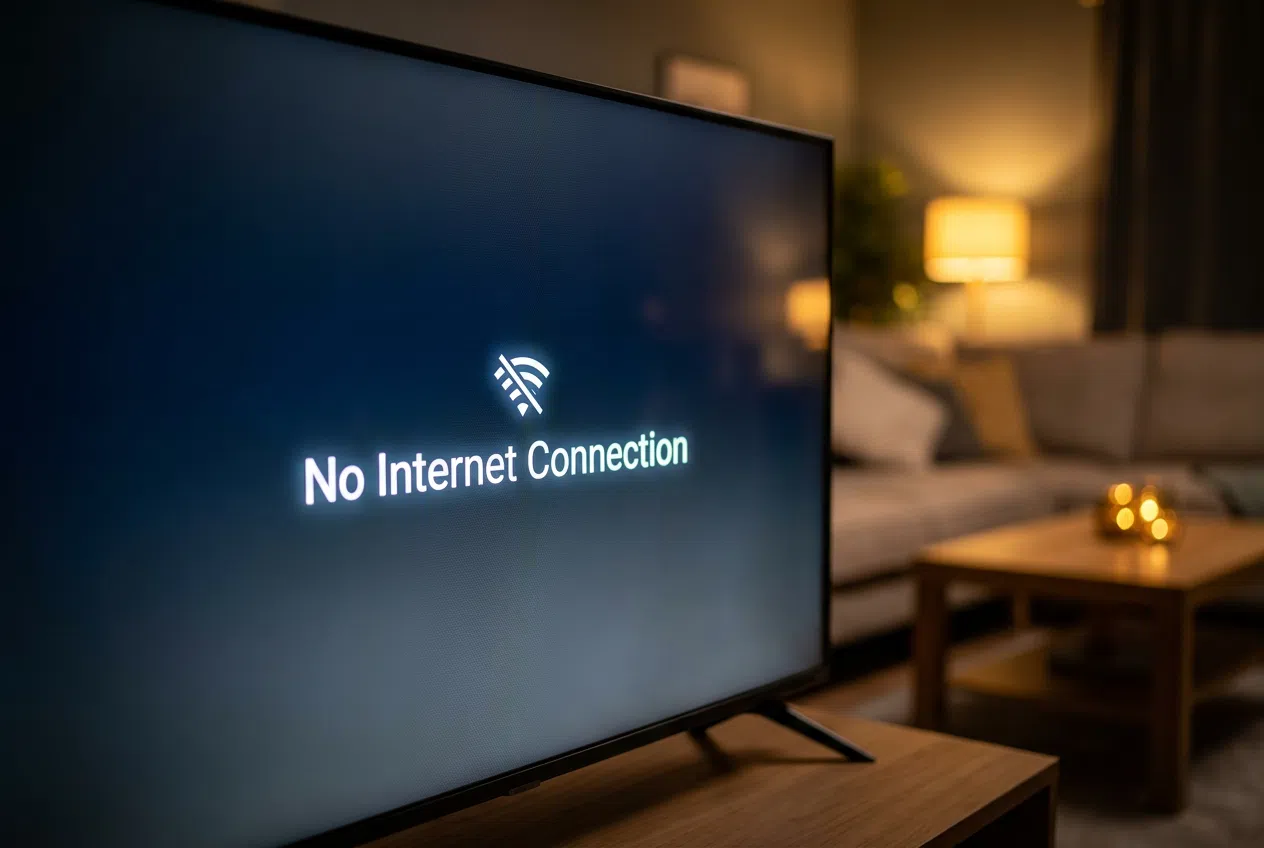
Tidak ada yang lebih menjengkelkan daripada duduk di sofa setelah seharian bekerja, menyalakan TV untuk menonton acara favorit Anda, dan mendapati tidak ada koneksi internet . Ini adalah masalah yang sangat umum yang dapat terjadi pada siapa saja, baik karena TV tiba-tiba berhenti terhubung, atau karena router bermasalah.
Terkadang sepertinya perangkat Anda mengalami masalah, tetapi sebagian besar hanya kesalahan konfigurasi , gangguan sinyal, atau gangguan sementara kecil yang dapat diperbaiki dengan beberapa trik. Dalam panduan ini, kami akan menguraikan langkah demi langkah cara mengatasi masalah ini sehingga Anda dapat menampilkan kembali konten Anda di layar tanpa kesulitan lebih lanjut.

Identifikasi di mana letak masalahnya.
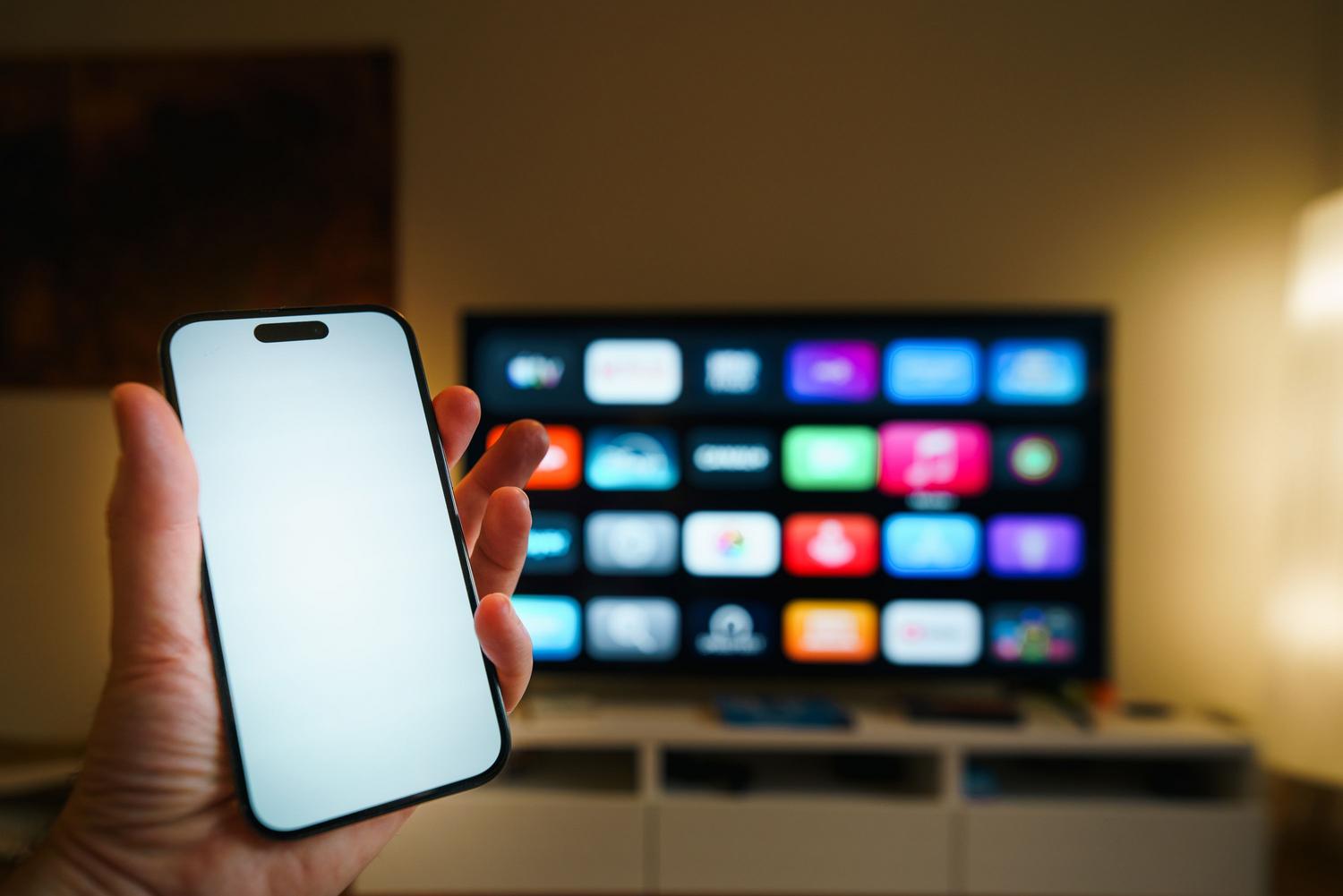
Sebelum Anda pusing memikirkan pengaturan yang tidak Anda ketahui, hal pertama yang harus dilakukan adalah mencari tahu apakah masalahnya ada pada TV atau internet rumah Anda. Trik sederhana adalah memeriksa perangkat lain seperti ponsel atau tablet Anda; jika perangkat tersebut dapat mengakses internet tanpa masalah, maka Anda tahu masalahnya ada pada TV. Tetapi jika tidak ada perangkat di rumah Anda yang memiliki akses internet, masalahnya ada pada router.
Langkah-langkah dasar untuk memulihkan koneksi
Jika ini pertama kalinya Anda menghubungkan perangkat, pastikan tidak ada furnitur berat atau penghalang yang menghalangi sinyal antara router dan layar. Selain itu, bersabarlah: beberapa Smart TV membutuhkan waktu sekitar 30 detik untuk mengenali jaringan setelah dinyalakan.

- Siklus energi: Matikan televisi sepenuhnya dan cabut kabel router selama setengah menit. Saat Anda menyalakannya kembali, tunggu hingga semua lampu stabil sebelum mencoba menghubungkan TV.
- Tinjauan terhadap jaringan yang dipilih: Hapus jaringan yang tersimpan di menu pengaturan jaringan dan cari jaringan Anda lagi. Berhati-hatilah dengan kata sandibahwa spasi tambahan atau huruf kapital yang salah tempat dapat menghalangi akses.
- Pita frekuensi 2.4 GHz vs. pita frekuensi 5 GHz: Perlu diingat bahwa beberapa TV hanya mendukung pita frekuensi 2.4 GHz. Jika router Anda dual-band, coba beralih antara kedua pita frekuensi untuk melihat mana yang bekerja paling baik.
Solusi canggih dan penyesuaian teknis
Jika langkah-langkah di atas belum berhasil, masalahnya mungkin lebih serius. Terkadang opsi Wi-Fi tampak berwarna abu-abu atau dinonaktifkan , yang biasanya menunjukkan masalah perangkat lunak atau bahkan perangkat keras internal.

Dalam kasus ini, Anda dapat mencoba mengubah pengaturan DNS atau memeriksa konflik IP dalam konfigurasi jaringan Anda. Jika Anda memiliki kabel Ethernet, coba sambungkan langsung ke router. Jika berhasil, maka masalahnya khusus terletak pada kartu Wi-Fi TV dan bukan pada sistem operasi.
Pemeliharaan dan dukungan teknis
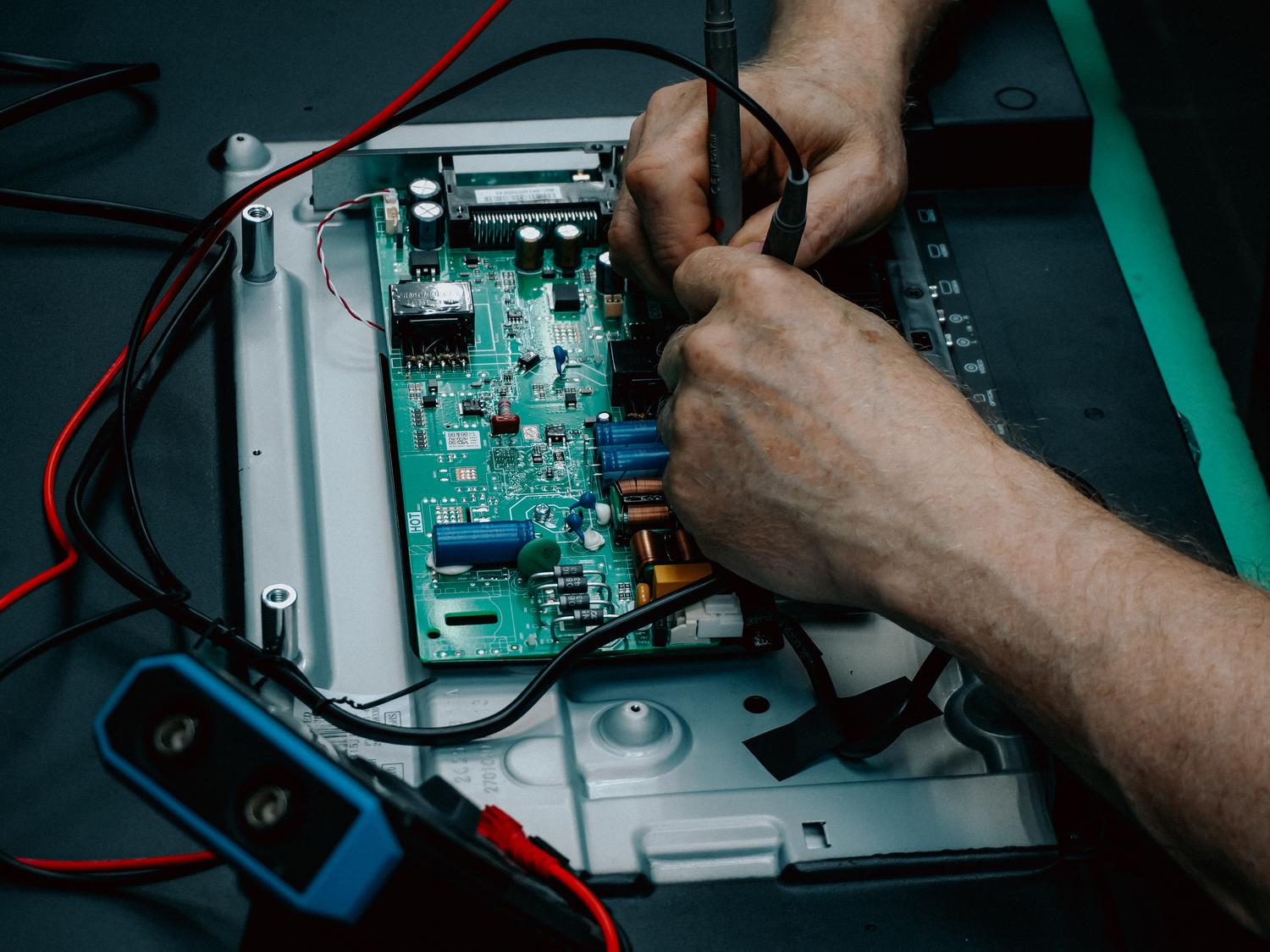
Jangan abaikan pembaruan. Perangkat lunak yang usang dapat menyebabkan masalah konektivitas yang tidak dapat dijelaskan . Periksa menu dukungan untuk versi yang lebih baru; jika Anda tidak memiliki akses internet, beberapa produsen mengizinkan pembaruan melalui flash drive USB.
Jika semua upaya lain gagal, Anda dapat melakukan pengaturan ulang pabrik pada pengaturan jaringan atau pengaturan ulang sistem penuh. Jika, setelah semua ini, layar masih tidak mendeteksi jaringan apa pun (bahkan jaringan tetangga Anda), kemungkinan besar modul Wi-Fi internal telah rusak.
Masalah garansi dan perbaikan
Sebelum membayar sepeser pun untuk layanan perbaikan, periksa apakah perangkat Anda masih dalam masa garansi. Ingatlah bahwa untuk produk yang dibeli mulai 1 Januari 2022 dan seterusnya, masa garansi resmi adalah tiga tahun (sebelumnya dua tahun). Jika produk Anda masih dalam periode ini, penjual wajib menangani perbaikan atau penggantian tanpa biaya apa pun bagi Anda.
Jika garansi telah habis atau kerusakan tidak tercakup dalam garansi, sebaiknya pergi ke layanan teknis khusus , karena menangani komponen elektronik internal Samsung, LG, atau Sony tanpa pengetahuan yang cukup dapat memperburuk keadaan.
Untuk mengatasi masalah jaringan, sebaiknya mulai dari hal-hal paling sederhana seperti mematikan dan menghidupkan daya kembali serta memeriksa sinyal, kemudian beralih ke pengaturan DNS dan pembaruan perangkat lunak, dan terakhir melakukan reset pabrik atau perbaikan profesional jika perangkat keras mengalami kerusakan, selalu dengan mempertimbangkan status garansi perangkat tersebut.
