- 25H2 diaktifkan dalam 24H2 dengan eKB (misalnya, KB5054156) dan hanya memerlukan booting ulang.
- Sekarang ada cara resmi untuk menginstalnya: Pembaruan Windows, Panduan Instalasi, dan Alat Pembuatan ISO/Media.
- Penerapan bertahap dengan insiden dan mitigasi yang terdokumentasi; disarankan untuk meninjau masalah yang diketahui.
- Peningkatan keamanan, AI, dan antarmuka; tidak ada perubahan persyaratan dibandingkan dengan 24H2 dan dukungan yang diperluas.
Pembaruan yang dikenal sebagai Windows 11 25H2 kini tersedia secara bertahap, yang merupakan langkah besar selanjutnya untuk sistem ini. Microsoft mulai merilisnya pada 30 September 2025, tetapi tidak muncul secara bersamaan untuk semua orang: pabrikan memprioritaskan sistem yang telah menunjukkan stabilitas pada rilis sebelumnya. Jika Anda tidak ingin menunggu, ada beberapa cara resmi untuk menginstalnya sekarang, dengan perbedaan yang jelas tergantung pada versi Anda saat ini dan metode pembaruan yang Anda pilih.
Perbedaan utamanya adalah Windows 11 24H2 dan 25H2 memiliki fondasi sistem operasi yang sama. Pada praktiknya, fitur 25H2 disertakan sebagai bagian dari pembaruan kualitas bulanan untuk 24H2, tetapi fitur tersebut tetap tidak aktif sampai paket pengaktifan (eKB) diaktifkan. Paket ini bertindak sebagai "saklar" kecil yang terinstal dengan cepat dan mengaktifkan fitur baru hanya dengan satu kali restart, baik Anda memperbarui melalui Windows Update atau jika lingkungan Anda menggunakan WSUS. Ada satu prasyarat yang tidak dapat dinegosiasikan untuk menggunakan eKB ini: Anda harus sudah menjalankan 24H2 , dan setelah menerapkan pembaruan, Anda perlu me-restart komputer Anda.
Apa itu 25H2, bagaimana cara mengaktifkannya, dan apa saja yang ditawarkannya?
Aspek paling menarik dari rilis ini adalah model aktivasinya: pada sistem yang sudah menjalankan 24H2, peningkatan ke 25H2 bukanlah instalasi ulang lengkap , melainkan aktivasi komponen yang sudah ada. Hal ini mengurangi waktu instalasi, meminimalkan risiko, dan mempersingkat waktu henti sistem menjadi satu kali restart. Selain itu, Microsoft tidak menyatakan bahwa eKB ini menggantikan pembaruan sebelumnya: ini adalah add-on khusus yang memungkinkan fitur sistem baru dan yang telah disempurnakan.
Sebagai referensi, beberapa portal dan dokumentasi Microsoft menunjukkan eKB sebagai jalur yang direkomendasikan saat melakukan upgrade dari 24H2, dan secara khusus menyebutkan paket KB5054156 sebagai aktivator 25H2 dalam skenario tersebut. Jika Anda berasal dari 23H2 atau Windows 10, prosesnya berbeda; jika Anda memerlukan bantuan untuk bermigrasi dari Windows 10 ke Windows 11, instalasi akan diselesaikan menggunakan Setup Wizard, Media Creation Tool, atau citra ISO resmi.
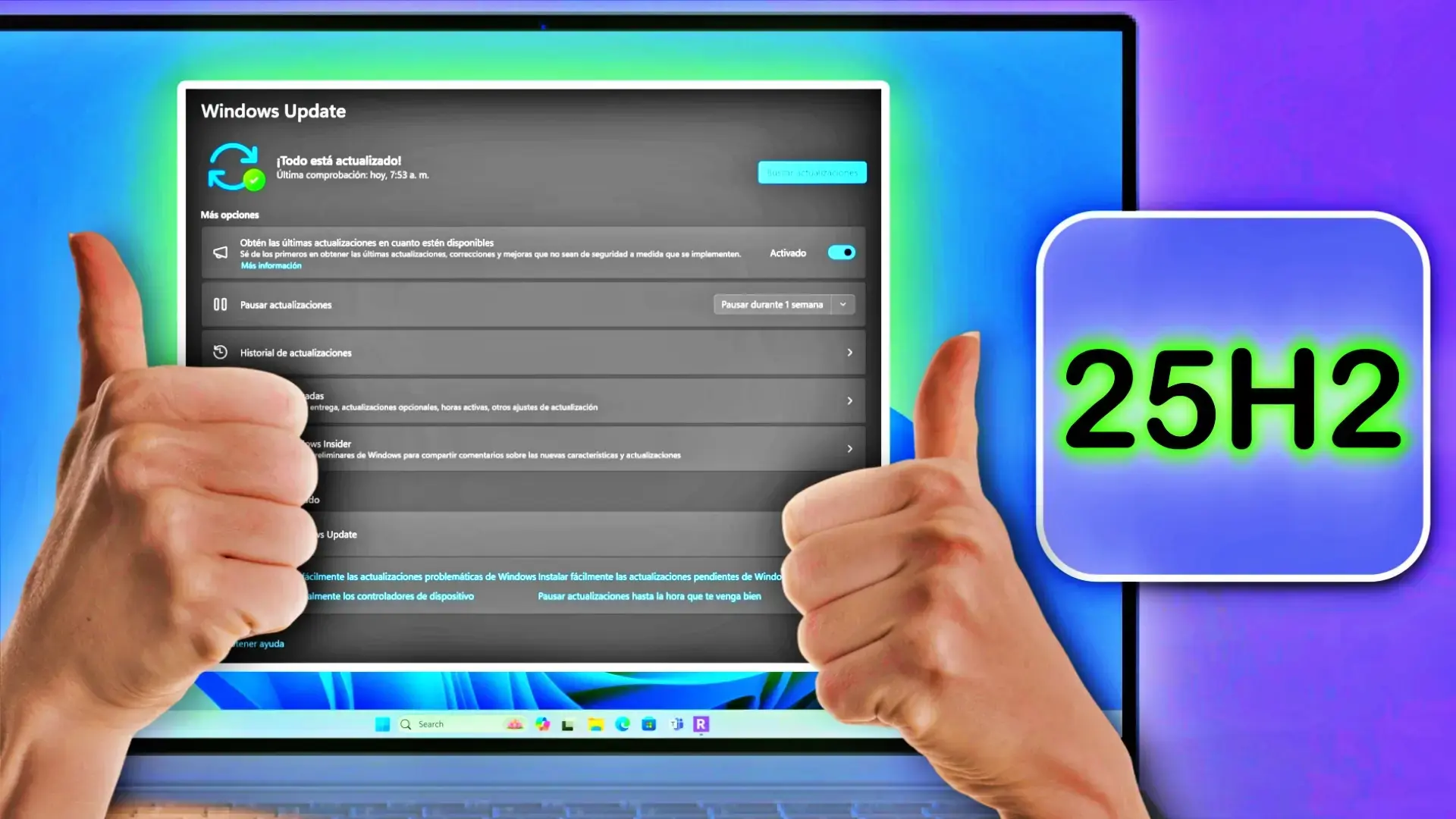
Dari segi fitur baru, 25H2 menyempurnakan keamanan dan kinerja dengan fokus pada pengurangan komponen lama dan penguatan deteksi kerentanan. Secara visual dan dari segi pengalaman pengguna, terdapat peningkatan pada Pusat Pemberitahuan (visibilitas pada layar sekunder), penyesuaian pada Menu Mulai dengan opsi tata letak baru dan tombol lipat, serta penambahan editor teks baris perintah sederhana yang disebut "Edit". Kemampuan AI terintegrasi sistem juga diperluas , dengan tindakan cerdas di File Explorer (misalnya, untuk manipulasi gambar cepat) dan fitur Copilot yang lebih menonjol. Namun, beberapa kemampuan AI tetap eksklusif untuk PC Copilot+.
Di sektor profesional dan TI, terdapat dukungan untuk Wi-Fi 7 dan opsi baru untuk menghapus aplikasi pra-instal dari Microsoft Store di lingkungan perusahaan. Semua ini diberikan tanpa perubahan pada persyaratan perangkat keras dibandingkan dengan 24H2, menyederhanakan peningkatan untuk sistem yang sudah kompatibel dan mengurangi masalah yang terkait dengan driver dan periferal.
Prasyarat dan pertimbangan sebelum memperbarui
Jika PC Anda sudah menjalankan Windows 11 24H2, Anda dapat melakukan upgrade ke 25H2 menggunakan jalan pintas: paket pengaktifan dan restart . Menggunakan 24H2 sangat penting untuk mengaktifkan 25H2 dengan eKB, dan Microsoft menegaskan bahwa perangkat harus di-restart setelah menerapkan pembaruan. Di lingkungan yang dikelola dengan WSUS, komputer secara otomatis mendapatkan eKB saat menginstal pembaruan fitur 25H2 dari layanan pembaruan perusahaan.
Peluncuran pembaruan masih bertahap dan bergelombang , artinya meskipun Anda memenuhi persyaratan, pemberitahuan mungkin membutuhkan waktu. Anda dapat mempercepat prosesnya dengan mengaktifkan opsi "Dapatkan pembaruan terbaru segera setelah tersedia" di Pengaturan. Logika Microsoft dalam menunda peluncuran bertahap ini masuk akal: hal ini memungkinkan mereka untuk mendeteksi konflik dengan driver, perangkat lunak sensitif, atau perangkat keras tertentu sebelum menjangkau semua pengguna.
Sebelum mencoba metode manual apa pun, sebaiknya buat cadangan lengkap data dan driver Anda. Jika Anda tidak tahu cara melakukannya, Anda dapat mempelajari cara mencadangkan driver . Meskipun pembaruan 25H2 ke 24H2 merupakan peningkatan yang relatif kecil , selalu ada kemungkinan mengalami masalah dengan driver atau aplikasi yang sensitif. Jika Anda melakukan peningkatan dari 23H2 atau Windows 10 dan memerlukan instalasi ulang lengkap, rekomendasi pencadangan menjadi lebih penting.
Sedikit latar belakang: Dukungan keamanan Windows 10 berakhir pada 14 Oktober 2025 (kecuali untuk LTSC, yang diperpanjang), jadi peningkatan ke Windows 11 menjadi semakin diperlukan. Jika Anda berasal dari versi yang sangat lama atau komputer Anda tidak memenuhi persyaratan, kami akan meninjau alternatif dan peringatan untuk kasus-kasus khusus tersebut di bawah ini.
Metode 1: Pembaruan Windows dari Pengaturan (ideal jika Anda sudah menggunakan 24H2)
Metode ini adalah yang paling langsung dan yang direkomendasikan Microsoft untuk 24H2 . Buka Pengaturan, masuk ke Pembaruan Windows, dan aktifkan sakelar "Dapatkan pembaruan terbaru segera setelah tersedia". Kemudian klik "Periksa pembaruan". Jika komputer Anda sudah termasuk dalam gelombang pembaruan, Anda akan melihat pemberitahuan 25H2 dengan tombol "Unduh dan instal sekarang". Setelah pengunduhan, sistem akan meminta Anda untuk memulai ulang untuk menyelesaikan aktivasi.
Pengalaman ini sangat mirip dengan pembaruan kumulatif bulanan lainnya: tidak diperlukan instalasi bersih , dan file, aplikasi, serta pengaturan akan tetap tersimpan. Di organisasi yang menggunakan WSUS, setelah menyetujui fitur 25H2, pelanggan akan secara otomatis menerima eKB dan hanya perlu melakukan restart.
Jika tidak ada yang muncul, jangan putus asa: peluncuran bertahap dapat memakan waktu berminggu-minggu untuk mencapai wilayah atau model PC Anda. Namun, dengan peralihan untuk menerima pembaruan lebih awal, waktu tunggu sering kali dipersingkat karena Anda akan termasuk dalam lingkaran distribusi awal.
Metode 2: Panduan Instalasi untuk lompatan besar (23H2 dan Windows 10)
Untuk sistem yang menjalankan Windows 10 atau versi yang lebih baru (23H2), cara yang paling tepat adalah menggunakan Windows 11 Installation Assistant , yang tersedia di situs web Microsoft. Utilitas ini mengunduh citra 25H2 lengkap dan memandu Anda melalui seluruh proses. Dirancang untuk menjaga data, aplikasi, dan pengaturan Anda, utilitas ini secara efektif berfungsi seperti instalasi ulang penuh dan membutuhkan waktu lebih lama daripada alat eKB; proses restart dan fase akhir juga lebih lama.
Wizard ini berguna jika 24H2 tidak tersedia, jika Anda mengalami masalah dengan Windows Update, atau jika Anda lebih menyukai proses yang terpandu . Meskipun prosesnya lebih rumit, biasanya dapat diandalkan dan menghindari keharusan membuat media USB secara manual kecuali Anda melakukan instalasi bersih dari awal.
Metode 3: Alat Pembuatan ISO dan Media Resmi (instalasi lokal atau USB)
Jika Anda menginginkan kontrol penuh atau perlu membuat drive pemulihan, Anda dapat menggunakan Media Creation Tool atau mengunduh ISO 25H2 resmi. Alat ini membuat drive USB yang dapat di-boot untuk peningkatan atau penginstalan ulang. Dengan ISO tersebut, cukup pasang (mount) pada sistem Anda saat ini dan jalankan "setup.exe" untuk memulai peningkatan lokal. Jika Anda perlu memperbaiki citra (image), pelajari cara memperbaiki Windows dengan DISM.
Kedua metode tersebut berfungsi dengan baik dan sangat berguna jika Anda beralih dari Windows 23H2 atau Windows 10. Dalam konteks tersebut, operasi ini setara dengan instalasi ulang lengkap, bukan sekadar patch. Jika tujuan Anda adalah instalasi bersih, boot dari drive USB yang telah Anda buat dan ikuti panduannya; jika Anda lebih suka menyimpan data dan aplikasi Anda, jalankan "setup.exe" dari ISO di dalam instalasi Windows Anda saat ini.
Tips praktis: Centang kotak untuk mengunduh pembaruan, driver, dan fitur opsional selama proses berlangsung. Ini mengurangi jumlah patch yang tertunda setelah booting pertama dan memastikan driver penting tiba sesegera mungkin.
Melewati persyaratan dengan Rufus (hanya jika PC Anda tidak memenuhi persyaratan)
Ada beberapa cara untuk menginstal Windows 11 pada komputer yang tidak didukung, dan yang paling mudah biasanya adalah Rufus , yang memungkinkan Anda membuat drive USB instalasi dengan opsi untuk melewati pemeriksaan seperti TPM 2.0, Secure Boot, dan persyaratan lainnya. Ini dapat berguna jika PC Anda tidak kompatibel karena keterbatasan motherboard atau CPU, atau jika Anda perlu menginstal secara offline dan membuat akun lokal tanpa melalui proses login online.
Singkatnya, prosesnya adalah sebagai berikut: unduh Rufus dari situs web resminya, gunakan opsi Unduh bawaan untuk mendapatkan ISO Windows 11 (pilih Rilis 25H2, edisi dan arsitektur x64), lalu buat drive USB dengan kotak bypass dicentang. Pada opsi lanjutan , Rufus memungkinkan Anda untuk mengaktifkan penghapusan TPM 2.0, Secure Boot, dan, tergantung pada template, menonaktifkan persyaratan VRAM 4 GB, serta melewati koneksi internet selama instalasi dan memaksa pembuatan akun pengguna lokal.
Setelah membuat drive USB, boot komputer Anda dari drive tersebut dan selesaikan wizard. Penting untuk dicatat bahwa pendekatan ini, meskipun praktis, bukanlah metode resmi dan dapat menyebabkan ketidaksesuaian driver atau fitur keamanan. Gunakan hanya sebagai upaya terakhir dan selalu dengan pencadangan terlebih dahulu; jika Anda kemudian ingin memulihkan keamanan penuh, ikuti panduan untuk mengaktifkan Secure Boot.
Masalah yang diketahui di 25H2 (dan 24H2) dan statusnya
Dengan setiap rilis utama, Microsoft mendokumentasikan masalah yang masih terbuka dan perkembangannya. Berikut adalah ringkasan bug paling relevan yang baru-baru ini dijelaskan dalam versi 25H2 dan 24H2, beserta mitigasi dan patch jika tersedia.
Pengelola Tugas tetap berjalan di latar belakang setelah ditutup
Setelah menginstal pembaruan pratinjau 28 Oktober 2025 ( KB5067036 ), beberapa komputer mengalami masalah di mana menutup Task Manager dengan tombol "X" tidak menghentikan proses, sehingga menyisakan satu instance taskmgr.exe yang berjalan di latar belakang. Membuka dan menutupnya berulang kali dapat mengakumulasi instance dan menurunkan kinerja.
Solusi: Tutup Task Manager dari tab Proses menggunakan "Akhiri tugas," atau gunakan command prompt (sebagai administrator) untuk menjalankan taskkill.exe /im taskmgr.exe /f dan tutup semua instance. Microsoft menyatakan sedang berupaya menyelesaikan masalah ini; masalah ini memengaruhi Windows 11 25H2 dan 24H2 . Detail lebih lanjut tentang bug pengali Task Manager.
Situs web IIS tidak dimuat karena masalah dengan HTTP.sys
Setelah pembaruan tanggal 29 September 2025 ( KB5065789 ), beberapa aplikasi server yang bergantung pada HTTP.sys mungkin mengalami kegagalan koneksi masuk, yang mengakibatkan kesalahan seperti “ERR_CONNECTION_RESET” bahkan di situs lokal. Microsoft merekomendasikan untuk memeriksa pembaruan, menginstalnya, dan memulai ulang perangkat (bahkan tanpa mengunduh yang baru) untuk mengatasi masalah tersebut.
Status: Masalah ini telah teratasi dalam pembaruan non-keamanan bulan Oktober ( KB5067036 ) dan versi yang lebih baru. Jika Anda mengelola lingkungan perusahaan, Anda dapat menggunakan KIR (Known Issue Rollback) atau Kebijakan Grup yang terdokumentasi untuk mengembalikan bagian yang terpengaruh ke versi sebelum tanggal tersebut.
Otentikasi dengan kartu pintar dan sertifikat RSA (CVE-2024-30098)
Pembaruan keamanan 14 Oktober 2025 ( KB5066835 ) dan pembaruan selanjutnya memperkuat kriptografi Windows, yang mengharuskan sertifikat kartu pintar berbasis RSA untuk menggunakan KSP alih-alih CSP . Akibatnya, aplikasi 32-bit tertentu atau alur kerja penandatanganan mungkin gagal jika bergantung pada CSP, menampilkan pesan seperti "tipe penyedia tidak valid" atau "CryptAcquireCertificatePrivateKey".
Solusi: Perbaikan permanen mengharuskan pengembang untuk mengadopsi API Penyimpanan Kunci . Sebagai langkah sementara, Microsoft mendokumentasikan pengaturan nilai registri DisableCapiOverrideForRSA=0 di HKEY_LOCAL_MACHINE\SOFTWARE\Microsoft\Cryptography\Calais (setelah memulai ulang) untuk mengembalikan kompatibilitas, meskipun solusi sementara ini akan dihapus dalam pembaruan April 2026. Mengedit registri melibatkan risiko, jadi buat cadangan sebelum melakukan perubahan apa pun.
Mouse dan keyboard USB tidak berfungsi di WinRE
Setelah pembaruan keamanan tanggal 14 Oktober 2025 ( KB5066835 ), beberapa pengguna melaporkan bahwa perangkat USB seperti keyboard dan mouse tidak responsif di dalam Windows Recovery Environment (WinRE), meskipun berfungsi normal di Windows. Microsoft merilis perbaikan di luar jadwal pada tanggal 20 Oktober 2025 ( KB5070773 ), dan perbaikan tersebut disertakan dalam pembaruan selanjutnya.
Pemutaran konten yang dilindungi di aplikasi TV/Blu-ray/DVD
Beberapa aplikasi yang menggunakan renderer video yang disempurnakan dengan kepatuhan HDCP atau DRM audio mengalami kerusakan, layar hitam, atau kesalahan perlindungan. Masalah ini tidak memengaruhi layanan streaming . Situasi membaik pada pembaruan pratinjau September 2025 (KB5065789) dan semakin diperkuat pada pembaruan Oktober (KB5067036) dan pembaruan selanjutnya.
Kesalahan ERROR_BAD_PATHNAME saat menginstal .msu dengan WUSA dari jalur bersama
Menginstal pembaruan menggunakan WUSA atau membuka file .msu yang terletak pada sumber daya bersama dengan beberapa file .msu dapat mengakibatkan kesalahan ERROR_BAD_PATHNAME . Hal ini tidak terjadi jika hanya ada satu file di folder tersebut, atau jika file .msu berada di disk lokal. Selain itu, setelah memulai ulang, Riwayat Pembaruan mungkin membutuhkan beberapa menit untuk secara akurat mencerminkan status pembaruan.
Mitigasi: Simpan file .msu secara lokal sebelum menginstalnya . Microsoft telah mengaktifkan pengembalian KIR untuk konsumen dan perangkat yang tidak terkelola; di perusahaan, administrator dapat menerapkan kebijakan grup khusus yang mengembalikan perubahan sambil menunggu resolusi akhir dalam pembaruan mendatang.
Untuk tetap mendapatkan informasi terkini tentang status rilis dan masalah, Microsoft merekomendasikan untuk mengikuti @WindowsUpdate , memeriksa halaman Kesehatan Rilis, dan, jika Anda seorang administrator, menggunakan API Kesehatan Rilis Windows di Microsoft Graph. Untuk bantuan langsung dari komputer Windows, buka aplikasi Dapatkan Bantuan atau kunjungi support.microsoft.com.
Dukungan, siklus hidup, dan jalur untuk bisnis
Peningkatan dari 24H2 ke 25H2 menggunakan eKB memperpanjang masa dukungan untuk versi Anda saat ini: Microsoft menetapkan 24 bulan untuk edisi konsumen dan 36 bulan untuk edisi Enterprise/Education. Di lingkungan terkelola, pembaruan fitur dapat disetujui dari WSUS atau Microsoft Endpoint Manager, dan perangkat akan secara otomatis mengunduh paket pengaktifan yang sesuai; Anda dapat menggunakan Kebijakan Grup untuk mengontrol opsi.
Penting: Paket pengaktifan ini tidak menggantikan pembaruan sebelumnya ; tujuannya adalah untuk mengaktifkan fitur yang sudah ada di sistem. Instalasi memerlukan restart wajib, dan tidak ada perubahan pada persyaratan perangkat keras dibandingkan dengan 24H2, yang menyederhanakan perencanaan armada dan mengurangi risiko ketidakcocokan.
pertanyaan cepat
Bisakah saya mengaktifkan 25H2 tanpa menginstal ulang? Ya, jika Anda menggunakan 24H2. eKB (misalnya, KB5054156) mengaktifkan fitur-fitur baru hanya dengan sekali restart. Mulai dari 23H2/Windows 10 dan seterusnya, Anda perlu melakukan instalasi penuh menggunakan Wizard, ISO, atau Media Creation Tool.
Apa yang harus saya lakukan jika 25H2 tidak muncul di Windows Update ? Aktifkan "Dapatkan pembaruan terbaru segera setelah tersedia" dan klik "Periksa pembaruan." Jika Anda masih terjebak dalam antrean, Anda dapat memaksa pembaruan menggunakan Panduan Instalasi atau ISO resmi. Ingat rekomendasi untuk mencadangkan data Anda terlebih dahulu.
Apakah disarankan untuk memaksakan instalasi ? Microsoft menggunakan gelombang untuk mendeteksi konflik sebelum menjangkau semua orang. Anda dapat memaksakannya, tetapi ada baiknya mempertimbangkan stabilitas (beberapa pengguna telah melaporkan masalah kinerja dan artefak visual awal) dan, jika Anda ragu, coba dulu di mesin virtual atau tunggu patch kumulatif.
Apa saja peningkatan penting yang dibawa oleh 25H2 ? Peningkatan keamanan (lebih sedikit komponen lama seperti PowerShell 2.0 dan WMIC), peningkatan antarmuka (notifikasi pada layar sekunder, pengaturan Mulai), AI yang lebih terintegrasi ke dalam tugas sehari-hari, dan dukungan untuk Wi-Fi 7 di lingkungan modern.
Semua hal di atas menghasilkan jalur peningkatan yang fleksibel: jika Anda sudah menggunakan 24H2, 25H2 diaktifkan dengan paket ringan dan satu kali restart; jika Anda beralih dari 23H2 atau Windows 10, pilih antara Wizard, ISO, atau Media Creation Tool untuk instal ulang yang terjamin. Ingat peringatan tentang peluncuran bertahap , periksa masalah yang diketahui jika memengaruhi Anda, dan jika PC Anda tidak memenuhi persyaratan, pertimbangkan Rufus sebagai pilihan terakhir, dengan mengingat bahwa itu bukan metode resmi. Dengan cadangan dan jalur yang tepat untuk titik awal Anda, beralih ke 25H2 menjadi proses yang terorganisir dengan baik.
