- Terdapat metode bawaan di Windows, Mac, dan beberapa merek ponsel untuk memproyeksikan layar tanpa perlu menginstal aplikasi tambahan.
- Aplikasi pihak ketiga memungkinkan Anda untuk mencerminkan dan mengontrol ponsel Anda dari PC melalui Wi-Fi atau USB, dengan kualitas dan latensi yang bervariasi.
- Koneksi kabel (HDMI atau USB) menawarkan stabilitas yang lebih baik dan latensi yang lebih rendah daripada Wi-Fi, meskipun biasanya memerlukan adaptor yang kompatibel.
- Masalah paling umum saat melakukan mirroring layar disebabkan oleh jaringan, kabel yang rusak, atau ketidakcocokan, dan biasanya dapat diatasi dengan memeriksa pengaturan dasar.
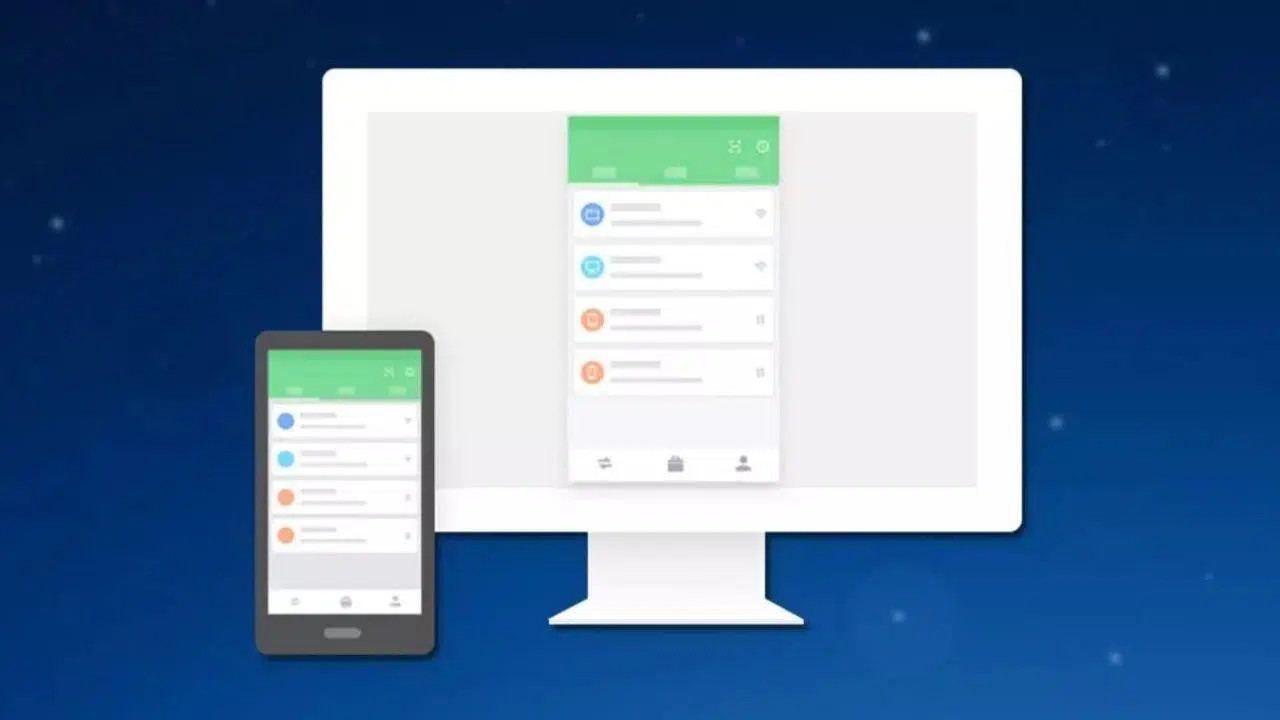
Jika Anda pernah ingin melihat layar ponsel Anda di komputer untuk menikmati video, game, presentasi, atau sekadar mengontrol ponsel Anda dengan mouse dan keyboard, Anda telah datang ke tempat yang tepat. Saat ini, ada begitu banyak pilihan sehingga mudah tersesat di antara aplikasi, kabel, pengaturan Windows, AirPlay, Chromecast, dan solusi masing-masing merek.
Dalam panduan ini, Anda akan menemukan semua cara penting untuk memproyeksikan atau mencerminkan layar ponsel Anda ke PC : metode bawaan Windows dan Mac, aplikasi pihak ketiga, koneksi Wi-Fi dan kabel, kiat dan trik khusus untuk merek ponsel cerdas Anda, dan bagian terakhir tentang masalah umum dan cara mengatasinya. Idenya adalah untuk memberi Anda berbagai pilihan sehingga Anda dapat menemukan yang paling sesuai dengan kebutuhan Anda.

Cara menggunakan Windows untuk memproyeksikan gambar dari ponsel Anda tanpa menginstal apa pun.
Jika Anda memiliki komputer dengan Windows 10 atau Windows 11 , sistem itu sendiri menyertakan alat untuk menerima gambar dari ponsel Android Anda seolah-olah PC tersebut adalah Smart TV atau Chromecast, tanpa perlu mengunduh program tambahan.
Fitur ini menggunakan proyeksi nirkabel , memungkinkan Anda untuk mengirim layar ponsel Anda ke PC melalui Wi-Fi. Ini sangat nyaman untuk penggunaan sesekali, meskipun bukan pilihan terbaik jika Anda ingin bermain game atau melakukan streaming berkualitas tinggi dalam waktu lama.
Aktifkan proyeksi pada komputer ini di Windows.
Secara default, sebagian besar PC Windows menonaktifkan proyeksi nirkabel , jadi langkah pertama adalah mengaktifkannya di pengaturan sistem agar komputer terlihat dari perangkat seluler Anda.
Buka pengaturan Windows dan buka "Sistem > Proyeksi ke PC ini" . Di layar tersebut, Anda akan melihat bahwa opsi tersebut biasanya diatur ke "Selalu nonaktif". Ubah pengaturan menjadi "Tersedia di mana saja pada jaringan yang aman" agar PC Anda dapat digunakan sebagai tujuan proyeksi.
Penting untuk hanya mengizinkannya tersedia di jaringan tepercaya , seperti Wi-Fi rumah atau kantor Anda, untuk mencegah orang asing mencoba terhubung dari jaringan yang sama.
Dari layar yang sama ini, Anda dapat menambahkan lapisan keamanan ekstra untuk mencegah akses tidak sah ke PC Anda. Aktifkan opsi untuk melindungi proyeksi dengan kode PIN dan tentukan apakah Anda ingin mewajibkan kode ini setiap kali perangkat mencoba memproyeksikan, atau hanya saat pertama kali terhubung.
Periksa juga apakah sakelar yang menunjukkan perangkat dapat ditemukan sudah diaktifkan . Jika PC tidak terlihat, perangkat seluler tidak akan menampilkannya dalam daftar perangkat yang dapat menerima tampilan layar, dan akan tampak seolah-olah "tidak berfungsi," padahal sebenarnya itu hanya pengaturan sederhana.
Buka aplikasi Proyeksi Nirkabel di Windows.
Setelah Anda melakukan itu, PC Anda siap menerima pencermian layar dari ponsel Android yang kompatibel . Segera setelah koneksi terjalin, aplikasi yang mengelola semuanya akan terbuka secara otomatis, meskipun Anda juga dapat meluncurkannya terlebih dahulu untuk memeriksa apakah komputer Anda sudah siap.
Aplikasi ini bernama “Wireless Projection” (atau “Connect” di beberapa versi) dan tersedia dari menu Mulai. Saat Anda membukanya, Anda akan melihat nama PC Anda—yang akan muncul di ponsel Anda saat Anda mencari perangkat—dan pesan yang menunjukkan apakah PC tersebut sedang menunggu koneksi.
Menekan Control + S di dalam aplikasi akan membuka panel pengaturan kecil tempat Anda dapat mengizinkan atau memblokir akses untuk perangkat yang baru saja terhubung. Ini bukan layar dengan seribu pilihan, tetapi memberi Anda kendali atas siapa yang dapat menampilkan gambar.
Tampilkan layar Android Anda ke PC (seperti Chromecast)
Setelah PC Anda siap, langkah-langkah berikut dilakukan dari perangkat seluler Anda. Pada sebagian besar ponsel Android, Anda akan melihat opsi yang disebut "Proyeksi," "Siarkan," atau "Pencerminan Layar ," biasanya di pengaturan cepat atau menu tampilan/koneksi.
Aktifkan fitur ini dengan ponsel Anda yang terhubung ke jaringan Wi-Fi yang sama dengan PC Anda . Ponsel Anda akan memindai perangkat yang kompatibel, dan jika semuanya diatur dengan benar, komputer Anda akan muncul sebagai tujuan proyeksi, seperti halnya Smart TV atau Chromecast.
Saat Anda memilih PC Anda, Android akan menampilkan notifikasi yang menunjukkan bahwa layar Anda akan direkam dan disiarkan . Konfirmasikan pesan tersebut, dan jika Anda telah mengatur perlindungan PIN di Windows, Anda perlu memasukkan kode yang ditampilkan di komputer Anda untuk menyelesaikan proses pemasangan.
Hanya dalam beberapa detik, Anda akan melihat layar ponsel Anda di dalam aplikasi Proyeksi Nirkabel di Windows. Jendela ini berfungsi paling baik dalam mode lanskap, jadi biasanya sebaiknya putar ponsel Anda ke mode lanskap jika Anda akan menonton video atau bermain game.
Keuntungan lain dari metode ini adalah Anda dapat menggunakan mouse dan keyboard PC Anda untuk mengontrol perangkat seluler Anda . Banyak pintasan keyboard Windows klasik, seperti Alt + Tab, kompatibel dengan Android, memungkinkan Anda untuk beralih antar aplikasi yang terbuka dengan cukup mudah.
Namun, jika Anda berencana untuk mencerminkan layar Anda secara teratur dan membutuhkan kelancaran maksimal, opsi nirkabel ini mungkin kurang memadai: ada sedikit jeda, dan tidak sestabil solusi khusus seperti scrcpy. Tetapi untuk sesekali melihat ponsel Anda di layar yang lebih besar tanpa menginstal apa pun, ini adalah pilihan yang sangat praktis.
Lihat layar ponsel Anda di komputer menggunakan aplikasi.
Selain fitur bawaan Windows dan Mac, terdapat banyak aplikasi untuk memproyeksikan dan bahkan mengontrol perangkat seluler Anda dari PC , baik melalui Wi-Fi maupun USB. Beberapa aplikasi memungkinkan Anda untuk sekadar melihat apa yang terjadi di ponsel Anda, sementara yang lain menawarkan kendali jarak jauh sepenuhnya. Alternatif menarik bagi pengguna Linux adalah Deskreen , yang memfasilitasi pencermian layar melalui jaringan.
AirDroid dan AirMirror
Salah satu solusi tertua adalah AirDroid , yang awalnya merupakan alat untuk mengelola ponsel Anda dari browser atau aplikasi desktop, dan sekarang mencakup fitur pencermian layar dan kendali jarak jauh sentuh.
Untuk menggunakannya, instal aplikasi AirDroid di perangkat seluler Anda (Android atau iOS) dan unduh klien desktop dari situs web resmi . Buat akun atau masuk jika Anda sudah memilikinya, dan gunakan kredensial yang sama di ponsel dan PC Anda untuk menghubungkannya.
Di dalam program desktop, Anda akan menemukan fungsi "Pencermian Layar" . Mengaktifkannya akan mengirimkan gambar dari perangkat seluler Anda ke komputer melalui Wi-Fi, dengan syarat keduanya terhubung ke jaringan nirkabel yang sama.
Performa sangat bergantung pada kualitas dan stabilitas jaringan Wi-Fi Anda . Jika Anda memiliki koneksi fiber optik yang bagus dan router yang layak, Anda akan dapat menggunakan aplikasi, menonton video, dan bahkan memainkan game tertentu tanpa terlalu banyak gangguan; jika sinyal lemah, Anda akan mengalami lag dan putus koneksi.
Terkait dengan AirDroid adalah AirMirror , sebuah aplikasi yang dirancang untuk mengontrol ponsel Anda dari layar lain, termasuk PC. Cara kerjanya serupa: Anda menginstal AirMirror, memindai kode QR atau menautkan akun, dan mengaktifkan opsi berbagi layar.
ApowerMirror, LetsView, Mobizen, Spacedesk, dan alternatif lainnya
Selain AirDroid, ada aplikasi populer lainnya seperti ApowerMirror , yang berfungsi dengan Android dan iPhone serta tersedia untuk PC dan Mac. Aplikasi ini memungkinkan Anda untuk mencerminkan layar melalui Wi-Fi atau kabel, dan dalam banyak kasus juga menawarkan kontrol mouse dan keyboard.
Prosesnya sederhana: unduh program untuk sistem operasi Anda, instal aplikasi di ponsel Anda, jalankan keduanya, dan pilih apakah akan terhubung melalui USB atau Wi-Fi. Jika kedua perangkat berada di jaringan nirkabel yang sama, cukup tekan tombol pencermian layar di ponsel Anda.
Alat gratis lainnya adalah LetsView , yang cara kerjanya sangat mirip dengan yang sebelumnya. Setelah diinstal di PC dan perangkat seluler Anda, Anda dapat menghubungkan perangkat menggunakan PIN atau kode QR , lalu ketuk “Hubungkan ke Wi-Fi > Arahkan Ulang” di aplikasi agar perangkat seluler Anda mulai menyiarkan ke komputer Anda.
Jika tidak ada opsi ini yang menarik bagi Anda, atau jika ulasan di toko aplikasi tidak meyakinkan, Anda dapat mencoba Mobizen , yang juga dikenal sebagai aplikasi perekam layar. Aplikasi ini memungkinkan Anda untuk melihat konten ponsel Anda di PC dan merekam video, dan memiliki versi khusus untuk beberapa model Samsung.
Yang kurang dikenal, tetapi sangat ampuh, adalah Spacedesk , yang berfungsi lebih seperti desktop jarak jauh multi-monitor. Pada dasarnya, aplikasi ini mengubah ponsel atau tablet Anda menjadi layar sekunder untuk PC Anda, dan juga dapat digunakan untuk berbagi, memperluas, atau mencerminkan layar Anda melalui Wi-Fi, USB, atau LAN. Aplikasi itu sendiri menyertakan petunjuk langkah demi langkah untuk mengatur dua monitor.
Vysor dan koneksi USB
Jika Anda lebih memilih menggunakan kabel daripada Wi-Fi karena menginginkan latensi yang lebih rendah dan stabilitas yang lebih baik , salah satu pilihan yang terkenal adalah Vysor, yang berfokus pada menampilkan layar Android di PC Anda melalui USB.
Langkah pertama adalah menginstal Vysor di ponsel Android Anda dan mengunduh program untuk komputer Anda dari situs web resminya. Kemudian Anda perlu mengaktifkan debugging USB di opsi pengembang ponsel Anda dan menghubungkannya ke PC Anda dengan kabel data.
Saat Anda membuka Vysor di komputer dan perangkat seluler Anda, program akan mendeteksi perangkat Anda dan Anda akan melihat tombol "Lihat". Mengklik tombol tersebut akan menampilkan layar ponsel Anda di jendela di desktop Anda . Versi gratis memiliki beberapa keterbatasan kualitas dan menyertakan beberapa iklan, tetapi cukup memadai untuk sebagian besar penggunaan.
Scrcpy: sumber terbuka, sangat cepat, dan untuk pengguna tingkat lanjut.
Di antara berbagai perangkat lunak gratis, salah satu yang paling dihargai oleh pengguna tingkat lanjut adalah scrcpy , sebuah proyek sumber terbuka yang kompatibel dengan Windows, macOS, dan Linux yang memungkinkan Anda untuk memproyeksikan dan mengontrol ponsel Android dengan latensi yang sangat rendah.
Keunggulan utamanya adalah tidak memerlukan instalasi apa pun di ponsel : Anda hanya perlu mengaktifkan debugging USB dan menghubungkan ponsel ke komputer melalui kabel. Scrcpy dijalankan dari command prompt di PC, dan saat diluncurkan, jendela akan terbuka menampilkan layar perangkat.
Program ini menggunakan protokol ADB untuk menangkap gambar dan mengirimkan perintah mouse dan keyboard, sehingga pengalaman pengguna sangat lancar, bahkan saat bermain game. Program ini juga memungkinkan Anda untuk merekam video layar, mengambil tangkapan layar dengan cepat , dan bahkan berfungsi pada ponsel yang layar sentuhnya rusak.
Opsi pencermian layar asli untuk Mac dan iPhone
Jika Anda menggunakan ekosistem Apple, merek tersebut menawarkan metode tersendiri untuk mencerminkan layar iPhone atau iPad ke perangkat Apple lainnya , terutama melalui AirPlay, yang telah terintegrasi ke dalam iOS selama bertahun-tahun.
Kelemahannya adalah solusi ini praktis eksklusif untuk Mac dan Apple TV, jadi Anda tidak akan dapat memanfaatkannya secara langsung di PC Windows, kecuali dengan menggunakan aplikasi pihak ketiga yang meniru penerima AirPlay.
Tampilkan layar iPhone ke Mac dengan AirPlay
Semua iPhone dengan iOS 4.2 atau yang lebih baru menyertakan AirPlay sebagai standar, teknologi Apple untuk mengirim video, audio, dan pencermian layar ke perangkat lain yang kompatibel. Ini berarti bahwa bahkan model yang lebih lama biasanya berfungsi dengan baik.
Dalam kasus Mac, Anda memerlukan komputer yang relatif baru dengan macOS yang mendukung AirPlay sebagai penerima. Ketika kedua komputer berbagi jaringan Wi-Fi yang sama, iPhone dapat melihat Mac sebagai tujuan pencermian layar.
Prosesnya sangat sederhana: geser dari pojok kanan atas iPhone Anda untuk membuka Pusat Kontrol , ketuk ikon "Pencermian Layar" (dua persegi panjang yang tumpang tindih), dan pilih Mac Anda dari daftar perangkat yang tersedia.
Kode mungkin muncul di layar komputer Anda . Cukup masukkan kode tersebut di iPhone Anda untuk menyelesaikan koneksi, dan mulai saat itu, semua yang Anda lakukan di ponsel Anda akan tercermin di layar Mac Anda secara real-time.
Saat Anda ingin menghentikan berbagi, kembali ke Pusat Kontrol, buka "Pencermian Layar," dan ketuk opsi untuk menghentikan pencermian . Ini ideal untuk menampilkan foto, video, atau aplikasi dalam rapat tanpa menggunakan kabel.
AirPlay di Apple TV dan perangkat lainnya
Jika Anda ingin melihat tampilan iPhone Anda di layar besar seperti TV atau monitor dengan receiver, AirPlay juga terintegrasi ke dalam banyak Smart TV dari tahun 2019 dan seterusnya dari merek-merek seperti LG, Samsung, atau Sony , serta Apple TV dan beberapa model Fire TV terbaru (tidak semua model stick).
Caranya sama seperti pada Mac: dari Pusat Kontrol iPhone, pilih Pencerminan Layar dan pilih TV atau Apple TV Anda. Selama ponsel dan perangkat Anda berada di jaringan Wi-Fi yang sama , semuanya akan berjalan lancar.
Jika Anda juga memiliki perangkat Apple lainnya, seperti iPad atau MacBook yang kompatibel dengan macOS Monterey atau versi yang lebih baru , Anda juga dapat menggunakannya sebagai layar untuk iPhone Anda. Daftar tersebut mencakup perangkat seperti MacBook Air dan Pro 2018 dan yang lebih baru, iMac 2019, Mac mini 2020, dan Mac Pro 2019.
Dan jika Anda tidak bisa menggunakan AirPlay atau perangkat Anda tidak kompatibel, selalu ada QuickTime dengan koneksi kabel: sambungkan iPhone Anda ke Mac dengan kabel Lightning atau USB-C, buka QuickTime, pilih "Rekaman Video Baru," dan pilih iPhone Anda sebagai sumber untuk melihat layarnya di komputer Anda.
Proyeksikan layar ponsel Anda ke PC atau monitor menggunakan kabel.
Jika Anda lebih memilih menghindari Wi-Fi karena tidak menginginkan gangguan, penundaan, atau bergantung pada kualitas jaringan, cara paling andal untuk melihat perangkat seluler Anda di layar besar tetaplah dengan kabel . Ada dua pilihan utama: adaptor HDMI dan solusi berbasis USB.
Dengan HDMI, Anda pada dasarnya mengubah ponsel Anda menjadi semacam "PC mini" yang mengirimkan video langsung ke monitor atau TV Anda. Di sisi lain, dengan USB, Anda memerlukan aplikasi khusus di komputer Anda, tetapi Anda memiliki lebih banyak pilihan kendali jarak jauh dan perekaman.
Adaptor HDMI untuk Android dan iPhone
Untuk menghubungkan ponsel Anda melalui HDMI, Anda memerlukan adaptor khusus yang mengubah port ponsel menjadi output video . Untuk iPhone, biasanya berupa adaptor Lightning ke HDMI resmi atau yang kompatibel, sedangkan untuk Android, biasanya berupa adaptor USB-C atau micro USB ke HDMI.
Pilihan terbaik adalah menggunakan adaptor plus kabel HDMI standar daripada kabel all-in-one. Dengan cara ini, Anda dapat menggunakan kabel HDMI yang sudah Anda miliki di rumah, dan jika salah satunya rusak, Anda hanya perlu mengganti kabelnya, bukan adaptornya.
Beberapa ponsel Android juga mendukung MHL atau DisplayPort Alt Mode melalui USB-C , yang memungkinkan Anda untuk mengeluarkan video langsung melalui port USB-C. Dalam hal ini, Anda dapat menggunakan kabel atau adaptor USB-C ke HDMI yang kompatibel dengan teknologi ini untuk mendapatkan gambar 60 fps yang stabil.
Cara kerjanya sangat sederhana: sambungkan adaptor ke ponsel Anda, colokkan kabel HDMI ke adaptor dan layar, dan dalam beberapa detik Anda akan melihat semua yang Anda lakukan di ponsel Anda di monitor . Anda tidak perlu menginstal apa pun di ponsel atau TV Anda, dan latensinya hampir tidak ada. Jika Anda mengalami masalah audio atau deteksi, lihat panduan kami tentang masalah audio HDMI.
Namun, dengan metode ini Anda tidak akan dapat menggunakan mouse dan keyboard komputer Anda untuk mengontrol ponsel Anda (kecuali dalam solusi khusus seperti Samsung DeX atau mode desktop serupa). Ini lebih merupakan "klon" layar ponsel Anda dalam ukuran besar daripada remote control yang berfungsi penuh.
Kabel atau adaptor mana yang harus dipilih (dan mana yang harus dihindari)?
Jika Anda menginginkan pengalaman berkualitas tinggi untuk cloud gaming, panggilan video, atau presentasi langsung, memilih kabel yang tepat sangat penting. Idealnya, Anda menginginkan kabel USB-C ke HDMI dengan dukungan "Alt Mode" dan fitur-fitur utama berikut:
- Sertifikasi HDMI 2.0 atau 2.1 untuk memastikan resolusi 4K pada 60 Hz dan saluran pengembalian audio yang mumpuni.
- Bertanda “USB-C DP1.4” Pada kabel atau adaptor, tertera indikasi bahwa port ponsel dapat mengirimkan video melalui DisplayPort, yang sangat penting untuk mode seperti Samsung DeX, EMUI Desktop, atau Ready For milik Motorola.
- Panjang maksimum 1,8 meterkarena mulai dari jarak 2 meter ke atas, gangguan, bayangan, atau kehilangan sinyal jauh lebih umum terjadi.
- Chipset seperti VL102 atau ANX7530 Direkam di bagian kepala, yang bertanggung jawab untuk menegosiasikan sinyal dan mencegah layar hitam saat mengganti aplikasi atau resolusi.
- Hindari adaptor rantai murah Kabel USB-C ke USB-A ke HDMI, karena biasanya membatasi sinyal hingga 720p, menambah latensi yang cukup terasa, dan dapat menyebabkan port ponsel menjadi terlalu panas.
- Jika ponsel Anda hanya menawarkan USB 2.0Seringkali lebih baik menggunakan hub MHL aktif yang ditenagai secara eksternal: Anda akan kehilangan sedikit ketajaman, tetapi Anda akan mendapatkan banyak kehalusan dan stabilitas.
Lihat layar ponsel Anda menggunakan USB dan aplikasi desktop.
Selain Vysor dan scrcpy, ada alat lain yang memungkinkan Anda melihat layar ponsel Anda di PC melalui USB . Idenya serupa: Anda mengaktifkan debugging USB, menghubungkan kabel data, dan membiarkan program menangani sisanya.
Jenis koneksi kabel ini sangat cocok jika Anda ingin menghindari masalah jangkauan Wi-Fi atau saat jaringan sedang padat. Selain itu, jika layar ponsel rusak, solusi berbasis sentuh tidak berguna, sedangkan dengan USB Anda masih dapat memulihkan data.
Kelemahannya adalah, dengan banyak aplikasi mirroring berkabel, jika ponsel tidak di-root atau tidak mengaktifkan opsi tertentu, Anda hanya dapat melihat layar tetapi tidak dapat mengontrol ponsel dari PC Anda . Dalam kasus tersebut, jika Anda membutuhkan kontrol penuh, Anda harus menggunakan alat seperti scrcpy atau membayar untuk versi yang lebih canggih.
Aplikasi dan fitur khusus merek untuk berbagi layar
Selain solusi umum, banyak produsen telah menciptakan alat mereka sendiri untuk menghubungkan ponsel ke PC dan berbagi layar, file, atau bahkan menawarkan mode desktop lengkap.
Jika Anda memanfaatkan apa yang sudah ditawarkan merek Anda, Anda biasanya akan mendapatkan integrasi yang lebih baik, dengan konfigurasi yang lebih sedikit dan pengalaman yang lebih stabil, terutama pada perangkat yang relatif baru.
Berbagi layar di Xiaomi (MIUI)
Pada ponsel Xiaomi dengan MIUI, opsi pencermian layar biasanya terintegrasi ke dalam pengaturan sistem, biasanya di bagian koneksi.
Untuk menggunakannya, buka Pengaturan, lalu ke “Koneksi dan berbagi” . Di sana Anda akan menemukan bagian dengan nama-nama seperti “Pencermian layar”, “Cast”, atau “Pencermian layar”. Setelah mengaksesnya, MIUI memungkinkan Anda mencari perangkat yang kompatibel, baik itu TV, monitor, atau PC dengan perangkat lunak penerima.
Setelah Anda memilih layar target, ikuti petunjuk di ponsel Anda untuk menyelesaikan koneksi dan Anda akan dapat mencerminkan atau berbagi layar ponsel cerdas Anda secara langsung.
Samsung DeX: Galaxy Anda berubah menjadi PC
Di dunia Samsung, salah satu solusi terlengkap adalah Samsung DeX , sebuah mode yang mengubah Galaxy Anda menjadi sesuatu yang sangat mirip dengan komputer desktop, dengan jendela, bilah tugas, dan dukungan untuk mouse dan keyboard.
Dengan DeX, Anda dapat bekerja dengan banyak aplikasi secara bersamaan, mengedit dokumen, mengelola file di cloud , dan menikmati konten multimedia di layar besar. DeX juga kompatibel dengan aplikasi umum seperti Microsoft Office, Google Chrome, dan bahkan beberapa alat Adobe.
Menggunakannya dengan PC sangat mudah: unduh aplikasi Samsung DeX untuk Windows atau Mac, instal di komputer Anda, dan hubungkan ponsel Anda ke jaringan Wi-Fi yang sama atau melalui kabel. Di ponsel Anda, Anda akan melihat opsi untuk meluncurkan Samsung DeX dan memproyeksikan ke komputer Anda.
Setelah terhubung, Anda akan melihat antarmuka desktop DeX di monitor, dari mana Anda dapat menavigasi seluruh sistem seluler dengan mouse dan keyboard , membuka aplikasi di jendela, menyeret dan meletakkan file, dan banyak lagi.
DeX kompatibel dengan banyak model Galaxy, mulai dari seri S8 dan seterusnya, termasuk Note, Fold, Flip, dan S23/S24 terbaru, selama komputer menjalankan Windows 10 atau macOS 10.13 atau lebih tinggi.
Koneksi PC di OPPO dan realme
Produsen OPPO dan realme memiliki alat sendiri yang disebut PC Connect , yang dirancang untuk menyinkronkan ponsel dan komputer secara nirkabel serta menawarkan fitur-fitur seperti pencermian layar dan manajemen file.
Fitur ini biasanya diakses dari panel pengaturan cepat ponsel . Dengan mengaktifkan PC Connect saat ponsel dan PC Anda berada di jaringan Wi-Fi yang sama, Anda dapat menampilkan konten ponsel cerdas Anda di monitor dan menggunakan mouse dan keyboard untuk memindahkan file, membalas pesan, atau melakukan tindakan cepat lainnya.
Ini adalah fitur yang relatif baru, yang mulai hadir di model dengan Android 12 atau yang lebih baru , jadi fitur ini tidak ada di semua ponsel OPPO dan realme, terutama yang model lama atau dasar.
Di Huawei, integrasi terutama dicapai melalui Huawei Share dan aplikasi PC Manager . Alat-alat ini memungkinkan Anda untuk berbagi gambar, video, dan dokumen, serta mengontrol beberapa fungsi ponsel Anda dari layar komputer.
Agar ini berfungsi, ponsel harus mengaktifkan Wi-Fi, Bluetooth, dan NFC , serta mengaktifkan Huawei Share dari panel pengaturan cepat. Di PC, Wi-Fi dan Bluetooth juga harus diaktifkan, dan PC Manager harus diinstal.
Dengan kedua perangkat tidak terkunci dan berada berdekatan, PC dapat mendeteksi ponsel dan memungkinkan pemasangan dengan cara menempelkan ponsel ke area NFC laptop (pada perangkat yang kompatibel). Dari situ, Anda dapat berbagi layar dan konten dengan lancar.
Google Pixel dan aplikasi penerima seperti Reflector
Menariknya, meskipun memiliki pengalaman Android yang hampir murni, banyak pengguna Google Pixel tidak yakin bagaimana cara mencerminkan layar mereka ke komputer. Pendekatan yang paling umum adalah menggunakan aplikasi pencerminan layar di PC, seperti Reflector atau yang serupa.
Alur penggunaan tipikalnya adalah mengunduh dan menginstal Reflector di komputer Windows atau Mac Anda , pastikan Pixel dan PC Anda berada di jaringan Wi-Fi yang sama, buka Reflector, lalu perluas pengaturan cepat Pixel untuk mengetuk tombol "Cast" atau "Broadcast".
Ponsel Anda akan menampilkan daftar layar yang tersedia, dan komputer Anda akan muncul di antaranya, diidentifikasi dengan nama yang Anda konfigurasikan di Reflector. Setelah Anda memilihnya, Anda akan melihat layar Pixel dalam jendela mengambang di layar beranda Anda tanpa banyak kesulitan.
Lalu bagaimana dengan merek lain?
Sebagian besar produsen menyertakan beberapa bentuk berbagi layar atau penayangan konten , baik melalui Google Cast, Miracast, atau aplikasi khusus. Jika merek Anda tidak memiliki sistem secanggih DeX atau Huawei Share, Anda selalu dapat menggunakan aplikasi pihak ketiga yang disebutkan sebelumnya.
Jika Anda tidak menemukan opsi yang jelas di pengaturan ponsel Anda, cari istilah seperti "Cast", "Screen mirroring", atau "Screen mirroring" , dan jika Anda masih ragu, konsultasikan manual ponsel Anda atau forum pengguna untuk merek tersebut, di mana biasanya mereka menjelaskan metode yang kompatibel.
Chromecast dan perangkat HDMI lainnya untuk pencermian layar.
Solusi lain yang sangat populer, terutama untuk TV dan monitor dengan HDMI, adalah menggunakan Chromecast atau perangkat streaming serupa . Meskipun biasanya kita mengaitkannya dengan menonton Netflix atau YouTube di TV, perangkat ini juga dapat digunakan untuk menampilkan layar ponsel Anda.
Di Android, banyak perangkat menawarkan opsi "Tayangkan layar" di dalam aplikasi Google Home atau di pengaturan cepat. Dengan ponsel dan Chromecast Anda terhubung ke jaringan Wi-Fi yang sama , cukup pilih Chromecast sebagai tujuan, dan semua yang Anda lihat di ponsel Anda akan muncul di TV Anda.
Keunggulan metode ini adalah tersedianya solusi untuk iPhone, baik dengan Chromecast maupun stik yang kompatibel dengan AirPlay . Selain itu, beberapa TV memiliki Google Cast atau teknologi serupa yang terintegrasi, sehingga Anda bahkan tidak memerlukan stik eksternal.
Bahkan perangkat HDMI lain dari merek yang kurang terkenal pun dapat berfungsi serupa, selama perangkat tersebut memungkinkan penerimaan konten siaran atau pencermian dan dikonfigurasi dengan benar pada jaringan nirkabel yang sama.
Jika Anda melihat warna aneh atau gambar negatif saat menyalakan Chromecast, biasanya cukup dengan memulai ulang perangkat atau TV Anda . Sebaiknya periksa juga pengaturan gambar monitor Anda untuk memastikan tidak ada mode yang tidak biasa yang aktif.
Microsoft Phone Link dan Phone Display
Pada banyak PC dengan Windows 10 dan 11, Microsoft mengintegrasikan aplikasi Phone Link , yang memungkinkan Anda menghubungkan ponsel Anda ke komputer untuk melihat notifikasi, pesan, panggilan, dan dalam beberapa kasus, bahkan layar penuh ponsel.
Fitur Layar Ponsel di dalam Phone Link memungkinkan Anda berinteraksi dengan aplikasi Android dari PC Anda, asalkan Anda memenuhi persyaratan perangkat keras tertentu dan memiliki ponsel yang kompatibel, seperti model Galaxy, Surface Duo, OnePlus, OPPO, realme, atau HONOR tertentu.
Persyaratan dan perangkat yang kompatibel
Untuk menggunakan Phone Screen, Anda memerlukan PC yang menjalankan Windows 10 Oktober 2018 (versi 1809) atau yang lebih baru , idealnya sudah diperbarui ke versi terbaru yang tersedia. PC tersebut juga harus memiliki GPU yang kompatibel dengan DirectX 11.
Selain itu, perangkat Android Anda harus kompatibel dan memiliki Link to Windows yang sudah terpasang atau tersedia. Model yang didukung meliputi banyak ponsel Samsung Galaxy (S9, S10, S20, S21, S22, S23, S24, Note9, Note10, Note20, Fold, Z Flip…), Surface Duo, HONOR Magic4 Pro dan Magic6, beberapa seri OnePlus, OPPO Find dan Reno, realme, ROG Phone 8, dan vivo X Fold3 Pro, dan lain-lain.
Perangkat seluler dan PC harus terhubung ke jaringan Wi-Fi yang sama . Di komputer, buka Mobile Link, buka tab Tampilan Ponsel, dan ikuti panduan pengaturan, berikan izin saat diminta agar dapat menampilkan dan mengontrol konten perangkat.
Cara berinteraksi dengan layar ponsel Anda dari PC
Setelah diatur, Anda dapat menggunakan mouse, touchpad, keyboard, dan bahkan layar sentuh PC Anda (jika ada) untuk membuka aplikasi, menulis pesan, menggulir, dan menavigasi perangkat seluler Anda seolah-olah Anda memegangnya di tangan.
Persamaan dasarnya sederhana: klik biasa setara dengan sentuhan pada layar, klik kanan biasanya kembali, menekan dan menahan akan membuka menu konteks, dan menyeret sambil menekan akan memilih teks atau memindahkan item.
Beberapa aplikasi dan game tidak merespons dengan baik terhadap mouse atau keyboard karena dirancang untuk gerakan sentuh pada layar ponsel. Dalam kasus tersebut, jika PC Anda memiliki layar sentuh, Anda dapat berinteraksi dengan layar ponsel menggunakan jari Anda.
Untuk mengetik dalam berbagai bahasa di PC Anda, bahasa dan tata letak keyboard dikendalikan oleh Android di pengaturan keyboard fisik, bukan pengaturan bahasa PC. Anda dapat mengubahnya di pengaturan perangkat Anda atau dengan menggunakan pintasan seperti Shift + Space jika Anda telah mengkonfigurasi beberapa bahasa.
Layar hitam dan privasi
Phone Link menawarkan opsi untuk mematikan atau "menyembunyikan" layar fisik ponsel Anda saat terhubung ke PC, sehingga apa yang ditampilkan di desktop tidak terlihat di ponsel Anda. Ini membantu menghemat daya baterai dan melindungi privasi Anda jika ada orang lain di dekat Anda.
Jika Anda ingin menonaktifkan layar hitam, buka pengaturan Mobile Link di komputer Anda dan, di bawah Tampilan Telepon, hapus centang pada opsi yang bertuliskan " Sembunyikan layar perangkat saat terhubung ". Anda dapat mengubah pengaturan ini kapan saja.
Masalah umum saat melakukan mirroring layar dan cara mengatasinya
Seperti halnya hampir semua hal yang berkaitan dengan teknologi, saat mencoba memproyeksikan layar ponsel Anda ke PC atau TV, kesalahan dapat terjadi. Terkadang itu adalah masalah konfigurasi, terkadang masalah jaringan Wi-Fi, atau hanya kabel yang tidak memadai.
Seringkali, memulai ulang perangkat Anda dapat memperbaiki lebih banyak masalah daripada yang Anda duga, tetapi ada baiknya mengetahui masalah umum agar Anda dapat menemukan akar penyebabnya daripada mencoba ratusan opsi sekaligus hingga membuat frustrasi.
Kegagalan koneksi nirkabel
Jika Anda menggunakan Wi-Fi dan proyeksi tidak berfungsi, terus terputus, atau PC Anda bahkan tidak muncul dalam daftar, hal pertama yang perlu diperiksa adalah apakah kedua perangkat berada di jaringan nirkabel yang sama . Sangat umum untuk menghubungkan PC melalui kabel dan ponsel menggunakan data seluler atau jaringan tamu.
Jika Anda sudah memeriksa jaringan dan masih belum berfungsi, mungkin ada konfigurasi yang belum lengkap. Dalam hal ini, tindakan terbaik biasanya adalah menghapus koneksi dan memulai proses dari awal : nonaktifkan proyeksi, mulai ulang perangkat seluler dan PC Anda, aktifkan kembali layanan, dan ulangi langkah-langkah tersebut dengan cermat.
Jaringan mungkin juga mengalami kepadatan atau gangguan , terutama pada pita 2,4 GHz. Jika router dan perangkat Anda memungkinkan, cobalah menggunakan pita 5 GHz, yang biasanya lebih bersih dan menawarkan kinerja streaming yang lebih baik.
Masalah dengan port atau kabel USB
Saat menggunakan kabel USB, jika komputer Anda tidak mengenali ponsel Anda atau gambar tidak muncul, kemungkinan besar masalahnya terletak pada kabel itu sendiri atau portnya . Tidak semua kabel pengisi daya cocok untuk transfer data, dan banyak yang mengalami penurunan kualitas seiring waktu.
Cobalah menggunakan kabel berkualitas tinggi yang berbeda dengan kemampuan transfer data , dan jika memungkinkan, sambungkan ke port USB yang berbeda di PC Anda. Jika ponsel sudah mengalami masalah pengisian daya, port ponsel mungkin rusak dan perlu diperbaiki.
Jika masalah hanya terjadi saat menghubungkannya ke komputer tetapi pengisian daya berjalan normal saat dicolokkan ke stopkontak, kemungkinan masalahnya ada pada kabel atau konektor USB PC . Dalam hal ini, mengganti kabel atau mencoba port yang berbeda biasanya merupakan solusi tercepat.
Ketidakcocokan dan keterbatasan kabel video
Tidak semua adaptor dan kabel video diciptakan sama. Banyak masalah seperti layar hitam, resolusi rendah, atau tidak adanya sinyal disebabkan oleh ketidakcocokan antara perangkat seluler dan kabel HDMI/USB-C yang digunakan.
Sebelum panik, periksa spesifikasi teknis ponsel Anda untuk melihat apakah ponsel tersebut mendukung MHL, DisplayPort Alt Mode, atau standar output video lainnya. Informasi ini biasanya tersedia di situs web produsen atau di buku panduan.
Sebaiknya Anda juga memeriksa forum atau komunitas khusus untuk model ponsel Anda , di mana pengguna lain mungkin telah mendokumentasikan adaptor mana yang berfungsi dengan baik dan mana yang tidak, sehingga mencegah Anda membeli produk yang kemudian tidak kompatibel dengan perangkat Anda.
Warna aneh atau gambar yang kalibrasinya buruk
Jika layar yang dipantulkan menampilkan warna negatif, jenuh, atau sangat aneh , masalahnya mungkin terletak pada televisi atau monitor, atau pada cara koneksi dibuat.
Pertama, periksa tampilan saluran TV atau input HDMI lainnya. Jika semuanya terlihat buruk, kemungkinan besar masalahnya terletak pada pengaturan gambar TV , dan Anda mungkin perlu menyesuaikan kecerahan, kontras, mode warna, atau mengatur ulang ke pengaturan pabrik.
Jika gambar hanya terlihat buruk saat Anda menghubungkan ponsel, periksa perangkat dan aksesori yang terlibat : adaptor HDMI, kabel, port yang Anda gunakan, mode gambar dari input tertentu, dll. Mengganti port atau kabel HDMI mungkin dapat memperbaikinya.
Dalam kasus Chromecast dan perangkat streaming serupa, terkadang masalah warna terbalik muncul saat perangkat dinyalakan. Biasanya, memulai ulang Chromecast atau mematikan dan menghidupkan kembali layar sudah cukup untuk mengembalikan semuanya ke normal.
Dengan semua pilihan yang tersedia, Anda memiliki beragam cara untuk memproyeksikan layar ponsel Anda ke PC atau layar besar lainnya : fitur bawaan Windows, Mac, dan AirPlay, adaptor HDMI, aplikasi Wi-Fi dan USB, serta solusi khusus merek seperti DeX, Huawei Share, atau PC Connect. Memilih salah satu atau yang lain akan bergantung pada apakah Anda memprioritaskan kenyamanan nirkabel, kinerja kabel, atau kendali jarak jauh penuh atas ponsel Anda, tetapi dengan memahami setiap metode, Anda kemungkinan besar akan selalu memiliki cara untuk melihat ponsel Anda di layar besar saat dibutuhkan.