- Memeriksa edisi, aktivasi, dan kompatibilitas komputer Anda saat ini sangat penting sebelum melakukan upgrade ke Windows 11 Pro.
- Peningkatan ke versi Pro dapat dilakukan dengan kunci produk, lisensi digital dari Microsoft Store, atau hak Microsoft 365 Business Premium.
- Windows Update dan alat resmi Microsoft memungkinkan Anda untuk memperbarui tanpa kehilangan file atau aplikasi jika komputer Anda memenuhi persyaratan.
- Edisi seperti Windows 11 Home Single Language mungkin membatasi jalur tertentu dan memerlukan penggunaan metode yang didukung untuk menghindari kesalahan peningkatan versi.
Jika Anda menggunakan Windows 10 atau 11 Home dan ingin meningkatkan ke Windows 11 Pro , wajar jika Anda khawatir kehilangan file, pengaturan, atau ada masalah dengan lisensi. Kabar baiknya adalah, jika Anda melakukannya dengan benar, prosesnya cukup aman dan memiliki beberapa jalur yang mungkin tergantung pada titik awal Anda.
Sepanjang panduan ini, Anda akan melihat semua cara resmi dan yang direkomendasikan untuk meningkatkan ke Windows 11 Pro : mulai dari memperbarui mesin dengan Windows 10 Pro, meningkatkan dari Home ke Pro dengan membeli lisensi, memanfaatkan langganan Microsoft 365 Business Premium, hingga apa yang harus dilakukan jika Anda memiliki kunci produk Windows 11 Pro yang tampaknya tidak diterima oleh sistem. Tujuannya adalah agar komputer Anda akhirnya menjalankan Windows 11 Pro, diaktifkan, dan tanpa kejutan yang tidak menyenangkan.
Periksa edisi Windows dan status aktivasi Anda saat ini.
Sebelum mempertimbangkan untuk meningkatkan ke versi Pro, penting untuk mengetahui edisi Windows dan status lisensi Anda saat ini . Ini menentukan apakah Anda dapat langsung meningkatkan versi atau apakah Anda perlu membeli atau mencari kunci produk yang valid terlebih dahulu.
Di Windows 10, Anda dapat memeriksanya dari Mulai > Pengaturan > Pembaruan & Keamanan > Aktivasi . Anda juga dapat mengetik "aktivasi" di bilah pencarian menu Mulai dan langsung membuka bagian yang relevan untuk melihat informasi lisensi.
Di jendela aktivasi tersebut, di bagian Windows , Anda akan melihat informasi seperti edisi yang terpasang (Home, Pro, Single Language, dll.) dan apakah Windows sudah diaktifkan . Jika Anda sudah memiliki versi Pro dan sudah diaktifkan dengan benar, Anda tidak perlu melakukan upgrade edisi, melainkan upgrade versi (misalnya, dari Windows 10 Pro ke Windows 11 Pro).
Setelah Anda memastikan bahwa sistem telah diaktifkan, saatnya untuk memeriksa apakah Anda memiliki kunci produk Windows 10/11 Pro yang valid atau apakah Anda perlu mendapatkannya melalui Microsoft Store atau langganan bisnis Anda. Jika Anda tidak tahu di mana kunci Anda berada, Anda dapat melihat panduan resmi Microsoft tentang cara menemukan kunci produk pada perangkat OEM, kotak fisik, atau pembelian digital.
Jika komputer Anda menjalankan Windows 11 Home Single Language , perlu diingat bahwa edisi ini lebih terbatas dan tidak selalu memungkinkan Anda untuk langsung meningkatkan ke versi Pro seperti versi Home lainnya. Dalam kasus ini, sangat penting untuk mengikuti metode resmi untuk menghindari kesalahan seperti "Edisi Anda tidak dapat ditingkatkan."
Lakukan upgrade dari Windows Home ke Windows Pro menggunakan kunci produk.
Jika Anda sudah memiliki kunci produk Windows 10 atau 11 Pro yang baru dan asli , Anda dapat menggunakannya untuk mengubah edisi sistem tanpa perlu menginstal ulang semuanya. Ini adalah cara paling langsung jika Anda memiliki lisensi yang valid.
Di Windows 10, cara biasanya adalah dengan membuka Mulai > Pengaturan > Pembaruan & Keamanan > Aktivasi dan, di bagian Windows, klik Ubah kunci produk . Ini akan membuka jendela tempat Anda dapat memasukkan kunci produk Pro Anda yang terdiri dari 25 karakter.
Masukkan kunci produk Windows Pro Anda dengan hati-hati, pastikan tidak ada kesalahan ketik atau angka yang tercampur (mudah sekali salah ketik dengan angka nol, huruf o, satu, dan l). Setelah dimasukkan, klik Berikutnya agar sistem dapat memverifikasi kunci dan, jika valid untuk peningkatan, memulai proses perubahan edisi.
Selama pembaruan internal ini, Windows akan mengunduh dan menerapkan komponen edisi Pro tanpa menghapus file Anda. Wajar jika komputer Anda membutuhkan beberapa menit dan mungkin akan memulai ulang satu atau lebih kali. Setelah selesai, di jendela Aktivasi Anda akan melihat bahwa edisi yang terinstal sekarang adalah Windows 10 Pro atau Windows 11 Pro, sesuai kebutuhan.
Jika Anda menerima pesan “Edisi Anda tidak dapat diperbarui” saat memasukkan kunci produk yang valid , hal itu mungkin karena Anda menggunakan edisi khusus seperti Home Single Language, karena kunci tersebut untuk varian yang berbeda (misalnya, Pro N, Education, dll.), atau karena ada pembatasan yang diberlakukan oleh produsen perangkat. Dalam kasus ini, disarankan untuk memeriksa jenis kunci produk yang Anda miliki dan, jika perlu, gunakan opsi “Buka Toko” untuk membeli edisi yang kompatibel.
Tingkatkan ke versi Pro jika Anda belum memiliki kunci produk.
Jika Anda menggunakan Windows 10 atau 11 Home tetapi tidak memiliki kunci produk Pro , Anda tetap dapat melakukan upgrade melalui toko resmi. Dalam hal ini, sistem akan mengaitkan lisensi tersebut dengan akun Microsoft Anda sebagai lisensi digital.
Dari jendela Pengaturan > Pembaruan & Keamanan > Aktivasi yang sama (di Windows 10) atau Pengaturan > Sistem > Aktivasi (di Windows 11), cari tautan Buka Toko . Opsi ini membuka aplikasi Microsoft Store langsung ke halaman peningkatan Windows 10/11 Pro.
Setelah masuk ke Microsoft Store, pastikan Anda masuk dengan akun Microsoft utama Anda —akun yang biasanya Anda gunakan untuk email, OneDrive, atau Xbox. Ini penting karena pembelian Windows Pro Anda akan ditautkan ke akun tersebut sebagai lisensi digital untuk perangkat.
Di halaman produk, Anda akan melihat opsi untuk membeli atau meningkatkan ke Windows 10/11 Pro . Ikuti langkah-langkah pembayaran, tinjau informasi penagihan, dan selesaikan transaksi. Setelah pembelian dikonfirmasi, Toko akan secara otomatis memulai proses instalasi untuk edisi Pro dan meminta Anda untuk memulai ulang komputer Anda untuk menerapkan perubahan.
Setelah pembaruan dan restart selesai, kembali ke bagian Aktivasi dan verifikasi bahwa edisi Windows 10 Pro atau Windows 11 Pro sekarang ditampilkan, diaktifkan dengan lisensi digital yang terhubung ke akun Microsoft Anda. Dengan cara ini, jika Anda menginstal ulang sistem pada perangkat keras yang sama di masa mendatang, aktivasi akan dipulihkan secara otomatis saat Anda terhubung ke internet.
Tingkatkan ke Windows 10 atau 11 Pro dengan Microsoft 365 Business Premium.
Bisnis dengan langganan Microsoft 365 Business Premium memiliki hak peningkatan untuk perangkat tertentu. Secara spesifik, perangkat yang menjalankan Windows 7 Pro, Windows 8 Pro, atau Windows 8.1 Pro dapat secara legal meningkatkan ke Windows 10 atau Windows 11 Pro tanpa perlu membeli lisensi individual tambahan.
Di lingkungan perusahaan ini, pengguna biasanya masuk ke perangkat mereka menggunakan akun kerja yang terkait dengan Microsoft 365 Business Premium . Setelah masuk, mereka dapat memanfaatkan berbagai jalur pembaruan tergantung pada perangkat dan kebijakan perusahaan tertentu.
Metode yang paling direkomendasikan untuk sebagian besar pengguna bisnis adalah menggunakan Windows Update , karena berbasis lisensi digital yang terhubung dengan langganan dan sangat menyederhanakan pengelolaan. Cukup buka bagian Windows Update dan periksa pembaruan baru saat masuk ke akun bisnis Anda.
Jika perangkat belum menjalankan Windows 10 Pro, Windows Update biasanya akan menampilkan pemberitahuan yang menawarkan peningkatan ke edisi Pro . Mengikuti petunjuk di layar akan menyelesaikan instalasi tanpa memengaruhi dokumen atau aplikasi yang sudah terpasang di lingkungan perusahaan.
Dalam kasus di mana kontrol lebih diperlukan, Anda dapat memilih untuk memperbarui perangkat dari situs unduhan perangkat lunak Microsoft dengan mengunduh alat pembaruan sistem operasi resmi. Metode ini terutama digunakan ketika perangkat yang diperbarui adalah perangkat yang sama yang digunakan untuk mengakses halaman unduhan dan Anda ingin memulai proses secara manual.
Metode resmi untuk menginstal atau meningkatkan ke Windows 10/11 Pro
Terlepas dari jenis lisensi Anda, Microsoft menawarkan beberapa alat resmi untuk menginstal atau meningkatkan Windows , baik ke Windows 10 Pro maupun Windows 11 Pro. Memilih salah satu akan bergantung pada apakah Anda meningkatkan komputer Anda saat ini atau membuat media instalasi untuk mesin lain.
Untuk komputer yang sudah berjalan dan hanya perlu diperbarui, cara termudah adalah menggunakan Windows Update . Cukup buka Pengaturan, buka bagian Pembaruan, dan periksa apakah opsi untuk memperbarui ke Windows 11 muncul, atau untuk memperbarui dari Home ke Pro dalam kasus beberapa edisi perusahaan.
Jika Windows Update tidak menampilkan opsi untuk meningkatkan ke Windows 11, Anda dapat mengunjungi halaman unduhan resmi Windows 11 dan menggunakan Setup Wizard . Alat ini memandu Anda langkah demi langkah, memeriksa kompatibilitas, serta mengunduh dan menginstal versi terbaru sistem operasi.
Di situs unduhan perangkat lunak Microsoft, Anda juga akan menemukan opsi "Perbarui sekarang" untuk Windows 10, yang dirancang untuk memperbarui perangkat Anda ke versi terbaru Windows 10 Pro ketika persyaratannya terpenuhi. Asisten akan mengunduh file yang diperlukan dan menjaga keamanan file dan aplikasi Anda selama proses tersebut.
Saat Anda perlu menginstal Windows 10 atau 11 Pro di komputer lain selain yang sedang Anda gunakan , solusi yang tepat adalah alat pembuatan media instalasi. Dengan alat ini, Anda dapat menyiapkan drive USB yang dapat di-boot atau file ISO yang kemudian akan Anda gunakan untuk menginstal sistem di komputer lain, baik dengan melakukan booting dari drive USB atau memasang ISO di lingkungan yang didukung.
Periksa kompatibilitas dan persyaratan sebelum melakukan upgrade ke Windows 11 Pro.
Sebelum melakukan upgrade ke Windows 11 (Home atau Pro), penting untuk memastikan PC Anda memenuhi persyaratan minimum resmi . Persyaratan tersebut meliputi CPU yang kompatibel, TPM 2.0 yang diaktifkan, Secure Boot, RAM yang cukup, dan ruang penyimpanan yang tersedia, di antara lainnya.
Cara termudah untuk memeriksanya adalah dengan mengunduh dan menjalankan aplikasi "PC Health Check" yang disediakan oleh Microsoft; jika Anda mau, Anda juga dapat mencoba Windows 11 tanpa menginstalnya untuk memastikan kompatibilitas sebelum melakukan peningkatan.
Selain kompatibilitas, ada baiknya untuk mencadangkan file-file penting Anda sebelum melakukan pembaruan besar. Meskipun proses ini dirancang untuk melindungi dokumen, foto, program, dan pengaturan, kejadian tak terduga selalu dapat terjadi, dan bijaksana untuk memiliki rencana pencadangan.
Untuk pencadangan ini, Anda dapat menggunakan OneDrive, hard drive eksternal, atau kombinasi keduanya . Idealnya, Anda harus menyimpan data terpenting Anda (file kerja, foto pribadi, proyek) ke lokasi di luar komputer Anda sehingga, meskipun terjadi kesalahan selama pembaruan, Anda dapat dengan mudah memulihkan informasi Anda.
Jika Anda menggunakan laptop, pastikan laptop terhubung ke sumber daya listrik dan memiliki koneksi internet yang baik selama proses berlangsung, karena pengunduhan Windows 11 dapat memakan beberapa gigabyte dan komputer mungkin membutuhkan waktu lama untuk menyelesaikan berbagai tahapan instalasi dan pengaturan.
Lakukan upgrade ke Windows 11 Pro tanpa kehilangan file atau aplikasi.
Saat Anda melakukan pembaruan menggunakan metode yang didukung, sistem dirancang untuk menyimpan dokumen, program yang terinstal, dan sebagian besar pengaturan Anda . Ini berlaku baik Anda memperbarui melalui Windows Update atau menggunakan wizard instalasi yang diunduh dari situs web Microsoft.
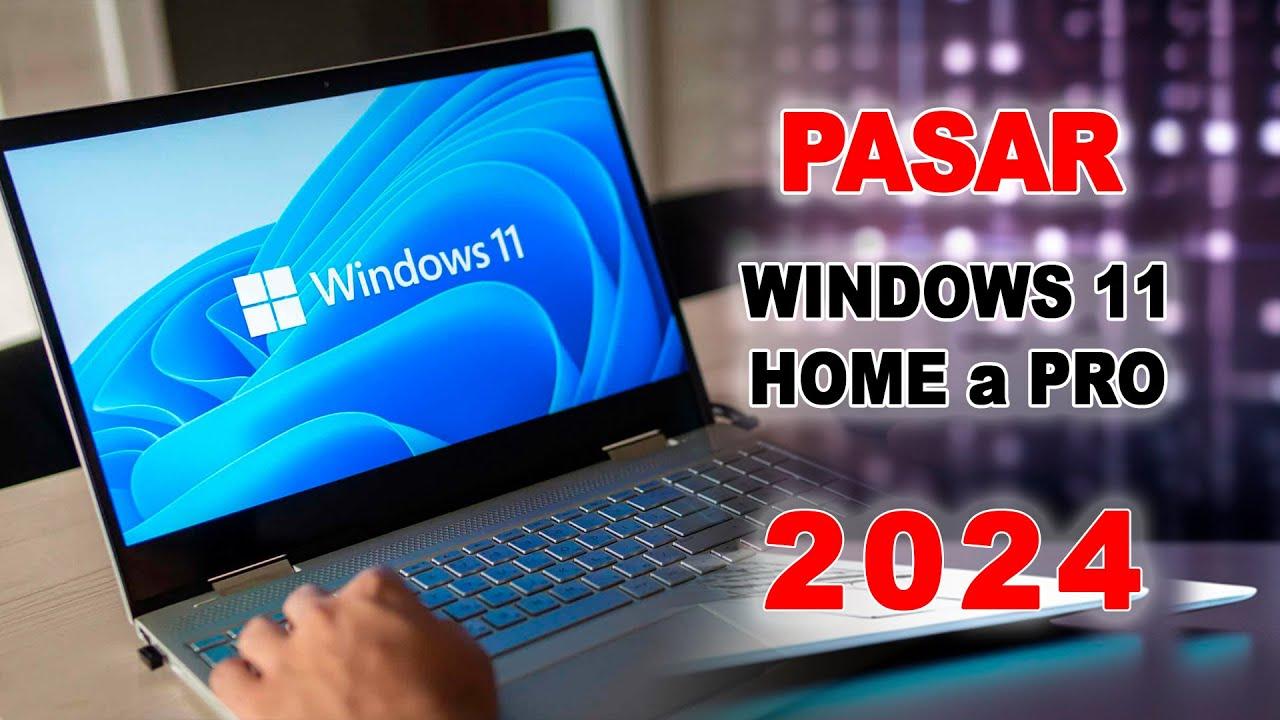
Cara termudah bagi banyak pengguna adalah dengan membuka Pengaturan > Pembaruan & Keamanan > Pembaruan Windows dan memeriksa apakah penawaran "Tingkatkan ke Windows 11" muncul. Jika komputer Anda kompatibel, Anda akan melihat tombol untuk "Unduh dan instal" pembaruan Windows 11.
Setelah menyetujui, Windows 10 akan mengunduh file instalasi Windows 11, mempersiapkan sistem, dan, setelah beberapa kali restart, menyelesaikan prosesnya. Sementara itu, dokumen, foto, dan sebagian besar aplikasi Anda akan tetap berada di tempatnya saat Anda pertama kali mengakses desktop Windows 11 yang baru, dan ada baiknya untuk meninjau pengaturan awal Windows 11 untuk menyesuaikan semuanya sesuai keinginan Anda.
Jika Windows Update tidak menawarkan pembaruan secara otomatis, Anda dapat menggunakan Windows 11 Setup Wizard . Dari halaman unduhan resmi, pilih wizard, jalankan, dan ikuti petunjuk di layar. Penting untuk memiliki setidaknya 64 GB ruang kosong agar alat tersebut dapat bekerja dengan lancar selama instalasi.
Dalam kedua kasus tersebut, tujuannya adalah untuk melakukan peningkatan "di tempat", sehingga sistem berubah ke Windows 11 (dan, jika lisensi mengizinkan, ke Windows 11 Pro) tanpa perlu memformat atau menginstal ulang aplikasi dari awal, mengurangi waktu henti dan risiko yang terkait dengan instalasi bersih.
Menggunakan kunci generik dan mengapa peningkatan ke versi Pro mungkin gagal
Kunci instalasi Windows Pro generik (seperti kunci Windows 10 Pro generik yang terkenal dengan akhiran 3V66T) beredar secara online . Microsoft mendokumentasikan kunci-kunci ini untuk penggunaan khusus dalam lingkungan pengujian atau penerapan perusahaan. Kunci-kunci ini memungkinkan Anda untuk menginstal atau mengubah edisi, tetapi tidak mengaktifkan sistem secara permanen.
Beberapa tutorial menjelaskan bahwa Anda dapat memutuskan sambungan perangkat dari internet, masuk ke bagian Aktivasi, klik "Ubah kunci produk," dan masukkan salah satu kunci generik ini untuk meningkatkan dari versi Home ke Pro. Setelah proses selesai, sambungkan kembali perangkat dan masukkan kunci Pro yang telah dibeli untuk mengaktifkannya.
Trik ini mungkin berhasil dalam konfigurasi tertentu, tetapi juga umum terjadi bahwa sistem menampilkan kesalahan seperti "Edisi Anda tidak dapat diperbarui ," terutama pada komputer dengan Windows 11 Home Single Language atau versi lain yang lebih terbatas. Dalam kasus ini, Microsoft mungkin memblokir jenis pembaruan ini karena menganggapnya tidak didukung.
Jika Anda terus-menerus mengalami kesalahan yang sama saat mencoba menggunakan kunci produk generik, bahkan dengan koneksi dinonaktifkan, kemungkinan edisi sumber tidak kompatibel dengan metode tersebut atau pabrikan telah menyesuaikan citra Windows dengan batasan tertentu. Memaksa proses dengan kunci generik di luar konteks bisnis yang tepat tidak disarankan.
Cara paling aman, dan yang sesuai dengan kebijakan lisensi Microsoft, adalah dengan menggunakan kunci produk yang valid atau membelinya dari Microsoft Store . Ini menghindari masalah aktivasi jangka panjang dan memastikan bahwa edisi Pro terdaftar dengan benar untuk perangkat tersebut.
Masalah umum saat mencoba melakukan upgrade dari Windows 11 Home Single Language ke Pro
Pengguna Windows 11 Home Single Language sering kali menghadapi lebih banyak kendala saat mencoba meningkatkan ke versi Pro hanya dengan memasukkan kunci produk. Bahkan dengan kunci produk Windows 11 Pro asli, sistem mungkin merespons dengan pesan yang menyatakan bahwa peningkatan tidak dimungkinkan.
Pada banyak perangkat OEM, edisi Bahasa Tunggal terkait erat dengan lisensi pabrikan asli dan jenis citra yang telah diinstal sebelumnya pada perangkat. Oleh karena itu, ketika mencoba meningkatkan ke versi Pro dari Pengaturan > Sistem > Aktivasi, sistem mendeteksi ketidakkompatibilitas jalur pembaruan.
Dalam kasus ini, mengunduh file ISO Windows generik dan memasangnya dari sistem itu sendiri biasanya menghasilkan instalasi ulang atau perbaikan edisi yang sama seperti yang sudah Anda miliki (misalnya, Windows 11 Home Single Language), karena kunci OEM yang dimasukkan di BIOS atau UEFI memaksa penginstal untuk menggunakan edisi spesifik tersebut.
Jika hal ini terjadi, solusinya biasanya melibatkan penggunaan media instalasi yang memungkinkan Anda untuk secara eksplisit memilih edisi Pro dan memastikan bahwa kunci yang benar dimasukkan pada waktu yang tepat, atau menggunakan jalur peningkatan ke Pro dari Microsoft Store, yang lebih baik mengelola batasan setiap edisi.
Perlu diingat bahwa jika Anda hanya ingin meningkatkan dari Windows 10 Pro ke Windows 11 Pro , prosesnya jauh lebih mudah, karena Windows mendeteksi lisensi Pro yang ada dan, saat meningkatkan ke Windows 11 melalui Windows Update atau Assistant, secara otomatis mempertahankan edisi Pro tanpa perlu mengubah kunci lisensi.
Praktik terbaik untuk aktivasi dan pengelolaan lisensi
Terlepas dari metode yang dipilih untuk melakukan upgrade ke Windows 11 Pro, sangat penting untuk menjaga aktivasi yang benar dan mendokumentasikan lisensi mana yang terkait dengan setiap perangkat. Hal ini sangat penting bagi bisnis dan pekerja lepas yang perlu mematuhi persyaratan hukum dan audit perangkat lunak.
Jika Anda menggunakan lisensi digital yang terkait dengan akun Microsoft Anda , catat pengguna mana yang memiliki setiap perangkat dan jenis lisensi apa yang mereka miliki. Untuk kunci produk mandiri, simpan catatan (misalnya, di pengelola kata sandi atau inventaris TI) dari kunci 25 karakter dan komputer yang ditugaskan kepadanya.
Saat Anda ingin mengaktifkan komputer yang telah diupgrade ke versi Pro menggunakan kunci generik atau media instalasi, Anda perlu memasukkan kunci yang dibeli di bagian Aktivasi untuk menyelesaikan aktivasi online. Jika komputer tidak memiliki koneksi internet, aktivasi tidak akan selesai sampai komputer dapat terhubung ke server Microsoft.
Dalam lingkungan bisnis dengan Microsoft 365 Business Premium, sudah umum untuk mendelegasikan beberapa tugas ini ke departemen TI, yang mengelola aktivasi massal dan kontrol lisensi Windows 10 dan 11 Pro dengan alat seperti Microsoft Endpoint Manager, Intune, atau solusi penyebaran lainnya , sehingga menghindari manajemen manual pada setiap komputer satu per satu.
Dengan mengikuti semua langkah ini dan menggunakan saluran resmi Microsoft untuk memperbarui, mengaktifkan, dan mengelola sistem operasi Anda, Anda dapat menikmati Windows 11 Pro dengan semua fitur canggihnya (enkripsi, administrasi jarak jauh, domain, kebijakan grup, dll.) tanpa membahayakan data Anda, mematuhi ketentuan lisensi, dan dengan lingkungan yang lebih sesuai untuk penggunaan profesional dan bisnis.

Indeks
- 1 Periksa edisi Windows dan status aktivasi Anda saat ini.
- 2 Lakukan upgrade dari Windows Home ke Windows Pro menggunakan kunci produk.
- 3 Tingkatkan ke versi Pro jika Anda belum memiliki kunci produk.
- 4 Tingkatkan ke Windows 10 atau 11 Pro dengan Microsoft 365 Business Premium.
- 5 Metode resmi untuk menginstal atau meningkatkan ke Windows 10/11 Pro
- 6 Periksa kompatibilitas dan persyaratan sebelum melakukan upgrade ke Windows 11 Pro.
- 7 Lakukan upgrade ke Windows 11 Pro tanpa kehilangan file atau aplikasi.
- 8 Menggunakan kunci generik dan mengapa peningkatan ke versi Pro mungkin gagal
- 9 Masalah umum saat mencoba melakukan upgrade dari Windows 11 Home Single Language ke Pro
- 10 Praktik terbaik untuk aktivasi dan pengelolaan lisensi