- Riwayat Berkas memungkinkan Anda untuk mengembalikan perubahan dan memulihkan dokumen melalui salinan otomatis ke drive eksternal.
- OneDrive dan SharePoint menawarkan kontrol versi cloud independen untuk file yang disinkronkan.
- Ketika alat bawaan gagal, perangkat lunak pemulihan data dapat menyelamatkan file yang telah dihapus secara permanen jika file tersebut belum ditimpa.
- Mengaktifkan layanan Volume Shadow Copy dan menggunakan snapshot sangat penting agar opsi versi sebelumnya berfungsi dengan benar.

Menghapus dokumen penting secara tidak sengaja atau menemukan bahwa Anda telah menyimpan perubahan yang salah pada file asli, jujur saja, adalah pengalaman yang sangat menyakitkan yang pernah kita alami semua. Perasaan panik saat Anda melihat layar dan menyadari file tersebut hilang memang mengerikan, tetapi kenyataannya, Windows 11 menawarkan beberapa jaring pengaman untuk mencegah Anda jatuh ke dalam keputusasaan total.
Kunci untuk tetap tenang adalah mengetahui bahwa ada berbagai metode pemulihan yang tersedia , mulai dari fitur bawaan seperti Riwayat File hingga alat pihak ketiga dan pencadangan cloud. Tergantung pada apakah Anda proaktif dan mengaktifkan pencadangan sebelum bencana atau jika Anda mencoba memulihkan sesuatu yang telah dihapus secara permanen, jalan ke depan akan berubah sepenuhnya, tetapi hampir selalu ada harapan di ujung terowongan.
Riwayat File: Jalur Penyelamat Pribadi Anda
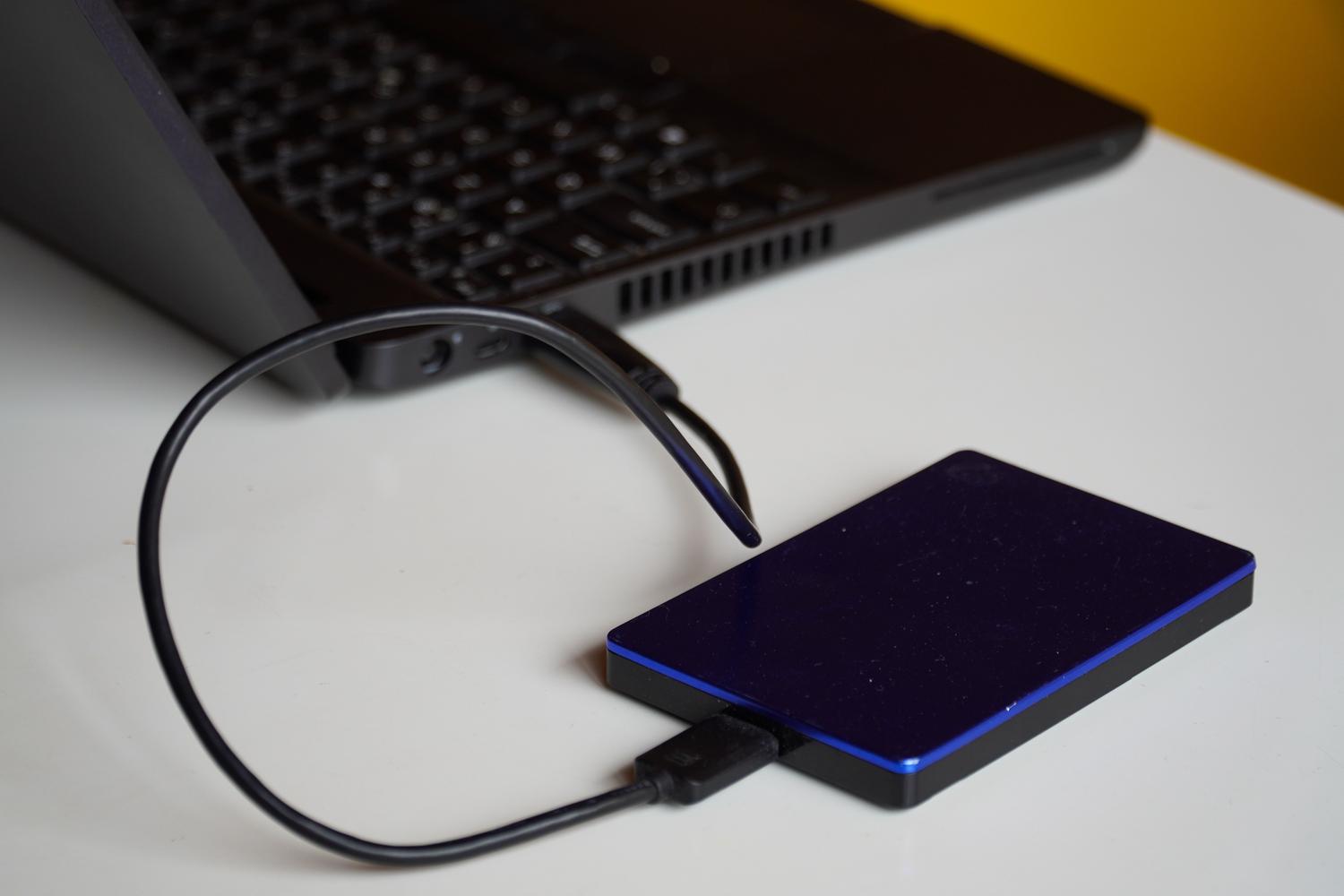
Alat ini pada dasarnya adalah sistem pencadangan versi . Tidak seperti citra sistem lengkap, fitur ini berfokus pada folder dan pustaka pribadi Anda, secara otomatis menyimpan cadangan secara berkala. Jika Anda melakukan perubahan yang fatal atau menghapus sesuatu, Anda cukup kembali ke versi sebelumnya.
Secara default, sistem melindungi pustaka standar seperti Gambar, Dokumen, Musik, dan Video , serta Desktop. Namun, jika Anda memiliki folder di lokasi yang tidak biasa dan juga penting, Anda dapat menambahkannya dengan mengklik kanan folder tersebut, memilih "Tampilkan opsi lainnya," dan memilih opsi untuk menyertakannya dalam pustaka agar tidak dikecualikan dari perlindungan.
Cara memasangnya dan mengkonfigurasinya
Agar ini berfungsi, Anda memerlukan tempat untuk menyimpan data, baik hard drive eksternal atau lokasi jaringan (seperti NAS). Langkah-langkah untuk mengaktifkannya sederhana: buka Panel Kontrol, masuk ke Sistem dan Keamanan, dan cari opsi Cadangkan file . Setelah itu, klik "Aktifkan". Jika sistem tidak secara otomatis mendeteksi drive, Anda dapat menggunakan opsi Pilih drive untuk memberi tahu sistem di mana Anda ingin menyimpan cadangan.
Salah satu trik bagi yang lebih teliti adalah menyesuaikan frekuensi pencadangan. Anda dapat mengaturnya dari setiap 10 menit hingga sekali sehari. Penting juga untuk memutuskan berapa lama versi tersebut akan disimpan ; mengaturnya "selamanya" adalah pilihan teraman, meskipun jelas akan memakan lebih banyak ruang pada hard drive eksternal Anda. Jika Anda terburu-buru, Anda selalu dapat menggunakan tombol Jalankan Sekarang untuk memaksa pencadangan manual sebelum melakukan perubahan yang berisiko.
Memulihkan data Anda langkah demi langkah
Jika sistem Anda sudah aktif dan Anda perlu memulihkan file, ada dua cara cepat. Pertama, langsung menuju folder tempat file tersebut berada, klik kanan, dan pilih " Pulihkan versi sebelumnya ". Anda akan melihat daftar dengan tanggal dan waktu; pilih yang benar dan klik "Pulihkan". Tips penting: gunakan opsi "Pulihkan ke…" untuk menyimpan cadangan ke lokasi yang berbeda dan menghindari penghapusan versi saat ini secara tidak sengaja.
Metode kedua lebih visual dan berguna jika Anda tidak ingat jalur pastinya. Dari Panel Kontrol, di bagian Riwayat Berkas, pilih Pulihkan Berkas Pribadi . Anda dapat menavigasi antar versi menggunakan panah hijau dan mencari berkas menggunakan kotak pencarian di bagian atas, yang jauh lebih nyaman jika Anda memiliki ribuan berkas.

Jika Anda menggunakan cloud Microsoft, Anda memiliki lapisan perlindungan ekstra. OneDrive dan SharePoint mengelola riwayat versi mereka sendiri secara independen dari drive lokal Anda. Ini sangat berguna untuk file Office, PDF, dan foto. Untuk memulihkannya, cukup buka situs web OneDrive, klik kanan pada file, pilih Riwayat Versi , lalu pilih salinan yang diinginkan untuk dipulihkan.
Keuntungan terbaiknya adalah jika Anda telah menginstal aplikasi sinkronisasi di PC Anda, Anda tidak perlu mengunjungi situs web. Anda dapat mengklik kanan file langsung di Windows File Explorer dan memilih opsi Riwayat Versi yang sama untuk mengembalikan perubahan dengan cepat.
Apa yang harus dilakukan jika tidak ada versi sebelumnya yang tersedia?
Sangat umum untuk menemui pesan yang membuat frustrasi bahwa tidak ada versi yang tersedia . Ini biasanya terjadi karena dua alasan: riwayat file dinonaktifkan, atau layanan Volume Shadow Copy (VSS) dimatikan. Jika yang terakhir, Anda dapat mencoba mengaktifkan layanan VSS dan menggunakan alat seperti ShadowExplorer untuk mencoba mengekstrak data dari salinan bayangan tersembunyi.
Jika Anda pengguna yang lebih mahir dan ingin mencegah hal ini terjadi di masa mendatang, Anda dapat menggunakan Penjadwal Tugas Untuk membuat snapshot volume secara otomatis. Dengan membuat tugas dengan hak akses administrator yang menjalankan perintah tersebut. wmic shadowcopy call create Volume=C:\\Anda akan memaksa sistem untuk membuat cadangan disk sesuai dengan frekuensi yang Anda tentukan (misalnya, setiap tengah malam).
Memulihkan file yang telah dihapus secara permanen

Ketika Recycle Bin kosong dan tidak ada cadangan, kita akan mengalami masalah. Pertama dan terpenting: segera hentikan penulisan ke disk . Jangan instal program di drive tersebut atau unduh file, karena Anda dapat menimpa data yang sedang Anda coba pulihkan. Pada SSD, ini sangat penting karena fungsi TRIM, yang menghapus data di latar belakang.
Dalam kasus ini, satu-satunya pilihan adalah perangkat lunak pemulihan data . Alat seperti Disk Drill sangat direkomendasikan karena antarmuka yang intuitif dan kemampuannya untuk mempertahankan nama file asli. Prosedur idealnya adalah menginstal program pada drive yang berbeda , memindai drive yang bermasalah, dan, yang sangat penting, menyimpan file yang dipulihkan ke drive eksternal untuk menghindari kerusakan pada pemulihan.
Jika Anda mencari sesuatu yang gratis dan tidak keberatan dengan antarmuka yang agak rumit, PhotoRec adalah pilihan yang ampuh, meskipun memiliki kekurangan yaitu sering kehilangan nama file dan struktur folder, sehingga Anda akan memiliki banyak file dengan nama generik yang harus Anda periksa satu per satu.
Solusi teknis dan kesalahan pendaftaran

Terkadang, opsi "Pulihkan versi sebelumnya" bahkan tidak muncul di menu konteks. Ini bisa jadi kesalahan registri Windows. Untuk memperbaikinya, Anda perlu masuk ke regedit dan membuat kunci khusus dalam rute seperti HKEY_CLASSES_ROOT\\AllFilesystemObjects\\shellex\\ContextMenuHandlersTambahkan kuncinya {596AB062-B4D2-4215-9F74-E9109B0A8153} Pada jalur yang sesuai, biasanya opsi tersebut akan muncul kembali secara ajaib di File Explorer.
Bagi mereka yang membutuhkan keamanan lengkap, solusi ideal adalah menggabungkan Riwayat File dengan strategi 3-2-1 : tiga cadangan, pada dua media penyimpanan berbeda, dan satu disimpan di luar lokasi (di cloud). Dengan cara ini, baik karena kerusakan disk, virus ransomware, atau kesalahan manusia sederhana, data berharga Anda akan selalu aman.
Dengan menggabungkan alat bawaan seperti Riwayat File dan OneDrive, serta kemampuan untuk menggunakan perangkat lunak pemulihan khusus dan penyesuaian registri tingkat lanjut atau penjadwal tugas, hampir semua file yang hilang dapat dipulihkan, asalkan Anda bertindak cepat dan menghindari penimpaan data disk.