- Fitur ini memungkinkan Anda untuk membatasi bandwidth pembaruan menggunakan nilai absolut dalam Mbps atau persentase dari koneksi.
- Perbedaan antara unduhan latar depan (manual) dan latar belakang (otomatis) untuk mengoptimalkan penggunaan jaringan.
- Fitur ini menawarkan kemungkinan untuk mengkonfigurasi jaringan sebagai koneksi terukur untuk menghindari unduhan otomatis yang tidak diprioritaskan.
- Ini mencakup alat untuk membatasi kecepatan unggah dan memantau aktivitas pertukaran data dengan PC lain.

Saya yakin Anda pernah mengalaminya: Anda sedang asyik bermain game online, melakukan panggilan video penting, atau menonton serial, dan tiba-tiba koneksi internet Anda mulai melambat . Bukan berarti penyedia internet Anda sedang mempermainkan Anda; melainkan Windows telah memutuskan bahwa ini adalah waktu yang tepat untuk mengunduh pembaruan besar, mengambil alih seluruh bandwidth Anda tanpa izin.
Kabar baiknya adalah Anda tidak perlu pasrah membiarkan PC Anda menghabiskan seluruh bandwidth internet rumah Anda. Microsoft telah menyertakan beberapa alat yang cukup bagus untuk membatasi Windows Update dan menentukan dengan tepat berapa banyak bandwidth yang dapat digunakan sistem, memungkinkan Anda untuk menjelajah internet dengan tenang sementara komputer Anda melakukan pembaruan di latar belakang.
Apa sebenarnya yang dimaksud dengan Optimalisasi Pengiriman?
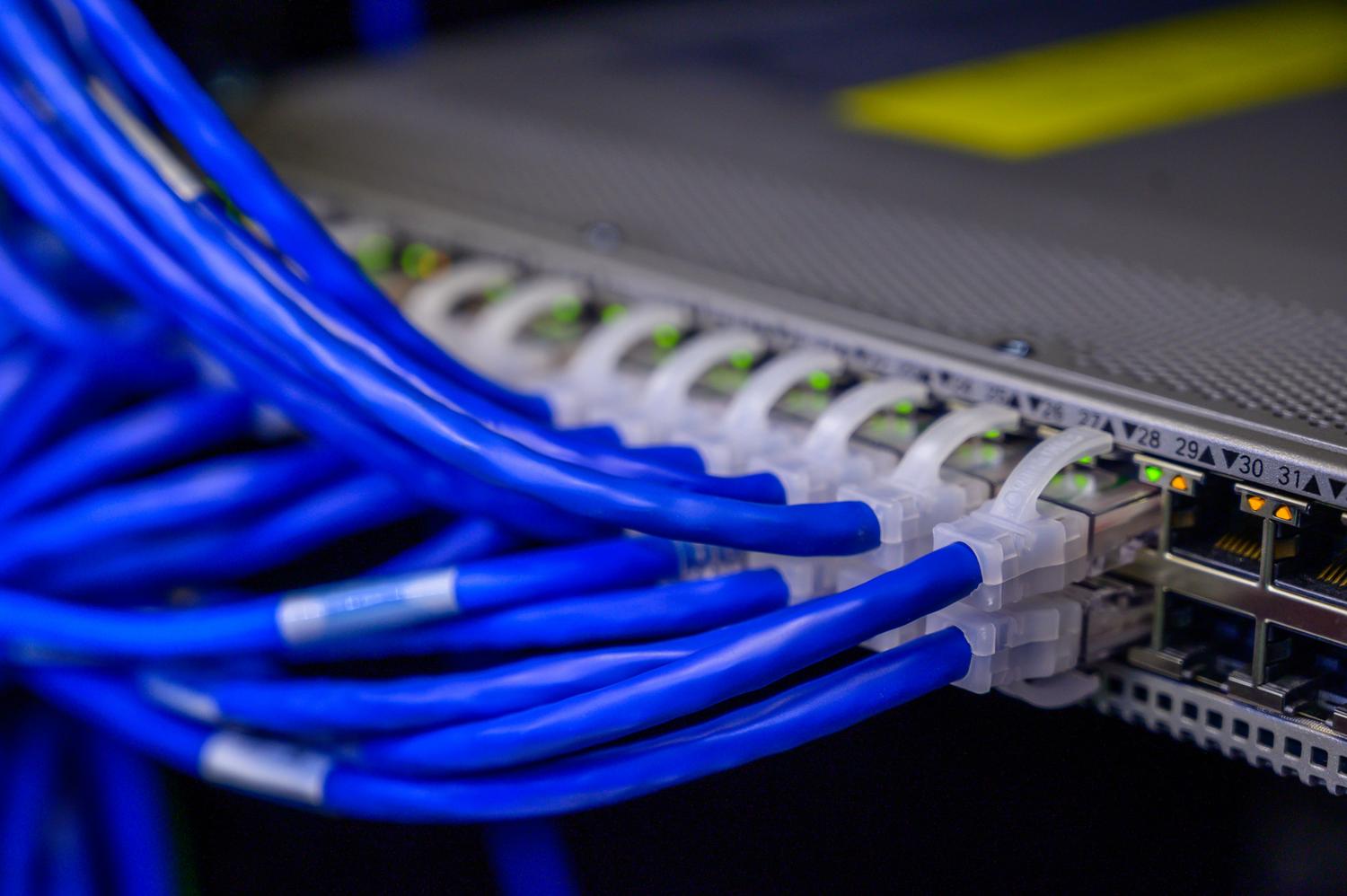
Sebelum kita membahas pengaturan, ada baiknya kita memahami apa itu Pengoptimalan Pengiriman. Pada dasarnya, ini adalah sistem unduhan berbasis cloud yang memungkinkan komputer Anda tidak hanya mengunduh file dari server Microsoft, tetapi juga bertukar data dengan PC lain di jaringan lokal Anda atau bahkan internet.
Idenya adalah jika komputer lain di rumah Anda telah mengunduh pembaruan tersebut, PC Anda akan mengunduhnya dari sana, yang jauh lebih cepat dan efisien. Sistem membagi file menjadi bagian-bagian kecil dan menemukan sumber yang paling andal dan tercepat untuk setiap bagian. Jangan khawatir, proses ini aman: Windows memeriksa keaslian setiap fragmen file sebelum menginstalnya dan tidak mengakses folder pribadi Anda atau menyentuh file pribadi Anda.
Cara membatasi bandwidth di Windows 11

Jika Anda menggunakan versi sistem terbaru, mengakses kontrol kecepatan cukup intuitif. Ikuti saja langkah-langkah ini: buka Mulai, buka Pengaturan, buka Pembaruan Windows , lalu gulir ke bawah ke Opsi lanjutan. Setelah sampai di sana, temukan bagian Pengoptimalan Distribusi dan masuk ke Opsi lanjutan lagi.
Di sinilah keajaiban terjadi. Anda memiliki dua cara untuk membatasi kecepatan:
- Lebar pita absolut: Di sini Anda memasukkan kecepatan pasti dalam Mbps. Anda dapat mencentang kotak untuk membatasi unduhan latar belakang (yang dilakukan Windows secara otomatis) atau unduhan latar depan (saat Anda mengklik tombol periksa pembaruan). Anda dapat menetapkan batasnya yang Anda inginkan agar tidak membebani jaringan.
- Persentase bandwidth yang terukur: Jika Anda tidak yakin berapa Mbps yang Anda bayar, ini adalah pilihan terbaik. Anda cukup menggeser penggeser untuk menunjukkan berapa persen koneksi Anda yang dapat digunakan sistem. Pengaturan yang seimbang biasanya adalah membiarkan sebagian besar koneksi tetap sama. 45% untuk latar belakang dan 90% untuk latar depan, sehingga Anda selalu memiliki ruang untuk bermain atau bekerja.
Pengaturan untuk pengguna Windows 10
Jika Anda masih menggunakan Windows 10, prosesnya sangat mirip, meskipun menunya sedikit berbeda. Anda perlu pergi ke Pengaturan, Pembaruan & Keamanan , lalu ke Pengoptimalan Pengiriman dan opsi Lanjutannya.
Satu detail yang menarik adalah bahwa di beberapa versi Windows 10 terdapat kesalahan terjemahan di mana kedua kotak batas tampak bertuliskan hal yang sama. Jangan bingung: kotak pertama mengontrol unduhan otomatis (latar belakang) dan kotak kedua mengontrol unduhan yang Anda mulai secara manual (latar depan). Sama seperti di Windows 11, Anda dapat memilih antara nilai absolut dalam Mbps atau persentase dari kecepatan total Anda.
Cara lain untuk menghemat data dan meningkatkan kecepatan
Jika masalahnya adalah Anda memiliki paket data yang sangat terbatas atau menggunakan hotspot seluler, ada trik yang sangat efektif: atur koneksi Anda ke penggunaan terukur . Untuk melakukan ini, buka Pengaturan, Jaringan & Internet, pilih Wi-Fi Anda, dan aktifkan opsi koneksi terukur. Ini memberi tahu Windows untuk tidak mengunduh pembaruan secara otomatis kecuali jika penting, sehingga menghindari kejutan pada tagihan seluler Anda.
Anda juga dapat memeriksa aplikasi latar belakang Anda . Terkadang bukan hanya Windows Update; aplikasi email atau media sosial dapat mengonsumsi data tanpa Anda sadari. Mengontrol aplikasi mana yang dapat berjalan saat Anda tidak menggunakannya membantu membuat kecepatan unduhan Anda lebih stabil.
Manajemen beban dan pemantauan aktivitas

Anda dapat membatasi tidak hanya data yang masuk, tetapi juga data yang keluar. Di menu Pengoptimalan Distribusi, Anda dapat membatasi persentase bandwidth unggah yang digunakan PC Anda untuk mengirim pembaruan ke komputer lain. Anda bahkan dapat menetapkan batas unggah bulanan (antara 1 dan 500 GB) untuk mencegah komputer Anda terus-menerus mengirim data melalui internet.
Jika Anda ingin tahu seberapa besar sistem ini membantu Anda, ada Monitor Aktivitas . Di sana Anda akan melihat statistik terperinci untuk bulan ini, termasuk kecepatan rata-rata dan berapa banyak konten yang telah Anda unduh dari komputer lain dibandingkan dengan yang telah Anda unduh langsung dari Microsoft. Ini memungkinkan Anda untuk memeriksa apakah pengaturan Anda terlalu ketat atau sudah tepat.
Penting untuk dicatat bahwa jika Anda tidak dapat menonaktifkan beberapa opsi ini, kemungkinan besar karena komputer Anda dikelola oleh perusahaan atau institusi dan administrator TI telah mengunci pengaturan tersebut. Dalam hal ini, opsi tersebut akan tampak berwarna abu-abu dan Anda tidak dapat mengubahnya.
Mengontrol aliran data pembaruan memungkinkan sistem Anda tetap mutakhir tanpa memengaruhi pengalaman penjelajahan Anda. Baik dengan menyesuaikan Mbps yang tepat, menggunakan persentase, atau mengkonfigurasi jaringan Anda sebagai ukuran, Anda memiliki kekuatan untuk mencegah Windows Update memperlambat internet Anda, memastikan bahwa bandwidth dialokasikan secara cerdas antara tugas prioritas Anda dan pemeliharaan perangkat lunak.