- Windows 11 menawarkan metode bawaan melalui aplikasi Link to Windows untuk koneksi nirkabel yang lancar.
- Dimungkinkan untuk menggunakan kabel USB untuk mengurangi latensi dan meningkatkan stabilitas transmisi video.
- Jika sistem tidak kompatibel, ada alat pihak ketiga seperti DroidCam yang bekerja melalui WiFi atau kabel.
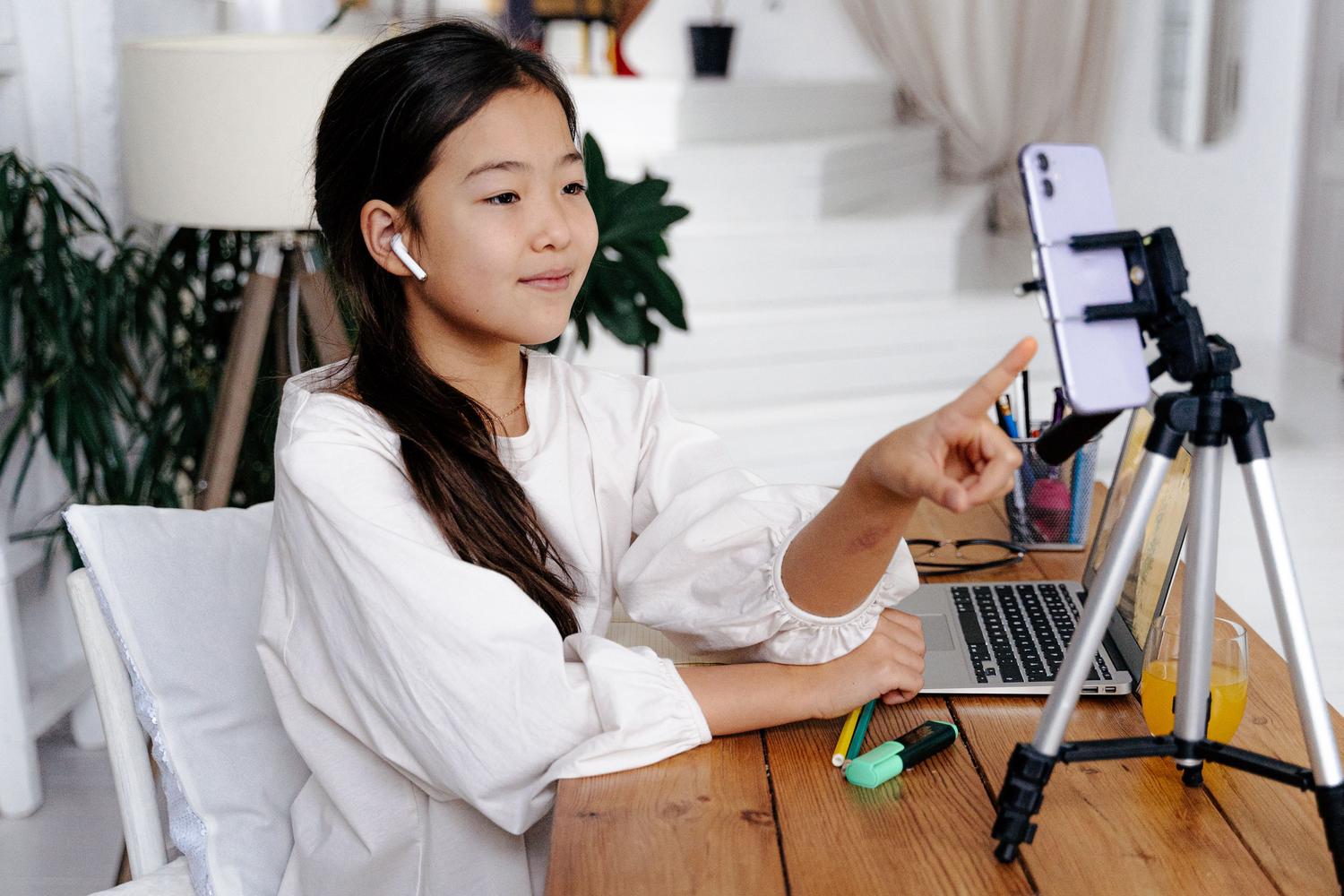
Saya yakin Anda pernah mengalaminya: Anda memiliki pertemuan penting atau wawancara kerja, dan ketika Anda menyalakan laptop, Anda menyadari bahwa kamera bawaannya benar-benar buruk . Gambarnya buram, ada noise, dan secara keseluruhan, Anda memberikan kesan yang sangat tidak profesional. Alih-alih menghabiskan uang untuk webcam baru yang mungkin hanya Anda gunakan sesekali, ada solusi brilian tepat di saku Anda.
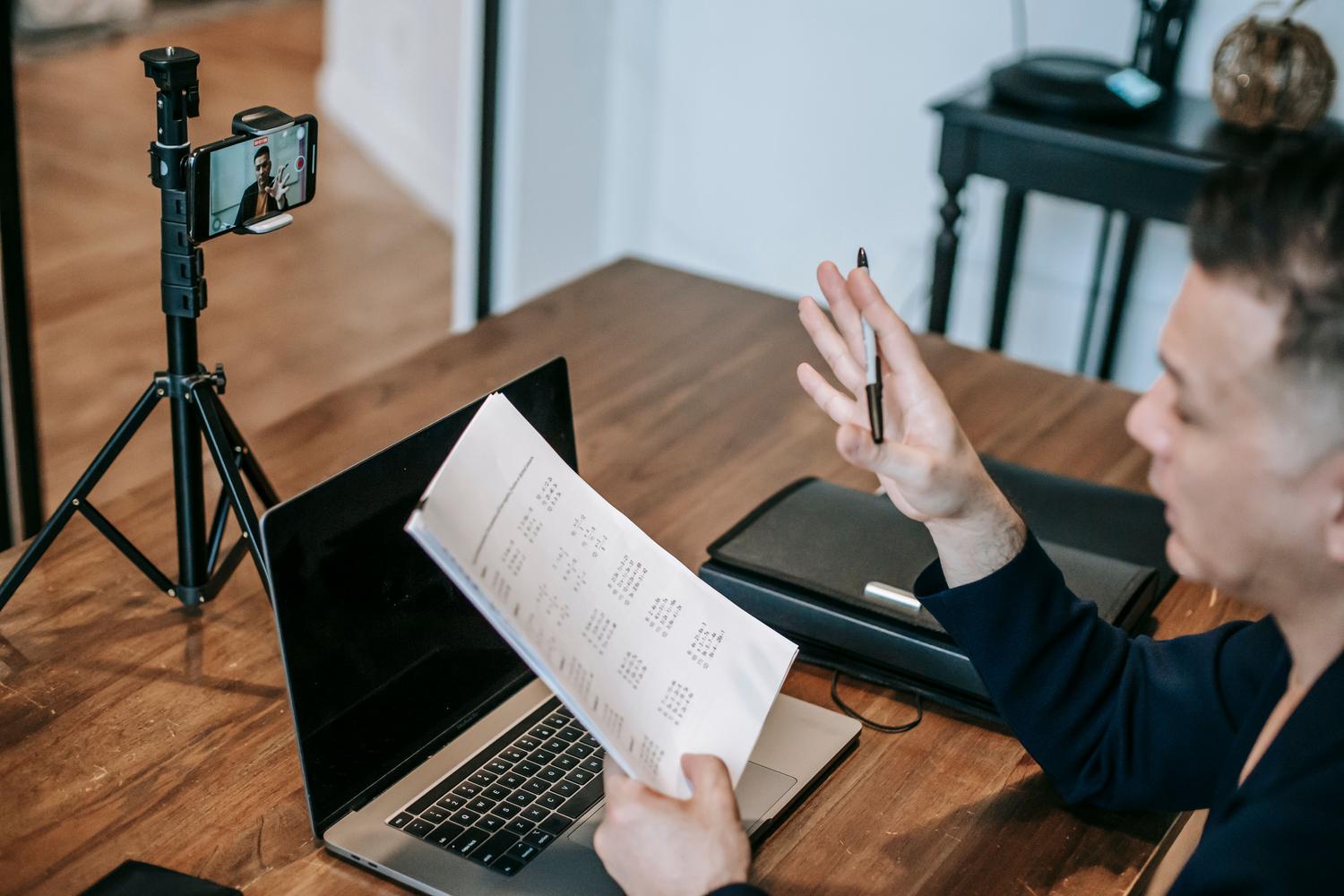
Kenyataannya, setiap ponsel pintar Android modern memiliki kamera yang jauh melampaui sebagian besar kamera komputer. Berkat pembaruan Microsoft terbaru dan beberapa aplikasi pihak ketiga, kini dimungkinkan untuk memanfaatkan perangkat keras tersebut untuk mencapai peningkatan kualitas panggilan video yang signifikan. Di sini kami menjelaskan semua cara untuk melakukannya, mulai dari opsi resmi hingga trik untuk mengatasi masalah yang mungkin terjadi pada percobaan pertama.
Metode resmi: Menggunakan Link to Windows
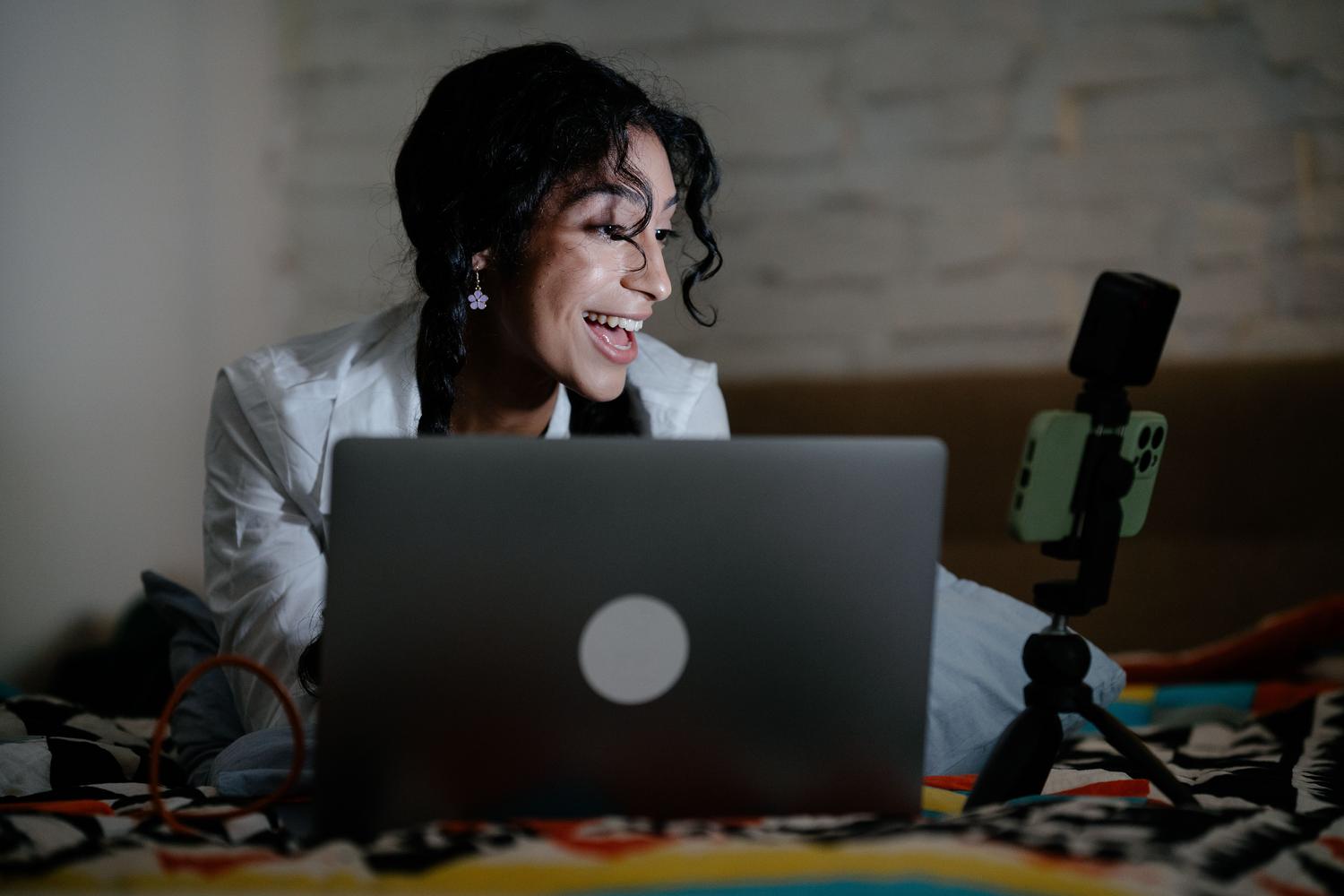
Windows 11 telah mengintegrasikan fitur canggih yang memungkinkan perangkat Android Anda yang terhubung untuk berfungsi sebagai kamera yang terhubung. Agar fitur ini berfungsi, Anda tidak bisa langsung mencobanya tanpa persiapan; Anda perlu memenuhi persyaratan teknis minimum tertentu . Pertama, PC Anda harus menjalankan Windows 11 atau versi yang lebih baru. Sedangkan untuk ponsel Anda, harus menjalankan Android 10 atau lebih tinggi dan memiliki aplikasi Link to Windows yang terpasang (versi 1.24022.0 atau lebih tinggi). Perlu diingat bahwa dalam beberapa kasus, fitur ini pertama kali diluncurkan kepada pengguna Insider (beta) , jadi jika Anda tidak melihatnya, Anda mungkin perlu memperbarui sistem Anda.
Cara pengaturannya cukup sederhana. Di komputer Anda, buka Pengaturan, navigasi ke Bluetooth & perangkat , dan temukan bagian Perangkat seluler. Jika ponsel Anda belum dipasangkan, Anda perlu menambahkannya dengan mengikuti petunjuk di layar. Setelah perangkat Anda muncul dalam daftar, cukup centang kotak di samping Gunakan sebagai kamera yang terhubung . Mulai saat itu, sistem akan mengenali ponsel Anda sebagai webcam virtual yang tersedia untuk aplikasi apa pun.
Saat Anda membuka Zoom, Teams, atau program panggilan lainnya, Anda akan melihat perangkat seluler Anda muncul di menu tarik-turun kamera. Mengaktifkannya akan memicu permintaan izin di ponsel Anda , yang perlu Anda terima untuk memulai siaran. Jika Anda tidak melihat notifikasi tersebut, periksa bilah tugas Windows Anda; terkadang jendela kecil dengan ikon kamera muncul untuk memandu Anda melalui proses tersebut. Anda juga dapat beralih antara kamera depan dan belakang atau menjeda video dari ponsel Anda sesuai kebutuhan.
Detail penting lainnya adalah jika Anda melihat gambar tidak berputar saat Anda memegang ponsel secara horizontal, periksa apakah rotasi otomatis perangkat tidak terkunci. Selain itu, jika latar belakang video Anda tampak terblokir, ingatlah bahwa ini biasanya pengaturan aplikasi panggilan video dan bukan masalah koneksi.
Alternatif menggunakan kabel USB dan aplikasi eksternal
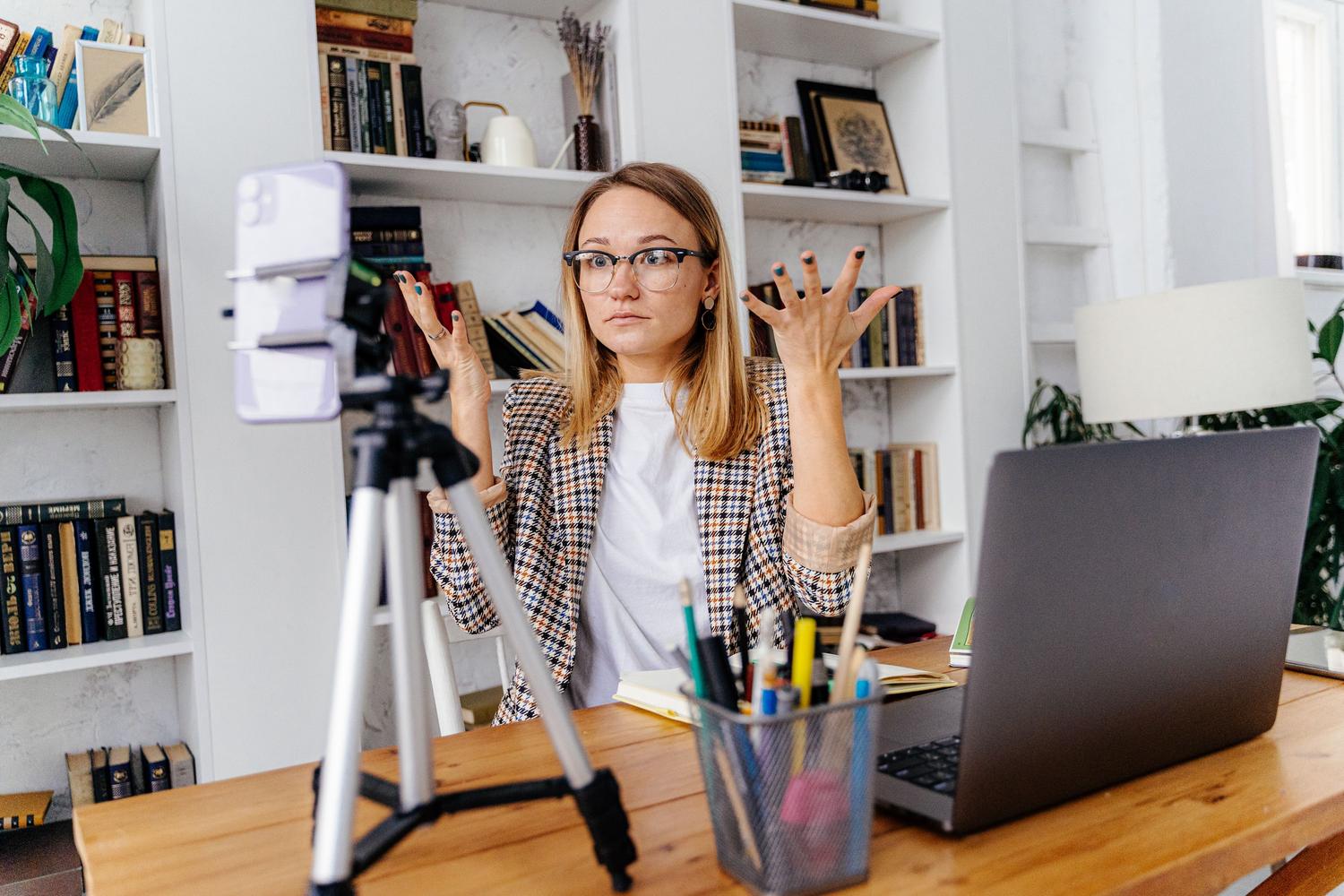
Tidak semua orang memiliki versi Windows terbaru atau perangkat yang kompatibel dengan sistem hotspot seluler. Jika Anda termasuk dalam kategori ini, atau jika Anda lebih menyukai koneksi yang lebih stabil untuk menghindari gangguan Wi-Fi, Anda dapat memilih metode kabel USB . Beberapa perangkat, saat terhubung ke PC, memungkinkan Anda untuk memilih opsi "Kelola" di menu pengaturan USB dan kemudian "Webcam ," yang secara instan mengubah ponsel menjadi perangkat gambar.
Ketika opsi bawaan gagal, aplikasi pihak ketiga adalah jawabannya. Salah satu yang tertua dan paling andal adalah DroidCam . Untuk menggunakannya, Anda harus menginstal aplikasi tersebut di ponsel cerdas dan PC Anda. Setelah keduanya terbuka, ponsel Anda akan menampilkan alamat IP jaringan Wi-Fi Anda, yang harus Anda salin dan tempel ke klien Windows. Sangat penting agar kedua perangkat terhubung ke titik akses nirkabel yang sama agar dapat saling mengenali.
Di alat konfigurasi DroidCam pada komputer Anda, Anda dapat mencentang kotak video dan audio untuk juga menggunakan mikrofon ponsel Anda . Jika Anda ingin menghindari koneksi yang terputus-putus, aplikasi ini juga memungkinkan koneksi USB, yang sangat direkomendasikan untuk stabilitas maksimal dan untuk menghindari ketergantungan pada kualitas router Anda. Ingatlah untuk memberikan semua izin kamera dan mikrofon pada perangkat Android Anda untuk mencegah perangkat lunak mengalami crash.
Penyelesaian masalah umum
Anda mungkin akan menemui beberapa kendala di sepanjang jalan. Misalnya, beberapa pengguna dengan perangkat kelas atas, seperti Samsung Galaxy S22 Ultra, tidak dapat menemukan opsi webcam di Link to Windows. Hal ini karena fitur tersebut belum menjadi standar universal dan sedang diluncurkan secara bertahap. Dalam kasus ini, pilihan terbaik adalah menggunakan aplikasi pihak ketiga atau mengirimkan saran melalui Microsoft Feedback Hub.
Masalah umum lainnya adalah penundaan atau lag audio , terutama saat menggunakan ekstensi untuk perangkat lunak perekaman seperti OBS. Jika Anda menyadari bahwa suara tidak sinkron dengan video, coba turunkan resolusi streaming atau selalu prioritaskan koneksi kabel daripada Wi-Fi. Sangat penting juga untuk memastikan aplikasi Mobile Link diperbarui dari Microsoft Store , karena versi yang lebih lama mungkin mencegah opsi kamera muncul di pengaturan.
Kemampuan untuk mengubah ponsel pintar menjadi webcam tidak hanya meningkatkan kualitas gambar tetapi juga memberikan fleksibilitas yang lebih besar, karena Anda dapat menggerakkan ponsel di sekitar ruangan untuk menampilkan sudut pandang yang berbeda tanpa terikat pada layar laptop Anda. Baik melalui integrasi Windows 11 bawaan, koneksi USB langsung, atau alat seperti DroidCam, setiap pengguna Android dapat berhenti berjuang dengan kamera yang biasa-biasa saja dan mulai menampilkan gambar yang profesional dan tajam dalam semua interaksi digital mereka.