- Ada berbagai cara untuk mengelola dokumen menggunakan USB, kartu memori, atau konektivitas nirkabel langsung.
- Perangkat seluler telah menjadi pusat kendali, memungkinkan Anda untuk mendigitalkan dan mencetak secara nirkabel.
- Integrasi dengan layanan cloud memungkinkan pemindahan file antara pemindai dan penyimpanan digital secara otomatis.
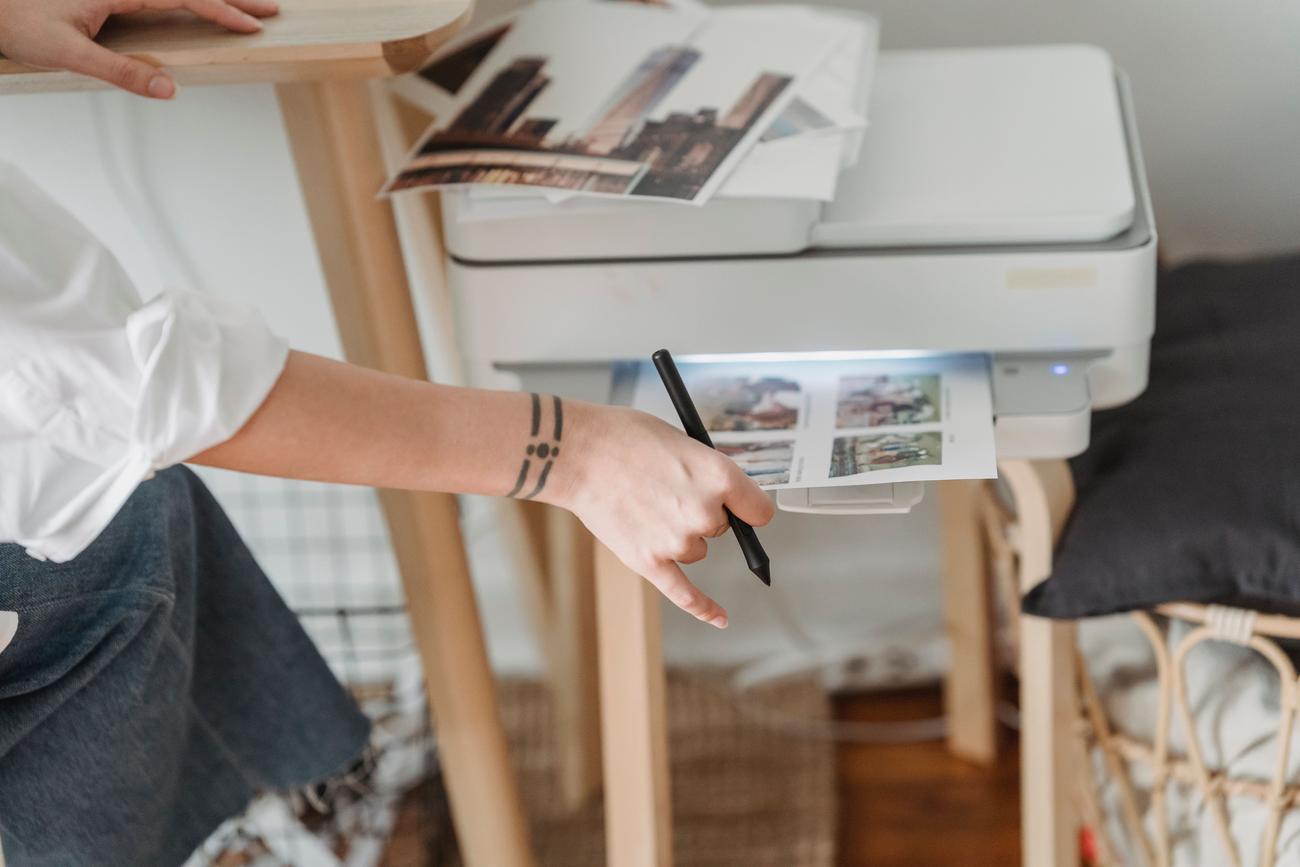
Saat ini, banyak orang berpikir bahwa mencetak dokumen atau memindai hasil cetakan membutuhkan laptop. Namun, kenyataannya adalah mengandalkan PC sudah ketinggalan zaman , karena teknologi telah berkembang begitu pesat sehingga kita dapat mengelola seluruh alur kerja dari telapak tangan kita atau menggunakan perangkat fisik sederhana.
Entah Anda terlalu malas menunggu komputer Anda menyala atau Anda memang tidak memilikinya di rumah, ada beberapa alternatif yang sangat cerdas dan mudah untuk memaksimalkan perangkat multifungsi Anda. Mulai dari menggunakan penyimpanan eksternal hingga keajaiban Wi-Fi Direct, kami akan menguraikan semua cara untuk melupakan kabel dan layar besar.

Pencetakan menggunakan media fisik eksternal
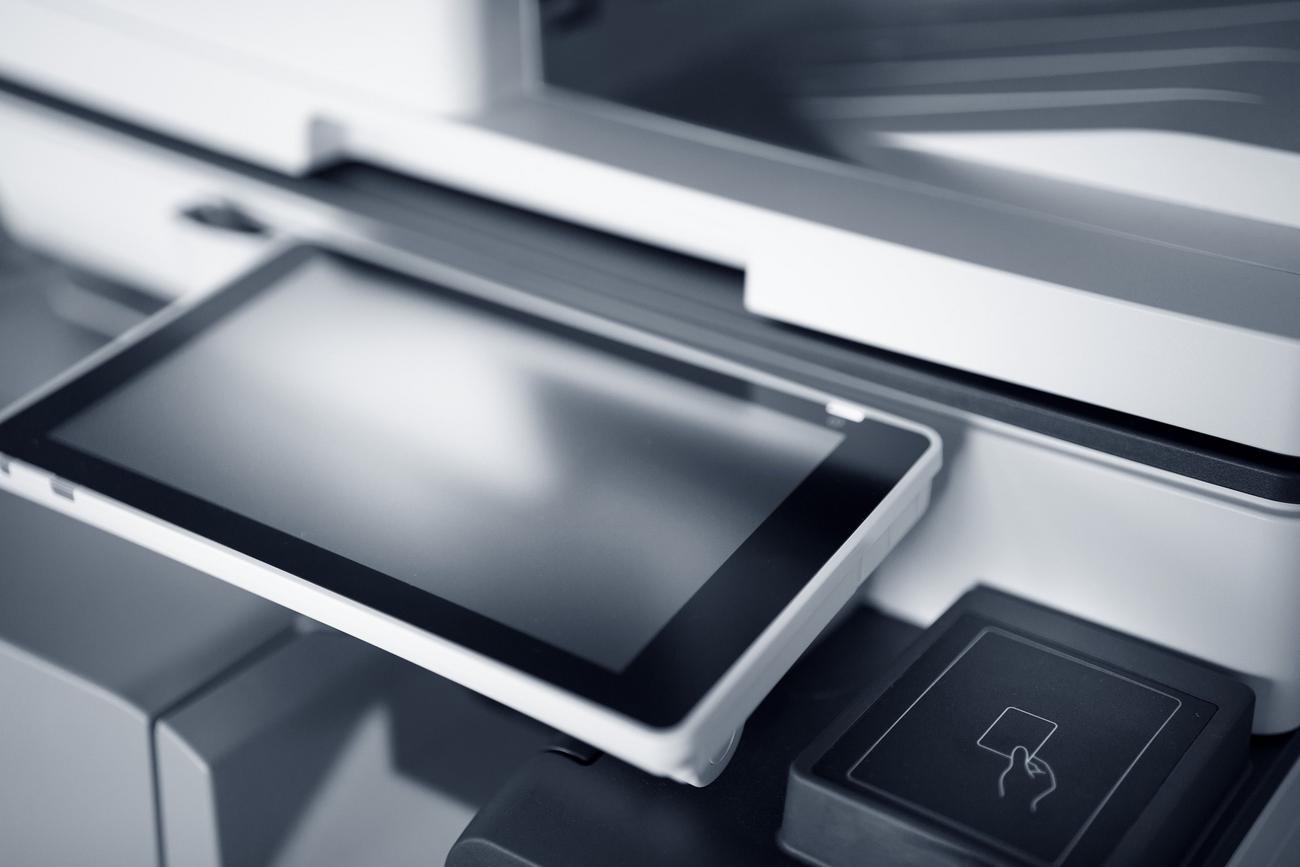
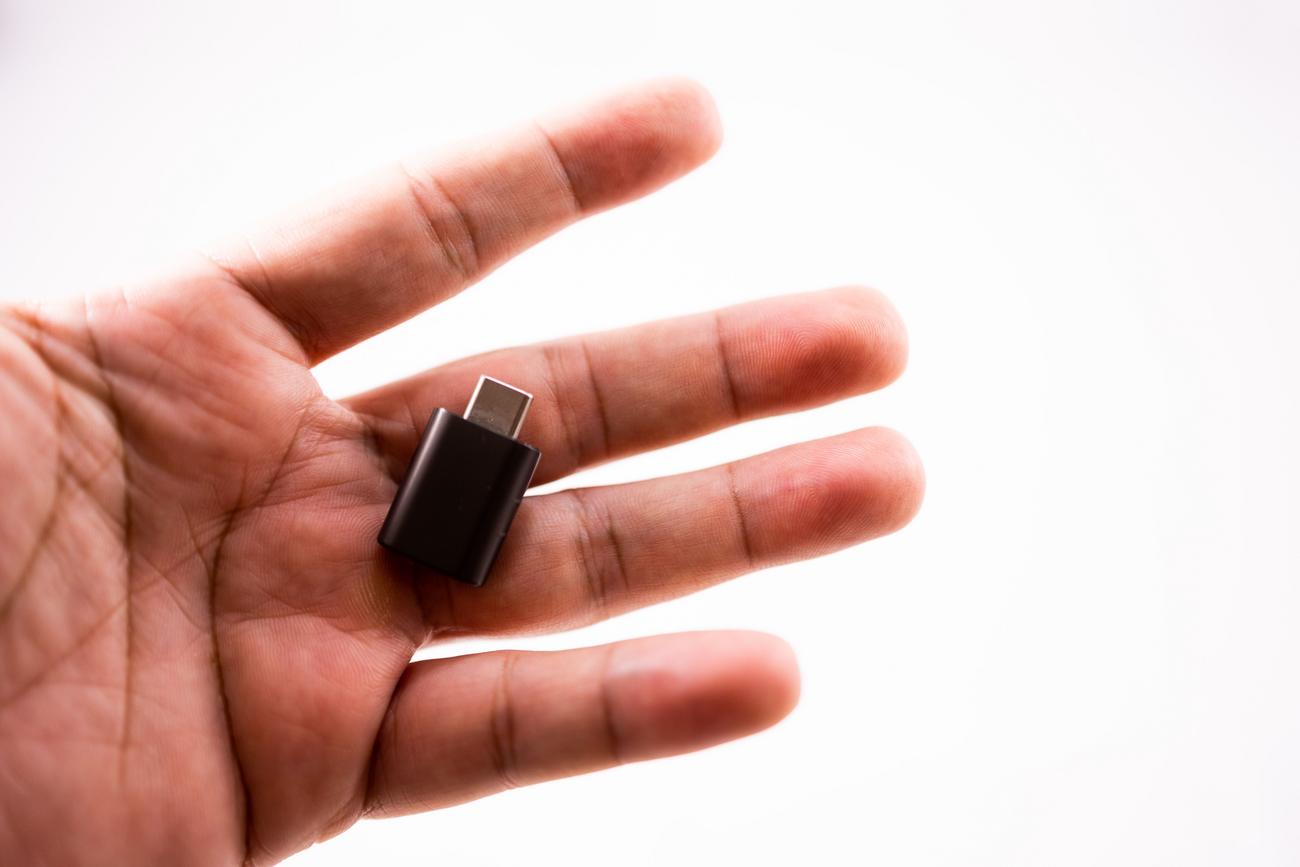
Bagi mereka yang lebih suka tidak berurusan dengan pengaturan digital yang rumit, beberapa printer memiliki slot khusus yang mempermudah segalanya. Misalnya, mencetak dari port USB memungkinkan Anda memasukkan flash drive dengan file dalam format PDF, JPG, atau TIFF dan mencetaknya langsung dari panel kontrol printer.
Demikian pula, beberapa model mendukung pemasangan kartu memori . Cukup masukkan kartu yang kompatibel, telusuri file di layar printer, dan sesuaikan pengaturan cetak sebelum menekan tombol mulai—ideal untuk mencetak foto tanpa repot.
Ponsel pintar sebagai pusat komando
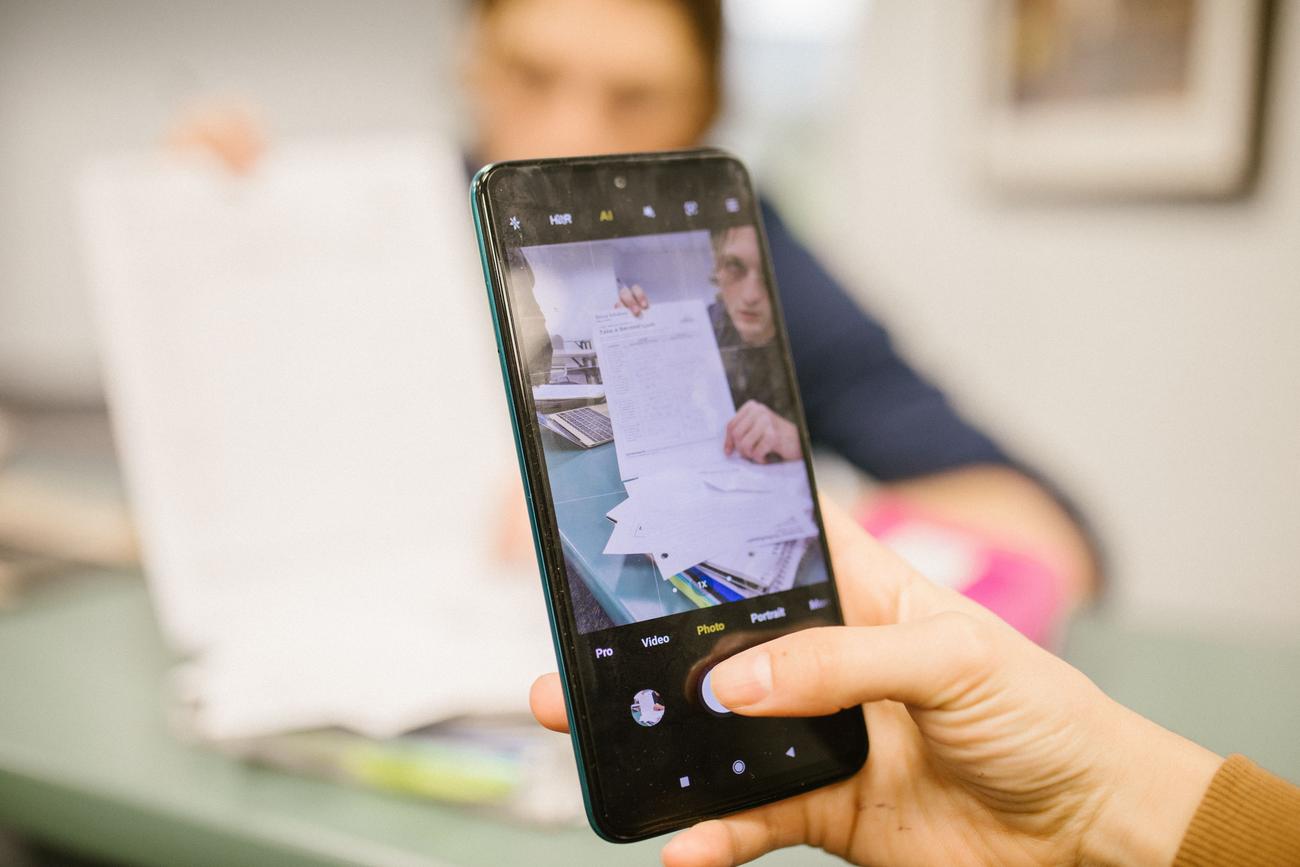
Ponsel telah menjadi alat andalan untuk menghindari penggunaan komputer. Dalam kebanyakan kasus, jika ponsel dan printer menggunakan jaringan Wi-Fi yang sama , sistem operasi akan secara otomatis mendeteksi perangkat tersebut. Pada Android, misalnya, cukup buka dokumen dan pilih opsi cetak dari menu pengaturan.
Jika Anda tidak memiliki router, teknologi WiFi Direct sangat membantu , karena menciptakan koneksi nirkabel langsung antara ponsel dan printer Anda. Ada juga pilihan lain seperti NFC , yang memungkinkan Anda memasangkan kedua perangkat hanya dengan mendekatkannya, menghilangkan proses pengaturan yang rumit.

Digitalisasi dan pemindaian tanpa menggunakan PC
Pemindaian pada dasarnya adalah mentransfer sesuatu dari dunia fisik ke dunia digital. Secara tradisional, Anda akan mengirimkannya ke folder di komputer Anda, tetapi sekarang Anda dapat memindai langsung ke ponsel Anda . Dengan menggunakan aplikasi resmi dari produsen (seperti HP Smart atau Brother iPrint&Scan), dokumen yang telah didigitalkan akan muncul di layar ponsel cerdas Anda sehingga Anda dapat memotong, memutar, atau mengeditnya.
Salah satu pilihan inovatif adalah menggunakan kamera ponsel Anda sebagai pemindai . Beberapa ponsel modern secara otomatis mendeteksi tepi kertas dan mengoreksi perspektifnya, menghasilkan PDF yang bersih tanpa perlu meletakkan kertas di atas kaca printer, yang sangat berguna untuk kontrak yang dibuat dengan cepat.
Alat khusus merek
Setiap produsen memiliki "resep" sendiri untuk mempermudah hal ini. Dalam kasus Brother , mereka menawarkan aplikasi seperti Mobile Connect yang bahkan memungkinkan Anda untuk memantau level tinta dari jarak jauh. Di sisi lain, HP umumnya memerlukan akun untuk membuka semua fitur aplikasinya, meskipun ada opsi perangkat lunak alternatif jika Anda tidak ingin mendaftar.
Jika Anda menggunakan peralatan Epson atau Canon , mereka memiliki utilitas sendiri (seperti Epson Scan atau IJ Scan Utility) yang, meskipun biasanya diinstal pada PC, memungkinkan Anda untuk mengkonfigurasi peralatan sehingga tombol "Scan" fisik pada printer bertindak lebih mandiri jika telah dihubungkan sebelumnya.

Awan: jembatan tak terlihat
Pencetakan berbasis cloud mungkin merupakan pilihan paling modern. Fitur ini memungkinkan printer terhubung ke layanan seperti Google Drive, Dropbox, atau OneDrive . Dengan cara ini, Anda dapat mengunggah file ke cloud dari mana saja dan, setelah sampai di rumah, printer dapat mengunduh dan mencetaknya tanpa perlu komputer.
Hal yang sama berlaku untuk pemindaian: Anda dapat mengkonfigurasi printer multifungsi Anda untuk mengirim dokumen yang dipindai langsung ke folder di cloud . Ini sangat bermanfaat bagi mereka yang bekerja jarak jauh dan perlu mengatur dokumen mereka tanpa harus melalui langkah yang merepotkan seperti mentransfer file melalui kabel.
Tips untuk pemindaian tingkat lanjut
Jika Anda perlu mendigitalkan dokumen dua sisi dan pemindai Anda tidak memiliki fitur dupleks otomatis, jangan menyerah. Anda dapat melakukannya secara manual dengan memindai setiap sisi secara terpisah, lalu menggabungkan gambar-gambar tersebut menjadi satu file PDF menggunakan aplikasi pengeditan seluler.
Untuk kualitas terbaik, ingatlah bahwa Anda dapat menyesuaikan resolusi (DPI) dari aplikasi seluler. Resolusi yang lebih tinggi akan menghasilkan hasil yang lebih tajam, meskipun prosesnya akan sedikit lebih lambat dan ukuran file akhirnya akan lebih besar, jadi sebaiknya pilih sesuai dengan apakah itu foto artistik atau teks sederhana.
Fleksibilitas perangkat masa kini memungkinkan siapa pun, terlepas dari kemampuan teknis mereka, untuk mengelola dokumen mereka. Baik melalui aplikasi seluler, drive USB, atau cloud , komputer bukan lagi hambatan untuk mencetak atau memindai, menyederhanakan tugas harian kita dengan solusi nirkabel dan langsung.
