- Microsoft telah mengintegrasikan rekomendasi aplikasi dari Store ke dalam menu Mulai dan area lain di sistem.
- Sebagian besar gangguan ini dapat dinonaktifkan melalui pengaturan kustomisasi dan privasi di panel kontrol.
- Tersedia alat sumber terbuka dan konfigurasi jaringan tingkat lanjut untuk mencapai pemblokiran iklan total.
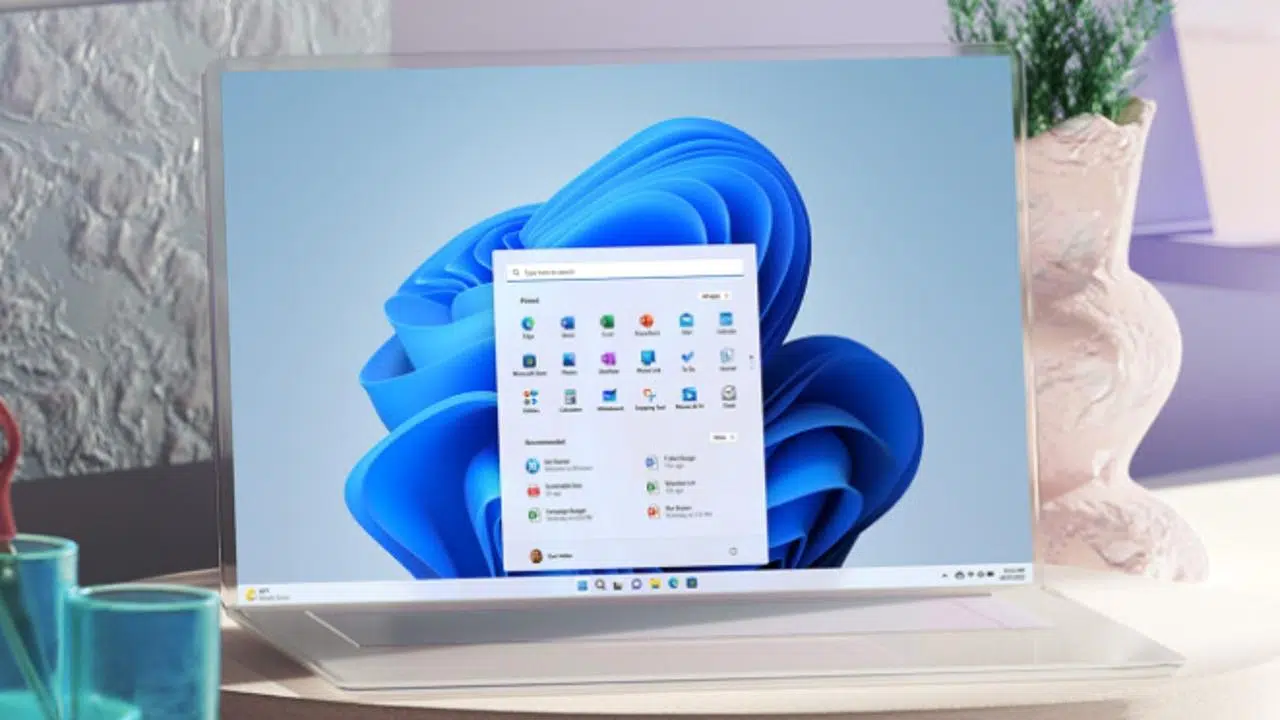
Anda mungkin menyadari bahwa komputer Anda mulai berperilaku seperti ponsel yang dibanjiri spam. Ternyata Microsoft telah memutuskan untuk mengutak-atik pengalaman pengguna dan mulai menyisipkan apa yang mereka sebut "rekomendasi," tetapi bagi orang normal, itu adalah iklan yang mengganggu di Windows 11 dan juga di versi 10, terutama setelah peluncuran patch KB5036980.
Sungguh menjengkelkan menemukan iklan di menu Mulai, tepat di tempat program favorit Anda seharusnya berada. Strategi ini bertujuan untuk mendorong kita menemukan aplikasi dari Microsoft Store, tetapi seringkali terasa seperti pelanggaran privasi dan gangguan visual yang seharusnya tidak ada pada sistem operasi berbayar. Untungnya, Anda tidak perlu menoleransi kekacauan visual ini, karena ada cara untuk menyingkirkannya.

Langkah-langkah manual untuk membersihkan sistem periklanan
Jika Anda tidak ingin menginstal sesuatu yang tidak biasa, Anda dapat mulai dengan pengaturan bawaan. Hal yang paling menjengkelkan biasanya adalah menu Mulai. Untuk memperbaikinya, buka Pengaturan, lalu Personalisasi, dan kemudian Mulai. Di sana Anda akan melihat saklar bernama "Tampilkan rekomendasi, promosi aplikasi, dan lainnya" ; matikan dan Anda akan melihat saran yang tidak diinginkan tersebut menghilang.

Namun, masalahnya tidak berhenti di situ, karena Microsoft sangat gigih. Untuk membersihkan sistem Anda lebih lanjut, saya sarankan untuk mengikuti langkah-langkah tambahan berikut:
- Pemberitahuan dan Tindakan: Cari bagian ini di pengaturan dan, di dalam "Pengaturan tambahan", hilangkan centang pada tiga kotak yang menyarankan trik atau kiat.
- Layar kunci: Sangat umum menemukan fakta menarik yang sebenarnya adalah iklan. Nonaktifkan opsi ini. "Tampilkan fakta menarik, rekomendasi, dan tips" di pengaturan layar kunci.
- Privasi: Di menu Pengaturan Privasi, terdapat beberapa kotak centang yang berkaitan dengan pelacakan dan iklan bertarget yang sebaiknya Anda hilangkan centangnya agar sistem berhenti menganalisis perilaku Anda.
- Peramban Berkas: Jika Anda melihat hal-hal aneh di folder Anda, klik tiga titik di bagian atas, buka "Tampilan" dan nonaktifkan opsi iklan terintegrasi.
Selain itu, perlu diingat bahwa banyak aplikasi menggunakan notifikasi untuk mengirimkan penawaran kepada Anda. Jika Anda merasa ini tidak tertahankan, Anda dapat mengelola notifikasi di Windows untuk membisukan notifikasi yang mengganggu, atau, jika Anda lebih drastis, menonaktifkan semuanya.

OFGB: Alat pamungkas melawan iklan
Jika menavigasi menu terlalu merepotkan, ada aplikasi sumber terbuka yang bagus bernama OFGB . Aplikasi ini pada dasarnya adalah pusat kendali yang menggabungkan semua pengaturan iklan Windows 11 ke dalam satu jendela. Alih-alih mencari di seluruh sistem, Anda cukup mencentang sebuah kotak, dan aplikasi akan secara otomatis menyembunyikan iklan Microsoft .
Untuk memulai, Anda perlu mengunduh file yang dapat dieksekusi dari repositori GitHub-nya. Jika Anda memiliki prosesor ARM, pilih versi tersebut; untuk yang lainnya, file OFGB.exe adalah yang harus digunakan. Filter SmartScreen Microsoft mungkin muncul saat Anda membukanya karena pengembangnya bukan perusahaan bernilai jutaan dolar, tetapi cukup klik "Info selengkapnya" lalu "Jalankan tetap".
Setelah masuk, cukup pilih item yang ingin Anda blokir. Bagian terbaiknya adalah perubahan diterapkan secara instan, tanpa perlu menyimpan. Anda bahkan dapat menggunakannya untuk menghapus pencarian Bing dari menu Mulai, sesuatu yang sering membuat frustrasi pengguna yang lebih suka mencari hanya file lokal.
Pemblokiran tambahan pada web dan lalu lintas
Sekalipun Anda membersihkan sistem operasi, iklan tetap akan muncul melalui browser Anda. Untuk melengkapi lingkaran keamanan, Anda dapat menggunakan browser Brave , yang dilengkapi dengan pemblokir iklan bawaan yang sangat ampuh, atau menginstal ekstensi uBlock Origin (atau uBlock Lite di Chrome dan Edge), yang merupakan solusi terbaik untuk menjelajah tanpa iklan banner yang mengganggu.
Jika Anda ingin melangkah lebih jauh, Anda dapat mengkonfigurasi AdGuard DNS . Tidak seperti ekstensi, ini bekerja pada tingkat jaringan, mencegah komputer Anda menyelesaikan domain yang menayangkan iklan. Ini adalah lapisan perlindungan tambahan yang membantu memblokir situs dan iklan berbahaya , bahkan di aplikasi yang tidak mendukung ekstensi.
Untuk membuat Windows 11 Anda benar-benar bebas gangguan, solusi idealnya adalah menggabungkan penonaktifan rekomendasi di menu Mulai, penggunaan alat seperti OFGB untuk pengaturan mendalam, dan pemblokir DNS atau ekstensi browser yang baik, sehingga menghasilkan pengalaman pengguna yang lancar tanpa gangguan terus-menerus.
