- Jaringan WiFi tamu menciptakan akses internet terpisah yang mengisolasi pengunjung dari jaringan lokal Anda dan melindungi perangkat Anda.
- Sebagian besar router dan operator memungkinkan Anda untuk mengaktifkan jaringan ini dari antarmuka web atau aplikasi seluler dengan pengaturan untuk nama, kata sandi, keamanan, dan durasi.
- Mengatur kata sandi yang berbeda, memblokir akses ke intranet, dan jika memungkinkan, membatasi waktu dan bandwidth secara signifikan memperkuat keamanan.
- Produsen dan operator seperti D-Link, Google, Huawei, Orange, atau Movistar mengintegrasikan fungsi-fungsi khusus untuk memudahkan pengelolaan WiFi tamu.
Jika setiap kali seseorang datang ke rumah Anda, hal pertama yang mereka tanyakan adalah kata sandi Wi-Fi Anda, sudah saatnya Anda mempertimbangkan solusi yang lebih nyaman dan aman. Memiliki jaringan Wi-Fi tamu yang dikonfigurasi dengan baik memungkinkan Anda untuk tetap menjadi tuan rumah yang baik tanpa mengorbankan keamanan jaringan rumah Anda.
Dengan jaringan tamu terpisah, teman, keluarga, atau bahkan klien Anda di kantor dapat terhubung ke internet sementara komputer, NAS, printer, dan perangkat lain Anda tetap aman. Artikel ini akan menunjukkan kepada Anda cara mengatur jaringan Wi-Fi tamu pada router apa pun , opsi mana yang perlu diaktifkan, apa yang ditawarkan oleh setiap penyedia layanan internet, dan fitur tambahan menarik apa yang disediakan oleh produsen seperti Google, Huawei, D-Link, dan Orange.
Apa sebenarnya jaringan WiFi tamu dan mengapa Anda perlu memperhatikannya?
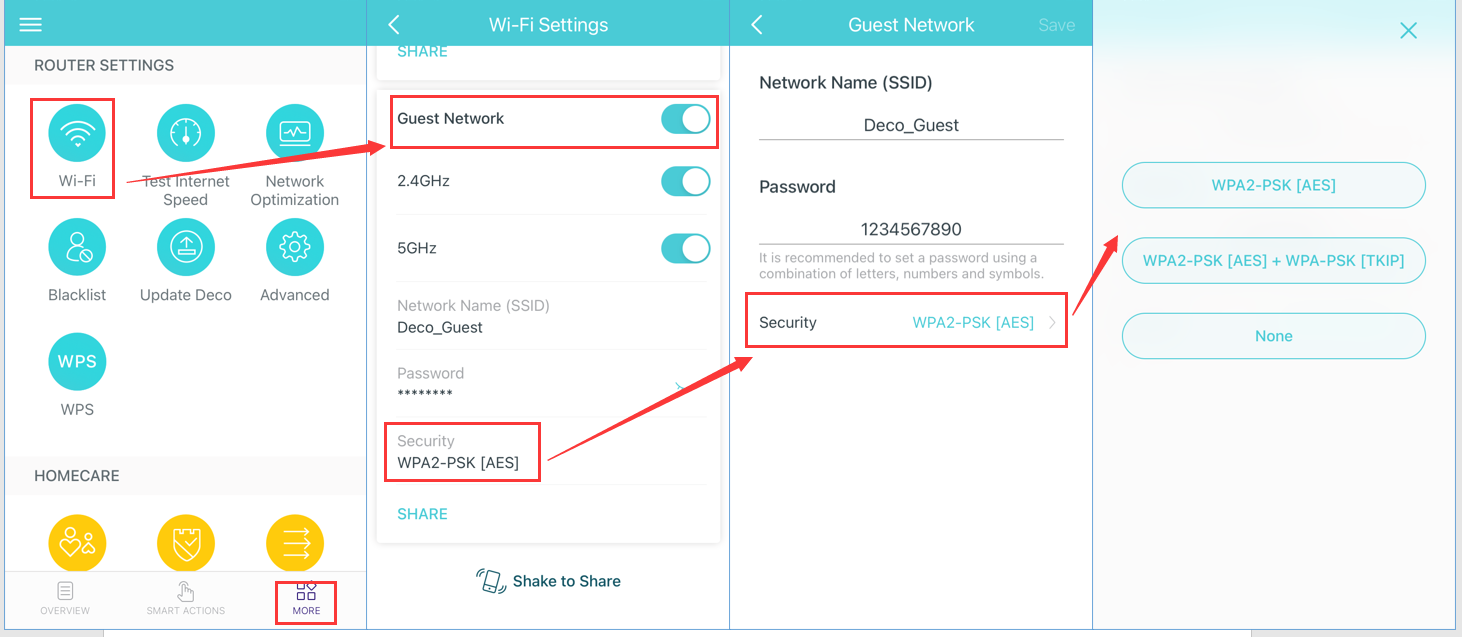
Jaringan Wi-Fi tamu pada dasarnya adalah jaringan nirkabel kedua yang terpisah dari Wi-Fi utama Anda , dengan nama (SSID) dan kata sandi sendiri. Jaringan ini dibuat dari router dan biasanya muncul dengan akhiran seperti "_guest" atau "_invitados", meskipun Anda dapat menamainya sesuai keinginan.
Kunci dari sistem ini adalah perangkat yang terhubung ke WiFi tamu hanya memiliki akses ke internet , tetapi tidak dapat melihat atau berkomunikasi dengan peralatan di jaringan internal Anda: komputer, hard drive jaringan, printer, smart TV, kamera IP, dll.
Tanpa isolasi ini, setiap kali Anda membagikan kata sandi Wi-Fi rumah Anda, Anda membuka pintu bagi potensi ancaman yang datang dari ponsel atau laptop pengunjung Anda . Orang tersebut mungkin tidak memiliki niat jahat, tetapi mereka bisa saja memiliki Trojan, malware, atau aplikasi berbahaya lainnya di perangkat mereka yang mampu menyebar melalui jaringan lokal.
Dengan memisahkan lalu lintas tamu, Anda mengubah router Anda menjadi "penjaga keamanan digital": Anda mengizinkan orang mengakses internet, tetapi Anda tidak mengizinkan mereka masuk ke "area belakang" jaringan Anda . Lapisan keamanan tambahan ini sangat penting di rumah-rumah dengan banyak perangkat IoT (TV, speaker pintar, colokan pintar, dll.) dan di kantor-kantor kecil.
Keunggulan praktis lainnya adalah jaringan tamu dapat diaktifkan dan dinonaktifkan sesuka hati . Banyak router bahkan memungkinkan Anda untuk memprogramnya agar mati secara otomatis setelah beberapa jam, ideal untuk pesta, rapat bisnis, atau tamu yang datang sesekali.
Keuntungan menggunakan jaringan WiFi tamu dibandingkan berbagi kata sandi utama Anda
Saat seseorang meminta kata sandi Anda, Anda dapat memilih untuk membagikan kata sandi Wi-Fi utama Anda, membuat kode QR, menggunakan WPS, atau membuat jaringan tamu. Opsi terakhir adalah yang paling direkomendasikan jika keamanan penting bagi Anda.
Jika Anda memberikan kata sandi yang biasa Anda gunakan, Anda memberikan orang tersebut akses penuh ke jaringan lokal Anda : folder bersama, drive NAS dengan data pribadi atau perusahaan, printer, perangkat rumah pintar, dll. Bahkan jika Anda mempercayai orang tersebut, Anda tidak dapat memantau status ponsel atau laptop mereka.
Menggunakan kode QR atau tombol WPS dapat mempermudah koneksi tanpa perlu mengucapkan kata sandi dengan lantang, tetapi hal itu tidak menyelesaikan masalah mendasar : setelah masuk, perangkat tamu tetap berada di jaringan internal Anda, dengan izin yang sama seperti perangkat Anda sendiri.
Sebaliknya, dengan Wi-Fi tamu, perangkat eksternal hanya melihat "terowongan" ke internet. Mereka tidak dapat menjelajahi LAN Anda, mengakses router Anda, atau mengintip laptop Anda saat sedang menyala. Ini berarti bahwa potensi virus atau malware tidak akan dapat menyebar ke perangkat rumah Anda.
Selain itu, banyak router memungkinkan Anda untuk membatasi bandwidth atau jumlah pengguna di jaringan tamu, serta waktu koneksi maksimum. Ini sangat cocok untuk mencegah pengunjung membebani koneksi Anda , terutama di kantor atau tempat dengan lalu lintas pejalan kaki yang tinggi.
Cara kerja jaringan WiFi tamu dalam praktiknya
Secara teknis, sebagian besar router modern (termasuk yang disediakan oleh penyedia layanan internet) mengintegrasikan titik akses nirkabel yang mampu membuat lebih dari satu jaringan Wi-Fi secara bersamaan . Setiap jaringan memiliki SSID dan pengaturan keamanannya sendiri.
Saat Anda mengaktifkan jaringan tamu, router akan membuat "lingkungan terpisah" atau VLAN tempat semua lalu lintas tamu diisolasi dari yang lain . Dari sana, hanya akses internet yang diizinkan, tetapi tanpa rute langsung ke jaringan internal.
Dari sudut pandang pengguna, prosesnya sangat sederhana: tamu Anda akan melihat jaringan WiFi lain dalam daftar yang tersedia di ponsel atau komputer mereka, memasukkan kata sandi khusus untuk jaringan tersebut, dan menjelajah internet seperti biasa, seolah-olah itu adalah koneksi nirkabel lainnya.
Pada sebagian besar model, Anda juga dapat memilih pita WiFi mana yang akan digunakan jaringan tamu: 2,4 GHz atau 5 GHz . 2,4 GHz adalah pilihan yang paling umum karena menawarkan kompatibilitas yang lebih besar dengan semua jenis perangkat dan jangkauan yang lebih luas, meskipun jaringan sedikit lebih lambat daripada pada 5 GHz.
Beberapa router kelas menengah dan kelas atas juga memungkinkan Anda untuk mengontrol parameter lanjutan dari zona tamu ini: pemfilteran alamat MAC, manajemen bandwidth, jumlah maksimum klien , atau bahkan mengatur jam operasional tertentu.
Langkah-langkah dasar untuk menyiapkan jaringan WiFi tamu pada router apa pun
Meskipun setiap produsen dan penyedia memiliki antarmuka sendiri, prosedur umumnya sangat mirip. Dengan mengikuti panduan ini, Anda dapat mengaktifkan Wi-Fi tamu di sebagian besar router rumahan yang ada di pasaran.
Langkah pertama adalah mengakses pengaturan router. Ini biasanya dilakukan dengan memasukkan alamat IP perangkat ke browser web Anda , yang biasanya 192.168.1.1 atau 192.168.0.1 secara default. Informasi ini biasanya ditemukan pada stiker di bawah perangkat atau di buku panduan.
Setelah mengakses halaman tersebut, Anda perlu memasukkan nama pengguna dan kata sandi administrator router Anda . Banyak router dilengkapi dengan kredensial umum (admin/admin, admin/1234, atau bahkan kata sandi kosong), jadi penting untuk mengubah kata sandi ini sesegera mungkin untuk mencegah akses tanpa izin.
Setelah masuk, buka bagian pengaturan nirkabel atau Wi-Fi . Di sana Anda akan menemukan bagian yang bernama seperti "Jaringan Tamu," "Zona Tamu," atau "Wi-Fi Tamu." Beberapa router menampilkannya langsung di menu utama.
Aktifkan kotak centang atau sakelar yang sesuai untuk mengaktifkan jaringan tamu. Dari sana, Anda dapat menyesuaikan beberapa parameter dasar: nama jaringan (SSID), kata sandi, jenis keamanan, dan apakah Anda ingin tamu memiliki akses ke jaringan internal atau tidak. Selalu disarankan untuk memblokir akses ke intranet atau jaringan lokal dengan memilih opsi yang sesuai.
Pengaturan yang disarankan: nama, kata sandi, dan keamanan
Saat router Anda meminta nama jaringan (SSID), Anda dapat menggunakan sesuatu yang mudah dikenali oleh tamu Anda, tanpa memberikan terlalu banyak informasi tentang jaringan utama Anda. Misalnya, Anda dapat menggunakan sesuatu seperti “Tamu_Rumah_Pepe” atau “WiFi_Kantor_Tamu”. Hindari menyertakan informasi yang terlalu pribadi dalam nama tersebut.
Mengenai kata sandi, idealnya kata sandi tersebut harus berbeda dari kata sandi Wi-Fi utama Anda dan memiliki tingkat kompleksitas minimum. Tidak masalah jika jaringan tamu memiliki kata sandi yang sedikit lebih sederhana untuk dibagikan, tetapi jangan pernah membiarkannya kosong kecuali dalam situasi yang sangat spesifik dan terkontrol.
Dari segi keamanan, standar yang direkomendasikan tetap WPA2 (idealnya WPA2-PSK) . Jika router Anda menawarkan WPA3 dan semua perangkat Anda relatif baru, Anda dapat menggunakannya di jaringan utama; di jaringan tamu, terkadang disarankan untuk tetap menggunakan WPA2 untuk memastikan kompatibilitas dengan ponsel dan laptop lama.
Sangat penting: Jika Anda melihat opsi seperti "izinkan akses ke jaringan lokal" atau "izinkan akses ke intranet," selalu biarkan opsi tersebut dinonaktifkan untuk jaringan tamu. Ini memastikan bahwa semua perangkat yang terhubung tetap terisolasi dan hanya dapat mengakses internet.
Mengenai pita frekuensi, sebagian besar ahli merekomendasikan agar Wi-Fi tamu beroperasi pada 2,4 GHz untuk kompatibilitas . Frekuensi ini lebih lambat daripada 5 GHz, tetapi memberikan jangkauan yang lebih baik di semua ruangan, dan hampir semua perangkat dapat terhubung tanpa masalah.
Manajemen waktu dan bandwidth untuk tamu Anda
Beberapa model router menyertakan opsi untuk membatasi durasi koneksi jaringan tamu . Anda dapat mengatur periode aktivitas (misalnya, 1, 2, atau 4 jam), dan setelah waktu tersebut, jaringan akan dinonaktifkan secara otomatis.
Fitur ini sangat berguna di banyak lingkungan: di rumah saat Anda mengadakan pesta, di bisnis kecil untuk mencegah pengunjung terus menggunakan WiFi setelah mereka pergi, atau di ruang istirahat karyawan di mana Anda ingin mencegah jaringan menjadi kelebihan beban sepanjang hari.
Di kantor dan ruang kerja bersama, bahkan telah diusulkan solusi seperti menempatkan kode QR di ruang istirahat yang memungkinkan akses cepat ke jaringan tamu dengan masa sewa satu jam. Dengan cara ini, pengguna memiliki koneksi selama istirahat mereka, tetapi koneksi tersebut secara otomatis diputus setelahnya untuk mencegah penyalahgunaan.
Selain batasan waktu, banyak router juga memungkinkan Anda untuk mengelola bandwidth yang tersedia untuk jaringan tamu. Ini mencegah seseorang mengunduh file berukuran besar atau melakukan streaming dalam resolusi 4K dan menyebabkan orang lain kekurangan bandwidth.
Pengaturan umum lainnya termasuk membatasi jumlah perangkat yang terhubung secara bersamaan dan opsi untuk menjadwalkan waktu kapan jaringan tamu akan aktif atau nonaktif, yang sangat nyaman untuk mempertahankan kendali tanpa harus terus-menerus mengakses router.
Opsi spesifik pada router dari operator dan produsen ternama.
Selain konfigurasi umum dari antarmuka web router, banyak operator dan produsen telah membuat aplikasi mereka sendiri untuk mempermudah proses pengaturan, pengelolaan, dan penonaktifan jaringan tamu.
Dalam kasus Orange, router Livebox Fiber mereka menyertakan layanan WiFi tamu yang sangat mudah digunakan . Sistem ini membuat jaringan tambahan ke jaringan utama Anda untuk menyediakan akses internet kepada pengunjung tanpa mengekspos perangkat di jaringan internal Anda.
Melalui aplikasi "My Orange", Anda dapat melihat status koneksi, perangkat yang terhubung, dan mengelola siapa yang mengakses Wi-Fi dan kapan. Di bagian "Pengaturan", Anda dapat mengubah nama dan kata sandi Wi-Fi , memulai ulang router, menjadwalkan waktu pematian, dan bahkan membagikan kata sandi melalui email, WhatsApp, atau Bluetooth.
Jika Anda lebih suka melakukannya melalui browser, cukup akses situs web konfigurasi Livebox Fiber, buka tab "Wi-Fi", lalu ke "Wi-Fi Tamu". Di sana Anda akan menemukan tombol aktivasi, kolom nama (SSID), pengatur waktu untuk menjadwalkan berapa lama jaringan akan aktif , dan kata sandi Wi-Fi yang perlu Anda berikan kepada tamu Anda. Setelah Anda menyimpan perubahan, jaringan akan tetap aktif hingga pengatur waktu mematikannya atau Anda menonaktifkannya secara manual.
Harap dicatat bahwa, dalam kasus khusus ini, WiFi tamu tidak direplikasi melalui repeater Orange Wi-Fi Premium atau Wi-Fi 6, sehingga jangkauan jaringan tersebut akan sama dengan jangkauan router utama.
Cara mengatur jaringan tamu di aplikasi operator dan Smart WiFi.
Perusahaan lain, seperti Movistar, juga telah mengintegrasikan manajemen jaringan tamu ke dalam aplikasi seluler mereka. Dengan aplikasi Mi Movistar, dan lebih khusus lagi aplikasi Smart WiFi , Anda dapat mengontrol jaringan rumah Anda dari perangkat seluler tanpa perlu menggunakan peramban web.
Dalam hal ini, prosesnya sangat sederhana, yaitu dengan mengunduh aplikasi, masuk ke bagian "Jaringan Saya", dan mengaktifkan Wi-Fi tamu dengan nama dan kata sandi pilihan Anda . Mulai saat itu, Anda dapat berbagi jaringan tersebut dengan siapa pun yang Anda inginkan dan menonaktifkannya saat Anda tidak lagi membutuhkannya.
Smart WiFi juga memungkinkan Anda mengoptimalkan kecepatan koneksi , mengubah nama dan kata sandi WiFi, melihat perangkat yang terhubung, dan memblokir penyusup yang mencuri bandwidth. Kombinasi kontrol dan jaringan tamu ini membantu Anda menjaga jaringan yang jauh lebih bersih dan mudah dikelola.
Di sebagian besar paket fiber optik operator ini, aplikasi Smart WiFi sudah termasuk tanpa biaya tambahan, jadi ada baiknya memanfaatkannya jika Anda ingin mengelola WiFi tanpa harus repot dengan menu router yang rumit.
Singkatnya, di Orange, Movistar, dan perusahaan serupa lainnya, trennya jelas: memusatkan pengelolaan WiFi tamu dalam aplikasi yang mudah digunakan , yang dapat diakses oleh siapa pun tanpa pengetahuan teknis.
Contoh konfigurasi pada router D-Link: Zona Tamu
Router D-Link biasanya menyertakan fitur yang disebut Guest Zone , yang merupakan jaringan Wi-Fi untuk tamu. Untuk mengkonfigurasinya, Anda juga perlu mengakses antarmuka web router dengan memasukkan alamat IP-nya di browser Anda, biasanya 192.168.0.1.
Setelah masuk, gunakan kata sandi administrator (yang sebaiknya Anda ubah jika masih menggunakan kata sandi default), lalu buka menu "Pengaturan" dan kemudian ke bagian "Nirkabel", di mana Anda akan menemukan opsi Wi-Fi lanjutan. Di sana Anda akan menemukan opsi "Zona Tamu", dari mana Anda dapat mengaktifkan jaringan tamu khusus.
Di bagian tersebut, Anda perlu menandai status sebagai aktif, memilih pita frekuensi yang akan digunakan jaringan untuk siaran (2,4 GHz, 5 GHz, atau keduanya), dan menentukan SSID dan kata sandi . Seperti halnya router lain, membuat jaringan tamu pada 2,4 GHz biasanya sudah cukup untuk memastikan kompatibilitas dengan hampir semua perangkat.
Salah satu fitur unik dari beberapa model D-Link adalah, jika kompatibel dengan kontrol suara melalui Amazon Alexa atau Google Assistant , Anda dapat menggunakan speaker pintar untuk mengumumkan atau menampilkan kata sandi kepada tamu. Anda juga dapat menggunakan aplikasi D-Link WiFi untuk memeriksa nama dan kata sandi zona tamu dengan cepat tanpa mengakses antarmuka web.
Router ini juga mempertahankan prinsip keamanan yang sama: Zona Tamu hanya menyediakan akses ke Internet, bukan ke jaringan lokal, sehingga secara drastis mengurangi risiko bahwa perangkat yang disusupi dapat memengaruhi sisa jaringan Anda.
WiFi tamu dalam ekosistem mesh seperti Google Nest WiFi
Pada sistem jaringan mesh seperti Google Nest Wifi, jaringan tamu juga sangat umum. Idenya adalah untuk membuat jaringan terpisah yang dapat digunakan tamu di seluruh rumah berkat titik mesh, tetapi dengan akses internet terbatas dan akses ke beberapa perangkat bersama yang Anda pilih.
Dari aplikasi Google Home, Anda dapat mengaktifkan atau menonaktifkan jaringan WiFi tamu, mengubah namanya, kata sandinya, dan memutuskan perangkat rumah pintar mana yang dapat dilihat oleh pengunjung (misalnya, Chromecast, TV pintar, atau speaker tertentu).
Selain untuk menghidupkan dan mematikan jaringan, sistem ini memungkinkan Anda untuk dengan mudah membagikan kata sandi kepada tamu melalui SMS, email, atau aplikasi lain. Anda bahkan dapat menampilkan kata sandi langsung pada perangkat seperti layar Google Nest.
Keunggulan lainnya adalah integrasi dengan fitur privasi yang ditawarkan oleh Google Nest Wifi, yang merinci data apa yang dikumpulkan dan bagaimana data tersebut dikelola, memberikan transparansi ekstra bagi pengguna yang lebih peduli dengan privasi mereka.
Jika Anda menggunakan sistem mesh , ada baiknya memeriksa aplikasi resminya untuk melihat apakah aplikasi tersebut menyertakan mode tamu, karena hampir semua model modern telah memasukkannya sebagai fitur standar.
Kendalikan jaringan tamu dengan aplikasi seperti Huawei AI Life.
Dalam kasus router dari produsen seperti Huawei, konfigurasi jaringan tamu dapat dilakukan baik dari situs web administrasi router maupun dari aplikasinya sendiri, Huawei AI Life , yang tersedia untuk ponsel.
Dari halaman pengaturan router, cara yang biasa dilakukan adalah dengan membuka "Fitur lainnya > Pengaturan Wi-Fi > Wi-Fi Tamu" dan mengaktifkan opsi tersebut. Dari sana, Anda dapat mengatur durasi akses, jenis keamanan, dan kata sandi yang akan digunakan tamu Anda.
Aplikasi Huawei AI Life sangat menyederhanakan proses ini: pertama, sambungkan ponsel Anda ke Wi-Fi router, buka aplikasi, pilih router, dan masuk ke bagian "Wi-Fi Tamu". Dari sana, Anda dapat mengaktifkan atau menonaktifkan jaringan, memilih nama, kata sandi, dan berapa lama jaringan akan tetap aktif.
Salah satu fitur menarik adalah fungsi "penundaan 30 menit", yang memungkinkan Anda memperpanjang waktu penggunaan jaringan tamu dalam kelipatan setengah jam sebanyak yang Anda inginkan, sangat berguna jika kunjungan berlangsung lebih lama dari yang diperkirakan.
Penting untuk dicatat bahwa perangkat yang terhubung ke Wi-Fi tamu pada router ini terisolasi satu sama lain, sehingga berbagi antar tamu tidak didukung . Selain itu, dalam pengaturan multi-router, biasanya hanya router utama yang mendukung jenis Wi-Fi tamu ini.
Praktik terbaik untuk keamanan dan manajemen perangkat yang terhubung
Setelah Anda menyiapkan jaringan tamu, ada baiknya untuk sesekali memeriksa perangkat mana yang terhubung ke Wi-Fi Anda . Anda dapat melakukan ini melalui antarmuka web router atau aplikasi resmi, tergantung pada modelnya.
Jika Anda melihat nama perangkat yang tidak dikenal di jaringan utama Anda, tindakan terbaik adalah mengubah kata sandi Wi-Fi Anda untuk memaksa semua perangkat melakukan autentikasi ulang. Ini akan memutus akses bagi penyusup yang mungkin menggunakan koneksi Anda tanpa izin.
Demikian pula, jika Anda melihat seseorang menggunakan jaringan tamu secara berlebihan, Anda dapat memutuskan koneksi mereka dari panel kontrol router atau menonaktifkan jaringan untuk sementara waktu . Inilah mengapa sangat berguna bahwa banyak router menyertakan pengatur waktu atau jadwal otomatis.
Tips dasar lainnya adalah selalu memperbarui firmware router Anda , karena pembaruan biasanya menyertakan tambalan keamanan dan terkadang peningkatan atau fitur baru untuk mengelola WiFi tamu.
Dengan menggabungkan praktik terbaik ini dengan jaringan tamu yang dikonfigurasi dengan baik, Anda akan memiliki lingkungan yang jauh lebih aman terhadap malware, akses tidak sah, atau masalah privasi yang terkait dengan pengunjung.
Jaringan Wi-Fi tamu yang dirancang dengan baik memungkinkan Anda untuk terus berbagi koneksi tanpa kesulitan, menjaga perangkat Anda tetap aman, dan jaringan Anda tetap teratur. Memanfaatkan opsi yang ditawarkan oleh sebagian besar router (atau aplikasi penyedia layanan internet Anda) untuk membuat, membatasi, dan menonaktifkan jaringan sekunder ini adalah salah satu cara termudah untuk meningkatkan keamanan Wi-Fi rumah atau kantor Anda secara signifikan tanpa kerumitan.

Indeks
- 1 Apa sebenarnya jaringan WiFi tamu dan mengapa Anda perlu memperhatikannya?
- 2 Keuntungan menggunakan jaringan WiFi tamu dibandingkan berbagi kata sandi utama Anda
- 3 Cara kerja jaringan WiFi tamu dalam praktiknya
- 4 Langkah-langkah dasar untuk menyiapkan jaringan WiFi tamu pada router apa pun
- 5 Pengaturan yang disarankan: nama, kata sandi, dan keamanan
- 6 Manajemen waktu dan bandwidth untuk tamu Anda
- 7 Opsi spesifik pada router dari operator dan produsen ternama.
- 8 Cara mengatur jaringan tamu di aplikasi operator dan Smart WiFi.
- 9 Contoh konfigurasi pada router D-Link: Zona Tamu
- 10 WiFi tamu dalam ekosistem mesh seperti Google Nest WiFi
- 11 Kendalikan jaringan tamu dengan aplikasi seperti Huawei AI Life.
- 12 Praktik terbaik untuk keamanan dan manajemen perangkat yang terhubung