- Izin aplikasi mengontrol akses ke data sensitif dan fungsi penting perangkat, seperti kamera, mikrofon, lokasi, atau file.
- Android dan Windows menyertakan panel privasi untuk meninjau, memberikan, atau mencabut izin berdasarkan aplikasi dan jenis izin kapan saja.
- Terdapat berbagai jenis izin (normal, berbahaya, khusus) dengan dampak yang berbeda terhadap privasi dan sistem.
- Alat tambahan seperti Bouncer, pengelola izin, dan dasbor aktivitas membantu memantau dan membatasi apa yang dilakukan setiap aplikasi dengan lebih baik.
Mengontrol apa yang dapat dilakukan aplikasi dengan ponsel atau komputer Anda hampir sama pentingnya dengan memilih kata sandi yang kuat. Setiap kali Anda menginstal sesuatu yang baru, notifikasi muncul meminta akses ke kamera, mikrofon, kontak, atau lokasi Anda, dan kita sering menerimanya tanpa membacanya karena sedang terburu-buru. Masalahnya adalah jika Anda tidak meninjau izin ini, Anda akhirnya memberikan lebih banyak informasi akun atau mengizinkan aplikasi tertentu untuk membuat perubahan yang tidak diinginkan pada sistem Anda.
Kabar baiknya adalah Anda memiliki kekuatan yang jauh lebih besar daripada yang Anda bayangkan untuk mengelola izin aplikasi , baik di Android maupun Windows, dan bahkan ada alat tambahan yang membuat tugas ini lebih mudah. Dalam panduan komprehensif ini, Anda akan melihat, langkah demi langkah, cara meninjau dan mengubah izin di perangkat seluler Anda, bagaimana berbagai jenis izin Android bekerja, risiko apa yang ditimbulkan oleh beberapa izin akses tingkat lanjut di Windows, dan aplikasi khusus mana yang dapat Anda gunakan untuk menjaga semuanya tetap terkendali tanpa mempersulit keadaan.
Apa itu izin aplikasi dan mengapa hal itu penting?
Izin aplikasi adalah penghalang yang melindungi data pribadi Anda dan fungsi perangkat yang sensitif . Berkat izin tersebut, sebuah aplikasi tidak dapat membaca kontak Anda, merekam audio, mengakses kalender Anda, atau terhubung ke perangkat lain kecuali Anda secara eksplisit mengizinkannya.
Android dan Windows menggunakan izin untuk membatasi akses ke data yang dibatasi , seperti informasi pribadi, dan tindakan yang dibatasi, seperti memodifikasi pengaturan sistem atau menginstal program lain. Misalnya, aplikasi kamera tidak dapat mengaktifkan mikrofon tanpa izin, dan gim tidak boleh terhubung ke Bluetooth atau menggunakan lokasi Anda kecuali gim tersebut telah meminta dan Anda telah memberikan izin.
Tujuan utama dari sistem perizinan adalah untuk memberi Anda kendali, transparansi, dan meminimalkan penggunaan data Anda . Dengan kata lain, sistem ini memungkinkan Anda untuk memutuskan apa yang Anda bagikan, mengetahui bagaimana data tersebut digunakan, dan memastikan bahwa aplikasi hanya mengakses apa yang dibutuhkan untuk fungsi spesifik yang Anda gunakan pada waktu tertentu.
Jika Anda tidak memperhatikan izin akses, Anda akhirnya memberikan akses yang tidak perlu , seperti game yang ingin membaca pesan teks Anda, senter yang meminta lokasi Anda, atau aplikasi pengeditan foto yang meminta akses penuh ke semua file Anda. Paling baik, ini merupakan kelebihan data yang dibagikan; paling buruk, kerentanan keamanan dan privasi.
Cara mengelola izin aplikasi di Android
Android memungkinkan Anda mengubah izin aplikasi kapan saja , baik secara individual maupun berdasarkan jenis izin (misalnya, kamera, mikrofon, atau lokasi). Anda tidak terikat oleh apa yang Anda setujui saat pertama kali membuka aplikasi tersebut.
Ubah izin aplikasi satu per satu.
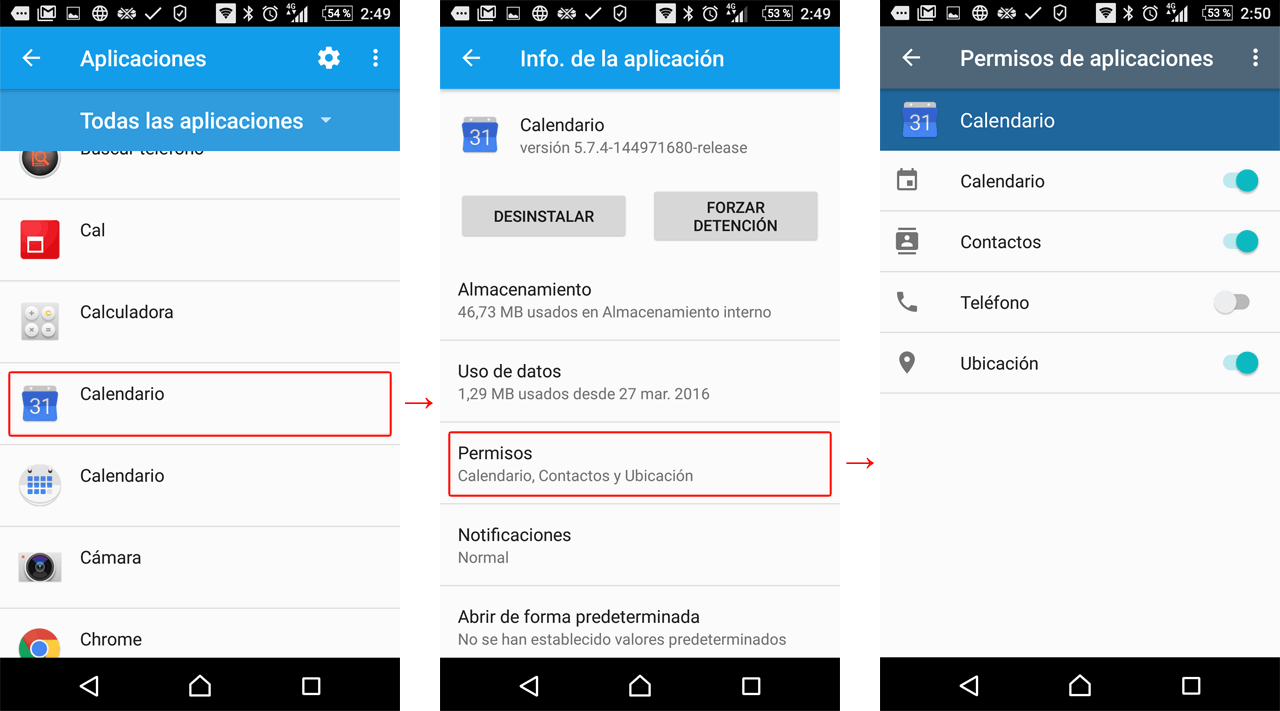
Jika Anda ingin memeriksa kemampuan aplikasi tertentu dan menyesuaikan izinnya , ikuti jalur umum ini (nama mungkin sedikit berbeda tergantung pada lapisan kustomisasi, tetapi logikanya sama):
- Buka aplikasi Pengaturan dari perangkat Android Anda.
- Buka "Aplikasi" atau "Apps".
- Temukan dan ketuk aplikasi yang ingin Anda modifikasi.Jika aplikasi tersebut tidak muncul dalam daftar awal, ketuk "Lihat semua aplikasi" dan pilih aplikasi tersebut di sana.
- Buka bagian "Izin"Di sini Anda akan melihat izin mana yang telah diberikan dan mana yang telah ditolak.
- Ketuk setiap izin untuk mengubah pengaturannya. lalu pilih opsi seperti "Izinkan" atau "Jangan izinkan". Untuk izin sensitif (lokasi, kamera, mikrofon) Anda akan melihat opsi tambahan.
Untuk lokasi, kamera, dan mikrofon, Android biasanya menawarkan mode kontrol yang lebih detail yang melampaui sekadar ya atau tidak:
- Sepanjang waktu / Selalu (hanya lokasi)Aplikasi ini dapat menggunakan lokasi Anda bahkan di latar belakang, meskipun Anda tidak sedang menggunakannya.
- Izinkan hanya jika aplikasi sedang digunakanAplikasi hanya mengakses izin tersebut selama aplikasi tersebut terbuka di layar.
- selalu bertanyaSetiap kali aplikasi ingin menggunakan izin tersebut, notifikasi akan muncul sehingga Anda dapat memutuskan saat itu juga.
- Tidak diizinkanAplikasi tersebut tidak dapat menggunakan izin tersebut dalam keadaan apa pun.
Sebaiknya gunakan opsi "Izinkan hanya saat aplikasi sedang digunakan" jika memungkinkan , karena ini sangat mengurangi akses latar belakang dan mempertahankan fungsionalitas saat Anda benar-benar membutuhkan aplikasi tersebut.
Lihat aplikasi mana yang memiliki jenis izin yang sama.
Android juga memungkinkan Anda meninjau aplikasi mana yang memiliki akses ke jenis sumber daya tertentu , misalnya, semua aplikasi yang dapat melihat kalender Anda atau menggunakan mikrofon. Ini sangat berguna untuk mendeteksi penyalahgunaan dengan cepat.
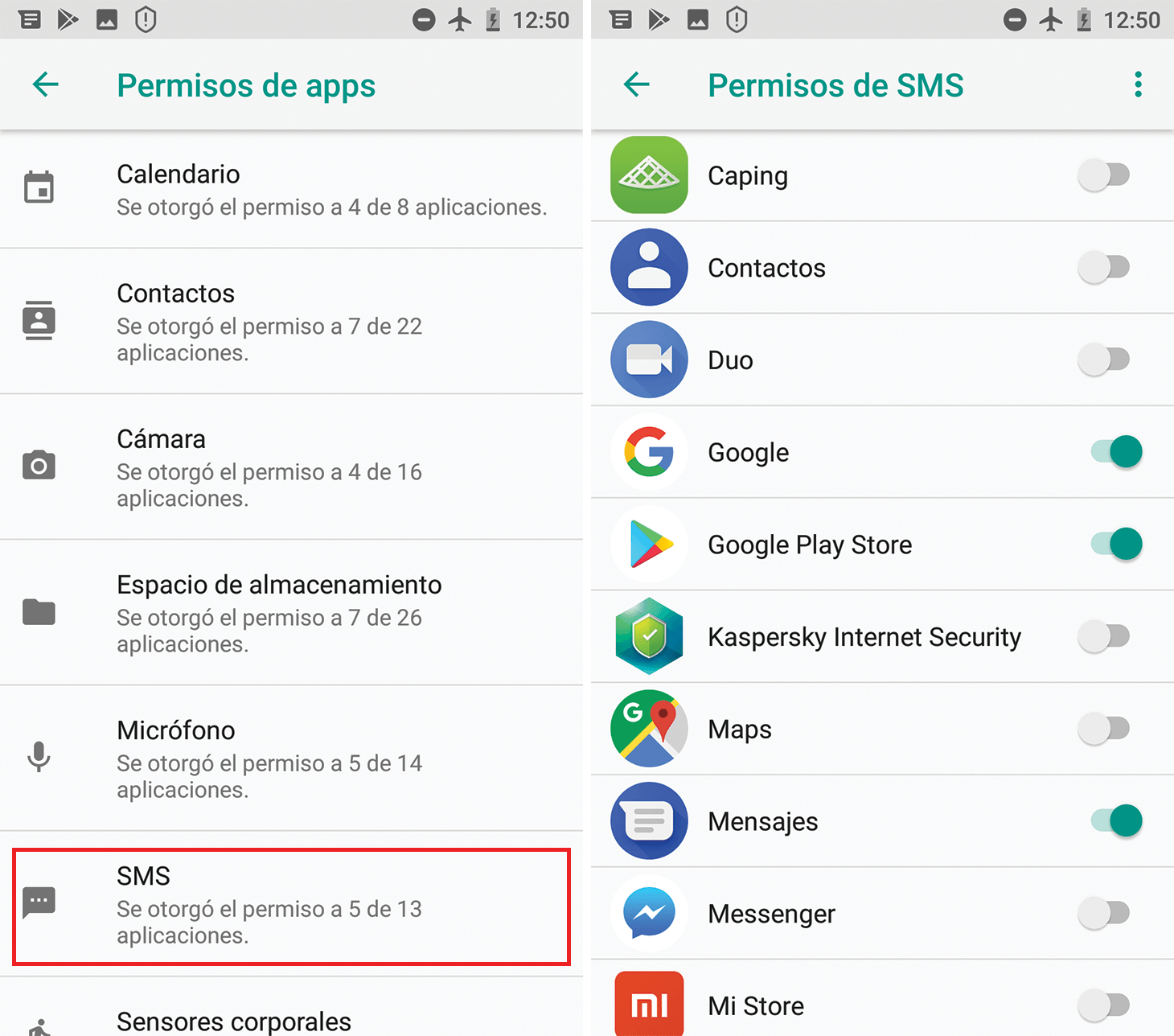
- Buka Pengaturan di Android Anda.
- Buka "Keamanan dan privasi" lalu ke "Privasi" (Menurut produsen, nama-nama ini mungkin sedikit berubah).
- Akses "Pengelola Izin" atau "Administrator Izin".
- Pilih jenis izin (misalnya, Kalender, Kamera, Lokasi, dll.). Anda akan melihat daftar aplikasi yang diizinkan dan yang ditolak.
- Ketuk aplikasi dalam daftar untuk mengubah pengaturan izinnya. tentang tipe spesifik itu.
Panel terpusat ini menyelamatkan Anda dari keharusan memeriksa aplikasi satu per satu secara memb盲盲dan memungkinkan Anda untuk dengan cepat mendeteksi aplikasi mana yang memiliki akses ke kategori sensitif seperti SMS, panggilan, file, atau aktivitas fisik.
Jenis-jenis izin di Android dan apa yang diizinkan oleh masing-masing izin tersebut.
Android mengkategorikan izin berdasarkan jenis data atau tindakan yang diizinkan aksesnya . Memahami apa yang dimaksud dengan setiap izin akan membantu Anda membuat keputusan yang lebih baik tentang kapan harus memberikan atau mencabut izin tersebut.
Izin pengguna standar
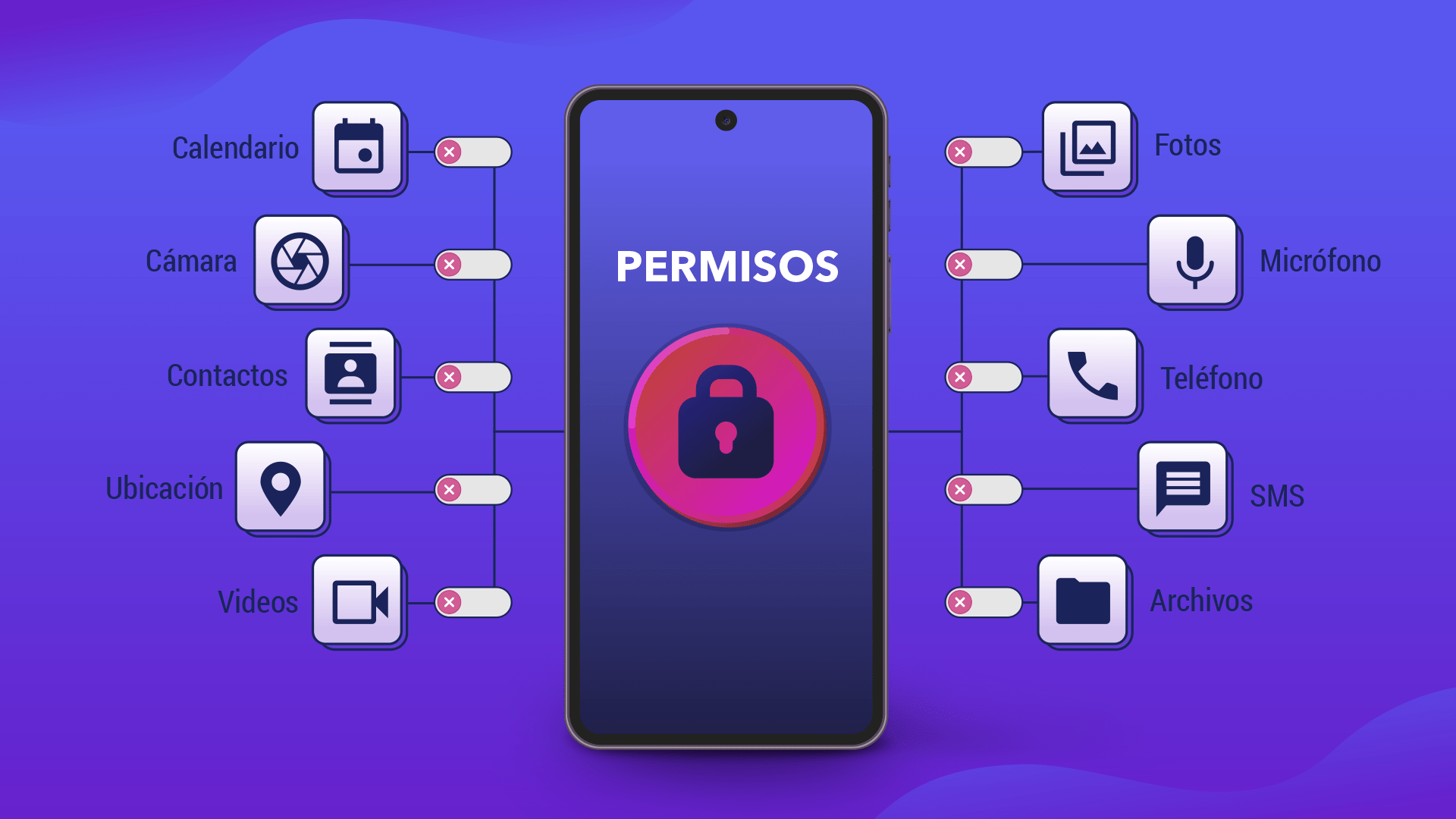
Di antara izin yang paling umum Anda lihat saat mengelola aplikasi di Android adalah sebagai berikut :
- Kalender: memungkinkan aplikasi untuk mengakses kalender Anda, membaca, dan dalam beberapa kasus, membuat atau memodifikasi acara.
- Catatan panggilan / Riwayat panggilan: menyediakan akses ke log panggilan yang dilakukan dan diterima, serta kemampuan untuk menulis di dalamnya.
- Kamera: memberikan izin untuk mengambil foto dan merekam video menggunakan kamera perangkat.
- Contactos: memungkinkan Anda untuk membaca dan, terkadang, mengedit daftar kontak Anda.
- Berkas atau Sistem Berkas: memberikan akses ke file yang tersimpan di perangkat (dokumen, gambar, musik, dll.).
- Kesehatan, kebugaran, dan olahraga / Sensor tubuh: Mengizinkan pembacaan data kesehatan, aktivitas fisik, dan sensor yang terkait dengan tanda-tanda vital Anda.
- Tempat: memungkinkan akses ke lokasi perangkat Anda, baik melalui GPS, WiFi, atau jaringan seluler.
- Mikrofon: memungkinkan perekaman audio melalui mikrofon perangkat.
- Musik dan audio / Perpustakaan musik: memberikan akses ke file audio yang tersimpan secara lokal.
- Perangkat terdekat / Bluetooth / Komunikasi jarak dekat: memungkinkan Anda untuk mencari, terhubung, dan berkomunikasi dengan perangkat lain di sekitar (Bluetooth, NFC, dll.).
- Notifikasi: memberikan otorisasi untuk mengirim dan menampilkan notifikasi.
- Telepon: memungkinkan Anda untuk melakukan dan mengelola panggilan telepon dari aplikasi.
- Foto dan video / Perpustakaan gambar / Perpustakaan video: memberikan akses ke foto dan video Anda yang tersimpan di perangkat.
- Aktivitas fisik / Gerakan: memungkinkan pembacaan data pergerakan (langkah, rute, perjalanan mobil, dll.), biasanya melalui akselerometer dan sensor lainnya.
- SMS / Pesan Singkat / Email: Memberikan otorisasi untuk mengirim, membaca, dan mengelola pesan teks atau email yang terkait dengan akun Anda.
Banyak dari izin ini termasuk dalam kategori data pengguna pribadi , karena memungkinkan rekonstruksi kebiasaan, hubungan pribadi, lokasi yang sering dikunjungi, atau isi komunikasi. Oleh karena itu, disarankan untuk meninjau dengan cermat aplikasi mana yang memiliki akses dan memutuskan apakah akses tersebut benar-benar diperlukan.
Izin pemasangan, waktu pelaksanaan, dan penawaran khusus.
Dari sudut pandang teknis, Android membedakan beberapa jenis izin berdasarkan cara pemberiannya dan tingkat risikonya :
- Izin pada saat instalasiIzin-izin ini diberikan secara otomatis saat Anda menginstal aplikasi dari toko aplikasi. Biasanya izin ini memberikan akses terbatas dan memiliki sedikit dampak pada privasi atau sistem. Contoh dari kelompok ini termasuk izin "normal" dan "tanda tangan".
- Izin biasaIni memungkinkan akses ke fungsi di luar area terisolasi aplikasi, tetapi dengan risiko yang sangat rendah. Sistem menetapkan tingkat perlindungan untuk fungsi-fungsi tersebut.
normal. - Izin tanda tanganIzin ini hanya diberikan ketika aplikasi ditandatangani dengan sertifikat yang sama dengan aplikasi atau sistem yang menentukan izin tersebut. Izin ini digunakan untuk layanan istimewa, seperti VPN atau Isi Otomatis, dan tingkat perlindungannya adalah
signatureBeberapa di antaranya bahkan tidak tersedia untuk aplikasi pihak ketiga. - Izin waktu berjalan (berbahaya)Ini adalah cookie yang memberikan akses ke data atau tindakan sensitif (lokasi, kontak, kamera, mikrofon, dll.). Sistem meminta pengguna untuk mengkonfirmasi secara real-time ketika aplikasi membutuhkannya. Cookie ini memiliki tingkat perlindungan tertentu.
dangerous. - Izin khususTombol-tombol ini dikhususkan untuk operasi yang sangat spesifik dan sensitif, seperti menggambar di atas aplikasi lain atau mengakses pengaturan sistem khusus. Hanya platform atau produsen yang dapat menentukannya, dan sistem memperlakukannya sesuai dengan definisi tersebut.
appopatau serupa.
Pengaturan "Akses aplikasi khusus" yang terdapat di Pengaturan mencakup banyak operasi khusus ini , seperti pengoptimalan baterai, modifikasi pengaturan sistem, atau akses ke semua file. Beberapa di antaranya diimplementasikan secara internal sebagai izin khusus dan biasanya mengharuskan Anda mengakses panel sistem tertentu untuk mengaktifkannya.
Selain itu, Android mengelompokkan beberapa izin ke dalam grup logis (misalnya, beberapa yang terkait dengan SMS). Dari perspektif pengguna, ini mengurangi jumlah dialog: jika Anda memberikan izin dalam suatu grup, sistem dapat menganggap izin lain juga telah diberikan. Namun, grup-grup ini dapat berubah dengan versi baru, jadi sebagai pengembang, tidak disarankan untuk berasumsi bahwa suatu izin akan selalu termasuk dalam grup yang sama.
Mengonfigurasi izin di Windows 10 dan Windows 11
Di Windows, banyak aplikasi Microsoft Store ( UWP ) modern juga menggunakan sistem perizinan yang mirip dengan Android . Aplikasi foto akan meminta akses ke kamera, panduan restoran akan meminta akses lokasi, aplikasi panggilan video akan memerlukan akses mikrofon dan kamera, dan seterusnya.
Memilih aplikasi mana yang dapat menggunakan setiap fitur di Windows 11
Windows 11 memusatkan pengelolaan izin di bagian Privasi dan Keamanan :
- Klik tombol tersebut inisiasi.
- Pergi ke Pengaturan > Privasi & Keamanan.
- Pilih izin aplikasi yang ingin Anda tinjau. (Lokasi, Kamera, Mikrofon, dll.).
- Aktifkan atau nonaktifkan akses untuk setiap aplikasi dalam daftar. sesuai dengan keinginan Anda.
Halaman Privasi Windows tidak mengontrol aplikasi desktop klasik , yang biasanya memiliki akses penuh ke sumber daya sistem dan tidak tercantum di sana. Untuk mempelajari apa yang dapat dilakukan aplikasi tertentu, Anda harus memeriksa daftarnya di Microsoft Store dan kebijakan privasinya, serta memahami akun pengguna di Windows.
Mengelola izin di Windows 10
Di Windows 10, logikanya serupa, meskipun jalurnya sedikit berubah :
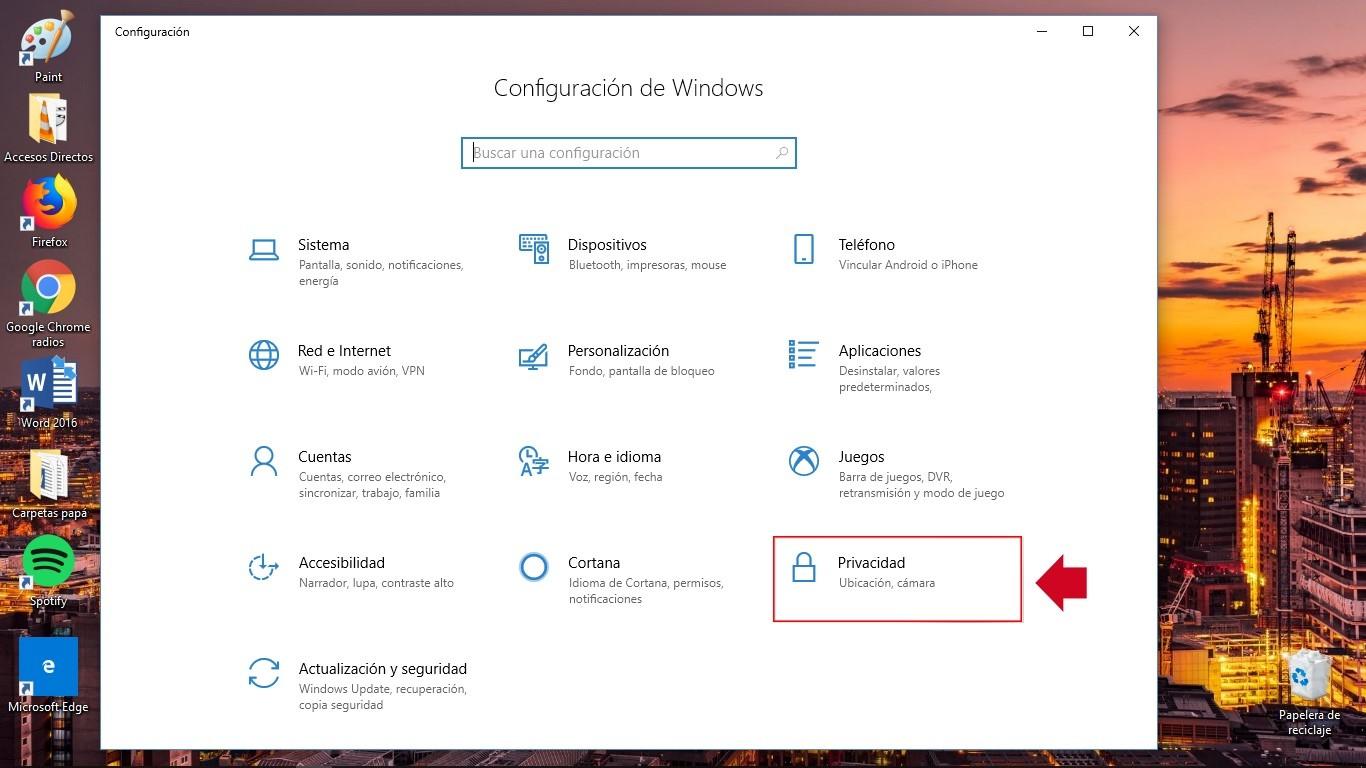
- Buka konfigurasi dari menu Start.
- Masuk pribadi.
- Pilih kategori yang sesuai (Kalender, Kamera, Mikrofon, dll.).
- Di dalam setiap kategori, Anda dapat mengaktifkan atau menonaktifkan izin untuk aplikasi yang kompatibel..
Banyak aplikasi desktop tradisional memiliki izin yang lebih luas dan tidak diatur dari panel ini . Aplikasi-aplikasi ini dapat membaca dan menulis ke file Anda, menggunakan perangkat periferal (kamera, printer, mikrofon), mengakses Registry, terhubung ke Internet, atau menginstal layanan latar belakang tanpa muncul di bagian Privasi.
Contoh izin tingkat lanjut di Windows
Beberapa aplikasi Windows mungkin memerlukan kemampuan yang sangat canggih yang harus Anda pahami dengan baik sebelum menginstalnya :
- Akses ke semua file, perangkat, aplikasi, program, dan Registry Anda.Aplikasi ini dapat membaca dan memodifikasi file pengguna apa pun, mengubah pengaturan, menggunakan semua perangkat periferal tanpa peringatan, dan mengakses data seperti riwayat lokasi atau diagnostik.
- Izinkan pengangkatan: mengizinkannya untuk dijalankan dengan hak akses administrator tanpa meminta konfirmasi setiap kali.
- Diagnostik aplikasi: dapat membaca informasi diagnostik tentang aplikasi lain yang sedang berjalan.
- Tindakan Instalasi Kustom dan Layanan Sistem Lokal/TerpaketMereka mengizinkan pemasangan perangkat lunak atau layanan tambahan yang berjalan dengan hak akses tinggi di komputer.
- Sumber daya non-virtualisasi dan pengalihan penulisanFitur ini memungkinkan Anda membuat atau memodifikasi file dan entri Registry yang tidak akan terhapus saat Anda menghapus instalasi aplikasi.
Sekalipun sebuah aplikasi memiliki kemampuan untuk melakukan semua ini, bukan berarti aplikasi tersebut akan melakukannya , tetapi itu berarti Anda harus sepenuhnya mempercayai pengembangnya. Idealnya, Anda harus selalu meninjau kebijakan privasi dan pendapat pengguna lain sebelum menginstal perangkat lunak jenis ini.
Aplikasi untuk mengelola izin dengan lebih baik di Android
Meskipun Android menawarkan banyak opsi bawaan, terkadang Anda lebih menyukai panel yang lebih nyaman dan visual untuk mengelola izin . Di situlah aplikasi khusus seperti App Manager berperan , yang mengumpulkan informasi, mengkategorikan risiko, dan memungkinkan Anda untuk mencabut akses dengan lebih cepat.
Bouncer: Izin sementara dan pencabutan otomatis
Bouncer adalah salah satu aplikasi berbayar dengan peringkat tertinggi untuk mengelola izin di Android . Ide intinya sederhana namun ampuh: memungkinkan Anda memberikan izin sementara yang secara otomatis dicabut saat Anda menutup aplikasi.
Saat sebuah aplikasi meminta izin, Bouncer menampilkan notifikasi dengan opsi lanjutan . Misalnya, jika jejaring sosial meminta akses mikrofon, Anda dapat memberikannya izin untuk menggunakan fungsi spesifik tersebut dan membiarkan Bouncer mencabut izin tersebut segera setelah Anda menutup aplikasi.
Pendekatan ini ideal untuk aplikasi yang hanya memerlukan izin sekali saja (mengunggah foto, mengirim pesan audio, berbagi lokasi Anda secara singkat) dan tidak seharusnya berjalan sepanjang hari di latar belakang.
Pengelola izin aplikasi
Alat menarik lainnya adalah pengelola izin khusus Android gratis yang menganalisis aplikasi Anda dan memberikan peringkat keamanan . Alat ini mengklasifikasikan aplikasi ke dalam beberapa tingkat risiko: tidak berisiko, rendah, sedang, dan tinggi.
Selain menampilkan izin, jenis aplikasi ini mendeteksi proses latar belakang yang mungkin mengonsumsi sumber daya atau data tanpa sepengetahuan Anda. Biasanya, aplikasi ini menawarkan tombol untuk menghentikan proses tersebut dan pintasan untuk menghapus aplikasi yang bermasalah.
Solusi-solusi ini juga mengintegrasikan informasi tentang izin mana yang dianggap paling berbahaya bagi privasi Anda , dengan jelas menunjukkan mana yang harus Anda tinjau lebih cermat.
Dasbor Privasi: Panel privasi bergaya Android modern
Privacy Dashboard adalah aplikasi yang meniru panel privasi dari versi Android terbaru , yang dirancang terutama untuk ponsel yang belum memiliki fitur-fitur ini sebagai standar.
Antarmuka aplikasi ini sederhana dan sangat mirip dengan antarmuka sistem itu sendiri , menunjukkan aplikasi mana yang baru-baru ini mengakses kamera, mikrofon, atau lokasi, dan kapan akses tersebut dilakukan.
Setiap kali sebuah aplikasi menggunakan salah satu izin ini, Privacy Dashboard menampilkan indikator di pojok kanan atas layar , mirip dengan titik hijau atau oranye pada perangkat Android modern, sehingga Anda selalu tahu jika ada sesuatu yang menggunakan mikrofon atau kamera.
GlassWire: Monitor penggunaan data dan aktivitas jaringan
Meskipun GlassWire bukanlah pengelola izin secara khusus, ia merupakan monitor aktivitas jaringan yang melengkapi manajemen akses dengan sangat baik . Fungsi utamanya adalah untuk menunjukkan aplikasi mana yang menggunakan koneksi data atau Wi-Fi Anda dan kapan.
Fitur ini memberi peringatan saat aplikasi mencoba terhubung ke internet, terutama menggunakan data seluler , membantu Anda menghindari tagihan yang mengejutkan dan mendeteksi aplikasi yang berjalan terlalu lama di latar belakang.
Dengan mengidentifikasi aplikasi mana yang mengonsumsi data tanpa sepengetahuan Anda, hal ini juga memberi Anda petunjuk tentang aplikasi mana yang perlu Anda tinjau izinnya , terutama terkait aktivitas latar belakang atau akses jaringan.
Izin dan Pelacak Aplikasi
App Permission and Tracker adalah alat lain yang dirancang untuk memusatkan semua izin yang diberikan di satu tempat . Alat ini mengumpulkan informasi tentang aplikasi yang Anda instal dan memungkinkan Anda untuk mencabut akses yang tidak lagi Anda butuhkan hanya dengan satu ketukan.
Selain itu, biasanya juga menyertakan panel penggunaan yang memantau apakah ada sesuatu yang berjalan di latar belakang tanpa sepengetahuan Anda , membantu Anda mendeteksi perilaku mencurigakan atau aplikasi yang kurang optimal.
Meskipun desainnya sederhana dan mungkin menyertakan iklan di versi gratis , aplikasi ini sangat praktis bagi mereka yang ingin melangkah lebih jauh dari apa yang ditawarkan sistem bawaan tanpa harus terjebak dalam menu-menu yang rumit.
Menghapus izin secara otomatis dari aplikasi yang tidak Anda gunakan (Android)
Android menyertakan fitur yang sangat berguna untuk mencabut izin aplikasi yang sudah lama tidak Anda buka . Ini mencegah aplikasi yang terlupakan untuk terus mengakses data atau sensor sensitif.
- Buka Pengaturan dan masuk ke "Aplikasi".
- Pilih aplikasi yang ingin Anda ulasJika Anda tidak langsung melihatnya, buka "Lihat semua aplikasi".
- Cari bagian seperti "Pengaturan aplikasi yang tidak digunakan" atau yang serupa..
- Aktifkan opsi untuk menghentikan sementara aktivitas aplikasi saat tidak digunakan.Hal ini biasanya melibatkan pencabutan izin secara otomatis setelah periode tidak aktif.
Dengan fitur ini diaktifkan, Android akan menghentikan sementara aplikasi yang tidak aktif, membebaskan sumber daya, dan menghapus izin yang tidak lagi diperlukan , sehingga meningkatkan keamanan dan masa pakai baterai.
Blokir sepenuhnya kamera dan mikrofon di Android
Jika Anda ingin melangkah lebih jauh, Android memungkinkan Anda menonaktifkan akses kamera dan mikrofon untuk semua aplikasi sekaligus . Ini berguna dalam situasi di mana Anda membutuhkan privasi maksimal, seperti rapat penting atau perjalanan.
- Buka Pengaturan di ponsel Anda.
- Buka "Keamanan dan privasi" lalu ke "Privasi".
- Akses "Kontrol Privasi".
- Nonaktifkan "Akses kamera" dan/atau "Akses mikrofon".
Dengan mematikan sakelar utama ini, tidak ada aplikasi yang dapat menggunakan kamera atau mikrofon sampai Anda menyalakannya kembali , meskipun izin masing-masing diatur ke "diizinkan".
Praktik terbaik bagi pengembang saat menggunakan izin
Jika Anda mengembangkan aplikasi Android, manajemen izin yang bertanggung jawab sangat penting untuk membangun kepercayaan dan menghindari penolakan dari toko aplikasi . Dokumentasi Android sendiri menyediakan serangkaian rekomendasi yang jelas.
Ajukan hanya izin yang benar-benar diperlukan.
Aplikasi Anda harus meminta jumlah izin minimum yang diperlukan untuk memenuhi fungsinya . Sebelum mendeklarasikan izin, tanyakan pada diri sendiri apakah ada cara lain untuk mencapai hasil yang sama tanpa mengakses data sensitif, misalnya, dengan menggunakan API yang tidak memerlukan izin tambahan.
Menghubungkan izin runtime ke tindakan tertentu
Jangan meminta semua izin saat aplikasi dibuka untuk pertama kalinya jika izin tersebut tidak diperlukan saat itu . Jauh lebih baik menunggu hingga pengguna memulai tindakan yang benar-benar membutuhkannya: misalnya, hanya minta akses mikrofon saat mereka mengetuk "Kirim pesan audio".
Pendekatan kontekstual ini membantu pengguna memahami mengapa setiap izin diminta , meningkatkan kemungkinan mereka akan memberikannya dan mengurangi perasaan pelanggaran privasi.
Mengontrol dependensi dan pustaka.
Setiap pustaka yang Anda tambahkan ke proyek Anda mungkin memiliki persyaratan izinnya sendiri . Tinjau izin apa yang dibutuhkan setiap dependensi dan untuk apa izin tersebut digunakan, karena pada akhirnya pengguna akan meminta pertanggungjawaban Anda, bukan pustaka tersebut.
Bersikaplah transparan dan berikan indikator yang jelas.
Saat meminta izin, jelaskan dengan jelas data apa yang akan Anda gunakan dan untuk tujuan apa , serta fitur mana yang akan tidak tersedia jika pengguna menolak akses. Teks yang jujur dan lugas dalam dialog sebelumnya atau pada layar penjelasan akan sangat berpengaruh.
Selain itu, jika aplikasi Anda mengakses sumber daya sensitif seperti kamera, mikrofon, atau lokasi, disarankan untuk menampilkan indikator yang terlihat saat sumber daya tersebut digunakan (ikon, bilah status, dll.), terutama jika sistem tidak melakukannya secara otomatis. Hal ini membangun kepercayaan dan mengurangi perasaan bahwa aplikasi tersebut "memata-matai" tanpa peringatan.
Mengelola izin aplikasi dengan benar, baik sebagai pengguna maupun pengembang, adalah salah satu cara terbaik untuk melindungi privasi Anda dan menjaga perangkat Anda tetap terkendali . Dengan alat yang ditawarkan oleh Android dan Windows, bersama dengan aplikasi khusus seperti Bouncer, pengelola izin, dan dasbor privasi, Anda dapat memutuskan kapan saja data apa yang Anda bagikan, dengan siapa, dan berapa lama, tanpa mengorbankan fungsi yang benar-benar Anda butuhkan dalam kehidupan sehari-hari.
