- Xbox Cloud Gaming memungkinkan Anda untuk melakukan streaming judul Game Pass Ultimate ke konsol, perangkat seluler, browser, dan TV yang kompatibel.
- Gim-gim tersebut berjalan di server Microsoft, jadi Anda tidak memerlukan perangkat keras yang canggih, tetapi Anda membutuhkan koneksi yang stabil dengan kecepatan minimal 40-60 Mbps.
- Layanan ini membutuhkan langganan Xbox Game Pass Ultimate dan kontroler yang kompatibel, meskipun beberapa game menawarkan kontrol sentuh pada perangkat seluler.
- Pengalaman pratinjau web baru diaktifkan dari xbox.com/play dan mendukung pengiriman umpan balik untuk meningkatkan platform.
Jika Anda pernah bermimpi memainkan game Xbox Anda tanpa perlu menginstal apa pun dan di hampir semua perangkat, Xbox Cloud Gaming adalah solusi yang tepat untuk Anda. Layanan cloud gaming dari Microsoft ini memungkinkan Anda membawa koleksi game Game Pass Anda ke mana pun Anda pergi, selama Anda memiliki koneksi internet yang baik dan kontroler yang kompatibel.
Dalam panduan ini, Anda akan menemukan penjelasan lengkap dalam bahasa Spanyol (Spanyol) tentang apa itu Xbox Cloud Gaming, bagaimana cara kerjanya, apa yang Anda butuhkan untuk menggunakannya, dan cara bermain di konsol, perangkat seluler, peramban, TV, atau bahkan dalam realitas virtual. Kami juga akan membahas cara mengaktifkan pengalaman pratinjau web baru dan cara mengirimkan umpan balik ke Microsoft untuk membantu meningkatkan layanan ini.
Apa itu Xbox Cloud Gaming dan bagaimana cara kerjanya?
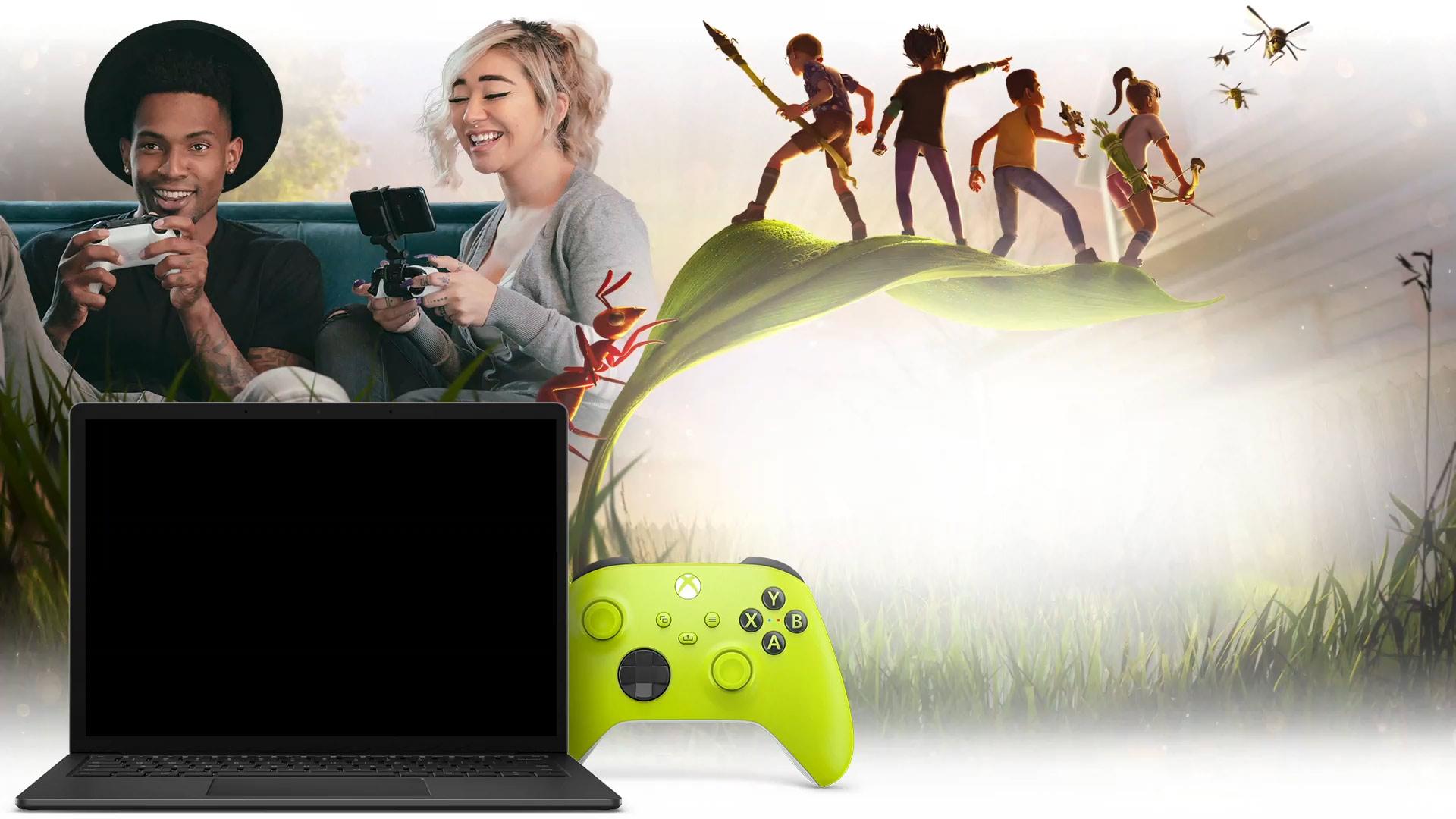
Xbox Cloud Gaming adalah nama layanan cloud gaming yang termasuk dalam Xbox Game Pass Ultimate (layanan yang mirip dengan platform lain seperti Amazon Luna ). Alih-alih menginstal game di konsol, PC, atau perangkat seluler Anda, game tersebut berjalan di server Microsoft yang terletak di pusat data, dan Anda cukup terhubung melalui internet untuk melakukan streaming game.
Dalam penggunaan tradisional, gim video diinstal langsung pada perangkat tempat Anda akan memainkannya : Xbox, komputer, atau ponsel pintar Anda. Hal ini menyiratkan dua batasan penting: pertama, gim tersebut harus kompatibel dengan platform yang bersangkutan, dan kedua, perangkat keras harus cukup mumpuni untuk menjalankannya dengan lancar.
Dengan Xbox Cloud Gaming, pendekatan tersebut berubah sepenuhnya, karena semua pemrosesan dilakukan di cloud. Gim berjalan di server dengan perangkat keras Xbox Series X yang dioptimalkan, dan apa yang Anda terima di perangkat Anda adalah umpan video waktu nyata tentang apa yang terjadi. Sebagai imbalannya, konsol, ponsel, tablet, TV, atau peramban Anda mengirimkan input pengontrol Anda ke server, juga secara waktu nyata.
Pada praktiknya, yang perlu Anda lakukan hanyalah membuka aplikasi atau situs web yang kompatibel, memilih game yang ditandai untuk cloud gaming, dan menekan tombol Mainkan . Jika judul game tersebut diaktifkan untuk Xbox Cloud Gaming, game akan diluncurkan di server Microsoft, dan dalam beberapa detik, Anda akan berada di dalam game tanpa perlu mengunduh satu gigabyte pun.
Penting untuk dicatat bahwa Xbox Cloud Gaming adalah bagian dari Xbox Game Pass Ultimate ; ini bukan langganan terpisah. Untuk menggunakan cloud gaming, Anda memerlukan langganan Xbox Game Pass Ultimate yang aktif (Game Pass untuk konsol atau PC saja tidak cukup). Setelah memilikinya, Anda dapat memainkan game apa pun yang kompatibel dengan cloud di berbagai platform.
Keuntungan besar dari semua ini adalah Anda tidak memerlukan PC gaming kelas atas atau konsol generasi terbaru untuk menikmati banyak judul game yang menuntut performa tinggi. Anda dapat bermain di perangkat yang jauh lebih sederhana (laptop dasar, tablet, atau bahkan ponsel kelas menengah), karena daya pemrosesan berasal dari server, bukan dari komputer Anda.
Di sisi yang kurang menyenangkan, poin kritisnya adalah koneksi. Untuk pengalaman yang baik, Anda membutuhkan koneksi internet yang cepat dan stabil , dan memilih server DNS yang sesuai sangat disarankan untuk meningkatkan latensi. Microsoft merekomendasikan, sebagai referensi, kecepatan unduh minimal 40 hingga 60 Mbps dan koneksi yang paling stabil, sebaiknya dengan Wi-Fi 5 GHz atau kabel Ethernet untuk komputer dan televisi.
Yang Anda butuhkan untuk menggunakan Xbox Cloud Gaming
Sebelum mulai bermain, ada baiknya Anda meninjau persyaratan dasar untuk menggunakan Xbox Cloud Gaming , baik dari segi akun maupun perangkat dan aksesori yang Anda butuhkan. Meskipun cukup fleksibel, ada persyaratan minimum tertentu yang harus Anda penuhi agar semuanya berfungsi dengan baik.
Persyaratan pertama adalah langganan Xbox Game Pass Ultimate yang aktif . Ini adalah versi Game Pass yang paling komprehensif dan mencakup akses ke Game Pass untuk konsol, PC, EA Play, dan, tentu saja, Xbox Cloud Gaming. Tanpa langganan ini, opsi cloud gaming tidak akan muncul di akun Anda.
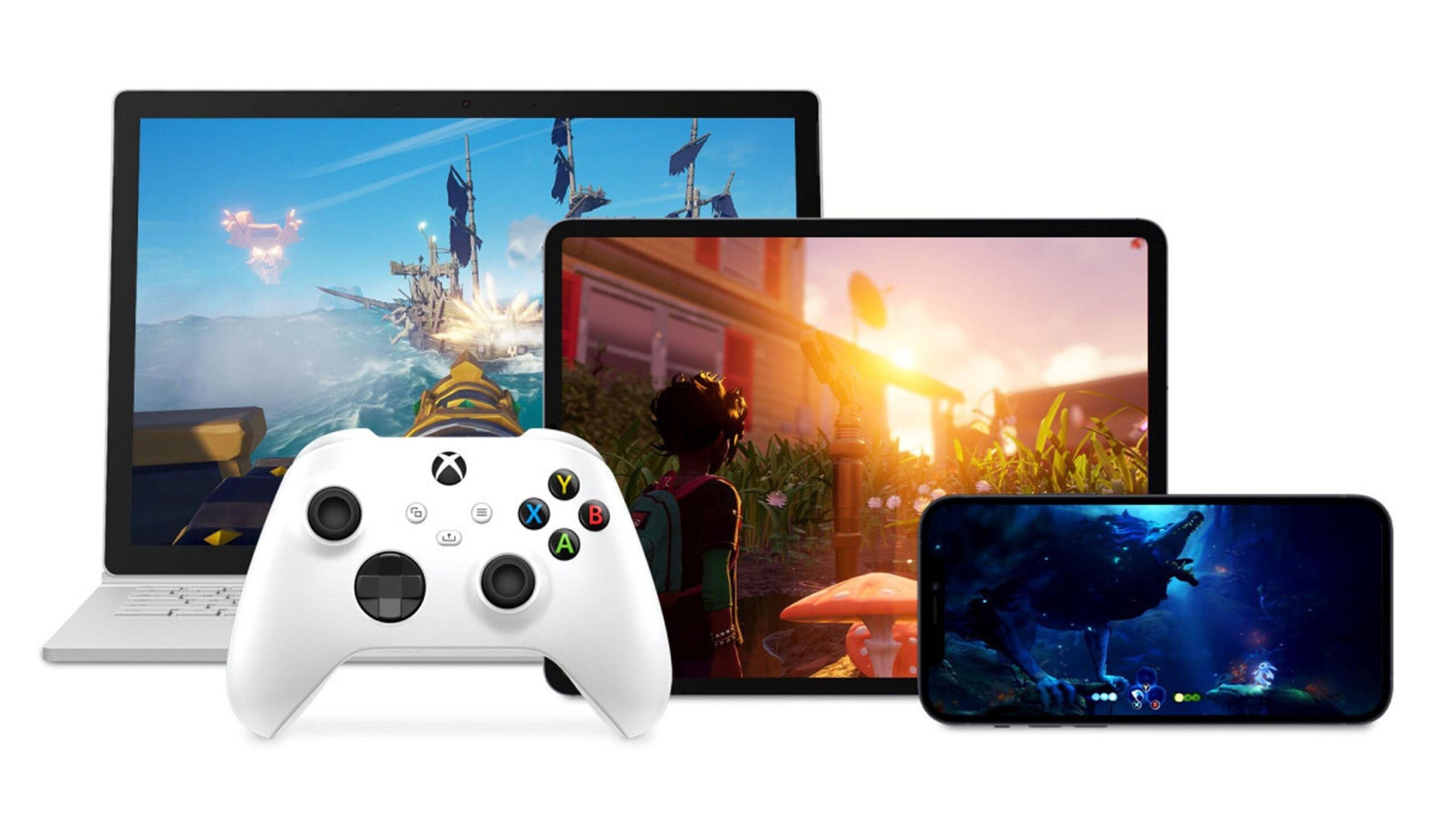
Mengenai perangkat keras, Anda dapat menggunakan konsol Xbox One dan Xbox Series X|S, komputer, ponsel, dan tablet , serta beberapa TV dan perangkat streaming yang kompatibel, yang sistem operasinya mungkin berbeda tergantung pada produsennya (misalnya, Titan OS ). Terdapat juga dukungan untuk headset realitas virtual tertentu di mana aplikasi Xbox dapat diinstal, yang berfungsi sebagai layar besar untuk menampilkan streaming game.
Mengenai kontroler, layanan ini menawarkan kompatibilitas yang luas. Secara resmi, Anda dapat menggunakan kontroler nirkabel Xbox, kontroler Sony DualShock 4, dan kontroler Bluetooth kompatibel lainnya . Kontrol sentuh telah diaktifkan di beberapa game, memungkinkan Anda bermain langsung di layar ponsel tanpa menghubungkan kontroler fisik, meskipun pengalaman umumnya lebih baik dengan gamepad tradisional.
Seperti yang telah kami sebutkan, koneksi internet Anda sangat penting. Untuk bermain dengan kualitas yang memadai, kecepatan unduh minimum 40-60 Mbps direkomendasikan , meskipun latensi, stabilitas, dan kepadatan jaringan juga berperan. Semakin baik koneksinya, semakin sedikit jeda antara tindakan Anda dan apa yang Anda lihat di layar, yang正是 yang Anda inginkan dalam game kompetitif atau game dengan tempo cepat.
Terakhir, Anda memerlukan browser modern dan terbaru (Edge, Chrome, Safari, atau yang serupa) yang kompatibel dengan versi web Xbox Cloud Gaming. Pada perangkat Android, cara idealnya adalah menggunakan aplikasi Xbox Game Pass, sedangkan pada perangkat Apple, akses biasanya melalui browser karena kebijakan App Store.
Mengubah cara kita bermain: keunggulan cloud gaming
Salah satu keunggulan terbesar Xbox Cloud Gaming adalah memungkinkan Anda untuk sepenuhnya melewati proses instalasi dan unduhan yang tak berujung . Jika Anda ingin mencoba game baru, Anda cukup meluncurkannya dari cloud, tanpa memakan ruang hard drive dan tanpa menunggu berjam-jam hingga puluhan gigabyte data selesai diunduh.
Hal ini terutama terlihat pada konsol Xbox One, di mana Anda dapat memainkan judul-judul yang dirancang untuk Xbox Series X|S langsung melalui streaming . Dengan cara ini, Anda dapat mengakses game generasi berikutnya, seperti Microsoft Flight Simulator dan game lain yang dirilis dengan mempertimbangkan konsol paling canggih, tanpa perlu meningkatkan perangkat keras Anda.
Selain itu, cloud gaming mengubah hampir semua perangkat dengan layar dan koneksi internet menjadi semacam konsol portabel. Anda dapat memanfaatkan waktu luang di sofa, di tempat tidur, atau bahkan di luar rumah (asalkan Anda memiliki koneksi jaringan yang baik) untuk melanjutkan permainan Anda. Kemajuan Anda disinkronkan ke cloud, sehingga Anda dapat memulai permainan di konsol Anda dan melanjutkannya di perangkat seluler Anda tanpa kehilangan momentum.
Keuntungan penting lainnya adalah Anda tidak memerlukan versi game khusus untuk setiap platform . Judul yang sama yang berjalan di cloud dapat dimainkan di semua perangkat berbeda yang Anda gunakan untuk terhubung. Tidak perlu menunggu versi PC atau seluler dirilis: semuanya berjalan di server, dan Anda cukup melakukan streaming ke diri sendiri.
Di sisi lain, Anda perlu menyadari bahwa pengalaman ini sangat bergantung pada jaringan. Dengan koneksi yang tidak stabil, putus koneksi, atau Wi-Fi yang padat, Anda mungkin mengalami artefak, resolusi yang berkurang, atau bahkan pemutusan koneksi . Ini bukan pengganti sempurna untuk instalasi lokal dalam semua skenario, tetapi ini adalah alternatif yang sangat ampuh dan saling melengkapi.
Cara memainkan Xbox Cloud Gaming di konsol Xbox Anda
Jika Anda sudah memiliki Xbox One atau Xbox Series X|S, menggunakan Xbox Cloud Gaming adalah cara yang bagus untuk menghemat ruang penyimpanan dan mencoba game saat bepergian . Pada konsol Microsoft terbaru, layanan ini terintegrasi dengan baik, sehingga prosesnya sangat mudah.
Pertama, pastikan Anda masuk dengan akun yang memiliki langganan Game Pass Ultimate . Kemudian, buka aplikasi Xbox Game Pass di konsol Anda. Aplikasi ini adalah pusat utama untuk mengelola pustaka game Anda dan mengakses cloud gaming.
Di dalam aplikasi, telusuri berbagai gim dan Anda akan melihat bahwa banyak di antaranya menawarkan beberapa pilihan. Untuk judul yang kompatibel dengan cloud, Anda akan melihat tombol "Instal" klasik, tetapi juga tombol tambahan berlabel " Mainkan di Cloud" atau hanya "Mainkan ". Itulah pilihan yang Anda inginkan jika Anda tidak ingin mengunduh apa pun.
Saat Anda menekan tombol Mainkan pada gim yang mendukung Xbox Cloud Gaming, konsol Anda akan terhubung ke server Microsoft dan mulai melakukan streaming gim secara langsung . Hanya dalam beberapa detik, Anda akan berada di menu utama gim dan dapat bermain seolah-olah gim tersebut diinstal secara lokal.
Fitur ini sangat berguna jika konsol Anda penuh dan ruang disk Anda hampir habis, atau jika Anda ingin mencoba gim sebelum menyediakan ruang untuk menginstalnya . Cukup luncurkan gim tersebut di cloud, lihat apakah Anda menyukainya, dan jika ya, Anda dapat memutuskan nanti apakah akan menginstalnya untuk menyimpannya secara lokal.
Cara bermain di ponsel dan tablet dengan Xbox Cloud Gaming
Cara terbaik untuk memaksimalkan Xbox Cloud Gaming di luar ruang keluarga adalah dengan menggunakannya di ponsel atau tablet Anda. Di sinilah banyak gamer menemukan bahwa mereka dapat membawa game konsol mereka di saku , sesuatu yang tidak terpikirkan beberapa tahun lalu tanpa perangkat keras khusus.
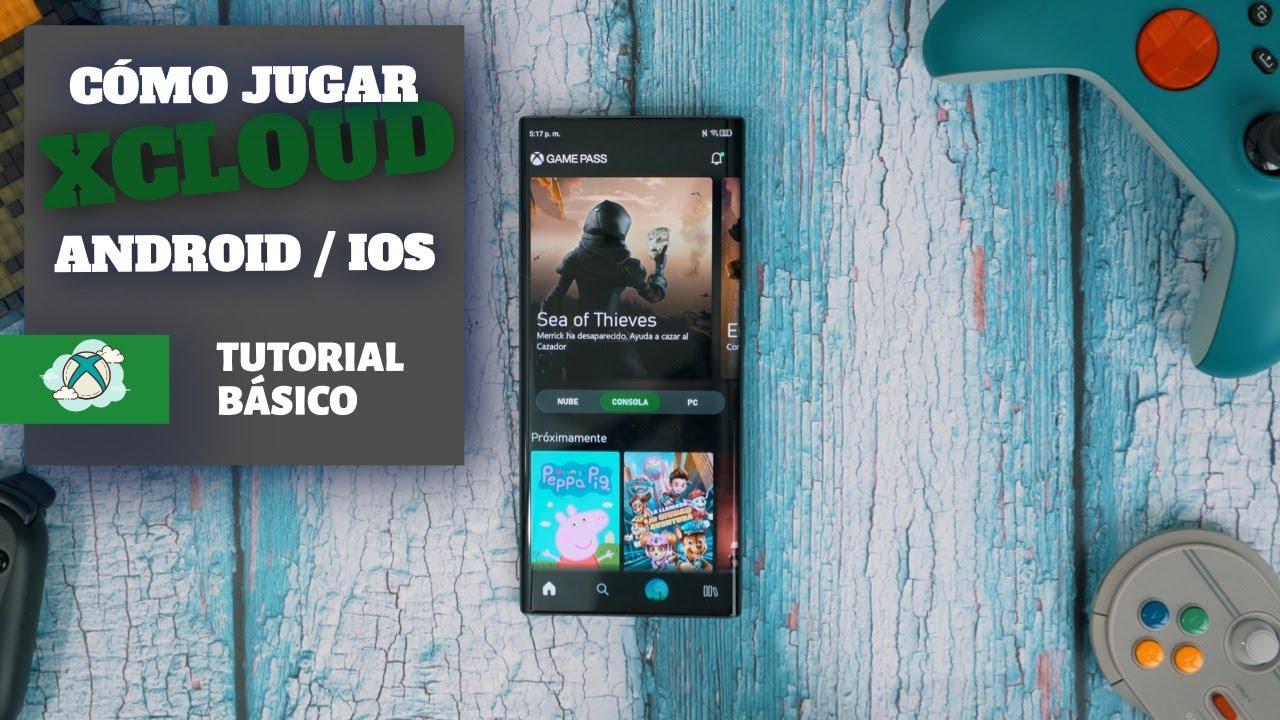
Pada perangkat Android, prosesnya melibatkan pengunduhan aplikasi Xbox Game Pass resmi dari Google Play atau Galaxy Store , tergantung pada merek ponsel Anda. Setelah terinstal, masuk dengan akun Xbox Anda yang memiliki langganan Game Pass Ultimate aktif.
Di dalam aplikasi, Anda akan menemukan bagian cloud khusus tempat Anda dapat melihat semua game yang tersedia untuk Xbox Cloud Gaming . Dalam daftar tersebut, alih-alih hanya opsi untuk menginstal di konsol Anda, Anda akan melihat tombol Mainkan yang memulai streaming judul yang dipilih ke ponsel atau tablet Anda.
Untuk pengalaman yang lebih baik, biasanya Anda perlu menghubungkan kontroler nirkabel ke perangkat Anda. Anda dapat memasangkan kontroler Xbox melalui Bluetooth, DualShock 4, atau kontroler lain yang kompatibel . Setelah dipasangkan, aplikasi Xbox akan mengenalinya, dan Anda dapat mengontrol permainan seperti di konsol. Beberapa judul bahkan memungkinkan Anda bermain dengan kontrol sentuh yang ditampilkan di layar, meskipun presisinya biasanya kurang dibandingkan dengan kontroler fisik.
Jika saat Anda membuka aplikasi Xbox di perangkat Android Anda, Anda hanya melihat opsi untuk menginstal di konsol Anda, tetapi tidak ada game yang tersedia untuk dimainkan di ponsel Anda , hal itu bisa disebabkan oleh beberapa hal: Anda mungkin tidak memiliki Game Pass Ultimate, wilayah Anda mungkin belum mendukung layanan cloud, aplikasi mungkin belum diperbarui, atau Anda mungkin menggunakan akun yang berbeda dari akun yang terkait dengan langganan Anda. Memeriksa detail ini biasanya akan menyelesaikan masalah.
Salah satu cara paling umum untuk mengakses Xbox Cloud Gaming adalah melalui peramban web. Ini memungkinkan Anda untuk bermain dari komputer, perangkat Apple, dan hampir semua komputer dengan peramban modern , tanpa perlu menginstal aplikasi tambahan apa pun.
Untuk mengaksesnya, cukup kunjungi situs web resmi layanan tersebut, yaitu xbox.com/play (juga dapat diakses dalam versi lokalnya xbox.com/es-ES/play). Setelah masuk ke situs web, masuk dengan akun Xbox Anda yang memiliki Game Pass Ultimate, dan halaman akan memuat pustaka Anda dan katalog yang tersedia di cloud.
Cara kerjanya sangat sederhana: Anda memilih game dari bagian judul yang kompatibel dengan cloud dan mengklik tombol mainkan . Browser akan membuat koneksi dengan server Microsoft dan, setelah waktu pemuatan singkat, game akan diputar langsung di tab yang sama.
Dalam versi web ini, penggunaan kontroler praktis wajib, karena bermain dengan keyboard dan mouse tidak didukung dalam sebagian besar kasus . Anda perlu menghubungkan kontroler Xbox atau kontroler kompatibel lainnya ke PC, laptop, atau perangkat yang Anda gunakan, baik melalui kabel USB atau Bluetooth.
Pengalaman menggunakan browser sangat nyaman, terutama pada komputer yang tidak dirancang untuk bermain game, seperti laptop kantor atau komputer dengan kemampuan grafis terbatas . Selama Anda memiliki koneksi jaringan yang baik dan browser Anda selalu diperbarui, Anda dapat menikmati visual yang menakjubkan tanpa membebani sistem Anda.
Mainkan di TV dan perangkat khusus dengan aplikasi Xbox.
Selain konsol, perangkat seluler, dan peramban, Microsoft telah menghadirkan Xbox Cloud Gaming ke berbagai televisi dan perangkat multimedia. Ini memungkinkan Anda bermain tanpa konsol fisik yang terhubung ke TV Anda , hanya menggunakan aplikasi dan pengontrol nirkabel.
Pada beberapa TV Samsung model terbaru, aplikasi Xbox tersedia langsung di toko aplikasi TV . Demikian pula, beberapa perangkat Amazon Fire TV juga menawarkan aplikasi tersebut, yang secara efektif mengubah layar Anda menjadi konsol game berbasis cloud.
Prosesnya biasanya serupa: Anda mengunduh aplikasi Xbox, masuk dengan akun Microsoft Anda, dan jika Anda memiliki Xbox Game Pass Ultimate yang aktif, Anda akan melihat bagian cloud gaming . Dari sana, Anda dapat mengakses katalog game yang kompatibel dan meluncurkan judul yang Anda inginkan menggunakan antarmuka yang sama seperti di platform lain.
Dalam kasus ini, sangat penting untuk menghubungkan kontroler yang kompatibel ke TV atau perangkat streaming, biasanya melalui Bluetooth. Kontroler nirkabel Xbox adalah pilihan yang paling direkomendasikan , tetapi kontroler lain yang didukung oleh sistem juga dapat digunakan. Setelah dipasangkan, kontrol game akan berfungsi seperti pada konsol.
Bahkan ada headset realitas virtual tempat Anda dapat menginstal aplikasi Xbox, yang memberi Anda layar virtual raksasa yang menayangkan gim tersebut . Ini bukan realitas virtual asli untuk gim tersebut, melainkan proyeksi 2D dalam lingkungan VR, tetapi ini bisa menjadi cara yang menyenangkan dan nyaman untuk memanfaatkan komputasi awan.
Pengalaman web Xbox Cloud Gaming baru dalam pratinjau.
Microsoft sedang mengerjakan pengalaman web baru untuk Xbox Cloud Gaming, yang saat ini dalam pratinjau publik. Ini adalah perancangan ulang besar-besaran antarmuka peramban, yang bertujuan untuk meningkatkan navigasi, menyegarkan tampilan visual, dan meletakkan dasar untuk fitur-fitur mendatang yang akan ditambahkan seiring waktu.
Versi terbaru situs web ini belum menggantikan antarmuka yang ada; versi ini berdampingan dengannya selama masa pengujian . Pengguna yang mendaftar untuk pratinjau ini akan melihat perubahan dalam cara katalog diatur, dalam menu, dalam alur akses game, dan dalam elemen antarmuka tertentu.
Penting untuk dicatat bahwa, karena ini adalah versi pratinjau, beberapa fitur mungkin untuk sementara hilang atau berperilaku berbeda dibandingkan dengan versi stabil. Microsoft menjelaskan bahwa ini adalah fase pengujian di mana detail akan disempurnakan dan peningkatan akan diaktifkan berdasarkan penggunaan di dunia nyata dan umpan balik komunitas.
Untuk mencoba pengalaman web baru ini, Anda tidak perlu menginstal apa pun tambahan, karena semuanya dilakukan langsung melalui browser Anda. Cukup kunjungi situs web resmi Xbox Cloud Gaming, masuk, dan aktifkan opsi fitur pratinjau , seperti yang akan kita lihat di bagian selanjutnya. Dari sana, mungkin dibutuhkan beberapa menit bagi sistem untuk menerapkan perubahan.
Cara mengaktifkan pengalaman web baru langkah demi langkah
Jika Anda ingin mencoba antarmuka yang telah diperbarui ini, mengakses pratinjau cukup mudah dan dapat dilakukan dalam hitungan menit. Yang Anda butuhkan hanyalah browser yang kompatibel dan akun Xbox Anda dengan Game Pass Ultimate untuk mencoba gim-gim tersebut.
Langkah pertama adalah mengakses alamat utama layanan cloud gaming, yaitu xbox.com/play . Lakukan ini melalui browser modern, dan setelah halaman dimuat, masuk dengan akun Xbox Anda jika Anda belum melakukannya. Anda akan melihat profil Anda di pojok kanan atas setelah Anda masuk.
Selanjutnya, buka bagian Pengaturan di situs web . Di sana Anda akan menemukan saklar berlabel Pratinjau Fitur. Aktifkan saklar ini untuk menunjukkan bahwa Anda ingin berpartisipasi dalam pengalaman web baru.
Setelah mengaktifkan opsi ini, perubahan tidak selalu instan. Microsoft menyarankan bahwa dibutuhkan waktu hingga 10 menit agar antarmuka baru diterapkan . Jika Anda melihat waktu berlalu dan semuanya tetap sama, salah satu cara untuk mempercepat prosesnya adalah dengan keluar dari situs web, masuk kembali, dan memuat ulang halaman.
Setelah diterapkan, Anda dapat mengakses pengalaman baru dengan dua cara utama: kembali ke xbox.com/play atau dengan mengikuti petunjuk di layar. Anda dapat kembali ke antarmuka klasik kapan saja dengan kembali ke alamat yang sama tanpa pratinjau, sehingga Anda tidak "terjebak" di versi baru.
Cara mengirimkan masukan dan membantu meningkatkan layanan
Fase pratinjau bukan hanya tentang mengintip fitur-fitur baru; ini juga tentang memberikan umpan balik nyata kepada Microsoft dari para pemain tentang apa yang berjalan dengan baik, apa yang menyebabkan masalah, dan apa yang dapat ditingkatkan. Umpan balik pengguna adalah bagian mendasar dari pengembangan platform ini.
Dari situs web Xbox Cloud Gaming itu sendiri, Anda memiliki setidaknya beberapa cara untuk mengirimkan umpan balik Anda. Cara yang paling langsung adalah melalui menu profil Anda : klik ikon pengguna di pojok kanan atas dan pilih opsi "Berikan Umpan Balik". Ini akan membuka saluran yang sesuai di mana Anda dapat menunjukkan apa yang ingin Anda soroti.
Cara bermanfaat lainnya adalah dengan menggunakan panduan web Xbox yang terintegrasi ke dalam pengalaman cloud . Anda dapat membuka panduan ini dengan mengklik ikon logo Xbox di pojok kiri atas layar, atau, jika Anda menggunakan kontroler, dengan menekan tombol Xbox. Di antara pilihan panduan tersebut, Anda akan menemukan tautan lain untuk Memberikan Masukan.
Semua laporan yang dikirimkan selama fase pengujian ini digunakan untuk menyempurnakan platform sebelum rilis finalnya . Semakin banyak umpan balik yang diberikan pemain tentang bug, perlambatan, masalah antarmuka, atau ide peningkatan, semakin baik versi finalnya sebelum dirilis secara global.
Berkat sistem komunikasi langsung ini, komunitas memiliki peran aktif dalam membentuk arah layanan cloud gaming, membantu menentukan seperti apa pengalaman Xbox Cloud Gaming di browser di tahun-tahun mendatang , baik dari segi fitur maupun kemudahan penggunaan.
Dengan semua hal di atas, Xbox Cloud Gaming telah memantapkan dirinya sebagai platform ideal bagi mereka yang ingin memainkan judul-judul game besar dari hampir semua perangkat tanpa perlu khawatir tentang instalasi, ruang penyimpanan, atau daya pemrosesan . Selama Anda memiliki koneksi internet yang andal dan kontroler yang kompatibel, Anda dapat beralih dari konsol ke perangkat seluler, laptop ke TV, atau peramban web dalam hitungan detik dan terus menikmati game Game Pass favorit Anda dengan fleksibilitas yang tampak seperti fiksi ilmiah beberapa tahun yang lalu.

Indeks
- 1 Apa itu Xbox Cloud Gaming dan bagaimana cara kerjanya?
- 2 Yang Anda butuhkan untuk menggunakan Xbox Cloud Gaming
- 3 Mengubah cara kita bermain: keunggulan cloud gaming
- 4 Cara memainkan Xbox Cloud Gaming di konsol Xbox Anda
- 5 Cara bermain di ponsel dan tablet dengan Xbox Cloud Gaming
- 6 Cara memainkan Xbox Cloud Gaming dari browser Anda
- 7 Mainkan di TV dan perangkat khusus dengan aplikasi Xbox.
- 8 Pengalaman web Xbox Cloud Gaming baru dalam pratinjau.
- 9 Cara mengaktifkan pengalaman web baru langkah demi langkah
- 10 Cara mengirimkan masukan dan membantu meningkatkan layanan