- Xbox Cloud Gaming memungkinkan Anda memainkan judul Game Pass di cloud dari konsol, perangkat seluler, browser, dan perangkat lain dengan Game Pass Ultimate.
- Koneksi internet yang stabil (40–60 Mb/s) dan kontroler yang kompatibel adalah kunci untuk pengalaman yang lancar di platform mana pun.
- Pengalaman pratinjau web yang baru memperkenalkan desain ulang antarmuka secara menyeluruh, yang dapat ditingkatkan dengan umpan balik langsung dari pengguna.
- Masalah umum seperti tidak melihat game yang dapat dimainkan di aplikasi biasanya disebabkan oleh pemilihan akun, langganan, atau bagian cloud yang salah.
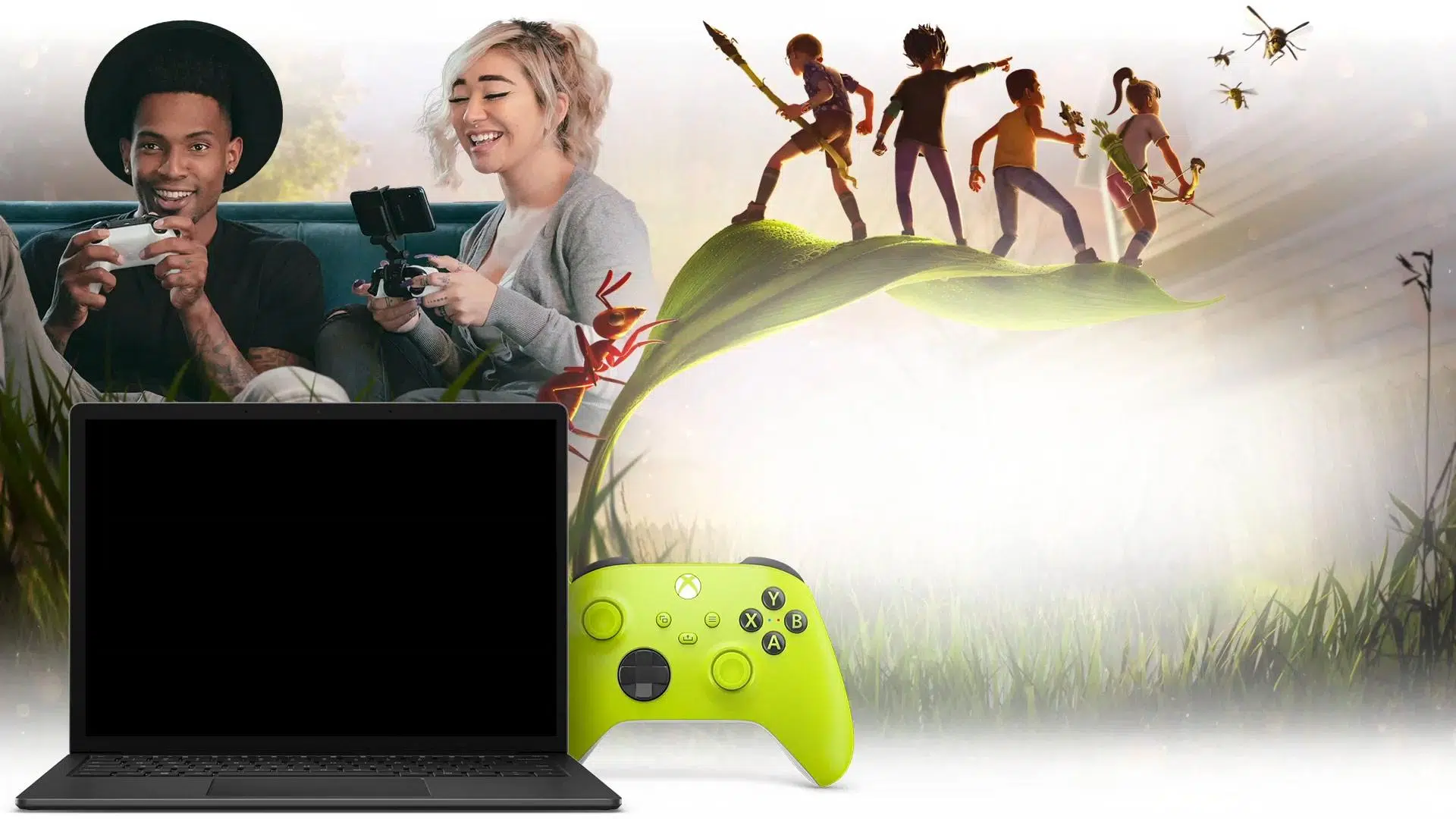
Jika Anda penasaran bagaimana cara menggunakan Xbox Cloud Gaming dan apa saja yang Anda butuhkan untuk mendapatkan hasil maksimal, di sini Anda akan menemukan panduan lengkap dan praktis . Idenya adalah, setelah selesai membaca, Anda akan tahu persis apa itu, bagaimana cara kerjanya, apa persyaratannya, dan bagaimana cara bermain di konsol, perangkat seluler, browser, TV, atau bahkan dalam realitas virtual.
Layanan game cloud Microsoft ini terintegrasi ke dalam Xbox Game Pass, jadi Anda akan sering melihat referensi ke langganan tersebut. Mari kita bahas langkah demi langkah apa yang ditawarkan Xbox Cloud Gaming, cara mengaktifkannya, dan cara mengatasi pertanyaan umum seperti mengapa Anda tidak melihat game yang dapat dimainkan di perangkat seluler Anda atau cara mencoba pengalaman web baru dalam versi pratinjau.
Apa itu Xbox Cloud Gaming dan bagaimana cara kerjanya?
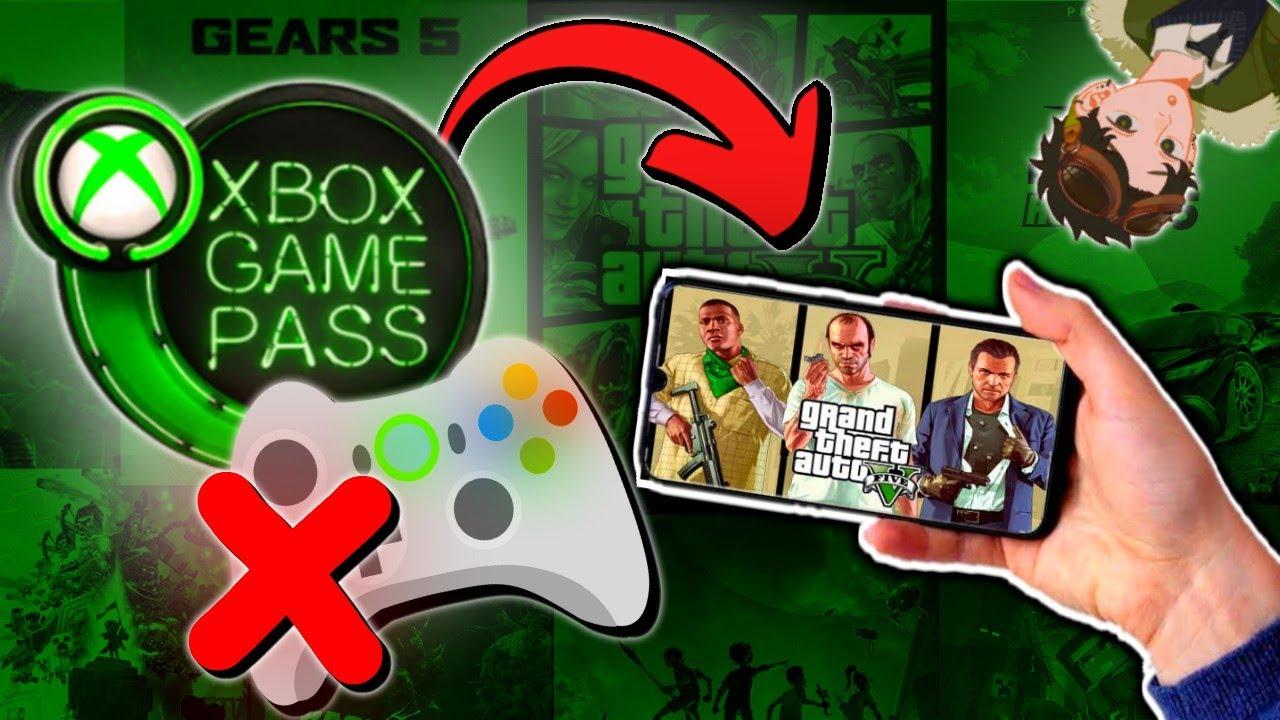
Xbox Cloud Gaming adalah layanan cloud gaming Microsoft, mirip dengan Amazon Luna , yang memungkinkan Anda memainkan judul-judul dari katalog Game Pass dari hampir semua perangkat yang terhubung ke internet, tanpa perlu menginstal game secara lokal atau memiliki komputer yang canggih.
Alih-alih menjalankan game di konsol, PC, atau perangkat seluler Anda, game ini berjalan di server Microsoft yang dirancang khusus untuk game . Server-server ini menangani semua pekerjaan berat: memproses grafis, fisika, kecerdasan buatan, dan mengalirkan hasilnya—gambar dan suara game—kepada Anda.
Dari perangkat Anda, Anda menghubungkan pengontrol yang kompatibel dan mengirimkan tekanan tombol serta gerakan Anda melalui internet . Server menerima sinyal ini, menerapkannya ke dalam game, dan mengembalikan apa yang terjadi di layar kepada Anda dalam hitungan milidetik. Ini seperti menonton video langsung, tetapi interaktif dan dengan umpan balik langsung.
Dengan pendekatan ini, Anda tidak lagi terlalu bergantung pada kemampuan grafis yang mumpuni dari ponsel, tablet, atau laptop Anda. Yang benar-benar penting untuk pengalaman yang lancar adalah memiliki koneksi internet yang stabil dan cepat serta memilih server DNS yang baik , karena informasi terus-menerus dikirim dan diterima antara perangkat Anda dan server Microsoft.
Saat bermain secara tradisional, Anda biasanya harus menginstal game di konsol, PC, atau perangkat seluler Anda, yang berarti dua hal: game tersebut harus kompatibel dengan platform tersebut, dan perangkat keras harus cukup mumpuni untuk menjalankannya. Dengan Xbox Cloud Gaming, hambatan tersebut hilang, dan Anda dapat memainkan banyak game yang dirancang untuk konsol tanpa memerlukan versi khusus untuk perangkat seluler atau PC ringan Anda.
Dalam kasus khusus Xbox, layanan ini termasuk dalam Xbox Game Pass, dan ada perbedaan penting di sini: untuk menggunakan Xbox Cloud Gaming, Anda memerlukan langganan Xbox Game Pass Ultimate . Langganan Game Pass untuk konsol atau PC saja tidak cukup; versi Ultimate-lah yang mengaktifkan cloud gaming, memungkinkan Anda menikmati judul-judul yang kompatibel dari perangkat apa pun yang didukung.
Bayangkan Anda memiliki Game Pass aktif di Xbox Anda, tetapi Anda tidak dapat menyalakan konsol Anda saat ini atau Anda sedang berada di luar rumah. Dengan Xbox Cloud Gaming, Anda dapat masuk dari perangkat lain dan langsung meluncurkan beberapa game melalui streaming . Bahkan jika Anda memiliki konsol di depan Anda, jika Anda hanya ingin mencoba game dengan cepat sebelum menginstal file besar yang dibutuhkannya, Anda dapat menggunakan cloud untuk mengujinya dalam hitungan detik.
Salah satu keuntungan terbesarnya adalah Anda tidak memerlukan PC gaming kelas atas atau menunggu game dirilis untuk PC atau perangkat seluler. Kekurangannya adalah Anda sangat bergantung pada koneksi internet Anda : jika lambat atau tidak stabil, Anda akan mengalami buffering, penurunan kualitas, atau lag pada kontrol. Microsoft merekomendasikan kecepatan unduh minimal 40-60 Mbps untuk pengalaman bermain game yang lancar, dan akan lebih baik lagi jika koneksinya menggunakan kabel atau Wi-Fi 5 GHz.
Persyaratan dasar untuk bermain dengan Xbox Cloud Gaming
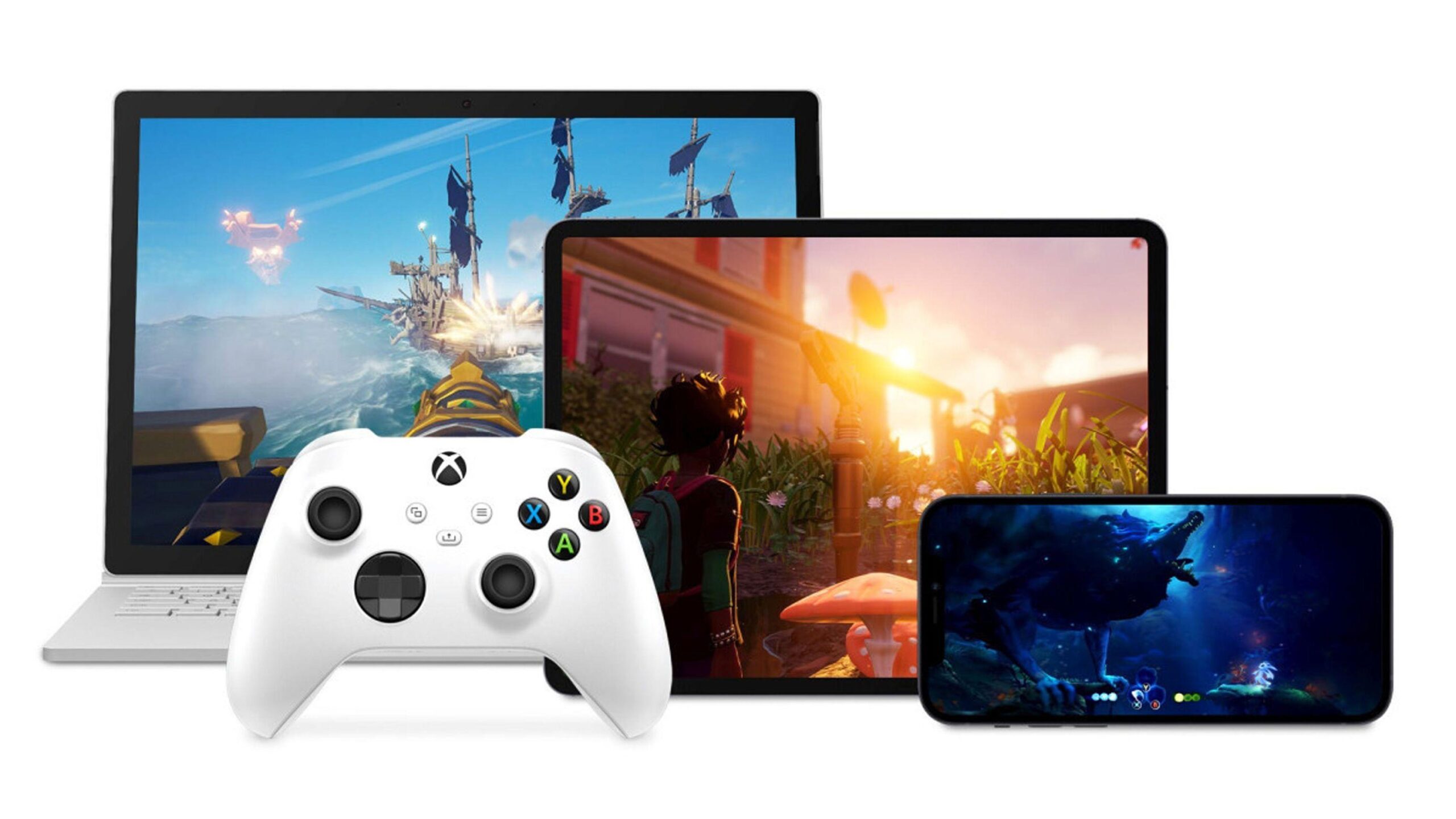
Sebelum terjun ke dalam permainan, penting untuk memahami persyaratan mutlak untuk menggunakan layanan ini. Meskipun mungkin tampak jelas, banyak masalah muncul karena tidak memenuhi persyaratan minimum Xbox Cloud Gaming ini.
Pertama, Anda memerlukan langganan: Anda harus memiliki langganan Xbox Game Pass Ultimate yang aktif . Paket Game Pass lainnya tidak termasuk cloud gaming. Pastikan akun Xbox yang Anda gunakan untuk masuk memiliki langganan Ultimate yang aktif.
Kedua, ada koneksi internet. Untuk permainan yang lancar, Microsoft merekomendasikan kecepatan unduh minimum antara 40 dan 60 Mbps . Di bawah itu, Anda mungkin bisa bermain sesekali, tetapi kemungkinan besar Anda akan mengalami gangguan, pikselasi, atau jeda antara input kontroler Anda dan apa yang Anda lihat di layar.
Jenis koneksi juga penting: jika memungkinkan, pilihlah kabel Ethernet atau jaringan Wi-Fi 5 GHz dengan jangkauan yang baik . Wi-Fi yang padat atau jaringan seluler yang lemah dapat membuat sesi bermain game menjadi sangat tidak andal.
Elemen kunci ketiga adalah kontroler. Pada sebagian besar perangkat, Xbox Cloud Gaming memerlukan koneksi kontroler Xbox atau kontroler yang kompatibel . Ini mudah dilakukan pada konsol dan PC, tetapi pada ponsel dan tablet, Anda perlu menghubungkannya melalui Bluetooth atau metode setara lainnya . Dalam pengalaman web standar, Microsoft masih belum mengizinkan bermain hanya dengan keyboard dan mouse untuk sebagian besar judul game, sehingga kontroler tetap penting dalam banyak kasus.
Terakhir, ada perangkat itu sendiri. Anda dapat menggunakan Xbox One, Xbox Series X|S, ponsel atau tablet Android, iPhone atau iPad melalui peramban, komputer dengan peramban yang kompatibel, beberapa TV Samsung dan perangkat Amazon Fire TV dengan aplikasi Xbox , atau bahkan headset realitas virtual yang mengintegrasikan aplikasi tersebut. Gim ini tidak diunduh ke perangkat-perangkat ini, tetapi perangkat tersebut harus cukup modern agar streaming dapat berfungsi dengan baik.
Cara menggunakan Xbox Cloud Gaming di konsol Xbox Anda
Jika Anda memiliki Xbox One atau Xbox Series X|S, cara termudah untuk mengakses cloud gaming adalah langsung dari konsol Anda. Filosofinya adalah menjaga semuanya tetap sederhana: Anda mengelola hampir semuanya melalui aplikasi Xbox Game Pass atau antarmuka konsol.
Di Xbox Anda, buka aplikasi Xbox Game Pass. Setelah masuk, telusuri katalog hingga Anda menemukan game yang menarik minat Anda. Di setiap halaman judul, Anda biasanya akan melihat tombol Instal , dan jika kompatibel dengan cloud, Anda juga akan melihat tombol Mainkan atau ikon yang terkait dengan streaming game tersebut.
Jika Anda melihat kedua tombol tersebut, artinya Anda dapat memilih: menginstal game di konsol Anda dengan cara tradisional, atau meluncurkannya langsung melalui Xbox Cloud Gaming tanpa mengunduh apa pun . Ini sangat bagus untuk mencoba game sebelum menghabiskan ruang disk atau untuk memainkan game singkat tanpa menunggu unduhan dan pembaruan.
Pengalaman bermain di konsol biasanya cukup stabil karena, dalam banyak kasus, konsol terhubung melalui kabel atau ke jaringan Wi-Fi rumah yang relatif kuat . Meskipun demikian, jika Anda melihat masalah kualitas gambar atau latensi, periksa apakah koneksi Xbox Anda memenuhi persyaratan kecepatan dan stabilitas yang disebutkan sebelumnya.
Detail menariknya adalah, meskipun Anda menggunakan konsol, game yang Anda mainkan tidak berjalan di komputer Anda, melainkan di server Microsoft. Ini berarti Anda dapat menikmati resolusi dan kualitas yang mirip dengan perangkat keras kelas atas meskipun Xbox One Anda model lama, selama koneksi internet Anda stabil.
Cara memainkan Xbox Cloud Gaming di ponsel dan tablet Android
Jika Anda ingin menggunakan ponsel atau tablet Android Anda sebagai layar portabel untuk game Xbox Anda, hal pertama yang perlu Anda lakukan adalah menginstal aplikasi Xbox Game Pass , yang tersedia di Google Play dan Galaxy Store untuk perangkat Samsung. Ini adalah gerbang utama menuju cloud gaming di Android.
Setelah aplikasi terinstal, masuk dengan akun Xbox yang sama yang memiliki langganan Game Pass Ultimate aktif . Jika Anda menggunakan akun yang berbeda atau akun tanpa langganan, Anda tidak akan melihat opsi cloud gaming atau judul yang ditandai sebagai kompatibel.
Di dalam aplikasi, Anda akan menemukan bagian khusus yang didedikasikan untuk game berbasis cloud. Game-game ini biasanya ditandai dengan ikon yang terkait dengan streaming game atau label yang jelas yang menunjukkan bahwa game tersebut dapat dimainkan langsung dari cloud . Dari sana, Anda akan melihat daftar judul dengan tombol Mainkan yang memungkinkan Anda untuk terhubung ke server dan mulai bermain.
Perlu diingat bahwa banyak game membutuhkan kontroler yang terhubung ke ponsel Anda. Kontroler Xbox yang dipasangkan melalui Bluetooth adalah yang paling umum , tetapi kontroler kompatibel lainnya mungkin juga berfungsi. Tanpa kontroler, aplikasi mungkin tidak memungkinkan Anda untuk meluncurkan beberapa game, atau pengalaman bermain mungkin terbatas.
Jika Anda mengalami masalah yang sama dengan banyak pengguna lain—membuka aplikasi Xbox di Android dan hanya melihat opsi untuk menginstal game di konsol Anda tetapi tidak menemukan tombol cloud gaming—periksa poin-poin penting ini: pastikan Anda memiliki langganan Ultimate, bahwa Anda berada di bagian cloud gaming, dan bahwa aplikasi Anda sudah diperbarui . Terkadang tata letak menu juga berubah, jadi perhatikan baik-baik tab Beranda, Perpustakaan, dan Cloud.
Cara lain yang sangat nyaman untuk menikmati Xbox Cloud Gaming adalah melalui peramban web modern, baik di komputer maupun perangkat Apple. Untuk melakukan ini, Anda perlu mengakses halaman resmi Xbox cloud gaming di xbox.com/play (di Spanyol, biasanya akan dialihkan ke xbox.com/es-ES/play).
Saat Anda mengakses situs web tersebut dari browser yang kompatibel, klik "Masuk" dan masukkan akun Xbox Anda dengan Game Pass Ultimate . Setelah masuk, Anda akan melihat antarmuka dengan katalog game yang dapat dimainkan dari cloud, serta rekomendasi dan akses ke perpustakaan Anda.
Untuk bermain, cukup klik game yang Anda minati dan tekan tombol Mainkan. Layanan akan memuat klien streaming, dan dalam beberapa detik Anda akan berada di dalam game, tanpa perlu instalasi atau pengunduhan. Namun, dalam kebanyakan kasus, Anda juga memerlukan kontroler Xbox atau kontroler yang kompatibel yang terhubung ke perangkat Anda , baik melalui kabel atau Bluetooth.
Saat ini, dukungan untuk bermain dengan keyboard dan mouse langsung di pengalaman browser standar sangat terbatas atau bahkan tidak ada di sebagian besar game cloud. Microsoft terus memfokuskan Xbox Cloud Gaming terutama pada kontroler tradisional , dan itulah cara terbaik untuk memastikan kompatibilitas.
Metode berbasis browser ini sangat nyaman bagi pengguna Mac, iPhone, atau iPad, karena mereka tidak perlu menginstal aplikasi Xbox Game Pass asli . Hanya dengan browser yang tepat, koneksi internet yang baik, dan kontroler yang kompatibel, Anda dapat mengubah perangkat Apple Anda menjadi layar untuk game Xbox Anda.
Pengalaman web Xbox Cloud Gaming baru dalam pratinjau.
Microsoft sedang mengerjakan pengalaman web baru untuk Xbox Cloud Gaming , sebuah desain ulang lengkap dari antarmuka browser yang saat ini dalam pratinjau publik. Versi baru ini akan berdampingan dengan versi yang ada untuk sementara waktu, dan tujuannya adalah untuk menguji perubahan desain, navigasi, dan alur pengguna sebelum diluncurkan kepada semua orang.
Desain ulang ini akan menjadi dasar untuk fitur dan peningkatan di masa mendatang terkait game berbasis cloud di browser . Oleh karena itu, perusahaan ingin mengumpulkan sebanyak mungkin umpan balik dari para pemain: apa yang mereka sukai, apa yang tidak mereka sukai, apa yang mereka rindukan, dan apa yang tidak berfungsi dengan baik.
Versi pratinjau ini belum menggantikan situs web xbox.com/play klasik; sebaliknya, versi ini terintegrasi sebagai pengalaman alternatif yang dapat diaktifkan atau dinonaktifkan. Saat menggunakan versi ini, wajar jika beberapa fitur tidak tersedia atau tidak berfungsi persis sama seperti di situs web tradisional, karena masih dalam tahap pengembangan.
Untuk mencoba antarmuka baru ini, Anda tidak perlu menginstal apa pun; semuanya dilakukan melalui browser Anda. Buka xbox.com/play di browser yang kompatibel, masuk dengan akun Xbox Anda, lalu buka Pengaturan . Di sana Anda akan melihat saklar bernama Fitur Pratinjau (atau opsi serupa), yang harus Anda aktifkan.
Setelah mencentang kotak pratinjau, pengalaman baru mungkin membutuhkan waktu hingga sepuluh menit untuk diaktifkan. Jika Anda tidak melihat perubahan apa pun, keluar dan masuk kembali biasanya mempercepat prosesnya . Anda dapat kembali ke pengalaman klasik kapan saja dengan kembali ke xbox.com/play tanpa perlu mengaktifkan opsi pratinjau.
Cara mengirimkan masukan ke Microsoft tentang Xbox Cloud Gaming
Salah satu keunggulan dari fase pengujian situs web baru ini adalah Microsoft sangat mendorong para pemain untuk memberikan umpan balik. Semua umpan balik yang dikumpulkan akan digunakan untuk menyempurnakan detail dan memprioritaskan peningkatan sebelum peluncuran umum antarmuka baru.
Dari situs web Xbox Cloud Gaming itu sendiri, Anda memiliki dua saluran utama untuk mengirimkan umpan balik atau melaporkan bug. Yang pertama adalah melalui profil Anda: klik ikon pengguna di pojok kanan atas dan pilih opsi "Berikan Umpan Balik" (atau yang setara dalam bahasa Anda). Dari sana, Anda dapat mengisi formulir dengan umpan balik Anda tentang pengalaman tersebut.
Opsi kedua adalah melalui panduan web Xbox. Pada versi peramban, Anda dapat membuka panduan menggunakan ikon Xbox di pojok kiri atas layar (atau tombol Xbox pada pengontrol Anda, jika terhubung). Di dalam panduan, Anda juga akan menemukan opsi "Berikan Masukan" untuk mengirimkan komentar Anda.
Microsoft menyatakan bahwa semua masukan yang disampaikan selama fase pratinjau ini akan dipertimbangkan saat menyempurnakan platform. Ini berarti bahwa pengguna Xbox Cloud Gaming reguler dapat secara signifikan memengaruhi masa depan layanan ini , khususnya terkait antarmuka peramban.
Mainkan Xbox Cloud Gaming di TV dan perangkat lainnya.
Selain konsol, perangkat seluler, dan peramban komputer, Xbox Cloud Gaming juga akan hadir di format lain. Pada beberapa model TV Samsung dan perangkat Amazon Fire TV, Anda dapat menginstal aplikasi Xbox yang dirancang khusus untuk TV , yang mengubah televisi Anda menjadi semacam konsol berbasis cloud.
Setelah aplikasi tersebut terpasang, cukup masuk dengan akun Xbox Game Pass Ultimate Anda, sambungkan kontroler yang kompatibel ke TV atau perangkat Fire TV Anda, dan streaming game langsung ke layar besar tanpa perlu menghubungkan Xbox fisik.
Selain itu, beberapa headset realitas virtual menyertakan aplikasi Xbox atau memungkinkan akses ke layanan tersebut melalui browser yang kompatibel. Dalam kasus ini, dengan konfigurasi yang tepat, dimungkinkan untuk menggunakan realitas virtual sebagai layar raksasa untuk memainkan game dari katalog berbasis cloud , meskipun pengalaman tersebut akan sangat bergantung pada model headset dan stabilitas koneksi nirkabel.
Format-format ini sangat memperluas jangkauan tempat Anda dapat bermain: praktis di mana saja Anda memiliki layar yang kompatibel, pengontrol, dan jaringan yang memadai, Anda dapat mengubahnya menjadi titik akses untuk game Game Pass Anda tanpa harus memindahkan konsol.
Masalah umum: Game berbasis cloud tidak muncul di aplikasi.
Pertanyaan yang sangat umum di antara pengguna adalah seperti ini: “Saya memiliki langganan Ultimate dan aplikasi Xbox di ponsel Android saya, tetapi ketika saya melihat game di aplikasi saya, saya hanya melihat opsi untuk menginstalnya di konsol. Saya tidak melihat game apa pun yang dapat dimainkan langsung di ponsel. Apa yang salah saya lakukan? ”
Jika ini terjadi pada Anda, masalahnya biasanya salah satu dari poin-poin berikut: Anda mungkin tidak berada di aplikasi yang tepat (Xbox Game Pass dibandingkan dengan aplikasi Xbox biasa) , atau Anda belum mengaktifkan tab cloud gaming, atau ada masalah dengan akun yang memiliki langganan Ultimate.
Pertama, pastikan Anda telah menginstal dan memperbarui aplikasi Xbox Game Pass, bukan hanya aplikasi "Xbox" generik. Aplikasi Game Pass terintegrasi paling baik dengan bagian cloud gaming dan secara jelas menunjukkan judul mana yang dapat di-streaming.
Selanjutnya, pastikan Anda masuk dengan akun yang sama yang terhubung dengan langganan Xbox Game Pass Ultimate Anda. Terkadang akun baru dibuat secara tidak sengaja atau alamat email yang salah digunakan, yang dapat menyebabkan kebingungan di aplikasi. Jika Anda perlu mengubah akun Microsoft Anda, ikuti langkah-langkah untuk menautkan akun yang benar.
Terakhir, cari bagian khusus "Cloud" atau "Cloud Gaming" di dalam aplikasi. Bagian ini tidak selalu muncul di layar utama, tetapi biasanya ditandai dengan jelas. Dari sana, Anda akan melihat daftar game yang, alih-alih hanya menawarkan "Instal," menampilkan tombol "Mainkan" langsung di perangkat Android Anda.
Jika setelah memeriksa semua ini opsi untuk bermain di cloud masih belum muncul, mungkin itu masalah sementara dengan aplikasi atau batasan regional, jadi biasanya akan membantu untuk keluar, membersihkan cache, menginstal ulang aplikasi dan mencoba lagi, atau memeriksa apakah semua fungsi Xbox Cloud Gaming sudah diaktifkan di negara Anda.
Xbox Cloud Gaming telah menjadi gerbang yang sangat nyaman menuju katalog Game Pass dari hampir semua layar: konsol, ponsel, peramban, TV, atau bahkan realitas virtual. Dengan asumsi Anda memiliki langganan Game Pass Ultimate, koneksi internet yang baik dengan kecepatan 40-60 Mbps, pengontrol yang kompatibel, dan menggunakan aplikasi atau situs web yang tepat , Anda dapat berpindah dari satu perangkat ke perangkat lain tanpa perlu khawatir tentang instalasi atau daya perangkat keras Anda, memanfaatkan sepenuhnya fleksibilitas cloud gaming, yang terus disempurnakan oleh Microsoft dengan pembaruan dan umpan balik pemain.

Indeks
- 1 Apa itu Xbox Cloud Gaming dan bagaimana cara kerjanya?
- 2 Persyaratan dasar untuk bermain dengan Xbox Cloud Gaming
- 3 Cara menggunakan Xbox Cloud Gaming di konsol Xbox Anda
- 4 Cara memainkan Xbox Cloud Gaming di ponsel dan tablet Android
- 5 Cara memainkan Xbox Cloud Gaming dari browser Anda
- 6 Pengalaman web Xbox Cloud Gaming baru dalam pratinjau.
- 7 Cara mengirimkan masukan ke Microsoft tentang Xbox Cloud Gaming
- 8 Mainkan Xbox Cloud Gaming di TV dan perangkat lainnya.
- 9 Masalah umum: Game berbasis cloud tidak muncul di aplikasi.