- Dengan memiliki USB drive instalasi Windows 11, Anda dapat melakukan instalasi bersih, peningkatan, dan perbaikan pada hampir semua PC yang kompatibel.
- Alat resmi Microsoft memudahkan pembuatan drive USB yang dapat di-boot, sementara Rufus menawarkan kontrol lebih dan opsi yang lebih canggih.
- Dengan melakukan booting dari USB dan mengikuti panduan, Anda dapat memilih antara melakukan pembaruan sambil mempertahankan data atau instalasi bersih dengan manajemen partisi.
- Setelah menginstal atau menginstal ulang Windows 11, sangat penting untuk memeriksa driver dan mencari pembaruan untuk memastikan kompatibilitas dan stabilitas.
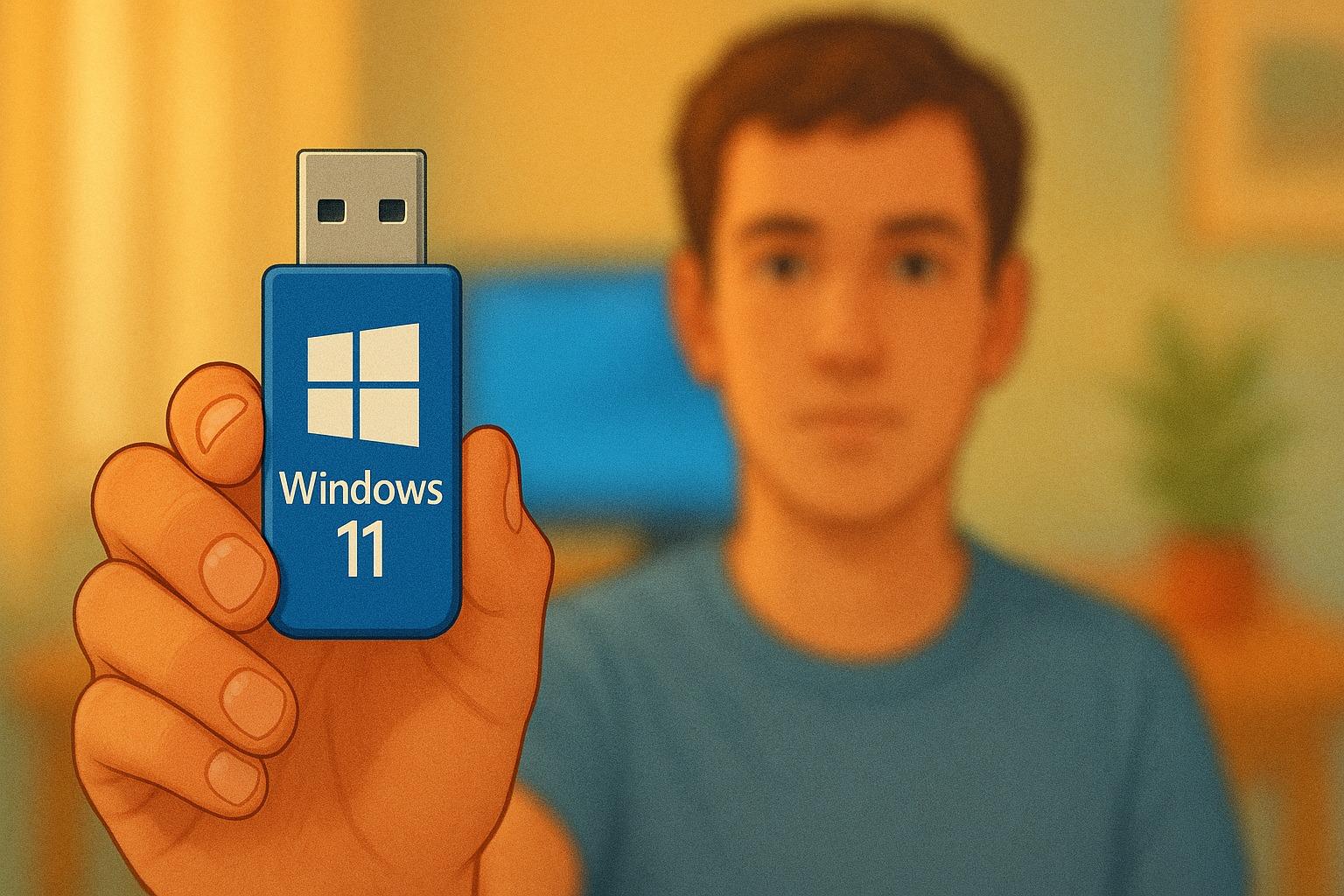
Instal Windows 11 dari USB Ini adalah salah satu cara paling mudah dan serbaguna untuk menjalankan sistem operasi baru Microsoft di hampir semua komputer, baik Anda memulai dari awal, meningkatkan dari Windows 10, atau memulihkan mesin yang bermasalah. Alih-alih mengandalkan DVD atau proses peningkatan online yang terkadang gagal, membawa instalasi pada drive USB memungkinkan Anda untuk selalu memiliki cadangan untuk PC Anda, atau, jika Anda mau, Anda dapat Cobalah Windows 11 tanpa menginstalnya..
Selain itu, gunakan media instalasi berupa flash drive USB. Ini memberi Anda ruang untuk melakukan instalasi bersih, menghapus jejak virus atau malware, mengatur ulang partisi, menginstal ulang Windows jika terjadi kesalahan, dan bahkan melewati batasan perangkat keras tertentu jika Anda menggunakan alat canggih seperti Rufus. Sepanjang panduan ini, Anda akan melihat, langkah demi langkah dan secara detail, cara mempersiapkan drive USB, cara melakukan booting darinya, dan cara menyelesaikan instalasi Windows 11 tanpa tersesat.
Persyaratan untuk menginstal Windows 11 dari USB
Sebelum Anda mulai membuat USB instalasi Penting untuk memahami apa yang dibutuhkan Windows 11 agar berfungsi dengan benar. Sistem ini secara resmi hanya berjalan pada prosesor 64-bit (arsitektur x64), jadi jika komputer Anda memiliki CPU 32-bit yang lebih lama, maka tidak akan kompatibel. Anda dapat memeriksanya dengan mengunjungi [tautan ke dokumentasi Windows 11]. Pengaturan> Sistem> Tentang atau dengan mencari “Informasi Sistem” di menu Mulai dan memeriksa kolom “Tipe Sistem”.
Penting juga bahwa PC memenuhi persyaratan minimum untuk Windows 11 Terkait RAM, penyimpanan, TPM, dan parameter lainnya, Microsoft menjelaskan bahwa meskipun ada cara untuk memaksakan instalasi pada sistem yang tidak kompatibel, hal itu sangat tidak disarankan: Anda dapat mengalami masalah stabilitas, driver yang hilang, dan yang terpenting, kehilangan akses ke pembaruan keamanan dan dukungan. Peringatan ini juga mencakup kemungkinan bahwa kerusakan yang disebabkan oleh ketidakkompatibilitas mungkin tidak ditanggung oleh garansi pabrikan.
Hal penting lainnya adalah bahwa memiliki ruang kosong yang cukup Baik di komputer tempat Anda akan membuat USB maupun di drive USB atau drive eksternal tempat Anda akan mengunduh citra Windows 11. Anda biasanya memerlukan setidaknya drive USB 8 GB yang benar-benar kosong, karena proses pembuatan media instalasi akan menghapus semua isi di dalamnya.
Mengenai aktivasi dan bahasa, Pastikan Anda memiliki SIM yang valid. Anda perlu menginstal Windows 11 atau perangkat Windows 10 yang memenuhi syarat untuk peningkatan. Banyak komputer modern memiliki kunci produk yang tertanam dalam firmware (UEFI), sehingga penginstal akan secara otomatis mendeteksinya jika edisi Windows cocok. Anda juga perlu memilih bahasa yang sama dengan yang saat ini Anda gunakan pada sistem Anda, yang dapat Anda periksa di [tautan ke dokumentasi terkait]. Waktu dan bahasa (Konfigurasi) atau di Wilayah (Panel Kontrol).
Terakhir, ini penting memiliki koneksi internet yang stabilKarena alat pembuatan media akan mengunduh beberapa gigabyte data. Waktu yang dibutuhkan akan bergantung pada kecepatan internet Anda dan drive USB itu sendiri. Jika rencana Anda adalah membuat DVD yang dapat di-boot alih-alih drive USB, Anda memerlukan disk kosong minimal 8 GB (atau DVD dual-layer jika file ISO terlalu besar) dan pembakar DVD yang berfungsi.
Buat drive USB instalasi Windows 11 menggunakan alat resmi.
Cara paling sederhana dan paling direkomendasikan Untuk menyiapkan drive USB dengan Windows 11, Anda perlu menggunakan alat resmi Microsoft, yang dikenal sebagai Alat Penciptaan MediaAplikasi ini mengunduh versi terbaru sistem operasi dan mentransfernya ke drive USB, sehingga siap untuk di-boot.
Untuk memulai, Kunjungi halaman unduhan resmi Windows 11. Di situs web Microsoft (bagian “Unduh Windows 11” atau “Unduh Perangkat Lunak Windows 11”). Di halaman tersebut, temukan blok yang disebut “Buat media instalasi Windows 11” dan klik tombol "Unduh sekarang"Sebuah file yang dapat dieksekusi akan diunduh, biasanya bernama... MediaCreationTool.exe atau serupa.
Setelah Anda memiliki alat tersebut di PC Anda, Jalankan file EXE dengan hak akses administrator.Saat terbuka, Anda akan melihat persyaratan lisensi Microsoft terlebih dahulu. Anda perlu mencentang kotak atau mengklik menerima untuk melanjutkan, karena tanpa menerima ketentuan ini Anda tidak diizinkan untuk menggunakan aplikasi ini.
Pada langkah selanjutnya, alat ini akan menanyakan kepada Anda apa yang ingin kamu lakukanDalam kasus Windows 11, Anda harus memilih opsi tersebut. “Buat media instalasi untuk PC lain” lalu klik berikutSelanjutnya, Anda akan diminta untuk menunjukkan bahasa, edisi, dan arsitektur (64 bit) dari Windows 11 yang ingin Anda unduh. Secara default, asisten biasanya memilih "Gunakan opsi yang direkomendasikan untuk PC ini," yang biasanya sesuai dengan konfigurasi PC Anda saat ini.
Jika Anda membutuhkannya, Anda bisa nonaktifkan opsi yang disarankan Untuk mengubah bahasa atau edisi secara manual, misalnya, untuk menyiapkan drive USB yang akan Anda gunakan di komputer lain dengan konfigurasi berbeda. Setelah siap, klik berikut untuk melanjutkan ke bagian selanjutnya dari panduan ini.
Sekarang saatnya memilih jenis media. yang akan dibuat. Alat ini menawarkan Anda dua pilihan: USB flash drive o File ISOJika Anda menginginkan drive USB yang dapat di-boot tanpa kesulitan, pilih opsi ini. “Flash drive USB”Alternatif file ISO ditujukan untuk membakar DVD atau membuat drive USB nantinya dengan perangkat lunak lain, tetapi dengan opsi flash drive langsung, program itu sendiri menangani semuanya secara otomatis.
Dengan tipe media yang sudah dipilih, Hubungkan drive USB dengan kapasitas minimal 8 GB ke komputer Anda. kapasitas. Pada layar berikutnya, alat ini akan menampilkan daftar drive yang tersedia untuk Anda pilih. Pilih drive USB Anda dengan hati-hati dari daftar (pastikan Anda tidak memilih hard drive atau drive lain yang berisi data penting) dan klik berikut untuk mengkonfirmasi
Pada titik ini, Wizard akan mulai mengunduh Windows 11 dan membuat disk boot. Pada drive USB. Anda akan melihat bilah kemajuan yang akan bergerak saat file diunduh dan dipersiapkan di drive. Proses ini mungkin memakan waktu cukup lama tergantung pada kecepatan koneksi internet Anda dan kinerja drive USB, jadi penting untuk tidak mematikan komputer atau mencabut drive USB saat operasi sedang berlangsung.
Saat semuanya berakhir, Alat tersebut akan menampilkan pesan yang menunjukkan bahwa USB sudah siap.Anda hanya perlu mengklik menyelesaikan Untuk menutup aplikasi. Mulai saat itu, drive USB akan berfungsi sebagai media instalasi Windows 11 dan Anda dapat menggunakannya untuk instalasi bersih, instal ulang, atau perbaikan sistem.
Buat drive USB instalasi Windows 11 menggunakan Rufus dan citra ISO.
Jika Anda ingin melangkah lebih jauh Untuk memiliki kontrol lebih besar atas cara kerja penginstal, Anda dapat mempersiapkan drive USB dengan Rufus. Rufus adalah alat gratis, ringan, dan cukup populer untuk membuat drive yang dapat di-boot dari citra ISO, dan menawarkan fitur-fitur canggih yang tidak disertakan oleh alat resmi Microsoft.
Hal pertama yang harus Anda lakukan adalah Unduh ISO Windows 11 resmiUntuk melakukan ini, kembali ke halaman Microsoft yang dikhususkan untuk Windows 11 dan, alih-alih menggunakan bagian media instalasi, gulir ke bawah ke blok yang disebut “Unduh citra disk Windows 11 (file ISO) untuk perangkat x64”Di menu tarik-turun pengeditan, pilih versi yang ingin Anda unduh, lalu klik Konfirmasi lalu pilih bahasa yang sesuai. Setelah mengkonfirmasi lagi, sebuah tombol akan muncul untuk mengunduh file ISO, yang harus Anda simpan ke komputer Anda.
Selagi gambar sedang diunduh, Unduh Rufus dari situs web resminya.Tidak memerlukan instalasi yang rumit: cukup jalankan file yang sesuai dengan versi standar atau portabel. Setelah terbuka, Anda akan melihat antarmuka sederhana dengan beberapa kolom dan menu tarik-turun untuk mengkonfigurasi perangkat boot.
Di bagian atas, Anda akan membutuhkan Pilih perangkat USB yang akan Anda gunakan.Pastikan untuk menghubungkan drive USB (minimal 8 GB) ke port PC dan pilih drive tersebut di bagian yang tersedia. "Alat"Tepat di bawah, di dalam kotak “Pilihan perusahaan rintisan”, klik tombol memilih lalu telusuri folder-folder di komputer Anda hingga Anda menemukan file ISO Windows 11 yang telah Anda unduh sebelumnya.
Perlu diingat bahwa, sama seperti pada alat Microsoft, Rufus akan menghapus seluruh isi drive USB.Jika Anda memiliki file penting di sana, cadangkan semuanya ke lokasi lain terlebih dahulu untuk menghindari kehilangan data. Setelah Anda memilih perangkat dan ISO yang benar, Anda dapat meninjau opsi yang tersisa (skema partisi, sistem target, dll.), yang biasanya disesuaikan secara otomatis oleh Rufus berdasarkan citra tersebut.
Dengan menekan MulaiRufus akan memajang etalase dengan beberapa barang. opsi khusus untuk menyesuaikan penginstal Windows 11Ini adalah salah satu keunggulan besar dibandingkan metode resmi: Anda dapat memutuskan, misalnya, bahwa wizard membuat akun lokal tanpa memerlukan koneksi internet selama pengaturan awal, bahwa wizard langsung menggunakan pengaturan regional sistem Anda saat ini untuk menghemat waktu, atau bahwa Lewati semua pertanyaan privasi Secara default, pengaturan yang dipilih adalah yang paling ketat.
Anda bahkan akan memiliki kemungkinan untuk Hapus persyaratan minimum untuk Windows 11, misalnya untuk gunakan Flyoobe 2.0 untuk menginstal Windows 11 pada perangkat yang tidak kompatibel. Namun, perlu diingat bahwa memaksakan instalasi pada PC yang tidak didukung membawa risiko yang telah kami sebutkan: tidak menerima pembaruan, potensi kesalahan, dan kurangnya dukungan.
Setelah Anda selesai mencentang kotak-kotak yang menarik minat Anda, Konfirmasikan operasi tersebut dan biarkan Rufus melakukan pekerjaannya.Program ini akan memformat drive USB, menyalin file dari ISO, dan mengubahnya menjadi perangkat yang dapat di-boot dan siap untuk menginstal Windows 11 dengan pengaturan khusus yang telah Anda pilih.
Memboot komputer dari drive USB Windows 11
Dengan USB yang sudah siapLangkah selanjutnya adalah melakukan booting komputer dari perangkat tersebut, bukan dari hard drive biasa. Untuk melakukan ini, matikan sepenuhnya komputer tempat Anda akan menginstal Windows 11 dan sambungkan drive USB ke port USB yang tersedia.
Saat saya menyalakan komputer, Anda harus menekan tombol yang memberikan akses ke menu boot. atau ke pemilih perangkat boot. Tombol ini bervariasi tergantung pada pabrikan dan modelnya: dalam banyak kasus, tombolnya adalah... F8, F12, F2, Escape atau DeleteNamun, hal ini dapat bervariasi, jadi sebaiknya konsultasikan manual perangkat Anda atau situs web produsen. Bagaimanapun, Anda perlu menekannya segera setelah menekan tombol daya, sebelum sistem operasi dimuat.
Jika semuanya berjalan lancar, akan muncul Menu sederhana dengan daftar drive yang dapat Anda gunakan untuk melakukan booting.Anda akan melihat hard drive internal atau SSD komputer Anda, drive DVD (jika ada), dan flash drive USB Anda, yang biasanya diidentifikasi berdasarkan merek atau modelnya. Gunakan tombol panah untuk memilih flash drive dan konfirmasikan dengan Enter agar tim dapat memulai dari sana.
Pada beberapa komputer, alih-alih menu boot cepat, Anda harus Masuk ke BIOS atau UEFI dan ubah urutan boot. Untuk mengatur drive USB sebagai perangkat boot pertama, tombol untuk masuk ke BIOS/UEFI biasanya F2, Delete, atau fungsi serupa. Dari sana, ubah "Boot Order" sehingga flash drive USB memiliki prioritas dan simpan perubahan sebelum memulai ulang.
Jika Anda tidak melihat drive USB di antara pilihan yang tersedia, mungkin ada masalah pada perangkat Anda. Secure Boot diaktifkan Ini bisa berarti bahwa media tertentu diblokir, atau bahwa port USB tertentu tidak dikenali saat startup. Dalam hal ini, coba konektor lain, periksa pengaturan UEFI Anda untuk menonaktifkan Secure Boot sementara, atau hubungi dukungan produsen untuk instruksi yang lebih detail.
Instal Windows 11 dari USB langkah demi langkah
Saat komputer berhasil melakukan booting dari drive USB, Program instalasi Windows 11 akan dimuat.Hal pertama yang akan Anda lihat adalah layar awal tempat Anda dapat memilih bahasa sistem, format waktu dan mata uang, serta tata letak keyboard. Sesuaikan pengaturan ini sesuai preferensi Anda dan ketuk berikut untuk melanjutkan.
Tombol tersebut akan muncul di layar utama asisten. "Pasang sekarang" di tengah. Klik untuk memulai instalasi. Di pojok bawah, Anda juga akan memiliki opsi untuk “Perbaiki peralatannya”Ini berguna jika Anda sudah menginstal Windows tetapi sistemnya rusak dan Anda hanya ingin mengakses alat pemulihan.
Sistem kemudian akan menanyakan Anda masukkan kunci produk Windows 11Jika Anda memiliki lisensi baru, masukkan di kolom yang sesuai. Jika Anda menginstal Windows 11 pada komputer yang sudah memiliki lisensi digital yang valid (misalnya, PC dengan Windows 10 asli yang memenuhi persyaratan), Anda dapat menggunakan opsi tersebut. “Saya tidak memiliki kunci produk”Dalam hal ini, aktivasi akan dilakukan secara otomatis nanti, selama edisi yang terpasang sesuai dengan edisi yang terhubung dengan komputer Anda.
Setelah kunci, Anda akan membutuhkan Pilih edisi Windows 11 yang ingin Anda instal. (Home, Pro, dll.). Sangat penting agar sesuai dengan lisensi Anda, jika tidak, Anda mungkin mengalami masalah aktivasi. Pilih opsi yang sesuai, lalu klik berikut dan setujui ketentuan perjanjian lisensi dengan mencentang kotak dan melanjutkan lagi dengan tombol yang sesuai.
Pada langkah selanjutnya, penginstal akan bertanya kepada Anda Jenis instalasi apa yang ingin Anda lakukan?Akan muncul dua opsi utama: “Pembaruan: Instal Windows dan pertahankan file, pengaturan, dan aplikasi Anda” y “Kustom: Instal Windows saja (lanjutan)”Opsi pertama mencoba mempertahankan program, dokumen, dan pengaturan Anda (berguna jika Anda berasal dari Windows 10 dan semuanya berfungsi dengan relatif baik), sedangkan opsi kedua dirancang untuk instalasi bersih, dimulai dari awal.
Jika Anda memilih opsi peningkatan, Asisten akan mencoba memigrasikan lingkungan Anda saat ini. Anda dapat melakukan migrasi ke Windows 11 sambil tetap menyimpan sebagian besar data Anda. Meskipun demikian, sangat disarankan untuk selalu mencadangkan file-file penting terlebih dahulu, baik ke OneDrive, hard drive eksternal, atau Kloning Windows ke SSD baru, jika terjadi kesalahan selama proses tersebut.
Jika Anda lebih menyukai cara yang lebih canggih, yang lebih drastis tetapi juga lebih "bersih", Anda akan masuk ke layar manajemen partisi dan driveDari situ Anda dapat menghapus volume, membuat partisi baru, memformat partisi yang sudah ada, atau memilih partisi mana yang ingin Anda instal Windows 11. Jika Anda membutuhkan bantuan, lihat panduan di [bagian yang relevan]. Cara mempartisi disk 1 TBKontrol muncul di bagian bawah jendela, dengan tombol-tombol seperti “Hapus”, “Format” atau “Baru”Jadi, perhatikan baik-baik agar tidak menghapus data yang penting untuk disimpan dari hard disk.
Setelah Anda memilih partisi tempat sistem akan ditempatkan dan mengklik berikut, Windows 11 akan mulai menyalin file dan menginstalAnda akan melihat beberapa tahapan: penyalinan file, persiapan komponen, instalasi fitur, pembaruan, dan tugas akhir. Komputer akan memulai ulang beberapa kali selama proses ini; ini sepenuhnya normal, dan Anda tidak boleh mengganggunya atau mencabut drive USB sampai diberi instruksi.
Jika Anda telah mengubah urutan boot untuk memprioritaskan drive USB, ada kemungkinan bahwa Layar awal penginstal akan ditampilkan kembali setelah restart pertama.Jika ini terjadi, cukup keluar dari wizard, matikan komputer Anda, dan masuk kembali ke BIOS/UEFI untuk mengembalikan urutan boot asli, dengan menempatkan hard drive internal di depan drive USB. Ini akan memungkinkan sistem untuk melanjutkan instalasi dari drive tempat file telah disalin.
Setelah bagian utama selesai, Fase konfigurasi awal Windows 11 akan dimulai.Di sini, Anda perlu menentukan wilayah Anda, tata letak keyboard, apakah akan terhubung ke internet atau tidak, menambahkan atau membuat akun (Microsoft atau lokal, tergantung pada metode yang dipilih), mengatur PIN, pengaturan privasi, preferensi penggunaan, dan opsi lainnya. Jika Anda membuat drive USB dengan Rufus dan mengaktifkan beberapa opsi otomatisasi, beberapa layar ini akan dipersingkat atau diisi secara otomatis dengan nilai yang Anda masukkan.
Menggunakan media instalasi untuk menginstal ulang atau meningkatkan versi Windows 11.
Selain berguna untuk instalasi dari awal, Drive USB yang berisi Windows 11 sangat berguna untuk menginstal ulang atau memperbarui sistem yang sudah ada.Anda tidak selalu perlu memboot komputer dari drive USB: jika Windows Anda saat ini berfungsi, Anda dapat memasukkan drive dan menjalankan penginstal langsung dari sistem operasi itu sendiri.
Untuk melakukan ini, masuk ke Windows seperti biasa, Hubungkan flash drive USB dengan media instalasi. lalu tunggu hingga sistem mengenalinya. Biasanya akan muncul jendela pop-up yang menanyakan apa yang ingin Anda lakukan dengan konten tersebut; dalam hal ini, pilih opsi tersebut. “Jalankan setup.exe”Jika tidak ada yang muncul, buka File Explorerpergi ke Tim iniTemukan perangkat USB di “Perangkat dan drive”, klik kanan, lalu pilih “Instal atau jalankan program dari media”.
Jendela akan terbuka Konfigurasi Windows 11 di dalam sistem itu sendiriyang akan memandu Anda melalui berbagai layar persiapan. Di bagian ini “Siap dipasang” Anda dapat memutuskan apa yang ingin Anda simpan saat memperbarui. Secara default, opsi ini biasanya sudah dipilih. “Simpan aplikasi dan file pribadi”, yang akan menyimpan program, dokumen, dan pengaturan Anda sebisa mungkin.
Jika Anda mengklik tautan tersebut “Ubah apa yang seharusnya dilestarikan”Tiga kemungkinan akan ditampilkan: menyimpan file dan aplikasi pribadi, hanya simpan file pribadi. (menghapus program dan pengaturan) atau untuk tidak menyimpan apa punOpsi ini menghapus semuanya dan membuat komputer seperti baru diinstal. Opsi terakhir ini mengharuskan Anda untuk mencadangkan dokumen Anda ke OneDrive atau perangkat penyimpanan eksternal terlebih dahulu jika Anda tidak ingin kehilangan dokumen tersebut.
Setelah Anda mengkonfirmasi pilihan Anda dan melewati layar terakhir asisten, Proses peningkatan langsung ke Windows 11 akan dimulai.Komputer akan melakukan restart beberapa kali, dan pada akhirnya, sistem Anda akan diperbarui ke versi terbaru, dengan tetap mempertahankan semua pengaturan yang Anda pilih. Prinsip yang sama berlaku jika Anda menggunakan drive USB untuk meningkatkan Windows 10 ke Windows 11.
Jika niat Anda benar Instal ulang Windows 11 pada perangkat yang sudah memilikinya.Anda dapat melakukan booting komputer langsung dari drive USB (seperti yang dijelaskan sebelumnya) dan mengikuti langkah-langkah instalasi. Dalam skenario ini, Anda dapat memilih antara peningkatan (upgrade) atau instalasi bersih (clean install), tergantung pada apakah Anda ingin menyimpan data Anda atau memulai dari awal untuk mengatasi masalah kinerja atau malware yang serius.
Bagaimanapun, Sangat disarankan untuk memeriksa pembaruan. Setelah sistem terpasang atau diinstal ulang, buka Pengaturan > Pembaruan Windows > Periksa pembaruan untuk mengunduh patch, driver, dan pembaruan terbaru. Jika Anda memiliki perangkat Surface atau model lain dengan driver khusus, sebaiknya kunjungi situs web produsen atau [nama situs web/halaman]. driver dan firmware untuk Surface untuk memastikan bahwa semua perangkat keras berfungsi 100%.
Seperti yang kamu lihat, Siapkan USB drive instalasi Windows 11. Ini membuka berbagai kemungkinan: Anda dapat menggunakannya untuk menginstal sistem pada komputer baru, memperbarui instalasi lama, atau memulihkan PC yang tidak dapat digunakan setelah kerusakan serius. Memahami langkah-langkah ini dengan baik akan menyelamatkan Anda dari banyak masalah dan memungkinkan Anda untuk membuat komputer apa pun berfungsi kembali dalam waktu singkat.
Daftar isi
- Persyaratan untuk menginstal Windows 11 dari USB
- Buat drive USB instalasi Windows 11 menggunakan alat resmi.
- Buat drive USB instalasi Windows 11 menggunakan Rufus dan citra ISO.
- Memboot komputer dari drive USB Windows 11
- Instal Windows 11 dari USB langkah demi langkah
- Menggunakan media instalasi untuk menginstal ulang atau meningkatkan versi Windows 11.