- LM Studio memungkinkan Anda menjalankan model bahasa tingkat lanjut secara lokal dengan antarmuka grafis sederhana dan kompatibel dengan format yang dioptimalkan seperti GGUF.
- Untuk kinerja yang baik, CPU modern dengan AVX2, setidaknya 16 GB RAM, dan, pada Mac, prosesor Apple Silicon direkomendasikan.
- Kombinasi obrolan, RAG, mode Pengembang, dan Perintah Sistem menawarkan kontrol hebat atas perilaku model dan penggunaan dokumen kustom.
- Menjalankan LLM di komputer Anda memberikan privasi, otonomi, dan kemungkinan penyesuaian yang sulit ditandingi oleh layanan berbasis cloud murni.
Kecerdasan buatan generatif bukan lagi domain eksklusif perusahaan besar , dan saat ini siapa pun dapat bereksperimen dengan model bahasa canggih langsung dari komputer mereka sendiri. Berkat alat seperti LM Studio, dimungkinkan untuk mengobrol dengan model tipe ChatGPT, membuat ringkasan, menganalisis dokumen, atau menghasilkan teks tanpa bergantung pada cloud atau mengekspos data Anda kepada pihak ketiga.
Jika Anda pernah bertanya-tanya bagaimana cara menginstal LM Studio di Windows atau Mac dan apa yang Anda butuhkan agar dapat berjalan lancar di komputer rumahan standar, panduan ini memberikan panduan lengkap: persyaratan, instalasi langkah demi langkah, mengunduh model, menggunakan mode obrolan, RAG untuk bekerja dengan dokumen pribadi Anda, dan opsi lanjutan untuk memaksimalkan perangkat keras Anda.
Apa itu LM Studio dan mengapa layak digunakan secara lokal?
LM Studio adalah aplikasi desktop yang dirancang untuk menjalankan Model Bahasa (LLM) dengan mudah di komputer Anda sendiri, menggunakan antarmuka grafis yang jelas dan tanpa harus mengetik perintah di terminal. Aplikasi ini memungkinkan Anda untuk mengunduh model, memuatnya ke dalam memori, dan berinteraksi dengannya seolah-olah Anda menggunakan obrolan daring, dengan keunggulan bahwa semuanya terjadi di mesin Anda.
Perbedaan utama dibandingkan dengan penggunaan alat berbasis baris perintah murni seperti llama.cpp, KoboldAI, atau alternatif serupa lainnya adalah kemudahan penggunaan. Alih-alih bergelut dengan argumen, jalur, dan skrip, LM Studio menyajikan menu dan bagian yang terorganisir dengan baik: tab Model, tab Obrolan, Pengaturan, Mode Pengembang, dll., sehingga ideal untuk pengguna yang kurang paham teknologi atau mereka yang ingin langsung ke intinya.
Keunggulan utama lain dari LM Studio adalah kemampuannya bekerja dengan model GGUF , standar yang banyak digunakan dan dioptimalkan untuk eksekusi lokal pada CPU dan GPU. Hal ini menghasilkan kinerja yang lebih baik, konsumsi memori yang lebih rendah, dan kompatibilitas dengan berbagai macam model seperti LLaMA, Mistral, Falcon, Granite, dan lainnya yang tersedia di repositori populer.
Karena beroperasi secara lokal, LM Studio menawarkan keunggulan privasi yang signifikan : tulisan Anda dan dokumen yang Anda gunakan untuk mengajukan pertanyaan tetap berada di komputer Anda. Anda tidak perlu mengirim informasi sensitif ke cloud, menjadikannya pilihan ideal untuk menangani kontrak, laporan internal, catatan akademis, atau konten sensitif lainnya.
Baik Anda seorang pengembang, mahasiswa, atau sekadar orang yang penasaran dan ingin bereksperimen dengan AI , LM Studio menggabungkan yang terbaik dari kedua dunia: kemudahan penggunaan untuk tugas sehari-hari dan fitur-fitur canggih (mode pengembang, API lokal, parameter generasi, dll.) bagi mereka yang menginginkan kontrol lebih besar atas perilaku model.
Persyaratan sistem pada Windows dan Mac sebelum menginstal LM Studio
Sebelum mengunduh LM Studio, penting untuk memeriksa apakah komputer Anda memenuhi persyaratan minimum tertentu , terutama jika Anda menginginkan pengalaman yang lancar dan menghindari seringnya terjadi kerusakan dan penantian yang tak berujung. Dua komponen kunci adalah prosesor (CPU) dan RAM.
Pada PC Windows, setidaknya 16 GB RAM direkomendasikan untuk menjalankan game berukuran sedang dengan lancar. Dengan 8 GB, Anda dapat bereksperimen dengan game yang lebih kecil dan melakukan pengujian dasar, tetapi Anda akan melihat keterbatasan dalam kecepatan dan ukuran game yang dapat Anda muat. Segalanya meningkat secara signifikan dengan 16 GB, dan 32 GB atau lebih bahkan lebih baik untuk game yang lebih besar.
Mengenai prosesor di Windows, penting agar prosesor tersebut mendukung instruksi AVX2 . Sebagian besar CPU Intel dan AMD modern mendukungnya, tetapi ada baiknya untuk memverifikasinya. Untuk melakukan ini, Anda dapat melakukan hal berikut:
- Buka alat “Informasi Sistem” dari Windows (Anda dapat mencarinya dari menu Start).
- Temukan bagian “Prosesor” dan tuliskan nama lengkap CPU Anda.
- Kunjungi situs web ARK Intel atau halaman spesifikasi pabrikan. (AMD atau lainnya) dan cari prosesor Anda berdasarkan nama persisnya.
- Di blok teknologi atau ekstensi instruksi Periksa apakah AVX2 terdaftar. Jika terdaftar, Anda siap menggunakan LM Studio dengan performa yang baik.
Pada Mac, situasinya agak berbeda tetapi, dalam beberapa hal, lebih sederhana . LM Studio dioptimalkan untuk komputer dengan prosesor Apple Silicon : M1, M2, M3, M4, dan variannya. Chip ini menawarkan kinerja yang sangat baik dengan model lokal dan konsumsi daya rendah, menjadikannya platform yang sangat direkomendasikan untuk jenis tugas ini.
Jika Anda memiliki Mac lama dengan prosesor Intel, LM Studio bukanlah pilihan terbaik karena dukungannya berfokus pada Apple Silicon. Untuk mesin-mesin ini, alternatif yang sangat menarik adalah Msty, alat lain yang memungkinkan Anda menjalankan model LLM secara lokal dan lebih cocok untuk arsitektur tersebut. Bagaimanapun, jika Anda memiliki Mac dengan chip M1 atau yang lebih baru, LM Studio adalah pilihan yang aman.
Selain CPU dan RAM, GPU khusus atau yang terintegrasi dalam Apple Silicon sangat membantu , terutama jika Anda ingin mempercepat pembuatan teks. LM Studio dapat memanfaatkan sumber daya ini untuk memberikan respons dalam hitungan detik. Anda juga memerlukan ruang disk yang cukup, karena setiap model dapat berkisar dari beberapa ratus MB hingga beberapa GB.
Unduh dan instal LM Studio di Windows dan Mac langkah demi langkah
Setelah Anda memastikan bahwa komputer Anda memenuhi persyaratan minimum, langkah selanjutnya adalah mengunduh penginstal dari situs web resmi LM Studio. Prosesnya sangat mirip di Windows dan macOS, dengan sedikit perbedaan dalam cara menjalankan file tersebut.
Untuk memulai, kunjungi situs web resmi LM Studio (lmstudio.ai) dan temukan bagian unduhan. Anda akan melihat versi untuk Windows, macOS, dan bahkan Linux. Cukup pilih yang sesuai dengan sistem operasi Anda.
Di Windows, file yang Anda unduh biasanya berupa file executable atau installer . Pilih folder yang mudah diakses, seperti Desktop atau Downloads, agar Anda mudah menemukannya nanti. Jika Anda menggunakan browser seperti Edge atau Chrome, periksa bilah unduhan untuk berjaga-jaga jika browser memblokir file tersebut karena alasan keamanan karena merupakan file executable.
Di macOS, unduhan biasanya berupa file .dmg atau yang serupa . Sama seperti di Windows, simpan file tersebut ke folder yang mudah diakses. Setelah diunduh, klik dua kali untuk memasangnya dan seret ikon LM Studio ke folder Aplikasi saat diminta.
Pada kedua sistem, wizard instalasi LM Studio cukup mudah . Di Windows, klik dua kali installer dan ikuti langkah-langkah wizard: terima lisensi, pilih folder instalasi, dan selesai. Anda dapat membiarkan semua opsi pada pengaturan default jika Anda tidak ingin mempersulit proses.
Selama proses instalasi, LM Studio biasanya akan menyarankan untuk mengunduh model default , biasanya model ringan seperti Llama 3.2 1B dari Meta atau model dasar serupa, sehingga Anda dapat mulai mengobrol tanpa harus mencari model lain. Banyak instalasi juga menyarankan untuk mengunduh model populer seperti DeepSeek R1.
Setelah instalasi selesai, Anda dapat mencentang kotak untuk membuka LM Studio secara langsung atau menemukan aplikasi dari menu Mulai di Windows atau dari Launchpad dan Aplikasi di Mac. Peluncuran pertama mungkin membutuhkan waktu sedikit lebih lama dari biasanya, karena aplikasi sedang mempersiapkan beberapa pengaturan internal.
Peluncuran pertama LM Studio dan eksplorasi antarmuka
Saat Anda membuka LM Studio untuk pertama kalinya, Anda akan melihat antarmuka yang bersih yang dirancang agar siapa pun dapat memahami cara kerjanya hanya dalam beberapa menit . Layar selamat datang biasanya muncul, dan tergantung pada cara Anda menginstalnya, templat yang telah dipilih sebelumnya akan tersedia untuk mulai menguji obrolan.
Secara default, LM Studio akan memuat model yang Anda instal selama pengaturan awal . Model ini biasanya berukuran kecil dan tidak membutuhkan banyak RAM, yang sangat cocok untuk memverifikasi bahwa semuanya berfungsi dengan benar sebelum mengunduh model yang lebih besar yang mungkin membebani perangkat keras Anda.
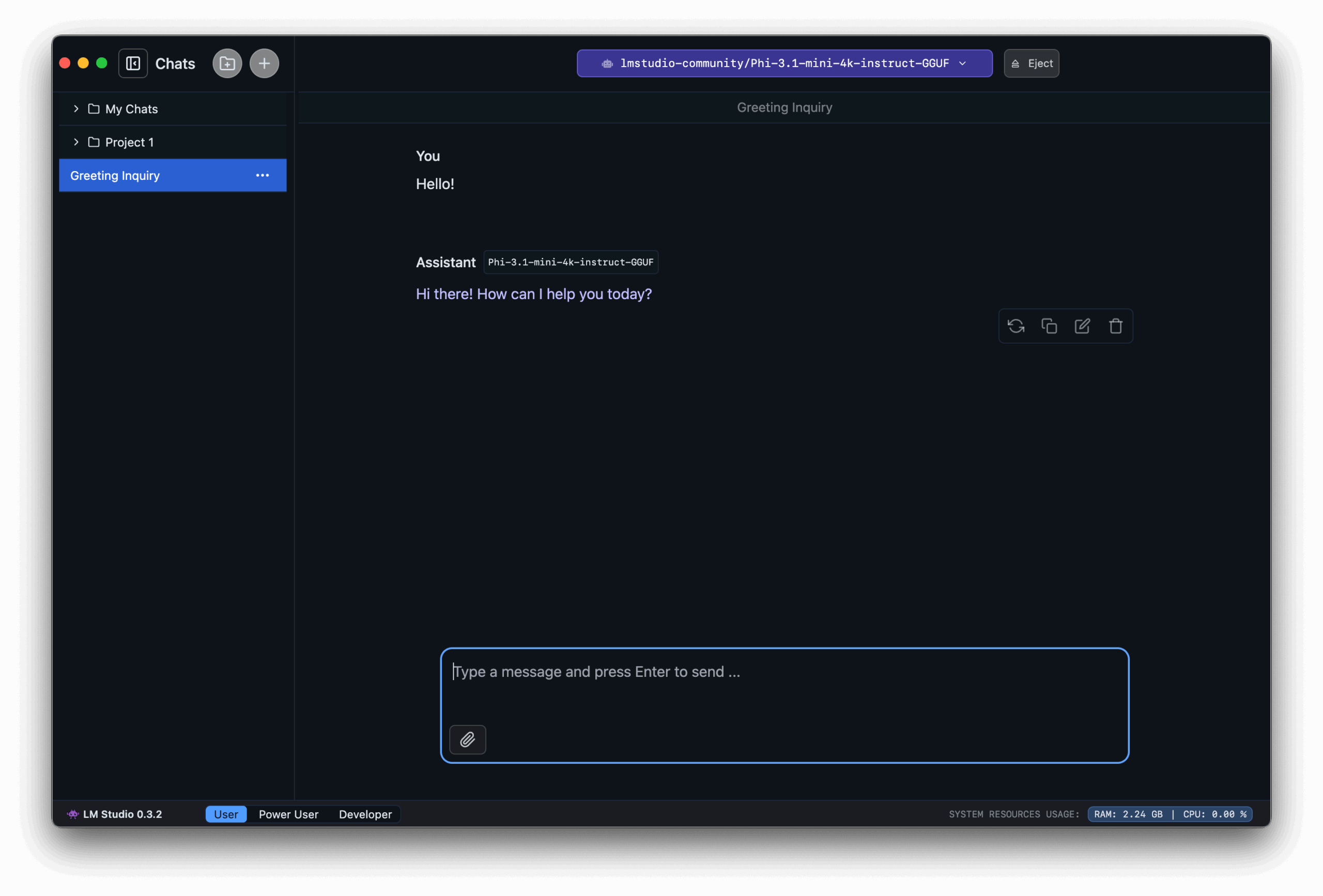
Di bilah sisi, Anda akan menemukan bagian-bagian penting seperti "Model," "Obrolan," dan pengaturan . Dari "Model," Anda dapat mencari, mengunduh, dan mengelola model yang tersedia; dari "Obrolan," Anda akan memiliki pengalaman percakapan dengan model yang sedang aktif; dan di area pengaturan, Anda akan menemukan parameter lanjutan, mode Pengembang, dan opsi lainnya.
Salah satu keunggulan utama LM Studio adalah Anda dapat berkomunikasi dengan model dalam bahasa apa pun yang Anda inginkan , termasuk bahasa Spanyol (Spanyol), tanpa masalah. Cukup ketik pesan atau pertanyaan Anda di kotak teks dan tekan Enter agar model mulai menghasilkan respons.
Selain model yang sudah terpasang, Anda dapat mencari model lain langsung dari aplikasi dengan mengklik ikon pencarian (biasanya berupa kaca pembesar) di bagian model. Di sana Anda akan melihat daftar seperti Granite dari IBM dan alternatif lain dari berbagai keluarga (LLaMA, Mistral, Falcon, dll.).
Cara mengunduh dan mengubah model dalam LM Studio
Untuk mendapatkan hasil maksimal dari LM Studio, jangan batasi diri Anda pada model default ; keseruannya terletak pada kemampuan untuk mencoba berbagai LLM, membandingkannya, dan memilih yang paling sesuai dengan kebutuhan Anda: penulisan kreatif, menjelaskan konsep, analisis teknis, dll.
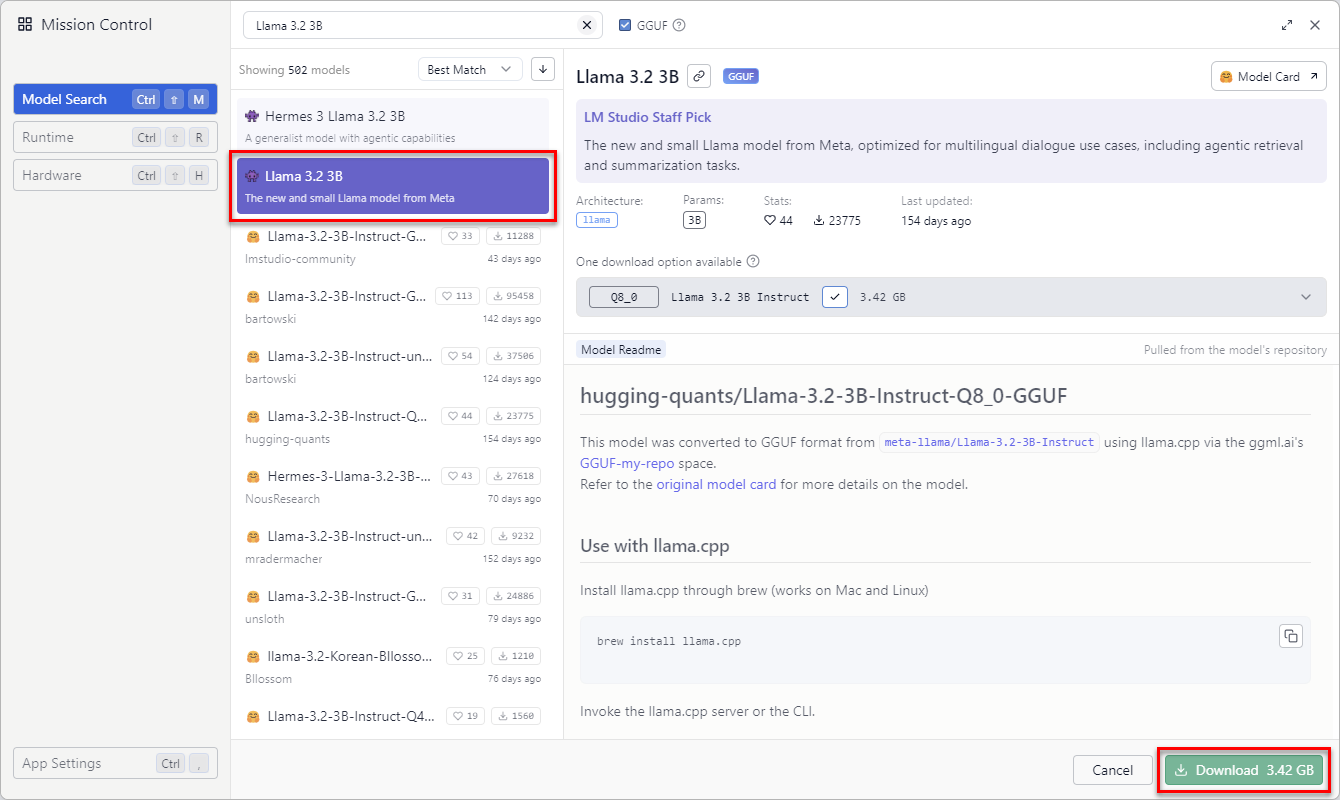
Di tab “Model”, Anda akan melihat bilah pencarian dan daftar model yang tersedia . Anda dapat memasukkan nama keluarga yang Anda minati (misalnya, Mistral 7B, LLaMA 2, atau varian tertentu), dan LM Studio akan menampilkan opsi yang kompatibel dalam format GGUF, siap untuk diunduh.
Setelah menemukan model yang sesuai, klik model tersebut untuk melihat versi-versinya . Varian yang berbeda biasanya ditampilkan tergantung pada ukuran dan tingkat kuantisasi (yang memengaruhi konsumsi memori dan kualitas respons). Versi terbaru atau yang direkomendasikan biasanya berada di bagian atas daftar.
Pastikan Anda memilih versi yang tepat untuk perangkat keras Anda : jika Anda memiliki RAM yang sedikit, Anda mungkin tertarik pada versi yang lebih kecil atau lebih terkuantisasi; jika Anda memiliki banyak sumber daya, Anda dapat memilih varian yang lebih berat yang umumnya menawarkan kinerja kualitas teks yang lebih baik.
Untuk memulai pengunduhan, cukup tekan tombol "Unduh" . Anda akan melihat bilah kemajuan yang menunjukkan status pengunduhan; waktu yang dibutuhkan akan bergantung pada ukuran file dan kecepatan koneksi internet Anda. Setelah selesai, model tersebut akan tersedia dalam daftar Anda.
Untuk menggunakan model yang telah Anda unduh, buka tab "Obrolan" . Di bagian atas, biasanya terdapat menu tarik-turun seperti "Pilih model untuk mengobrol" tempat Anda dapat memilih dari semua model yang terpasang. Pilih model yang ingin Anda coba, dan mulai saat itu, respons obrolan akan dihasilkan oleh model tersebut.
Jangan ragu untuk mengunduh beberapa model untuk membandingkan kinerjanya : beberapa akan lebih cepat tetapi kurang akurat, yang lain lebih lambat tetapi sangat detail. Namun, ingatlah bahwa setiap model membutuhkan ruang disk dan mengonsumsi RAM dan CPU, jadi ada baiknya untuk meninjau model mana yang sebenarnya Anda gunakan dan menghapus model yang tidak Anda butuhkan.
Menggunakan obrolan, contoh praktis, dan mengendalikan parameter dasar
Bagian obrolan di LM Studio adalah tempat Anda akan menghabiskan sebagian besar waktu , karena ini adalah titik masuk alami untuk berinteraksi dengan model. Cara kerjanya mirip dengan obrolan tradisional: Anda mengetik pesan, menekan Enter, dan menerima respons yang dihasilkan oleh model lokal.
Contoh yang sangat sederhana untuk memulai adalah dengan menanyakan kepada model tentang alat itu sendiri , dengan pertanyaan seperti: "Apa itu LM Studio dan untuk apa fungsinya?"; dalam beberapa detik Anda akan melihat bagaimana model menjelaskan bahwa itu adalah aplikasi untuk menjalankan model bahasa secara lokal, tanpa perlu terhubung ke layanan cloud, ideal untuk eksperimen, pengembangan, atau tugas pembelajaran.
Di pengaturan LM Studio, Anda akan menemukan parameter yang sangat memengaruhi gaya respons Anda . Salah satu yang terpenting adalah suhu: nilai rendah (misalnya, 0.1-0.3) menghasilkan respons yang lebih tenang, koheren, dan dapat diulang; nilai tinggi (0.8-1.0) menghasilkan teks yang lebih kreatif dan bervariasi, meskipun juga membawa risiko lebih besar untuk bertele-tele atau membuat kesalahan.
Parameter umum lainnya adalah Top-K dan Top-P , yang mengontrol berapa banyak pilihan kata atau token yang dipertimbangkan pada setiap langkah pembuatan. Menyesuaikan parameter ini memungkinkan Anda untuk bermain dengan keseimbangan antara ketepatan dan keragaman: nilai yang lebih ketat membuat respons lebih "kaku" dan terfokus, sementara nilai yang lebih luas membuka pintu bagi respons yang lebih imajinatif.
Anda juga dapat memodifikasi jumlah maksimum token yang akan dihasilkan dan konteks maksimum , yaitu, panjang respons dan seberapa banyak percakapan sebelumnya atau teks masukan yang diperhitungkan oleh model. Meningkatkan batasan ini biasanya meningkatkan konsistensi dalam dialog panjang atau ringkasan yang ekstensif, tetapi dengan mengorbankan penggunaan memori dan waktu komputasi yang lebih banyak.
Lampirkan file dan gunakan RAG untuk memanfaatkan dokumen Anda sendiri
Salah satu kelemahan dari model bahasa apa pun adalah bahwa model tersebut hanya mengetahui apa yang diajarkan selama pelatihan . Model tersebut tidak memiliki akses langsung ke file Anda atau informasi pribadi terbaru, sehingga secara default, model tersebut tidak dapat menjawab pertanyaan berdasarkan kontrak, catatan, atau laporan pribadi Anda.
Di sinilah Retrieval Augmented Generation (RAG) berperan , memungkinkan Anda mengunggah dokumen Anda sendiri dan menggunakannya sebagai dasar respons model. LM Studio menggabungkan fungsionalitas ini sehingga Anda dapat mengajukan pertanyaan langsung tentang file Anda tanpa harus menyalin dan menempel sejumlah besar teks.
Di LM Studio, Anda dapat melampirkan hingga 5 file sekaligus, dengan ukuran gabungan maksimum 30 MB . Format yang didukung meliputi dokumen PDF , file Word DOCX, file teks TXT, dan spreadsheet CSV. Fleksibilitas ini memungkinkan Anda untuk bekerja dengan berbagai jenis konten tanpa perlu mengonversinya.
Setelah Anda mengunggah dokumen, sebaiknya ajukan pertanyaan yang sangat spesifik . Misalnya, jika Anda mengunggah perjanjian sewa dalam format PDF, Anda dapat bertanya seperti: "Menurut kontrak yang diunggah, berapa jangka waktu pemberitahuan yang saya perlukan untuk mengakhiri sewa?" Menambahkan detail spesifik membantu sistem mengambil bagian dokumen yang relevan dan memberi Anda jawaban yang sesuai.
Model ini akan menggabungkan kueri Anda dengan informasi yang diekstrak dari dokumen dan menghasilkan respons yang, pada prinsipnya, akan jauh lebih mendekati realitas situasi Anda daripada jika hanya didasarkan pada pelatihan umumnya saja. Anda dapat mengulangi proses ini dengan dokumen yang berbeda, mencoba berbagai perintah, dan melihat bagaimana hasilnya berubah.
Mode pengembang dan pengaturan lanjutan untuk pengguna yang lebih menuntut
Jika Anda ingin melangkah lebih jauh dan memiliki kendali penuh atas perilaku model , LM Studio menawarkan mode "Pengembang" dengan opsi lanjutan yang sangat berguna bagi pengembang dan pengguna yang ingin menyempurnakan alur kerja tertentu.
Dari mode ini, Anda dapat, misalnya, menyempurnakan pengaturan suhu, Top-K dan Top-P , menentukan jumlah maksimum token per generasi, dan mengoptimalkan alokasi sumber daya antara CPU dan GPU. Perubahan ini dapat membuat perbedaan besar dalam menyeimbangkan kreativitas, presisi, dan kinerja pada mesin Anda.
Fitur penting lain dari mode Pengembang adalah kemampuan untuk mengatur "Pesan Sistem" : pesan konteks awal yang memandu perilaku model sepanjang percakapan. Di sini Anda dapat memberi tahu model hal-hal seperti "Anda adalah ahli dalam hukum ketenagakerjaan Spanyol," "Selalu jawab dengan sangat ringkas," atau "Sertakan contoh praktis dalam semua jawaban Anda."
Dengan membuat Prompt Sistem yang baik, Anda dapat mengubah model tersebut menjadi asisten khusus yang disesuaikan dengan kebutuhan spesifik Anda: menyusun email formal, menjelaskan konsep pemrograman, membantu pekerjaan akademis, membuat laporan, dan banyak lagi. Hal ini sangat ampuh terutama jika Anda menggabungkan RAG dengan instruksi yang terdefinisi dengan baik.
Perlu diingat bahwa semua pengaturan ini juga memengaruhi konsumsi sumber daya . Misalnya, konteks yang sangat luas dan waktu respons yang lama dapat secara signifikan meningkatkan penggunaan RAM dan CPU, yang pada mesin dengan daya yang lebih rendah berarti waktu tunggu yang lebih lama. Idealnya, Anda harus bereksperimen dengan berbagai pengaturan hingga menemukan titik di mana Anda mendapatkan kualitas respons yang baik tanpa berdampak signifikan pada kinerja.
Keuntungan menjalankan model LLM di komputer Anda sendiri
Bekerja dengan model bahasa secara lokal menggunakan LM Studio memiliki sejumlah keunggulan signifikan dibandingkan selalu bergantung pada layanan cloud , baik untuk pengguna individu maupun untuk para profesional yang menangani informasi sensitif.
Keuntungan utama pertama adalah privasi . Dengan tidak perlu mengunggah teks atau dokumen Anda ke server eksternal, Anda meminimalkan risiko kebocoran data atau penggunaan tanpa izin. Ini sangat penting saat bekerja dengan kontrak, data internal perusahaan, catatan pribadi, atau konten apa pun yang ingin Anda jaga kerahasiaannya.
Keuntungan kedua adalah otonomi . Setelah Anda mengunduh dan mengkonfigurasi templat, Anda dapat terus menggunakannya bahkan jika koneksi internet gagal atau sangat lambat. Ini sangat cocok untuk mereka yang bepergian dengan laptop dan bekerja di area dengan jangkauan yang buruk, atau bagi mereka yang tidak ingin bergantung pada ketersediaan layanan eksternal.
Selain itu, eksekusi lokal memungkinkan Anda untuk menyesuaikan lingkungan kerja Anda dengan lebih leluasa . Anda dapat memilih model mana yang akan diinstal, bagaimana cara mengkonfigurasinya, parameter mana yang akan digunakan untuk setiap tugas, dan bahkan menggabungkan berbagai alat: LM Studio untuk tugas sehari-hari, skrip Python yang terhubung ke API lokalnya untuk otomatisasi, dan sebagainya.
Aspek menarik lainnya adalah penghematan biaya dalam jangka menengah dan panjang . Jika kebutuhan Anda tidak memerlukan sistem berbasis cloud yang canggih, komputer dengan performa sedang dan model lokal yang dipilih dengan baik mungkin sudah lebih dari cukup, sehingga menghindari biaya bulanan atau batasan penggunaan yang ketat pada layanan gratis.
Terakhir, bekerja dengan LM Studio dan model lokal adalah cara yang bagus untuk mempelajari cara kerja AI generatif dari dalam ke luar . Dengan mengunduh berbagai model, menyesuaikan suhu, menguji RAG, dan berinteraksi dengan System Prompt, Anda akan mendapatkan pemahaman yang jauh lebih dalam tentang apa yang dapat Anda capai dengan teknologi ini dan keterbatasan sebenarnya.
Untuk mendapatkan hasil maksimal dari LM Studio, disarankan untuk mencoba berbagai model, memeriksa dampaknya pada RAM dan CPU , menyesuaikan parameternya, dan selalu memperbarui aplikasi ke versi terbaru. Dengan cara ini, Anda memastikan memiliki peningkatan kinerja terbaru, fitur baru, dan perbaikan bug seiring berjalannya waktu.
Dengan semua hal di atas, LM Studio menjadi alat yang sangat lengkap bagi siapa pun yang ingin menjalankan model bahasa yang canggih di PC atau Mac mereka , menggabungkan privasi, kontrol, fleksibilitas, dan kurva pembelajaran yang ramah pengguna berkat antarmuka grafisnya. Baik untuk bereksperimen, belajar, mengotomatiskan tugas, atau sekadar bermain-main dengan AI, menjalankan model-model ini di mesin Anda sendiri membuka berbagai kemungkinan tanpa harus selalu bergantung pada cloud.