- Docker memungkinkan virtualisasi aplikasi menggunakan kontainer ringan yang berbagi kernel sistem host.
- Instalasi pada Windows dapat dilakukan melalui Docker Desktop menggunakan backend WSL 2 atau Hyper-V.
- Penting untuk memenuhi persyaratan perangkat keras dan versi sistem operasi guna memastikan stabilitas lingkungan.
- Terdapat alternatif yang lebih canggih dengan menginstal Docker langsung pada distribusi Linux di WSL 2 tanpa menggunakan antarmuka desktop.
Jika Anda penasaran dengan dunia kontainer, Anda pasti menyadari bahwa Docker adalah alat terkemuka untuk memvirtualisasi aplikasi secara efisien . Tidak seperti mesin virtual tradisional , yang mengonsumsi sumber daya dengan meniru seluruh sistem operasi, Docker hanya mengisolasi aplikasi dan dependensinya, sehingga semuanya menjadi jauh lebih ringan dan lebih cepat untuk diimplementasikan.
Bagi kita yang menggunakan Windows, situasinya telah berubah secara dramatis, dan sekarang kita memiliki pilihan yang ampuh untuk menyiapkan lingkungan kita sendiri. Baik Anda ingin bereksperimen dengan server web, basis data, atau firewall , dengan Docker yang dikonfigurasi dengan benar di PC Anda, Anda dapat bekerja di lingkungan profesional tanpa perlu khawatir tentang kompatibilitas file.

Sebelum kita mulai menginstal, penting untuk mengetahui bahwa Docker Desktop tidak gratis untuk semua orang. Jika Anda bekerja di perusahaan dengan lebih dari 250 karyawan atau yang menghasilkan pendapatan tahunan lebih dari $10 juta, Anda memerlukan langganan berbayar. Bagi yang lain, seperti mahasiswa, proyek sumber terbuka, atau usaha kecil , perangkat lunak ini sepenuhnya gratis.
Persyaratan del Sistema
Untuk menghindari masalah selama instalasi, pastikan komputer Anda memenuhi persyaratan berikut. Untuk Windows 10, Anda memerlukan versi 64-bit (Enterprise, Pro, atau Education) 22H2. Jika Anda menggunakan Windows 11, cari versi 23H2 atau lebih tinggi. Selain itu, sangat penting agar layanan Windows Server (LanmanServer) diaktifkan dan dikonfigurasi ke mode otomatis.


Persyaratan sedikit berbeda tergantung pada mesin yang Anda pilih. Jika Anda memilih Hyper-V, Anda perlu mengaktifkan fitur Kontainer dan Hyper-V dari panel kontrol. Di sisi lain, jika Anda lebih menyukai pendekatan modern WSL 2, Anda perlu menggunakan versi 2.1.5 atau yang lebih baru untuk menghindari masalah kompatibilitas dengan fitur-fitur terbaru.
Langkah-langkah Instalasi Interaktif
Cara termudah untuk memulai adalah dengan mengunduh penginstal resmi. Pertama, unduh file Docker Desktop Installer.exe dari situs web Docker. Saat Anda menjalankannya, sistem akan menanyakan mode instalasi mana yang Anda sukai: mode per pengguna (yang menyimpan ke %LOCALAPPDATA% dan tidak memerlukan hak akses administrator ) atau mode semua pengguna, yang memerlukan hak akses administrator.
Selama proses berlangsung, Anda akan melihat kotak centang penting: "Gunakan WSL 2 sebagai pengganti Hyper-V ." Kami sangat menyarankan untuk mencentang kotak ini, karena WSL 2 adalah standar saat ini dan menawarkan kinerja yang lebih unggul. Setelah wizard selesai, tutup aplikasi dan mulai ulang komputer Anda agar semua perubahan kernel berlaku.

Setelah memulai ulang, buka Docker Desktop dan terima Perjanjian Layanan BerlanggananJika Anda tidak menerima persyaratan, mesin tidak akan menyala. Untuk memeriksa apakah semuanya berfungsi dengan benar, buka terminal. PowerShell dan menulis docker run hello-worldJika Anda melihat pesan sukses, itu berarti Docker berhasil Unduh image dan jalankan containernya. Tidak masalah.
Konfigurasi WSL 2
Terkadang, Docker akan memperingatkan Anda bahwa WSL 2 belum sepenuhnya siap. Ada dua cara untuk memperbaikinya. Cara tercepat adalah dengan membuka PowerShell sebagai administrator dan menjalankan perintah `wsl --install` , yang akan mengotomatiskan pengunduhan distribusi Ubuntu dan kernel Linux. Jika Microsoft Store diblokir karena suatu alasan, Anda dapat pergi ke repositori GitHub WSL dan mengunduh paket .msi secara manual.
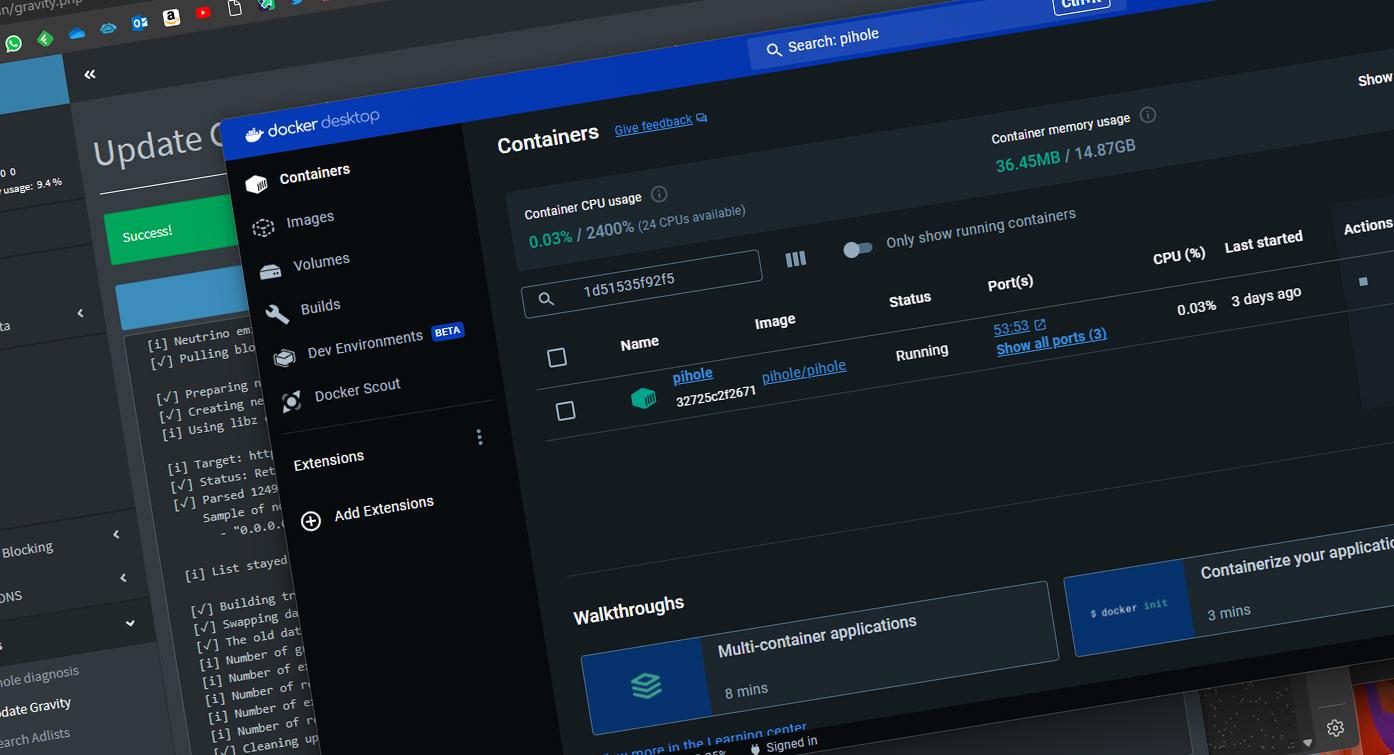
Penting untuk diingat bahwa WSL 2 memungkinkan Windows untuk mengelola proses Linux secara native . Jika Anda pengguna tingkat lanjut, Anda bahkan dapat melakukannya tanpa Docker Desktop dengan menginstal Docker langsung di dalam distribusi Ubuntu yang menjalankan WSL 2. Ini menghindari beban antarmuka grafis dan memungkinkan Anda untuk mengelola disk menggunakan titik pemasangan seperti /mnt/c , sehingga lebih mudah untuk mengakses file NTFS Anda.

Opsi Lanjutan dan Baris Perintah
Bagi yang lebih suka tidak menggunakan mouse, Docker memungkinkan instalasi melalui terminal. Anda dapat menggunakan flag seperti `--quiet` untuk instalasi senyap atau `--accept-license` untuk melewati perjanjian lisensi saat startup. Jika Anda perlu mengubah jalur instalasi, flag `--installation-dir` adalah pilihan terbaik untuk menghindari penuhnya ruang penyimpanan di drive C: Anda.
Di lingkungan server, seperti Windows Server 2019 atau 2022, pengelolaannya berbeda. Di sini, mesin biasanya dikonfigurasi melalui file bernama daemon.json yang terletak di C:\ProgramData\Docker\config\. Dari sana, Anda dapat menentukan penyimpanan data (data-root) atau mengkonfigurasi proxy menggunakan variabel lingkungan seperti HTTP_PROXY sehingga sistem dapat mengunduh image melalui jaringan perusahaan.
Manajemen Kontainer dan Jaringan
Setelah terinstal, Anda dapat menggunakan fungsi pencarian antarmuka Docker untuk melakukan "tarik" gambar langsung dari Docker Hub. Jika Anda mencari sesuatu yang lebih teknis, perintah seperti docker image ls --all Mereka akan membantu Anda melihat semua yang telah Anda simpan, sementara docker ps -a akan menunjukkan kepadamu status semua kontainer Andabaik mereka yang sedang aktif maupun yang ditahan.
Jika Anda menggunakan WSL 2 murni, Anda akan menemukan bahwa Windows membuat adaptor jaringan virtual menggunakan Hyper-V. Untuk menghindari masalah koneksi, terutama dengan protokol IPv6 yang terkadang gagal , Anda dapat mengedit file /etc/gai.conf di Linux untuk memaksa penggunaan IPv4. Ini sangat penting saat menerapkan tumpukan layanan kompleks yang bergantung pada basis data seperti MariaDB.

Memiliki lingkungan kontainer yang dioptimalkan dengan baik di Windows membutuhkan pengetahuan tentang cara menyeimbangkan sumber daya. Disarankan untuk memantau penggunaan RAM dan CPU dari panel kontrol Docker, karena bahkan kontainer ringan pun dapat memperlambat sistem Anda. Ingatlah bahwa Anda dapat beralih antara kontainer Linux dan Windows dari menu tarik-turun, meskipun sebagian besar komunitas menggunakan kontainer Linux karena fleksibilitasnya.
Menguasai Docker di Windows membutuhkan pemahaman tentang interaksi antara sistem host dan lapisan virtualisasi, baik melalui kemudahan Docker Desktop maupun kekuatan WSL 2. Dengan mengkonfigurasi izin disk, jaringan, dan persyaratan perangkat keras dengan benar, Anda dapat mengubah PC Anda menjadi workstation pengembangan profesional yang mampu menjalankan layanan modern apa pun dengan konsumsi sumber daya minimal dan stabilitas yang luar biasa.
