- Mengelola file pribadi berukuran besar dan memindahkannya ke penyimpanan eksternal atau cloud dapat membebaskan banyak gigabyte tanpa memengaruhi sistem.
- Fitur bawaan Windows (Pembersihan Disk, Kosongkan ruang sekarang, Storage Sense) memungkinkan Anda menghapus file sementara dan sisa-sisa pembaruan dengan aman.
- Mengatur opsi seperti Pemulihan Sistem, Hibernasi, dan Memori Virtual mencegah Windows sendiri menggunakan ruang penyimpanan lebih dari yang diperlukan.
- Mengontrol perangkat lunak yang terinstal, menghindari bloatware, dan menggunakan aplikasi portabel membantu menjaga kebersihan disk dan membuat komputer Anda lebih cepat dalam jangka waktu yang lebih lama.
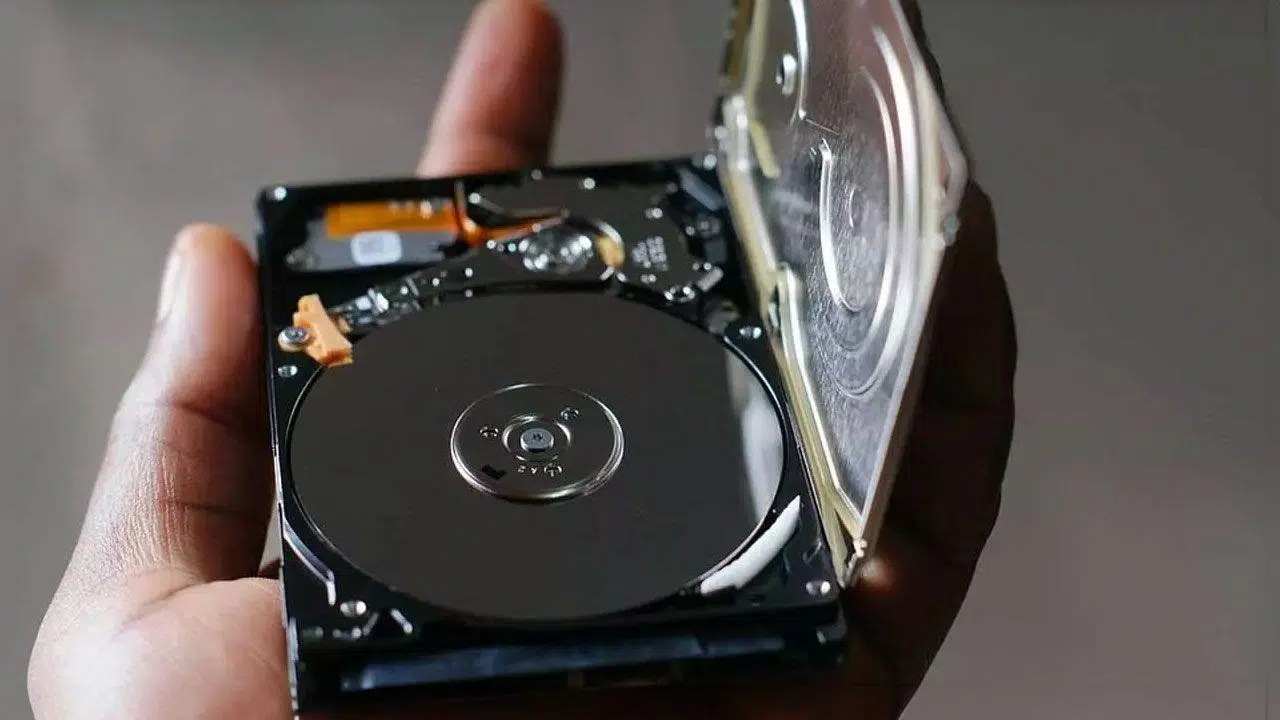
Jika PC Windows Anda semakin lambat dan sistem terus memperingatkan bahwa ruang penyimpanan hampir habis, Anda tidak sendirian. Dengan penggunaan sehari-hari, file sementara, program yang tidak lagi Anda gunakan, dan data menumpuk, menghabiskan gigabyte tanpa Anda sadari, hingga Anda mencapai titik di mana Anda bahkan tidak dapat memperbarui Windows.
Kabar baiknya adalah Anda dapat memulihkan sejumlah besar ruang penyimpanan tanpa terlalu banyak kesulitan. Dalam panduan ini, Anda akan melihat, langkah demi langkah, cara membebaskan ruang di Windows 10 dan Windows 11 menggunakan alat bawaan sistem, tanpa bergantung pada program pihak ketiga jika Anda tidak menginginkannya, dan memanfaatkan setiap inci disk Anda secara maksimal.
Apa itu ruang disk dan mengapa ruang disk cepat penuh?
Ketika kita berbicara tentang ruang disk, kita merujuk pada total kapasitas penyimpanan hard drive atau SSD Anda , tempat Windows, program, game, dan semua file pribadi Anda seperti foto, video, dan dokumen disimpan.
Seiring waktu, ruang ini akan terisi tidak hanya dengan apa yang Anda simpan secara sengaja, tetapi juga dengan sisa-sisa pembaruan, file sementara, cadangan lama, dan aplikasi yang tidak lagi Anda gunakan . Jika Anda tidak membersihkannya secara berkala, disk tersebut pada akhirnya akan hampir penuh, dan masalah akan mulai muncul.
Disarankan untuk selalu menyisakan ruang kosong agar sistem dapat bekerja dengan lancar, membuat file sementara, menginstal pembaruan Windows , dan menghindari fragmentasi disk yang berlebihan yang memengaruhi kinerja.
Pada komputer modern yang menjalankan Windows 10 atau 11, titik awal yang baik adalah memiliki hard drive dengan kapasitas penyimpanan minimal 512 GB atau memasang SSD . Perbedaan harga dibandingkan dengan 256 GB biasanya kecil, dan mengingat ukuran game, video 4K, dan foto beresolusi tinggi saat ini, hal itu akan menghemat masalah Anda dalam jangka panjang.
Pertama, periksa berapa banyak ruang yang Anda gunakan.
Sebelum menghapus apa pun secara sembarangan, penting untuk memeriksa apa yang sebenarnya memakan ruang di hard drive Anda . Ini akan memberi tahu Anda berapa banyak ruang yang perlu Anda bebaskan dan apa yang perlu Anda fokuskan: file pribadi, program besar, cadangan, dll.
Di Windows 10 dan Windows 11, Anda dapat melakukannya langsung dari dalam File Explorer:
- Tekan tombol Windows + E Buka File Explorer dan masuk ke "This PC".
- Temukan drive yang ingin Anda periksa (biasanya C:), di mana Anda akan melihat ruang kosong dan ukuran keseluruhan.
- Untuk detail selengkapnya, klik kanan pada drive dan pilih "Properti" untuk melihat grafik penggunaan.
Selain gambaran umum ini, bagian Pengaturan > Sistem > Penyimpanan di Windows 10/11 menunjukkan secara visual ke mana ruang penyimpanan dialokasikan: aplikasi, dokumen, file sementara, sistem, dll., yang sangat berguna untuk memutuskan di mana harus menghemat ruang penyimpanan.
Temukan dan kelola file pribadi Anda yang terbesar.
Sebagian besar ruang pada hard drive Anda biasanya ditempati oleh file-file Anda sendiri: video, foto, musik, dan dokumen berukuran besar . Ini adalah hal pertama yang harus Anda periksa karena dalam banyak kasus Anda dapat memindahkan atau menghapus file-file tersebut tanpa memengaruhi sistem.
Untuk menemukan file-file ini di Windows menggunakan File Explorer:
- Buka File Explorer dari taskbar atau dengan Windows + E.
- Di panel kiri, buka «PC ini» dan pilih folder seperti "Video", "Musik", "Gambar", dan "Unduhan", yang biasanya berukuran paling besar.
- Di bilah atas Explorer, buka Klik "Lihat" dan pilih "Detail" untuk melihat ukuran dan tanggal setiap file.
- Klik kanan pada area kosong dan pilih "Urutkan berdasarkan > Ukuran" agar file terbesar muncul di bagian atas.
Dengan cara ini, Anda dapat menemukan dalam hitungan detik video berukuran besar, salinan penginstal, atau file ISO yang mungkin tidak lagi Anda perlukan. Hapus apa pun yang Anda yakin tidak Anda butuhkan. Apa pun yang ingin Anda simpan tetapi jarang digunakan, sebaiknya dipindahkan ke drive eksternal atau cloud.
Jika Anda menginginkan gambaran yang lebih jelas tentang ke mana ruang penyimpanan Anda digunakan, ada alat seperti WinDirStat yang menghasilkan peta visual disk Anda yang menunjukkan folder mana yang paling banyak memakan ruang. Ini adalah utilitas gratis dan sangat ringan yang dapat membantu Anda menemukan folder besar yang bahkan tidak Anda ingat keberadaannya, meskipun Anda harus sangat berhati-hati agar tidak menghapus apa pun yang penting bagi sistem Anda.
Pindahkan file ke drive eksternal atau cloud.
Setelah Anda mengidentifikasi folder-folder yang paling besar ukurannya, cara terbaik untuk mengosongkan ruang tanpa kehilangan hal penting adalah dengan memindahkan file yang jarang digunakan ke penyimpanan eksternal atau layanan cloud.
Untuk memindahkan foto, video, atau musik Anda ke drive USB atau kartu SD di Windows:
- Hubungkan a perangkat penyimpanan eksternal (flash drive, hard drive, kartu SD) ke PC Anda.
- Buka File Explorer lalu buka folder tempat Anda menyimpan file yang ingin dipindahkan.
- Pilih file atau folder, lalu klik Potong Di pita menu atas atau dengan Ctrl+X, navigasikan ke drive eksternal dan pilih Menangkap atau Ctrl + V.
Ini akan membebaskan ruang pada hard drive utama Anda sekaligus tetap memungkinkan akses ke file Anda setiap kali Anda menghubungkan hard drive eksternal. Ini juga merupakan praktik pencadangan yang baik jika komputer Anda mengalami masalah atau terinfeksi malware.
Jika Anda lebih suka tidak bergantung pada perangkat fisik, Anda juga dapat mengunggah file yang jarang digunakan tersebut ke layanan cloud seperti OneDrive, Google Drive, Dropbox, atau iCloud, sehingga tetap dapat diakses dari mana saja dan mengurangi penggunaan disk lokal. Jika Anda mempertimbangkan untuk memperluas penyimpanan Anda dalam jangka panjang, Anda juga dapat melihat panduan untuk meningkatkan komponen PC.
Hapus file sementara dan file sampah dengan cepat.
Windows mengumpulkan berbagai macam file sementara, cache, dan sisa pembaruan yang dapat mencapai beberapa gigabyte seiring waktu. Membersihkannya secara berkala adalah cara cepat untuk menghemat ruang.
Ada beberapa cara untuk melakukannya, beberapa lebih langsung dan lainnya lebih canggih, tergantung pada jenis pembersihan yang ingin Anda lakukan.
Bersihkan folder sementara dengan %TMP%
Salah satu metode tercepat adalah dengan langsung menghapus folder sementara pengguna:
- Buka menu Start dan ketik "Lari"atau tekan Windows + R.
- Di jendela yang muncul, ketik %TMP% dan tekan "Terima".
- Sebuah folder Explorer akan terbuka dengan banyak informasi. berkas sementara yang dihasilkan oleh aplikasi dan oleh sistem.
- Pilih semuanya (Ctrl + A) dan hapus dengan tombol Delete.
Sebelum melakukan ini, sebaiknya tutup semua program yang sedang berjalan untuk menghindari konflik. Jika ada file yang sedang digunakan, Windows tidak akan mengizinkan Anda menghapusnya, tetapi tidak apa-apa: lewati saja file tersebut dan lanjutkan dengan sisanya. Jika suatu program membutuhkan file sementara lagi, program tersebut akan membuatnya kembali tanpa masalah. Anda juga dapat melengkapi pembersihan ini dengan menggunakan perintah Windows Terminal untuk tugas-tugas yang lebih lanjut.
Gunakan alat pembersihan disk di Windows 10 dan 11
Selain folder %TMP%, Windows menyediakan alat khusus untuk menghapus file sementara, sisa pembaruan, thumbnail, dan item lain yang tidak perlu.
Di Windows 10, salah satu opsi yang paling mudah digunakan adalah fungsi "Kosongkan ruang sekarang" di dalam pengaturan:
- Buka konfigurasi dari menu Mulai (ikon roda gigi).
- Masuk Sistem > Penyimpanan.
- Gulir ke bawah dan klik "Kosongkan ruang sekarang".
- Pilih jenis file yang ingin Anda hapus: cadangan Pembaruan Windows, file sementara, tempat sampah, thumbnail, cache, Dll
- Klik pada "Hapus file" untuk mulai membersihkan.
Windows 10 dan 11 juga menyertakan alat Pembersihan Disk klasik :
- Cari "Pembersihan Disk" di menu Mulai dan buka program tersebut.
- Pilih drive yang ingin Anda bersihkan dan tunggu hingga proses analisis selesai.
- Centang kotak di samping item yang ingin Anda hapus, lalu tekan "OK".
Pada alat ini, sangat penting untuk memperhatikan opsi "Bersihkan file sistem" , yang memungkinkan Anda menghapus sisa-sisa pembaruan besar dan versi Windows sebelumnya yang dapat memakan puluhan gigabyte. Namun, hindari menghapus file instalasi Windows ESD jika Anda ingin tetap memiliki opsi untuk mengatur ulang komputer Anda nanti.
Salah satu trik yang bagus adalah menjalankan pembersihan ini setelah pembaruan Windows besar-besaran , ketika sistem biasanya menyimpan salinan dan file lama yang tidak lagi dibutuhkan dan hanya memakan ruang.
Menggunakan alat tersebut pada Windows Server
Di lingkungan server, terdapat juga Cleanmgr.exe (Pembersihan Disk) klasik, meskipun pada versi Windows Server yang lebih lama, Anda mungkin perlu mengaktifkan "Pengalaman Desktop" dari Server Manager dan wizard "Tambahkan Peran dan Fitur" terlebih dahulu.
Setelah diaktifkan, Anda dapat menjalankan alat ini dari Start > Windows Administrative Tools > Disk Cleanup atau dengan menjalankan "cleanmgr" dari kotak pencarian atau jendela command prompt. Anda bahkan dapat memberikan parameter baris perintah untuk mengotomatiskan pembersihan jenis file tertentu.
Aktifkan Sensor Penyimpanan untuk mengotomatiskan pembersihan.
Jika Anda terlalu malas untuk melakukan pembersihan ini secara manual, Windows 10 dan Windows 11 menyertakan fitur bernama Storage Sense yang akan menghapus file sementara, item di Recycle Bin, dan konten lain yang tidak digunakan secara berkala.
Untuk mengaktifkan dan mengonfigurasinya:
- Buka konfigurasi dan masuk Sistem > Penyimpanan.
- Balikkan sakelar «Sensor penyimpanan» untuk itu mulai bekerja.
- Klik pada "Konfigurasikan atau jalankan Storage Sense sekarang" (atau teks serupa) untuk melihat opsi lanjutan.
Di dalam pengaturan, Anda dapat memilih seberapa sering sensor berjalan (harian, mingguan, bulanan, atau hanya ketika ruang mulai menipis) dan apa saja yang harus dibersihkan.
Beberapa opsi yang paling bermanfaat antara lain:
- hapus otomatis berkas aplikasi sementara yang tidak digunakan.
- Kosongkan tempat sampah daur ulang setelah beberapa hari.
- Hapus isi folder secara berkala. download (Sangat berguna jika Anda mengumpulkan installer dan file yang hanya Anda butuhkan sekali).
- Hapus konten lokal dari File OneDrive yang sudah tersimpan di cloud dan Anda belum membukanya untuk beberapa waktu, sehingga salinan online tetap utuh.
Setelah Anda selesai menyesuaikan semuanya, Anda dapat membiarkan Sensor berjalan di latar belakang atau ketuk "Bersihkan sekarang" untuk melakukan pembersihan awal lengkap secara langsung.
Kosongkan tempat sampah dan hapus file yang tidak lagi Anda gunakan.
Mungkin terdengar sepele, tetapi kita sering kali mengumpulkan beberapa gigabyte di Recycle Bin tanpa menyadarinya. Selama file-file tersebut ada di sana, file-file itu terus memakan ruang disk , jadi ada baiknya untuk mengosongkannya dari waktu ke waktu.
Di Windows, caranya sangat sederhana, cukup klik kanan ikon Recycle Bin di desktop dan pilih "Kosongkan Recycle Bin". Jika Anda menggunakan macOS, prosesnya serupa, diakses dari ikon Recycle Bin di Dock.
Selain tempat sampah, ada baiknya juga sesekali memeriksa folder seperti Unduhan dan Dokumen untuk menghapus file yang tidak lagi Anda perlukan secara manual: penginstal program, file terkompresi yang sudah Anda ekstrak, dokumen duplikat, dll.
Di File Explorer, Anda dapat mengurutkan berdasarkan ukuran atau tanggal modifikasi untuk dengan cepat menemukan file terbesar atau terlama dan memutuskan apakah file tersebut layak disimpan.
Hapus instalasi program dan aplikasi yang tidak Anda gunakan.
Perangkat lunak yang Anda instal dari waktu ke waktu juga dapat memakan sebagian besar ruang disk, terutama pada komputer yang dilengkapi dengan banyak bloatware yang sudah terinstal sebelumnya oleh pabrikan.
Untuk menghapus aplikasi yang tidak lagi Anda butuhkan di Windows 10 atau 11:
- Masuk Setelan > Aplikasi > Aplikasi & fitur (di Windows 11, namanya adalah "Aplikasi Terinstal").
- Urutkan daftar berdasarkan ukuran dari terbesar hingga terkecil untuk melihat program mana yang paling banyak memakan ruang.
- Untuk setiap aplikasi yang tidak Anda gunakan, pilih aplikasi tersebut (atau klik tiga titik di Windows 11) dan pilih "Copot".
Anda akan menemukan banyak aplikasi yang bahkan tidak Anda ketahui telah terinstal. Beberapa di antaranya adalah versi uji coba, utilitas duplikat, atau paket perangkat lunak yang tidak lagi Anda gunakan. Menghapus semua perangkat lunak yang tidak perlu tersebut tidak hanya membebaskan ruang disk , tetapi juga dapat meningkatkan kinerja PC Anda.
Namun, hindari menyentuh aplikasi yang tidak Anda kenal atau yang mungkin penting untuk pengoperasian Windows. Jika Anda ragu, teliti terlebih dahulu atau gunakan alat pembersih tepercaya yang secara aman mengidentifikasi bloatware.
Sesuaikan Pemulihan Sistem agar tidak memakan terlalu banyak ruang.
Windows System Restore sangat berguna untuk kembali ke keadaan sebelumnya jika pembaruan atau program menyebabkan masalah, tetapi titik pemulihan dapat memakan beberapa gigabyte jika tidak dikelola dengan benar.
Untuk meninjau dan membatasi ruang yang digunakan oleh Pemulihan Sistem di Windows 10 dan 11:
- Klik kanan pada tombol Mulai dan masukkan "Sistem".
- Di jendela yang terbuka, temukan dan klik "Sistem Informasi" (Biasanya muncul di sisi kanan).
- Di jendela baru, klik "Sistem keamanan" di panel kiri.
- Pilih drive sistem dan tekan "Mempersiapkan".
Di sana Anda dapat melihat berapa banyak ruang yang dialokasikan untuk titik pemulihan dan mengurangi persentase yang dialokasikan jika berlebihan. Anda juga memiliki opsi untuk menghapus semua titik pemulihan yang ada , yang akan membebaskan sejumlah besar ruang sekaligus.
Jika Anda memilih untuk menghapus titik pemulihan lama, disarankan untuk membuat titik pemulihan baru dari tab yang sama setelahnya untuk menghindari kehabisan cadangan jika terjadi masalah di masa mendatang.
Nonaktifkan hibernasi untuk membebaskan ruang penyimpanan berukuran gigabyte pada drive C:
Mode hibernasi menyimpan isi RAM ke dalam file bernama hiberfil.sys pada drive sistem, memungkinkan Anda untuk mematikan komputer hampir sepenuhnya dan kembali ke keadaan sebelumnya saat Anda menyalakannya kembali.
File ini dapat memakan beberapa gigabyte, jadi jika Anda tidak menggunakan hibernasi atau Anda merasa nyaman dengan mode tidur klasik, menonaktifkannya adalah cara efektif untuk menghemat ruang.
Untuk menonaktifkan hibernasi di Windows:
- Cari "Command Prompt" di menu Mulai, klik kanan, dan pilih "Jalankan sebagai administrator" (atau buka PowerShell sebagai administrator).
- Di jendela yang terbuka, ketik powercfg / hibernasi mati dan tekan Enter.
Melakukan hal ini akan menghapus file hiberfil.sys dan dengan demikian membebaskan ruang yang ditempatinya di drive C:. Sebagai gantinya, Anda akan kehilangan opsi untuk menghibernasi komputer Anda, meskipun Anda masih dapat menggunakan mode tidur normal.
Periksa memori virtual dan pengaturan lanjutan lainnya.
Windows menggunakan apa yang dikenal sebagai memori virtual , yaitu berkas paging pada disk yang berfungsi sebagai tambahan untuk RAM fisik ketika RAM fisik habis. Sistem biasanya hanya mengelola ukuran berkas ini, yang dalam banyak kasus sekitar 10 GB.
Pada komputer dengan RAM yang sangat sedikit, Windows dapat secara signifikan meningkatkan ruang tersebut, sehingga memengaruhi ruang penyimpanan yang tersedia. Jika ruang penyimpanan Anda hampir habis, ada baiknya memeriksa pengaturan RAM Anda.
- Buka Pengaturan > Sistem lalu gulir ke bawah hingga menemukan "Informasi".
- Di jendela yang terbuka, klik "Pengaturan sistem lanjutan".
- Pada tab "Opsi Lanjutan", buka bagian "Performa" dan klik "Pengaturan".
- Kembali ke "Opsi Lanjutan", ketuk "Perubahan" di dalam bagian "Memori Virtual".
Dari situ Anda dapat membiarkan sistem mengelola ukurannya, menetapkan ukuran tetap, atau bahkan memilih "Tidak ada file paging" untuk mengklaim kembali semua ruang tersebut, meskipun opsi terakhir ini hanya disarankan jika Anda memiliki banyak RAM fisik dan tahu apa yang Anda lakukan.
Anda juga dapat mendistribusikan file page ke beberapa drive untuk mengurangi beban pada disk utama Anda, meskipun kecuali Anda memiliki konfigurasi yang sangat spesifik, biasanya yang terbaik adalah membiarkan Windows mengelolanya secara otomatis. Jika Anda tidak yakin dengan spesifikasi perangkat keras Anda yang tepat, pelajari cara melihat komponen PC Anda sebelum menyesuaikan pengaturan ini.
Kompres dan atur file yang jarang Anda gunakan.
Strategi lain untuk mengurangi ruang yang ditempati oleh file yang tidak perlu sering Anda buka adalah dengan mengompresnya ke dalam file ZIP . Windows secara bawaan mendukung format ini tanpa memerlukan program tambahan.
Cara mengompres di Windows:
- Klik kanan pada file atau folder yang ingin Anda kompres.
- Pilih "Kirim ke > Folder terkompresi (file zip)" (atau "Kompres ke dalam > file ZIP" di versi terbaru).
- File .zip baru akan dibuat di lokasi yang sama.
- Setelah Anda memastikan bahwa semua isinya ada di dalam file ZIP, Anda dapat Hapus file atau folder aslinya. untuk menghemat ruang.
Ini adalah solusi ideal untuk file arsip atau proyek lama yang ingin Anda simpan tetapi jarang diakses. Selain itu, file ZIP memudahkan pencadangan dan pengiriman melalui email atau ke cloud.
Hindari memenuhi PC Anda dengan program-program yang tidak perlu.
Salah satu alasan mengapa banyak komputer kehabisan ruang penyimpanan dan mengalami kerusakan adalah karena pemasangan program secara sembarangan , yang sering kali diunduh dari situs yang tidak terpercaya atau dipasang bersamaan dengan aplikasi lain tanpa sepengetahuan pengguna.
Banyak dari utilitas ini menjanjikan untuk "mempercepat Windows," "membersihkan registri," atau "mengoptimalkan RAM," tetapi yang mereka lakukan hanyalah menghabiskan ruang, mencuri sumber daya, dan bahkan mengumpulkan data untuk dijual kepada pihak ketiga. Dalam kasus terburuk, mereka mungkin menyertakan spyware atau adware.
Jika PC Anda tidak terlalu mumpuni, tindakan paling bijaksana adalah hanya menginstal aplikasi yang benar-benar akan Anda gunakan dan menghapus secara saksama semua aplikasi yang tidak memberikan nilai tambah. Sebelum menginstal apa pun, selalu periksa apakah pengembangnya dapat dipercaya dan Anda mengunduh dari sumber resmi.
Dalam banyak kasus, tugas pembersihan dan pemeliharaan dasar yang dijanjikan oleh program-program ini dapat Anda lakukan sendiri menggunakan alat bawaan Windows , seperti yang telah Anda lihat di sepanjang artikel ini.
Gunakan aplikasi portabel hanya saat Anda membutuhkannya sesekali.
Untuk alat yang hanya akan Anda gunakan sesekali, alih-alih menginstalnya di sistem Anda, Anda mungkin ingin mencari versi portabel . Aplikasi ini berjalan langsung, tanpa instalasi, dan tidak memenuhi disk Anda dengan file dan entri registri yang tersebar.
Di situs web seperti PortableApps, Anda akan menemukan ratusan aplikasi portabel yang dapat Anda simpan ke drive USB atau hard drive eksternal dan jalankan hanya saat Anda membutuhkannya. Ini mencegah aplikasi tersebut terinstal secara permanen di sistem Anda dan memakan ruang penyimpanan.
Jika Anda cukup sering menggunakannya, Anda dapat menyimpan koleksi program portabel tersebut di hard drive eksternal dan menghubungkannya hanya saat dibutuhkan, sehingga instalasi Windows Anda menjadi jauh lebih bersih dan ringan.
Kapan sebaiknya menggunakan alat pembersih pihak ketiga?
Meskipun fungsi Windows dapat memenuhi hampir semua kebutuhan, dalam beberapa kasus, ada baiknya menggunakan program pemeliharaan khusus yang mendeteksi bloatware, file duplikat, atau sisa-sisa yang sulit ditemukan.
Perangkat seperti AVG TuneUp dan solusi serupa lainnya dirancang untuk menganalisis sistem Anda secara mendalam, menemukan file sampah, program yang tidak perlu, dan item duplikat, serta memungkinkan Anda untuk menghapusnya hanya dengan beberapa klik.
Utilitas ini juga sering kali mengintegrasikan opsi pembaruan perangkat lunak otomatis , optimasi boot, dan fungsi pemeliharaan lainnya, yang dapat bermanfaat jika Anda lebih menyukai solusi serba guna, asalkan Anda memilih penyedia yang bereputasi dan terkenal.
Bagaimanapun, bahkan saat menggunakan alat pihak ketiga, disarankan untuk memiliki pemahaman yang jelas tentang konsep dasar yang telah kita bahas: mengetahui berapa banyak ruang yang dibutuhkan file pribadi Anda, mengelola cadangan, menyesuaikan Pemulihan Sistem dan hibernasi, dan tidak menginstal perangkat lunak hanya karena alasan tertentu.
Dengan menggabungkan teknik-teknik ini—mengelola file-file besar Anda, memanfaatkan alat pembersihan Windows, mengotomatiskan dengan Storage Sense, menghapus bloatware, mengontrol Pemulihan Sistem dan hibernasi, serta menghindari instalasi program yang tidak perlu—Anda dapat menjaga PC Windows 10 atau 11 Anda dengan ruang yang cukup, berjalan lebih lancar dan tanpa kejutan setiap kali pembaruan baru tiba atau Anda ingin menginstal game atau aplikasi berat.
