- Persyaratan teknis penting seperti dukungan untuk standar MHL dan kabel adaptor khusus.
- Konfigurasi perangkat lunak menggunakan aplikasi penerima streaming dan peluncur TV.
- Optimalisasi perangkat keras lama untuk meningkatkan kinerja serta kualitas audio dan video.

Anda mungkin memiliki ponsel Android yang tergeletak di suatu tempat yang sudah tidak Anda gunakan lagi karena sudah lambat atau baterainya rusak, tetapi membuangnya akan sangat disayangkan. Sebenarnya, perangkat ini masih memiliki banyak daya, dan dengan beberapa trik, Anda dapat mengubahnya menjadi pusat multimedia untuk memberikan kehidupan kedua pada TV lama Anda yang bukan smart TV.
Mulai dari menyiapkan sistem yang berfungsi persis seperti Chromecast hingga membuat server streaming pribadi, pilihannya sangat beragam. Tergantung pada apa yang Anda cari, Anda dapat mengubah perangkat lama itu menjadi alat yang sangat berguna untuk menonton serial dan film favorit Anda di layar lebar tanpa mengeluarkan uang sepeser pun untuk peralatan baru.

Ubah Android Anda menjadi penerima konten mirip Chromecast.

Jika Anda ingin mengirim video dari ponsel Anda saat ini ke TV menggunakan ponsel lama Anda sebagai penghubung, ponsel lama tersebut perlu bertindak sebagai penerima. Agar pengaturan ini berfungsi, perangkat lama harus memenuhi persyaratan teknis penting tertentu, dimulai dengan memiliki sistem operasi Android versi 4.1 atau lebih tinggi.
Poin terpenting adalah ponsel harus mendukung output video berkabel, khususnya standar MHL . Protokol ini umum digunakan pada ponsel kelas atas beberapa tahun lalu, tetapi sekarang sudah usang. Untuk menghindari pembelian kabel secara sembarangan, saya sarankan menggunakan aplikasi MHL Checker dari Play Store atau mencari model ponsel yang tepat di Google untuk memastikan kompatibilitasnya.
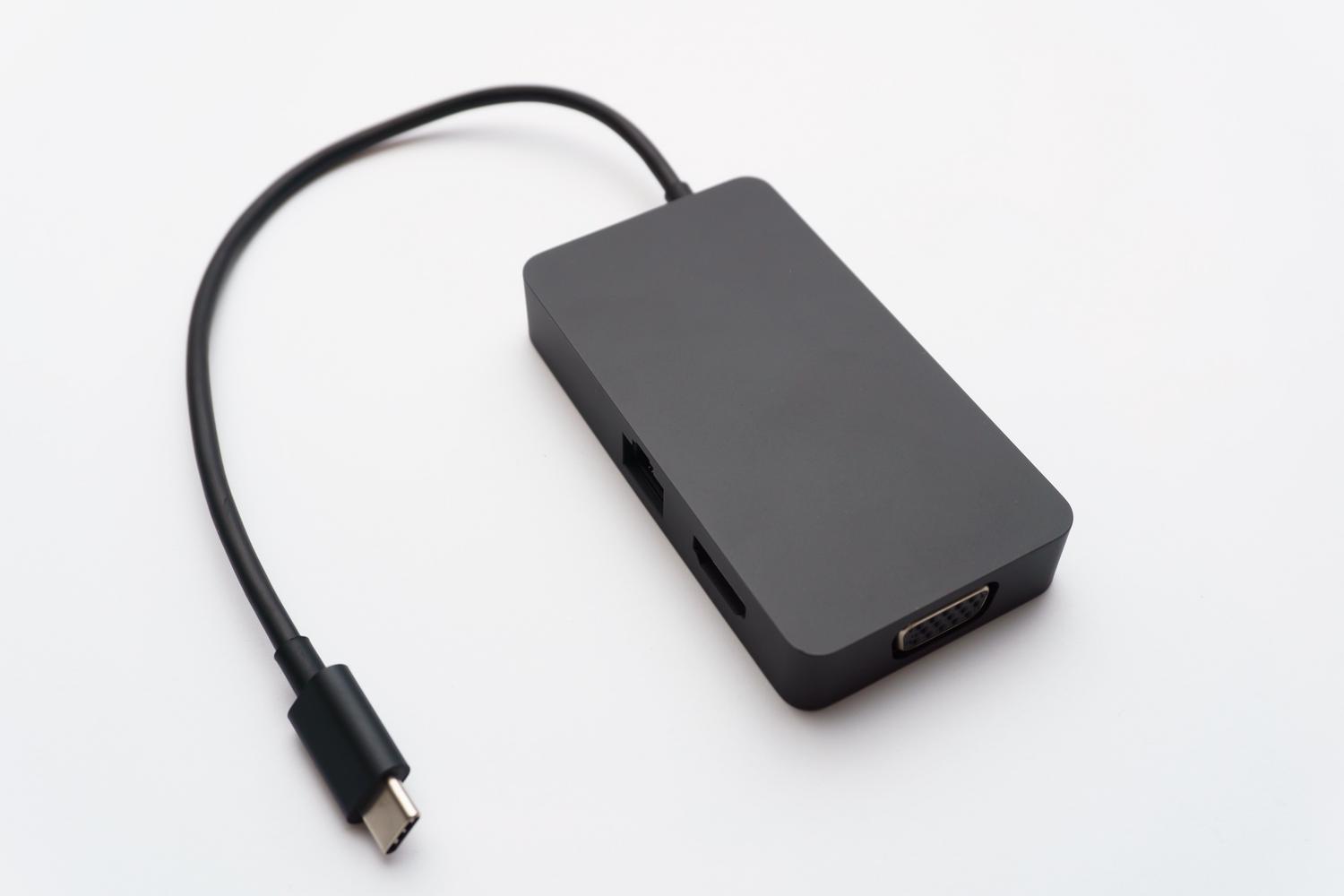
Untuk perangkat kerasnya, Anda memerlukan kabel USB-C ke HDMI OTG (atau kabel Micro USB ke HDMI, tergantung pada port ponsel Anda). Kabel ini cukup terjangkau, harganya sekitar €13 hingga €20, dan memungkinkan gambar dikirim langsung ke TV melalui koneksi HDMI.

Agar keajaiban terjadi, Anda perlu menginstal aplikasi Cast Receiver . Aplikasi ini mengelabui sistem agar mengira ponsel Anda adalah Chromecast. Tersedia versi uji coba gratis yang terbatas hanya beberapa menit, tetapi jika Anda merasa semuanya berjalan lancar, versi lengkapnya berharga sekitar €4,60.
Proses pengaturannya sangat mudah: instal aplikasi, berikan izin yang diperlukan, dan, jika Anda mau, beri nama khusus agar mudah dikenali. Setelah Anda melihat pesan " Siap untuk Menayangkan" di layar, sambungkan kabel ke ponsel Anda dan port HDMI TV, pilih sumber input yang sesuai di TV, dan Anda siap untuk menayangkan konten dari YouTube atau aplikasi kompatibel lainnya di ponsel utama Anda.
Ubah ponsel Anda menjadi TV Box mandiri.
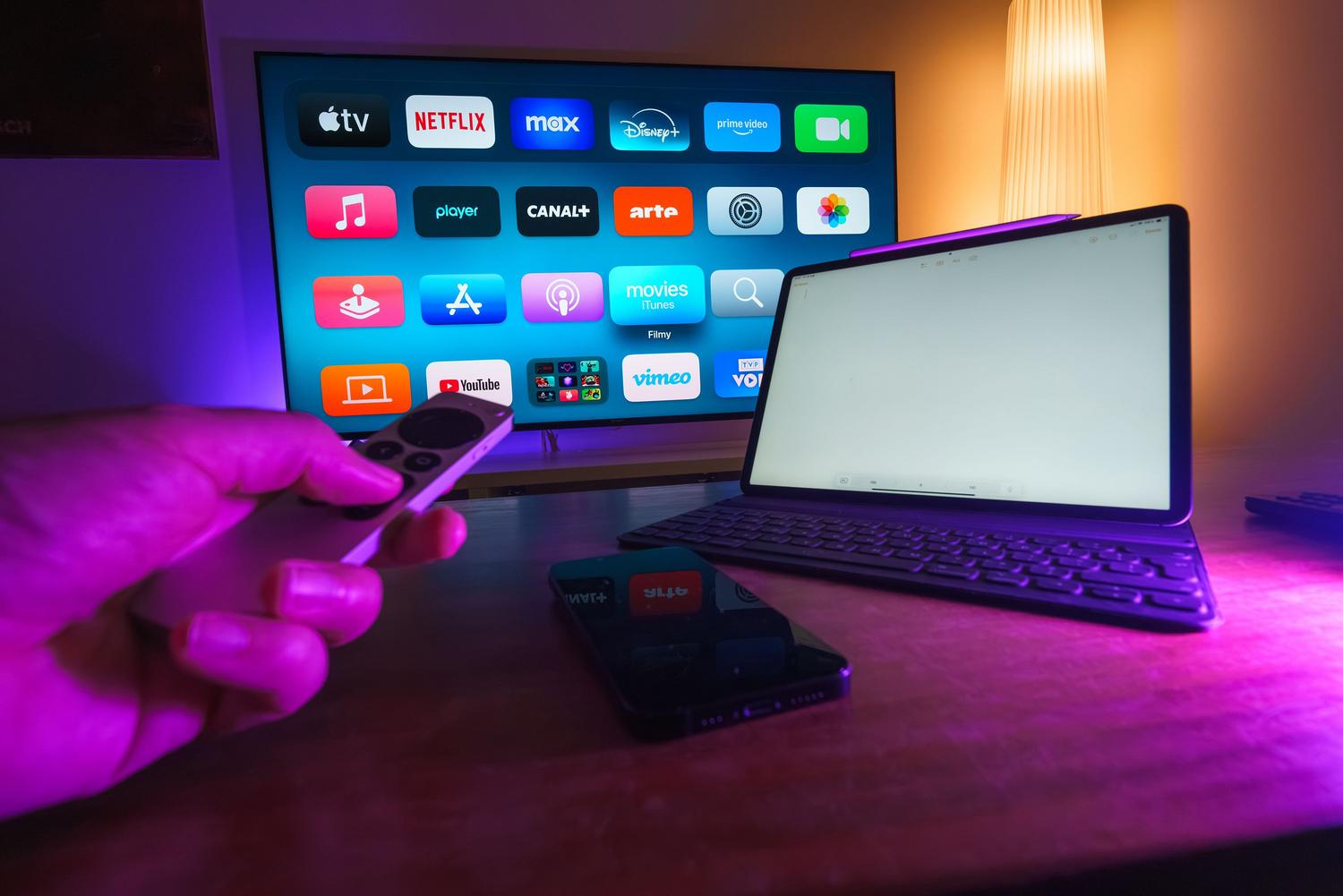
Jika Anda lebih suka ponsel Anda berfungsi secara independen sebagai TV portabel atau server media lokal , pendekatannya berbeda. Langkah pertama adalah melakukan pembersihan menyeluruh; idealnya, reset pabrik untuk menghapus semua file sampah yang menumpuk dan membuat sistem berjalan lancar.
Untuk mengoptimalkan sumber daya, penting untuk menghapus aplikasi yang tidak perlu seperti aplikasi media sosial atau perbankan. Selain itu, disarankan untuk menonaktifkan GPS, Bluetooth, dan sinkronisasi otomatis untuk mencegah perangkat terlalu panas dan memperpanjang masa pakai baterai.
Untuk membuat antarmuka terlihat kurang seperti ponsel, Anda dapat menginstal peluncur Android TV , seperti ATV Launcher atau TV Launcher. Aplikasi ini mengganti ikon kecil dengan ikon yang lebih besar dan mengatur semuanya dalam format horizontal, meniru pengalaman Roku atau Apple TV. Untuk melengkapi pengalaman visual, Anda dapat menggunakan Kontrol Rotasi untuk memaksa layar selalu dalam mode lanskap.
Mengenai konten, Anda dapat menginstal aplikasi streaming premium seperti Netflix atau Disney+, meskipun jika perangkat Android Anda sangat lama, Anda mungkin perlu mencari versi Lite atau menggunakan peramban web . Untuk TV gratis, pilihan seperti Pluto TV atau RTVE Play berfungsi sempurna dengan pengaturan ini.
Peningkatan perangkat keras dan ergonomi.
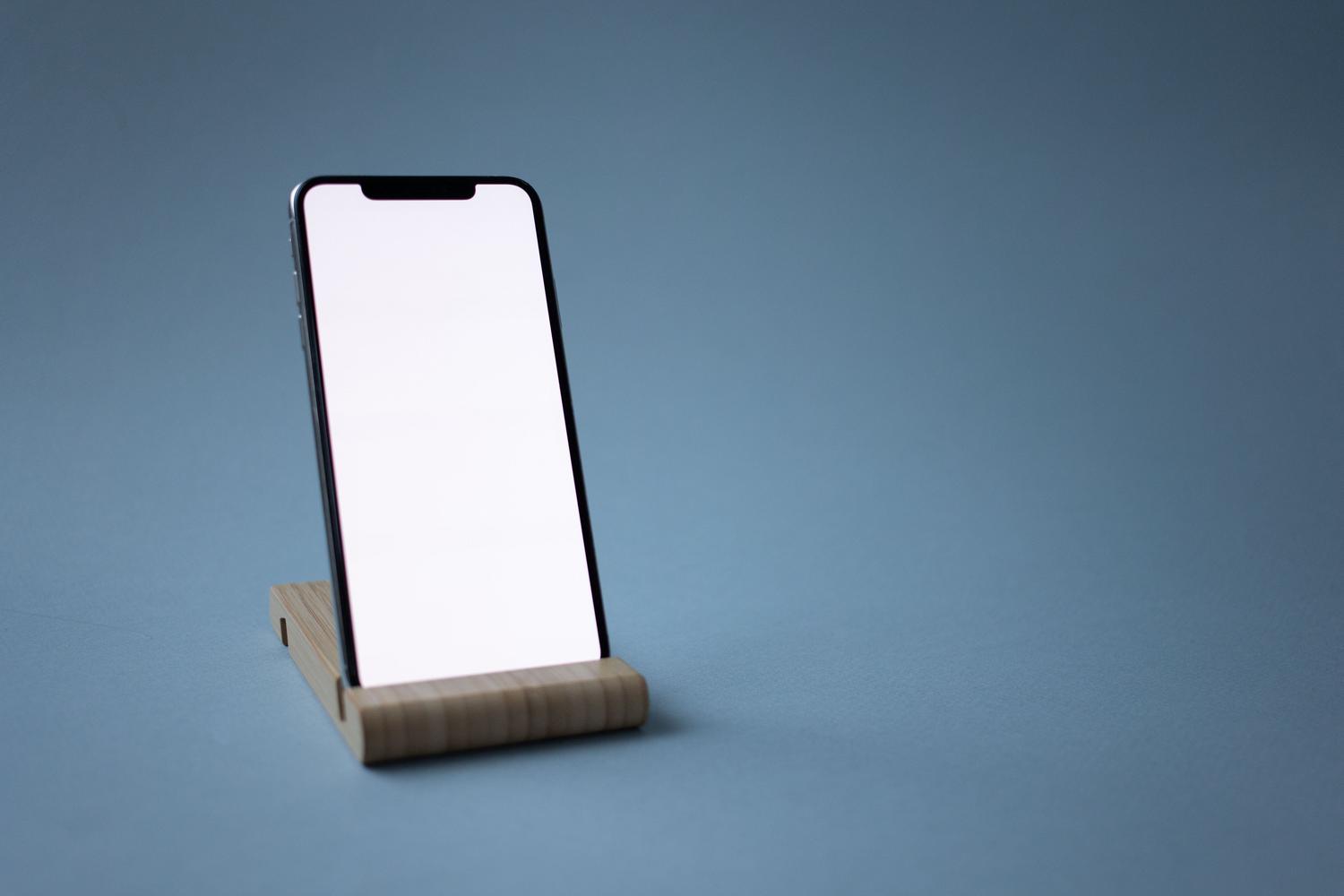
Menghubungkan ponsel Anda ke TV memang bagus, tetapi kenyamanan adalah kuncinya. Untuk menghindari ponsel Anda menggantung atau dipegang di tangan, Anda dapat menggunakan dudukan ponsel atau tripod komersial . Jika Anda tidak ingin mengeluarkan uang, penjepit kertas besar atau bahkan wadah kaset bekas dapat membuat penyangga darurat yang sangat stabil.
Kelemahan lain dari ponsel lama adalah suaranya, yang seringkali cempreng dan lemah. Solusi terbaik adalah menghubungkan speaker Bluetooth untuk meningkatkan akustik. Jika Anda berada di tempat di mana Anda tidak ingin mengganggu orang lain, sepasang headphone berkabel yang bagus akan selalu menjadi pilihan yang paling andal.

Penting untuk disebutkan bahwa sistem DIY ini memiliki keterbatasan, terutama dengan konten yang dilindungi DRM , yang mungkin tidak dapat diputar dengan benar. Meskipun demikian, ini adalah alternatif yang brilian untuk memanfaatkan perangkat keras yang sudah Anda miliki dan mencegahnya berakhir di tempat sampah.
Dengan mempertimbangkan langkah-langkah di atas, Anda dapat memutuskan apakah opsi penerima streaming menggunakan Cast Receiver dan kabel HDMI lebih sesuai, atau membuat TV Box mandiri dengan mengoptimalkan antarmuka dan perangkat lunak. Kedua opsi tersebut memungkinkan Anda untuk memanfaatkan daya pemrosesan ponsel pintar lama untuk menambahkan kecerdasan pada monitor atau televisi apa pun, menghemat uang dan mengurangi limbah elektronik.
