- Mengelola pembaruan Windows 11 membantu mencegah kerusakan, restart yang tidak terduga, dan perubahan yang tidak diinginkan.
- Windows menawarkan metode resmi untuk menghentikan sementara atau menunda pembaruan (patch), serta opsi lanjutan menggunakan layanan, kebijakan, dan registri.
- Menonaktifkan pembaruan meningkatkan stabilitas, tetapi meningkatkan risiko keamanan jika patch tidak diinstal secara manual.
- Dimungkinkan untuk mengembalikan pembaruan yang bermasalah dan kembali ke versi sebelumnya jika tersedia cadangan.
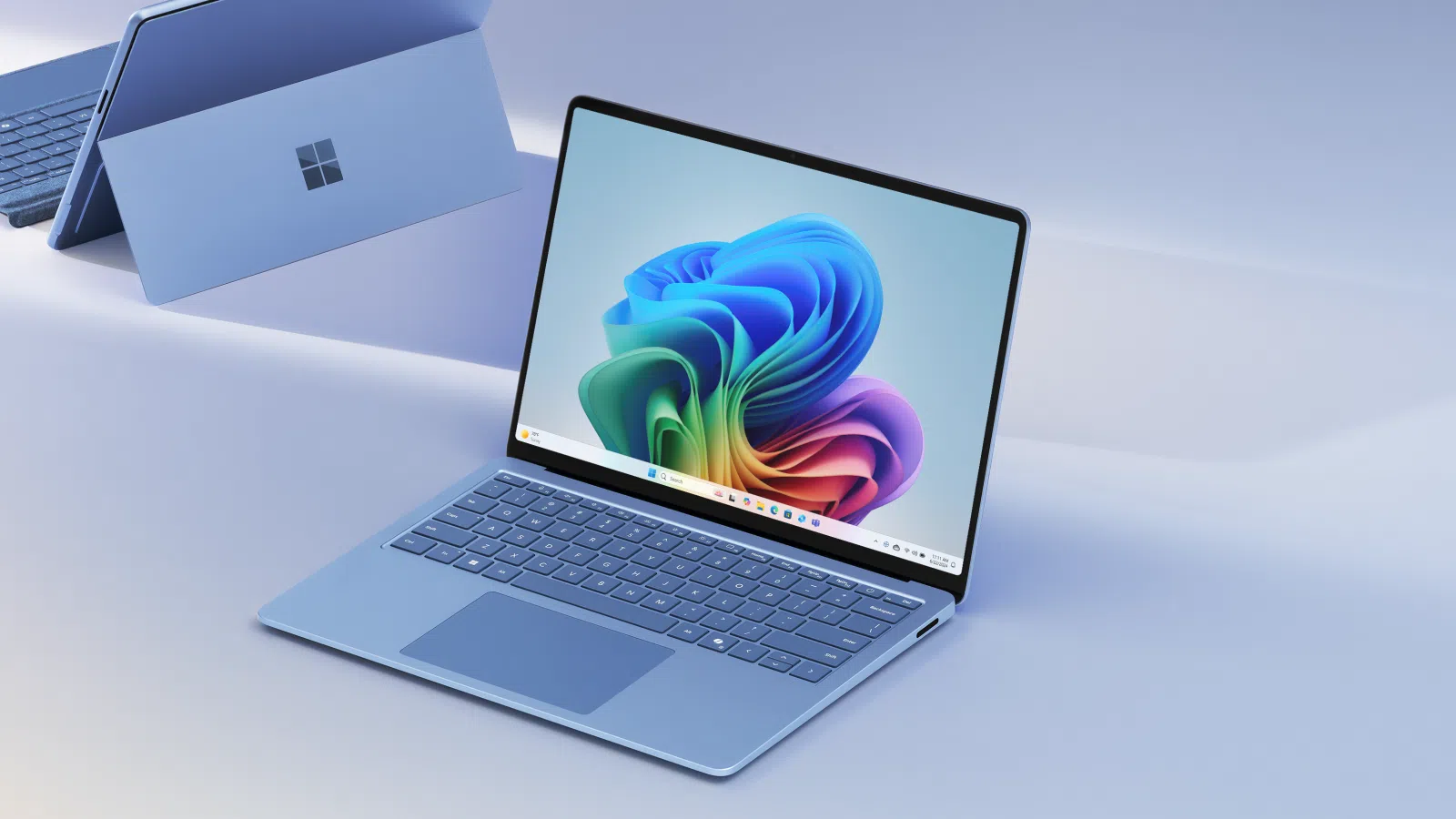
Mengelola pembaruan di Windows 11 hampir menjadi kebutuhan bagi banyak pengguna. Antara restart yang tidak terduga, patch yang terkadang menyebabkan masalah, dan perubahan yang tidak selalu menawarkan peningkatan yang jelas, dapat dimengerti jika Anda ingin menunda atau menonaktifkan pembaruan otomatis dan memutuskan sendiri kapan harus menginstal setiap patch.
Meskipun Microsoft bersikeras bahwa menjaga sistem Anda tetap mutakhir adalah hal yang ideal, Windows 11 memungkinkan Anda untuk menunda pembaruan sementara atau bahkan memblokirnya hampir sepenuhnya menggunakan layanan, kebijakan grup, registri, dan bahkan alat pihak ketiga. Panduan ini akan memandu Anda melalui semua opsi yang tersedia langkah demi langkah, menjelaskan masing-masing opsi dengan jelas sehingga Anda dapat memilih yang paling sesuai dengan kebutuhan Anda.
Mengapa begitu banyak orang ingin menunda atau menonaktifkan pembaruan di Windows 11?
Sebelum kita membahas langkah-langkahnya, ada baiknya memahami mengapa semakin banyak pengguna memilih untuk menunda pembaruan Windows 11. Ini bukan hanya karena "kebencian" terhadap perubahan, tetapi lebih karena alasan praktis yang memengaruhi kehidupan sehari-hari.
Banyak pengguna menyadari bahwa setelah menginstal pembaruan besar, komputer mereka kehilangan performa atau menjadi lebih lambat . Hal ini terutama umum terjadi pada laptop atau PC lama yang sudah kesulitan menjalankan Windows 10 dan yang, dengan Windows 11 dan patch-nya, akhirnya mencapai batas kemampuannya.
Ada juga komputer yang tidak sepenuhnya memenuhi persyaratan resmi Windows 11 (TPM, prosesor yang kompatibel, dll.). Dalam kasus ini, pembaruan mungkin gagal sebagian, menghasilkan kesalahan aneh, atau menyebabkan kerusakan yang sebelumnya tidak terjadi.
Poin penting lainnya adalah Windows 10 akan terus menerima dukungan hingga Oktober 2025. Bagi banyak pengguna dan bisnis, ini berarti mereka tidak terburu-buru untuk meningkatkan ke Windows 11, karena Windows 10 dianggap sebagai sistem yang lebih matang, teruji, dan stabil dengan lebih sedikit masalah.
Selain itu, beberapa perubahan di Windows 11 melibatkan hilangnya fitur-fitur yang sebelumnya sangat berguna atau beradaptasi dengan antarmuka baru yang belum sepenuhnya disukai semua orang. Ditambah lagi dengan kasus-kasus baru-baru ini di mana pembaruan keamanan telah menyebabkan kerentanan pada Windows Security dan Microsoft Defender, mudah untuk memahami mengapa banyak pengguna menginginkan kendali penuh atas kapan harus melakukan pembaruan.
Perbedaan antara menjeda, menonaktifkan, dan memblokir pembaruan
Di Windows 11 , menunda pembaruan selama beberapa minggu tidak sama dengan menonaktifkan layanan Windows Update atau sepenuhnya memblokir instalasi versi sistem baru. Setiap metode memiliki pro dan kontra, dan penting untuk menyadarinya.
Saat Anda memilih opsi "Jeda pembaruan" di Pengaturan, Anda menunda sementara pembaruan fitur dan pembaruan kualitas (patch keamanan). Jeda ini memiliki batas resmi 35 hari, setelah itu Windows secara otomatis melanjutkan siklus pembaruan.
Jika Anda menonaktifkan layanan Windows Update dari konsol Layanan, sistem akan berhenti mencari, mengunduh, dan menginstal pembaruan otomatis . Ini adalah pendekatan yang lebih drastis yang dapat berlangsung cukup lama, tetapi juga membuat Anda tanpa patch keamanan penting jika Anda tidak menginstalnya secara manual setelahnya.
Dalam lingkungan yang lebih canggih, dimungkinkan untuk menggunakan Editor Kebijakan Grup dan Registri Windows untuk mengatur versi Windows mana yang ingin Anda pertahankan (misalnya, build tertentu) dan untuk mengakali sistem dengan memperpanjang waktu jeda secara efektif, bahkan hingga beberapa tahun.
Terakhir, ada alat pihak ketiga yang dirancang untuk pengguna yang lebih menyukai solusi sekali klik , tanpa perlu mengakses layanan atau registri secara manual. Alat-alat ini biasanya memungkinkan Anda untuk mengaktifkan atau menonaktifkan Windows Update kapan pun Anda mau, tetapi selalu dengan risiko yang sama: jika Anda lupa, Anda akan berbulan-bulan tanpa pembaruan keamanan.
Cara menunda pembaruan dari pengaturan Windows 11
Cara paling sederhana dan mudah diakses bagi setiap pengguna adalah dengan menggunakan layar Pembaruan Windows itu sendiri di pengaturan sistem. Cara ini tidak memerlukan hak akses tingkat lanjut atau mengubah pengaturan sensitif apa pun.
Untuk memulai, klik tombol Mulai dan buka aplikasi Pengaturan . Anda juga dapat mengetik "Pengaturan" langsung ke bilah pencarian menu Mulai dan memilihnya saat muncul di hasil pencarian, yang ditandai dengan ikon roda gigi.
Di dalam jendela Pengaturan, lihat bilah sisi kiri dan gulir ke bawah untuk menemukan bagian Pembaruan Windows . Di sana Anda akan melihat status sistem Anda saat ini, tambalan yang tertunda, dan opsi untuk menjeda, melanjutkan, dan menjadwalkan restart.
Di bagian atas layar Pembaruan Windows, Anda akan menemukan tombol untuk memeriksa pembaruan , dan tepat di bawahnya, opsi untuk Menjeda pembaruan dengan menu tarik-turun kecil tempat Anda dapat memilih berapa minggu Anda ingin menjeda pembaruan tersebut. Windows 11 memungkinkan Anda untuk menjeda pembaruan hingga 5 minggu (35 hari) secara default.
Setelah Anda memilih jeda, Anda akan melihat tanggal hingga pembaruan akan dijeda dengan jelas di bagian atas . Jika perlu, saat jeda aktif, Anda dapat memperpanjangnya beberapa minggu lagi menggunakan opsi yang sama, selalu dengan memperhatikan batas maksimum yang diizinkan oleh sistem.
Jika Anda lebih suka melanjutkan menerima pembaruan sebelum batas waktu, cukup klik Lanjutkan pembaruan . Windows kemudian akan melanjutkan, memeriksa patch baru, dan melanjutkan siklus pembaruan normal.
Jadwalkan restart setelah pembaruan di Windows 11
Gangguan umum lainnya adalah Windows yang ingin memulai ulang tepat saat Anda sedang bekerja . Untuk mencegah hal ini, bagian Pembaruan Windows memungkinkan Anda untuk menjadwalkan waktu pasti kapan restart yang diperlukan akan terjadi setelah pembaruan.
Sekali lagi, buka Mulai > Pengaturan > Pembaruan Windows . Jika ada patch yang diunduh yang memerlukan restart, sistem akan menampilkan pemberitahuan di bagian atas bagian ini yang menunjukkan bahwa restart diperlukan untuk menyelesaikan instalasi.
Pada notifikasi tersebut, Anda akan melihat tautan atau tombol yang mirip dengan " Jadwalkan restart ". Mengklik tautan atau tombol tersebut akan membuka layar tempat Anda dapat memilih slot waktu yang sesuai, sehingga komputer Anda tidak akan restart secara tiba-tiba saat Anda sedang menggunakan program penting.
Mengatur jadwal ini sangat berguna jika Anda biasanya membiarkan PC Anda menyala semalaman atau selama jam-jam di luar jam sibuk , karena Anda dapat membuatnya memulai ulang secara otomatis tanpa mengganggu sesi kerja atau bermain game Anda.
Nonaktifkan layanan Windows Update untuk menghentikan pembaruan.
Jika Anda mencari solusi yang lebih drastis, Anda dapat menggunakan konsol Layanan Windows untuk menonaktifkan layanan Pembaruan Windows . Selama layanan tersebut dinonaktifkan, sistem tidak akan memeriksa atau mengunduh pembaruan secara otomatis.
Untuk membuka jendela Layanan, tekan tombol Windows + R untuk menampilkan kotak dialog Jalankan. Di kolom teks, ketik services.msc dan konfirmasi dengan tombol Enter atau tombol OK. Ini akan membuka daftar semua layanan yang tersedia di sistem.
Dalam daftar alfabetis, gulir ke bawah hingga Anda menemukan entri bernama Windows Update (pada beberapa komputer mungkin muncul sebagai "Windows Update" dalam bahasa Inggris). Klik dua kali untuk membuka properti layanan.
Di jendela properti, pada tab Umum, lihat kolom Jenis startup . Perluas menu dan pilih opsi Dinonaktifkan . Sebelum menerapkan perubahan, jika status layanan muncul sebagai "Berjalan", klik tombol Hentikan untuk menghentikannya segera.
Dengan menerima perubahan ini, Windows akan berhenti mengelola pembaruan secara otomatis. Jika Anda ingin mengembalikan perilaku ini, cukup kembali ke jendela yang sama ini, ubah jenis startup kembali ke nilai sebelumnya (misalnya, Otomatis), dan mulai ulang layanan.
Jika Anda merasa nyaman dengan PowerShellAnda juga dapat menggunakan perintah untuk mencapai hal yang sama. Misalnya, Anda dapat menjalankan perintah berikut dengan hak akses administrator:
Hentikan Layanan -Nama wuauserv -Paksa
Set-Service -Name wuauserv -StartupType Disabled
Ini menghentikan Windows Update dan menandai proses startup-nya sebagai dinonaktifkan.
Konfigurasikan Windows 11 agar meminta konfirmasi sebelum menginstal patch.
Bagi mereka yang tidak ingin menghentikan pembaruan sepenuhnya tetapi ingin memutuskan kapan pembaruan diunduh dan diinstal , dimungkinkan untuk menyesuaikan perilaku Windows Update sehingga meminta konfirmasi alih-alih melakukan semuanya secara otomatis.
Langkah pertama adalah, sekali lagi, membuka kotak dialog Run dengan menekan Windows + R dan mengetik services.msc . Temukan layanan Windows Update , klik dua kali, dan di kolom Tipe startup, pilih Manual atau Otomatis (Mulai Tertunda) , sesuai preferensi Anda.
Dengan pengaturan ini, sistem akan tetap menerima pembaruan, tetapi tidak akan terus-menerus memeriksanya atau secara agresif mencoba untuk memulai ulang. Kemudian, di pengaturan Windows Update, Anda dapat mengkonfigurasinya untuk memberi tahu Anda ketika pembaruan tersedia dan membiarkan Anda memutuskan kapan akan mengunduh dan menginstalnya.
Tujuan dari konfigurasi menengah ini adalah untuk menemukan keseimbangan: Anda menjaga sistem Anda tetap relatif mutakhir dan tidak menutup kemungkinan adanya patch keamanan penting, tetapi Anda mencegah patch tersebut diinstal tanpa izin Anda pada waktu yang paling buruk.
Blokir versi Windows 11 menggunakan Editor Kebijakan Grup.
Pada edisi Pro dan Enterprise Windows 11 (dan pada beberapa konfigurasi lanjutan), Anda memiliki Editor Kebijakan Grup Lokal , sebuah alat yang sangat ampuh untuk mengontrol perilaku Pembaruan Windows, termasuk versi sistem yang ingin Anda pertahankan.
Untuk membukanya, tekan Win + R , ketik gpedit.msc , dan konfirmasi. Jendela akan terbuka dengan pohon opsi di sebelah kiri. Navigasi melalui jalur berikut: Kebijakan Komputer Lokal > Konfigurasi Komputer > Templat Administratif > Komponen Windows > Pembaruan Windows > Pembaruan Windows untuk Bisnis.
Di panel sebelah kanan, temukan kebijakan yang bernama " Pilih versi pembaruan fitur target " atau yang serupa. Klik dua kali untuk mengeditnya. Di jendela yang muncul, pilih opsi "Diaktifkan " atau "Diaktifkan".
Pada pengaturan kebijakan, Anda dapat menentukan versi Windows 11 yang ingin Anda gunakan sebagai target, misalnya, build tertentu yang diidentifikasi sebagai 21H1 atau build lain yang sesuai. Ini memberi tahu sistem untuk tidak bermigrasi ke versi yang lebih baru selama sistem mempertahankan konfigurasi tersebut.
Setelah perubahan diterapkan dan Editor Kebijakan Grup ditutup, Windows akan terus menerima patch keamanan untuk versi yang Anda tentukan, tetapi tidak akan mencoba memaksa pembaruan fitur ke revisi sistem yang lebih baru.
Cara menunda pembaruan Windows 11 setiap minggu secara berkelanjutan.
Beberapa pengguna memilih strategi yang lebih manual: secara bertahap memperpanjang jeda pembaruan setiap minggu melalui antarmuka Windows Update. Cara ini tidak sedrastis menonaktifkan layanan, tetapi memungkinkan Anda untuk menunda pembaruan untuk jangka waktu yang cukup lama.
Prosedurnya sederhana. Buka Pengaturan > Pembaruan Windows dan klik opsi Jeda pembaruan . Pilih durasi awal (misalnya, 7 hari). Sistem akan menandai tanggal tersebut sebagai akhir jeda.
Sebelum masa jeda berakhir, Anda dapat kembali ke layar yang sama ini dan menambahkan minggu lagi menggunakan menu tarik-turun, selama Anda tidak melebihi batas maksimum 35 hari yang ditetapkan Microsoft sebagai batas resmi.
Meskipun teknik ini sendiri tidak memungkinkan jeda tanpa batas, teknik ini memberi Anda keleluasaan untuk mengelola jendela pembaruan secara manual dan memutuskan kapan Anda ingin tim memeriksa kembali ketersediaan patch.
Hentikan pembaruan Windows 11 dari registri sistem.
Bagi mereka yang perlu melangkah lebih jauh dan memperluas cakupan yang ditawarkan oleh Windows Update, ada opsi untuk memodifikasi langsung Registri Windows . Ini adalah metode yang rumit, tetapi sangat efektif jika dilakukan dengan hati-hati.
Sebelum melakukan perubahan apa pun, sangat penting untuk membuat titik pemulihan sistem . Ketik "Pulihkan" di bilah pencarian Windows dan pilih "Buat titik pemulihan." Dari sana, buat titik pemulihan baru. Jika terjadi kesalahan saat memodifikasi registri, Anda dapat kembali ke keadaan sebelumnya tanpa mengganggu stabilitas sistem.
Setelah Anda menerapkan langkah pengamanan tersebut, buka jendela Pengaturan dengan Win + I , masuk ke Pembaruan Windows , dan aktifkan opsi untuk menunda pembaruan selama 5 minggu. Langkah ini penting karena menyebabkan Windows membuat kunci registri yang nantinya akan Anda modifikasi.
Sekarang, tekan Win + Rmenulis regedit.exe dan konfirmasikan untuk membuka Registry Editor. Salah satu jalur utama yang sering dimodifikasi adalah:
HKEY_LOCAL_MACHINE\SOFTWARE\Policies\Microsoft\Windows\WindowsUpdate
Di lokasi ini Anda dapat membuat atau menyesuaikan nilai DWORD (32-bit) untuk mengontrol perilaku Windows Update.
Sebagai contoh, Anda dapat memastikan bahwa nilai TargetReleaseVersion diaktifkan (dengan nilai 1) dan mengatur TargetReleaseVersionInfo ke versi Windows yang ingin Anda pertahankan (seperti 21H1 atau versi lain tergantung kebutuhan Anda). Ini memberi tahu sistem untuk tetap terkunci pada build tertentu dan tidak secara otomatis meningkatkan ke versi yang lebih baru.
Selain itu, ada "trik" tingkat lanjut yang melibatkan pengeditan kunci tertentu tempat Windows menyimpan status dan batas jeda, mengubah nilai maksimum 35 hari menjadi nilai yang setara dengan beberapa tahun (hingga sekitar 3.650 hari, atau sekitar 10 tahun). Hal ini dilakukan dengan bekerja pada jalur seperti:
HKEY_LOCAL_MACHINE\SOFTWARE\Microsoft\WindowsUpdate\UpdatePolicySettings
y
Pengaturan HKEY_LOCAL_MACHINE\SOFTWARE\Microsoft\WindowsUpdate\UX\, menyesuaikan nilai-nilai seperti Pengaturan PenerbanganJeda MaksimumHari serta tanggal mulai dan berakhirnya liburan tersebut.
Ide di balik metode ini adalah untuk "mengelabui" Windows: sistem percaya bahwa ia masih dalam periode jeda yang diizinkan, padahal sebenarnya tanggal kedaluwarsa yang ditetapkan jauh lebih lama. Dengan cara ini, Anda dapat menonaktifkan pembaruan selama hampir satu dekade . Meskipun demikian, penting untuk diingat bahwa Anda tetap bertanggung jawab untuk menerapkan patch keamanan secara manual ketika Anda menganggapnya perlu.
Nonaktifkan pembaruan menggunakan alat pihak ketiga
Jika Anda tidak ingin berurusan dengan layanan atau registri, Anda selalu memiliki opsi untuk menggunakan perangkat lunak khusus untuk mengelola Pembaruan Windows . Salah satu utilitas yang paling terkenal di bidang ini adalah EaseUS CleanGenius, di antara alat serupa lainnya.
Program-program semacam ini biasanya menawarkan panel sederhana dengan sakelar untuk mengaktifkan atau menonaktifkan pembaruan otomatis Windows 11. Dalam kasus EaseUS CleanGenius, setelah instalasi, Anda dapat pergi ke bagian Optimasi, di mana program tersebut mendeteksi status terkini layanan Pembaruan Windows dan memungkinkan Anda untuk menghentikan atau memulainya hanya dengan satu klik.
Secara internal, alat ini melakukan hal yang sama seperti yang Anda lakukan secara manual di konsol Layanan: menghentikan layanan Pembaruan Windows dan mengubah jenis startup-nya . Keuntungannya adalah Anda tidak perlu menavigasi menu yang rumit atau mengingat perintah, dan Anda dapat memeriksa kapan saja apakah layanan tersebut masih berhenti.
Selain itu, utilitas seperti ini seringkali mencakup pemeliharaan sistem , seperti perbaikan disk, manajemen proteksi penulisan, dan pembersihan file sementara . Namun, sebaiknya gunakan hanya apa yang benar-benar Anda butuhkan untuk menghindari perubahan yang tidak perlu pada konfigurasi komputer Anda.
Risiko dan manfaat menonaktifkan pembaruan di Windows 11
Sebelum Anda terburu-buru memblokir atau menunda pembaruan tanpa batas waktu, penting untuk mempertimbangkan keuntungan dan risiko menghentikan pembaruan . Tidak semuanya buruk, tetapi ini juga bukan keputusan yang sepele.
Dari sisi positif, menunda atau menghentikan pembaruan dapat mencegah patch yang bermasalah merusak fungsi sistem utama, seperti yang terjadi pada beberapa pembaruan terbaru yang memengaruhi Windows Security dan antivirus Microsoft Defender, sehingga banyak pengguna kehilangan perlindungan aktif.
Hal ini juga memungkinkan untuk mempertahankan konfigurasi yang stabil dan teruji dalam jangka waktu yang lebih lama , yang sangat penting di lingkungan kritis seperti bank, rumah sakit, sistem industri, atau perusahaan yang bergantung pada aplikasi yang sangat spesifik yang disertifikasi untuk versi Windows tertentu.
Di sisi lain, jika Anda secara agresif memblokir pembaruan dan tidak menginstal patch penting secara manual, komputer Anda akan rentan terhadap kerentanan yang diketahui yang dapat dieksploitasi oleh penjahat siber. Pembaruan berkualitas secara tepat mengatasi celah keamanan semacam ini.
Selain itu, menghentikan pembaruan yang sedang berlangsung, atau mematikan komputer di tengah instalasi, dapat menyebabkan kesalahan serius: kehilangan data, kegagalan booting , dan bahkan perlunya memulihkan atau menginstal ulang seluruh sistem.
Jika pembaruan menyebabkan masalah pada titik tertentu, ingatlah bahwa Windows 11 sering kali memungkinkan Anda untuk menghapus instalasi patch tertentu dari Pengaturan atau Panel Kontrol, dan bahwa dimungkinkan juga untuk kembali ke versi sebelumnya untuk waktu terbatas setelah pembaruan besar.
Cara mengembalikan ke versi Windows 11 sebelumnya atau kembali ke Windows 10
Jika pembaruan besar Windows 11 membuat sistem Anda tidak stabil, solusi umum adalah kembali ke versi sebelumnya . Ini dapat membantu Anda mengatasi masalah sementara Microsoft memperbaiki bug tersebut dengan pembaruan selanjutnya.
Untuk melakukan ini, tekan Windows + I dan buka Pengaturan. Kemudian, buka bagian Pembaruan & Keamanan (atau bagian yang sesuai dengan versi sistem Anda) dan cari bagian Pemulihan . Di sana Anda akan melihat opsi "Kembali ke versi sebelumnya" jika masih tersedia.
Memilih opsi ini akan meluncurkan wizard yang memandu Anda melalui proses pemulihan. Penting untuk memiliki cadangan file terbaru , karena meskipun sistem mencoba untuk melindungi data Anda, selalu ada risiko kehilangan selama proses tersebut.
Mengenai kemungkinan kembali ke Windows 10 setelah melakukan upgrade ke Windows 11, sistem menawarkan jangka waktu sekitar 10 hari untuk membatalkan upgrade dengan relatif mudah. Setelah waktu tersebut, satu-satunya cara untuk kembali ke Windows 10 adalah dengan melakukan instalasi bersih dan mengkonfigurasi ulang program dan data Anda.
Apa pun pilihan yang Anda pilih, selalu ingat bahwa kontrol atas pembaruan juga menyiratkan tanggung jawab untuk menjaga komputer Anda tetap terlindungi dan dengan perawatan minimal, baik dengan menerapkan patch secara manual secara berkala atau dengan menetapkan jeda yang wajar tanpa mengunci sistem selama bertahun-tahun.
Menguasai semua opsi untuk menjeda, menunda, atau menonaktifkan pembaruan Windows 11 memungkinkan Anda menyesuaikan sistem dengan kecepatan dan kebutuhan Anda yang sebenarnya, mulai dari pengguna rumahan yang ingin menghindari restart yang tidak tepat waktu hingga perusahaan yang memprioritaskan stabilitas absolut daripada fitur terbaru, selalu mengetahui apa yang diperoleh dan apa yang dipertaruhkan dalam setiap kasus.

Indeks
- 1 Mengapa begitu banyak orang ingin menunda atau menonaktifkan pembaruan di Windows 11?
- 2 Perbedaan antara menjeda, menonaktifkan, dan memblokir pembaruan
- 3 Cara menunda pembaruan dari pengaturan Windows 11
- 4 Jadwalkan restart setelah pembaruan di Windows 11
- 5 Nonaktifkan layanan Windows Update untuk menghentikan pembaruan.
- 6 Konfigurasikan Windows 11 agar meminta konfirmasi sebelum menginstal patch.
- 7 Blokir versi Windows 11 menggunakan Editor Kebijakan Grup.
- 8 Cara menunda pembaruan Windows 11 setiap minggu secara berkelanjutan.
- 9 Hentikan pembaruan Windows 11 dari registri sistem.
- 10 Nonaktifkan pembaruan menggunakan alat pihak ketiga
- 11 Risiko dan manfaat menonaktifkan pembaruan di Windows 11
- 12 Cara mengembalikan ke versi Windows 11 sebelumnya atau kembali ke Windows 10