- PowerToys menawarkan utilitas Auto Hide Cursor untuk memudarkan kursor saat mengetik atau setelah periode tidak aktif yang dapat dikonfigurasi.
- Windows menyertakan opsi bawaan di Panel Kontrol untuk menyembunyikan penunjuk saat mengetik tanpa memerlukan perangkat lunak eksternal.
- Terdapat fitur tambahan seperti CursorWrap dan Find My Mouse untuk mengoptimalkan navigasi dan lokasi penunjuk.
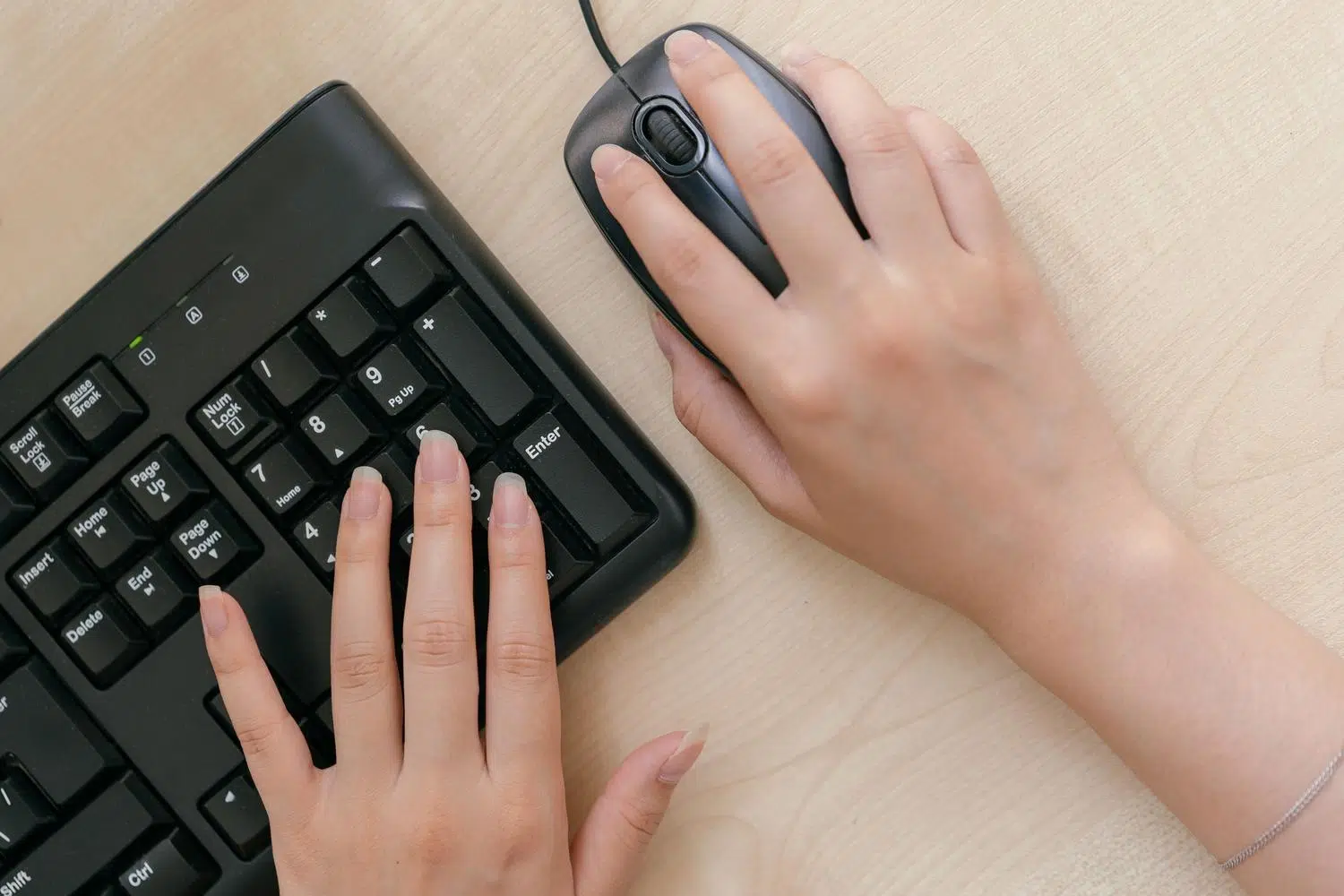
Terkadang, saat kita fokus menulis teks panjang atau melakukan pemrograman, kursor mouse macet tepat di depan huruf, menjadi gangguan visual yang mengganggu alur kerja. Untuk mengatasi masalah kecil namun menjengkelkan ini, Microsoft telah mengintegrasikan berbagai alat ke dalam ekosistemnya, terutama Mouse Utilities dari PowerToys , yang memungkinkan kursor menghilang secara otomatis, sehingga kita dapat menulis tanpa gangguan.
Meskipun Windows telah memiliki fitur serupa selama beberapa dekade, versi modern dan add-on untuk pengguna tingkat lanjut menawarkan kontrol yang jauh lebih tepat tentang kapan dan bagaimana kursor harus disembunyikan. Baik Anda mencari solusi profesional dengan perangkat lunak khusus atau lebih suka mengubah pengaturan bawaan sistem, ada beberapa cara untuk membuat mouse tidak lagi mengganggu saat mengetik.
Menguasai Fungsi Penyembunyian di PowerToys

Dalam rangkaian PowerToys, alat Auto Hide Cursor (atau CursorHide) adalah fitur unggulan bagi mereka yang mencari produktivitas. Fitur ini dirancang untuk membuat penunjuk menghilang segera setelah Anda mulai menggunakan keyboard atau setelah periode tidak aktif yang singkat, mencegah kursor terjebak di tengah paragraf.
Yang paling menarik adalah sistem ini cukup cerdas dan mengabaikan gerakan mouse yang tidak signifikan , seperti getaran kecil yang terjadi saat Anda meletakkan tangan di atas meja, sehingga penunjuk tidak terus-menerus muncul dan menghilang. Kursor akan terlihat kembali dengan segera jika Anda sengaja menggerakkan mouse, menekan tombol apa pun, atau menggulir roda mouse.
Pengaturan aktivasi terperinci
Agar alat ini berfungsi persis seperti yang kita inginkan, kita dapat masuk ke menu pengaturannya dan menyesuaikan parameter berikut:
- Bersembunyi di balik input keyboard: Ini adalah opsi utama dan diaktifkan secara default. Opsi ini membuat kursor menghilang saat mengetik, meskipun penting untuk diketahui bahwa tombol pengubah (seperti Ctrl atau Shift) tidak mengaktifkan proses ini.
- Sembunyikan setelah penunjuk tidak aktif: Memungkinkan kursor mouse menghilang jika tidak mendeteksi gerakan selama jangka waktu tertentu.
- Batas Waktu Diam: Jika kita mengaktifkan opsi sebelumnya, kita dapat memilih berapa lama waktu yang harus berlalu sebelum kursor disembunyikan, dengan rentang yang dari 1 hingga 60 detik (5 merupakan nilai standar).
Satu detail teknis yang perlu diingat adalah bahwa saat kursor disembunyikan, PowerToys untuk sementara mengganti bentuk kursor sistem. Selain itu, jika aplikasi menggunakan kursor yang dihasilkan perangkat lunak sendiri , utilitas ini mungkin tidak dapat menyembunyikannya.
Utilitas mouse lainnya di PowerToys untuk meningkatkan akurasi.

Karena kami mengoptimalkan penggunaan mouse, PowerToys menawarkan fitur lain yang dapat meningkatkan pengalaman mengetik dan menjelajah. Misalnya, CursorWrap sangat bagus bagi mereka yang menggunakan beberapa monitor, karena memungkinkan penunjuk untuk "melompat" dari satu tepi layar ke tepi yang berlawanan, menghindari pengguliran yang panjang dan membosankan di desktop.
Kami juga memiliki fitur Temukan Kursor Saya , yang sangat membantu ketika kita kehilangan jejak kursor. Dengan menekan tombol Ctrl dua kali atau menggoyangkan mouse, akan tercipta sorotan yang menyoroti posisi kursor secara tepat. Kita dapat menyesuaikan warna latar belakang, radius lingkaran, dan bahkan opasitas efek visual agar tidak terlalu mengganggu.
Fungsi seret dan lepas serta penanda visual
Jika Anda sering memilih banyak teks atau memindahkan banyak file, Kunci Tombol Mouse sangat membantu. Fitur ini memungkinkan Anda mengunci tombol mouse (seperti tombol kanan atau tengah) dengan menahannya sebentar; ini akan mengelabui Windows agar mengira Anda masih menekan tombol tersebut meskipun sudah dilepas, sehingga memudahkan dan mengurangi kelelahan saat melakukan penyeretan panjang.
Di sisi lain, Mouse Marker menambahkan indikator visual (seperti gelombang atau lingkaran) setiap kali Anda mengklik. Ini sangat berguna jika Anda merekam tutorial atau memberikan presentasi, karena Anda dapat memilih dari berbagai mode penyorotan dan menyesuaikan warna untuk tombol utama dan sekunder.
Solusi bawaan di versi Windows

Tidak semua orang ingin menginstal perangkat lunak tambahan. Windows telah menyertakan opsi untuk menyembunyikan penunjuk saat mengetik sejak lama. Pada versi klasik seperti Windows XP, ini diatur dari Panel Kontrol di bagian Mouse , khususnya di tab Opsi Penunjuk, dengan mencentang kotak visibilitas yang sesuai.
Pada versi Windows saat ini, prosesnya serupa, meskipun antarmuka telah berubah. Cukup ketik "mouse" di bilah pencarian sistem dan buka Opsi Mouse Tambahan . Di sana, pada tab Opsi Pointer, Anda akan menemukan kotak centang Sembunyikan pointer saat mengetik . Mencentang atau menghapus centangnya, sesuai preferensi Anda, adalah cara tercepat untuk mengelola perilaku ini tanpa komplikasi.
Tips aksesibilitas tambahan

Bagi mereka yang kesulitan menemukan kursor mouse, Windows menawarkan opsi untuk menampilkan lokasi penunjuk dengan menekan tombol CTRL. Ini akan menghasilkan lingkaran konsentris di sekitar kursor, fitur dasar namun efektif yang meningkatkan pengalaman pengguna.
Penting untuk disebutkan bahwa jika Anda melihat mouse Anda menjatuhkan file saat Anda menyeretnya, sebelum mencari solusi perangkat lunak, Anda harus memeriksa kondisi fisik perangkat keras . Terkadang, sakelar mikro yang aus menyebabkan klik atau jatuhan yang tidak disengaja saat menyeret, dan tidak ada konfigurasi PowerToys yang dapat memperbaiki komponen mekanis yang telah mencapai akhir masa pakainya.
Keberadaan alat seperti PowerToys mengubah cara kita berinteraksi dengan Windows, memungkinkan kita melakukan berbagai hal mulai dari membuat kursor menghilang saat mengetik hingga mengunci tombol untuk mencegah kelelahan otot. Baik melalui pengaturan visibilitas bawaan sistem atau dengan memanfaatkan opsi idle dan screen-skipping tingkat lanjut, dimungkinkan untuk menciptakan lingkungan kerja di mana mouse menjadi sekutu, bukan gangguan visual.