- Kode ALT memudahkan Anda mengetik simbol khusus dan huruf internasional di Windows.
- Ada tabel kode ALT yang luas untuk emoji, simbol matematika, mata uang, serta karakter ASCII dan Unicode.
- Menggunakan papan tombol numerik sangat penting untuk memasukkan karakter-karakter ini dengan benar menggunakan tombol ALT.
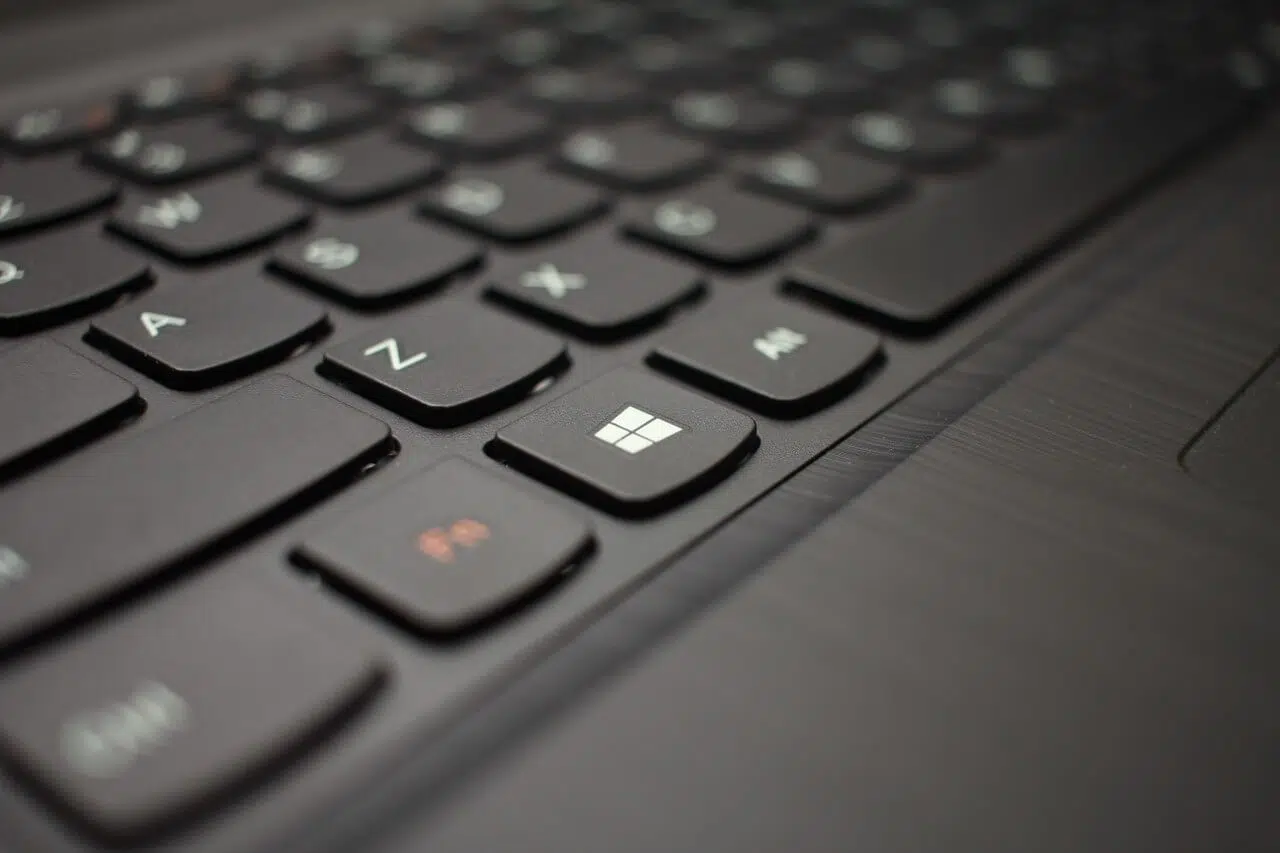
jika Anda pernah membutuhkan tuliskan simbol khusus, huruf dari bahasa lain, emoji dasar atau beberapa karakter aneh di komputer Windows Anda, Anda pasti pernah menemukan yang populer Kode ALT. ini jalan pintas rahasia Mereka memberi Anda akses ke koleksi besar simbol dan karakter yang tidak terlihat pada keyboard. Kabar baiknya adalah Anda dapat memanfaatkannya sepenuhnya untuk Personalisasikan teks Anda, menyisipkan simbol matematika atau meletakkan huruf internasional tanpa menyalin dan menempel dari Internet. Memahami cara kerja kode ALT Ini akan menghemat waktu Anda dan membuat hidup Anda lebih mudah dalam hal menulis.
Dalam panduan ini Anda akan menemukannya daftar kode ALT terlengkap dan terinci, serta penjelasan tentang cara menggunakannya, trik lanjutan untuk menulis karakter dari alfabet yang berbeda, kiat pemecahan masalah, dan tabel praktis untuk referensi instan. Apakah Anda baru dalam hal ini seolah-olah kamu sedang mencari daftar yang diperbarui dan terintegrasi kode untuk Windows dan, pada tingkat yang lebih rendah, untuk sistem lain, berikut adalah semua yang Anda butuhkan Kuasai seni mengetik simbol apa pun dengan keyboard Anda.
Apa itu kode ALT dan apa kegunaannya?
Los Kode ALT putra kombinasi yang memungkinkan Anda memasukkan karakter khusus, huruf bahasa asing, tanda mata uang, tanda matematika, emoji, dan masih banyak lagi, cukup dengan menekan tombol ALT dan menulis urutan angka dalam tombol angkaMereka penting ketika Anda ingin menempatkan sesuatu yang tidak muncul langsung di keyboard Anda, seperti huruf ñ pada keyboard asing, simbol hak cipta, simbol matematika, atau ikon aneh. Untuk memperluas pengetahuan Anda tentang berbagai jenis pengkodean karakter, Anda dapat berkonsultasi Apa itu kode ASCII?.
Fungsi ini, diwarisi dari standar ASCII dan diperluas dengan tabel Unicode, Ubah keyboard Anda menjadi alat yang jauh lebih hebat, terutama di Windows. Dan bagian terbaiknya adalah Ini kompatibel dengan sebagian besar program dan editor teks.
Selain tanda dan huruf klasik, Anda juga dapat memasukkan emoji sederhana, karakter Yunani atau simbol teknis, asalkan Anda mengetahui kode yang sesuai. Jadi, lupakan pencarian karakter khusus setiap saat: dengan sedikit latihan, Anda akan dapat hafalkan yang paling bermanfaat dan memberikan sentuhan profesional pada teks Anda dalam hitungan detik. Untuk memahami cara kerja metode penyisipan lainnya, seperti menggunakan telur Paskah, Anda dapat menjelajahi bagaimana fitur tersembunyi diintegrasikan ke dalam berbagai sistem dan program.
Cara Menggunakan Kode ALT Langkah demi Langkah: Metode dan Trik Standar
Prosedurnya sangat sederhana, tetapi ada triknya. Anda harus mengikuti langkah-langkah ini dengan tepat:
- Tekan dan tahan tombol ALT di keyboard Anda.
- Sambil menahan ALT, ketik nomor kode yang diinginkan ke dalam tombol angka (bukan pada baris angka paling atas, tetapi pada keypad numerik di sebelah kanan; jika Anda menggunakan laptop dan tidak memiliki keyboard khusus, Anda harus mengaktifkan keypad numerik dengan kombinasi seperti Fn+NumLock). Jika Anda ingin mempelajari metode lain untuk memasukkan karakter, lihat Apa itu decoder?.
- Lepaskan tombol ALT: karakter khusus akan langsung muncul.
Penting: Beberapa kode memerlukan angka nol di depan (misalnya, untuk €, Anda harus mengetik ALT+0128, bukan ALT+128). Jika simbol yang diharapkan tidak muncul, pastikan Anda mengaktifkan papan tombol numerik dan menggunakan angka yang benar.
Bahasa Indonesia:Jika Anda ingin melangkah lebih jauh dan mengetik karakter Unicode (misalnya, huruf Yunani atau simbol dari alfabet lain yang tidak muncul dalam daftar standar), ada metode lanjutan: aktifkan fungsi “EnableHexNumpad” di registri Windows dan, setelah memulai ulang, Anda akan dapat menahan ALT dan mengetik +kode heksadesimal untuk mendapatkan simbol (misalnya, ALT + 03BA menghasilkan κ, kappa huruf kecil Yunani). Untuk sumber daya yang bermanfaat, Anda dapat memeriksa Apa itu OCR?.
Tabel dan kategori utama kode ALT: simbol apa yang dapat Anda ketik?
Beragam simbol yang tersedia dengan kode ALT sangat banyak. Untuk memudahkan Anda menemukan apa yang Anda cari, berikut ini beberapa kategori yang paling berguna dan umum digunakan, beserta contoh dan detail penggunaan.
1. Simbol dasar dan emoji (ALT 1 hingga 31)
Untuk memberikan sentuhan khusus pada teks Anda, Anda dapat menggabungkan ikon, smiley, dan simbol sederhana menggunakan kode pertama dalam rangkaian ALT:
- ALT 1: ☺ (wajah tersenyum)
- ALT 2: ☻ (wajah hitam)
- ALT 3: ♥ (hati)
- ALT 4: ♦ (berlian)
- ALT 5: ♣ (semanggi)
- ALT 6: ♠ (sengatan)
- ALT 7: • (titik gemuk)
- ALT 8: ◘ (lingkaran hitam)
- ALT 9: ○ (lingkaran putih)
- ALT 10: ◙ (lingkaran ganda)
- …dan hingga ALT 31 (▼, panah, berbagai tanda)
Simbol-simbol ini ideal untuk daftar, menu, tanda tangan atau pesan kreatif di editor teks mana pun..
2. Huruf, angka, dan simbol keyboard standar (ALT 32 hingga 126)
Apakah Anda kehilangan karakter dasar? Dalam rentang ini Anda memiliki dari spasi (ALT 32) bahkan tanda baca, angka dan huruf besar dan huruf kecil, ditutup dengan simbol seperti ~, |, {, }, . Jadi Anda bisa tulis karakter konvensional apa pun bahkan jika keyboard Anda tidak menyertakan bahasa yang sesuai. Jika Anda ingin memvariasikan gaya teks Anda, Anda juga dapat berkonsultasi cara meretas konsol Anda.
3. Simbol mata uang, tanda hukum dan khusus
Dalam tabel yang diperluas terdapat tanda mata uang, hak cipta, dan merek dagang:
- ALT 0128: € (euro)
- ALT 0162: ¢ (sen)
- ALT 0163: £ (poundsterling)
- ALT 0165: ¥ (yen)
- ALT 0164: ¤ (tanda moneter umum)
- ALT 0169: © (hak cipta)
- ALT 0174: ® (merek dagang terdaftar)
- ALT 0153: ™ (merek dagang)
4. Simbol matematika dan teknis
Jika Anda perlu memasukkan tanda matematika, operasi atau simbol teknis, daftar ALT bahkan lebih luas:
- ALT 241: ± (plus-minus)
- ALT 177: ± (varian)
- ALT 248: ° (derajat)
- ALT 246: ÷ (pembagian)
- ALT 251: (akar kuadrat)
- ALT 252: ⁿ (superskrip n)
- ALT 253: ² (superskrip dua)
- ALT 179 dan 0179: ³ (superskrip tiga)
- ALT 230: (mikro)
- ALT 242: ≥ (lebih besar dari atau sama dengan)
- ALT 243: ≤ (kurang dari atau sama dengan)
- ALT 247: (kurang lebih sama)
- ALT 240: ≡ (identik dengan)
5. Huruf internasional, huruf beraksen, dan karakter khusus
Apakah Anda bekerja dengan banyak bahasa? Kode ALT Mereka membuat hidup lebih mudah saat menulis huruf vokal beraksen, ñ, umlaut, dan huruf lain dari bahasa lain.:
- ALT 130: é
- ALT 160: á
- ALT 161: í
- ALT 162: ó
- ALT 163: ú
- ALT 164: ñ
- ALT 165: Ñ
- ALT 129: ü
- ALT 154: Ü
Huruf Yunani dan simbol sains
| Huruf/Simbol | kode ALT |
|---|---|
| α | ALT 224 |
| Γ | ALT 226 |
| π | ALT 227 |
| σ | ALT 229 |
| µ | ALT 230 |
| Ω | ALT 234 |
| φ | ALT 237 |
Simbol dan operator matematika
| Simbol | kode ALT |
|---|---|
| ± | ALT 241/177 |
| √ | ALT 251 |
| ÷ | ALT 246 |
| ° | ALT 248 |
| ² | ALT 253 |
| ³ | ALT 179/0179 |
| >= | ALT 242 |
| <= | ALT 243 |
ASCII dan Unicode: Perbedaan dan Kompatibilitas Kode ALT
Standar ASCII (American Standard Code for Information Interchange) adalah titik awal untuk kode ALT. Ini memberikan akses ke 127 karakter pertama (huruf, angka dan tanda dasar), tetapi Saat ini ada ribuan karakter terima kasih atas standarnya Unicode, yang mencakup hampir semua alfabet dan simbol ilmiah, teknis, musik, dan matematika.
Tentu saja, tidak semua program atau sistem operasi menafsirkan kode ALT dengan cara yang sama. Beberapa kode ALT klasik tidak berfungsi pada sistem lain atau peramban tertentu., di mana disarankan untuk menyalin dan menempel simbol atau menggunakan pintasan sistem. Namun, di Windows, kompatibilitasnya membumbung tinggi dan itu masih ada sumber daya tercepat dan paling universalUntuk mempelajari lebih lanjut tentang manfaat Unicode, Anda dapat mengunjungi .
Cara lain untuk memasukkan karakter khusus: Peta Karakter dan pintasan
Jika Anda tidak ingat kode ALT tertentu atau perlu melihat semua karakter dari font tertentu, Apakah Anda memiliki Peta Karakter Windows, utilitas praktis yang sudah ada di dalam sistem. Anda dapat membukanya dengan mencari "karakter" di bilah pencarian.
Di dalam peta Anda akan dapat salin dan tempel karakter apa pun dari semua font yang terinstal dan melihat kode untuk penggunaan di masa mendatang. Ada juga pintasan dalam aplikasi seperti Word, yang menerima urutan seperti “0024 ALT+X” untuk memasukkan simbol Unicode (misalnya, simbol $). Untuk kasus yang lebih lanjut, Anda dapat berkonsultasi Apa itu berkas Tinta?.
Lanjutan: Menulis huruf dan simbol Unicode dari alfabet lain
Untuk pengguna tingkat lanjut, ada opsi untuk menulis simbol Unicode apa pun meskipun tidak muncul di tabel standar. Cukup aktifkan opsi di registri Windows AktifkanHexNumpad (di HKEY_CURRENT_USER \ Control Panel \ Input Method) dan ketik ALT beserta tanda + dan kode heksadesimal untuk karakter tersebut (contoh: ALT + 03BA untuk κ, kappa huruf kecil). Untuk menambah pengetahuan Anda, lihat .
Pertanyaan yang sering diajukan dan kesalahan umum saat menggunakan kode ALT
- Mengapa simbol tidak muncul saat saya mengetik kode? Periksa apakah papan tombol numerik diaktifkan (Num Lock aktif), gunakan papan tombol numerik dan bukan baris atas, dan periksa apakah Anda perlu meletakkan angka nol di depan kode.
- Bisakah saya menggunakan kode ALT di macOS? Tidak, tetapi Anda dapat menggunakan penampil karakter atau menyalin dan menempel simbol; beberapa pintasan Mac khusus memungkinkan simbol lain.
- Mengapa beberapa simbol tidak muncul sama di semua program? Itu tergantung pada font dan sistem; beberapa simbol hanya tersedia dalam font tertentu atau dalam standar Unicode.
- Bisakah Anda menulis simbol Cina dan Sirilik? Ya, dengan Unicode dan metode lanjutan, meskipun kompatibilitas bergantung pada font yang diinstal dan programnya.
- Apa yang harus saya lakukan jika saya tidak memiliki papan tombol numerik? Pada laptop, biasanya diaktifkan dengan kombinasi tombol Fn +; sebagai alternatif, Anda dapat membuka papan ketik di layar dari Windows untuk memasukkan angka.
Kode ALT dalam konteks: aplikasi praktis dan rekomendasi akhir
Menguasai kode ALT Ini menghemat waktu Anda dan memberi Anda kebebasan untuk menyesuaikan semua jenis teks, dari email sederhana hingga presentasi, makalah akademis, kiriman media sosial, atau dokumen hukum. Ini sangat berguna jika Anda secara teratur bekerja dalam berbagai bahasa, adalah mahasiswa sains, matematika, atau teknik, atau jika Anda hanya ingin pesan Anda memiliki sentuhan pribadi dan profesional.
Ingatlah bahwa, meskipun ada tabel yang sangat lengkap (seperti yang telah Anda lihat di artikel ini), Anda tidak perlu menghafal semua kode. Hal yang praktis adalah mempelajari hal-hal yang paling sering Anda gunakan (seperti tanda mata uang, vokal beraksen, emoji dasar, atau yang matematika) dan merujuk ke daftar tersebut ketika Anda membutuhkan sesuatu yang khusus. Penggunaan gabungan Kode ALT, peta karakter, dan pintasan Unicode itu akan mengizinkanmu tulis simbol apa saja dengan mudah dan dari aplikasi apa pun yang kompatibel di Windows.
Anda tidak perlu lagi mencari di internet atau menyalin dan menempel setiap karakter. Sekarang Anda memiliki semua alat dan tabel yang diperlukan untuk mengetik apa yang Anda inginkan di papan ketik, dengan metode cepat dan universal yang cocok untuk pengguna pemula dan mahir. Lain kali Anda kehilangan simbol, ingatlah: alt dan kode yang sesuai, dan siap.

Daftar isi
- Apa itu kode ALT dan apa kegunaannya?
- Cara Menggunakan Kode ALT Langkah demi Langkah: Metode dan Trik Standar
- Tabel dan kategori utama kode ALT: simbol apa yang dapat Anda ketik?
- ASCII dan Unicode: Perbedaan dan Kompatibilitas Kode ALT
- Cara lain untuk memasukkan karakter khusus: Peta Karakter dan pintasan
- Lanjutan: Menulis huruf dan simbol Unicode dari alfabet lain
- Pertanyaan yang sering diajukan dan kesalahan umum saat menggunakan kode ALT
- Kode ALT dalam konteks: aplikasi praktis dan rekomendasi akhir