- Kesalahan 0xc00007b biasanya disebabkan oleh dependensi yang rusak atau ketidakcocokan 32/64-bit.
- Memperbaiki .NET, Visual C++ dan DirectX dan memeriksa disk dengan CHKDSK.
- Uji kompatibilitas, tingkatkan izin, dan sesuaikan registri jika masih terjadi.
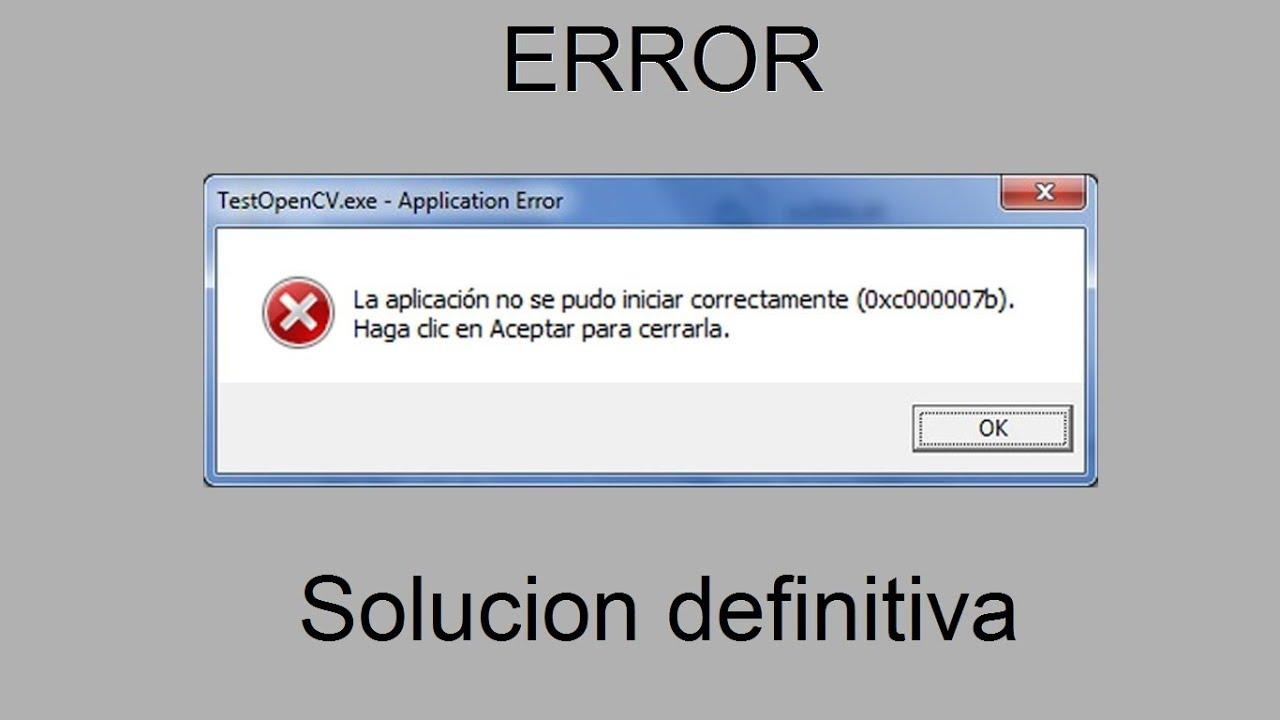
Jika Anda melihat pesan “Aplikasi tidak dapat dimulai dengan benar (0xc000007b)” saat membuka program atau game di Windows, jangan khawatir: ini adalah kesalahan umum dengan beberapa kemungkinan penyebab dan solusi yang dapat dengan mudah ditemukan siapa pun. Dalam panduan ini, saya akan menjelaskan cara mendiagnosis dan memperbaiki kesalahan 0xc00007b di Windows 10 langkah demi langkah, dari solusi tercepat hingga yang paling canggih.
Kami telah mengumpulkan dan mengkonsolidasikan solusi paling andal yang dibagikan oleh dukungan Microsoft dan panduan teknis khusus. Anda akan menemukan metode untuk mengatur ulang komponen, memperbaiki pustaka penting (.NET, Visual C++, dan DirectX), memeriksa disk, menyesuaikan kompatibilitas, dan banyak lagi— semuanya dalam satu tempat dan dijelaskan secara detail.
Apa itu kesalahan 0xc000007b dan mengapa kesalahan itu muncul?
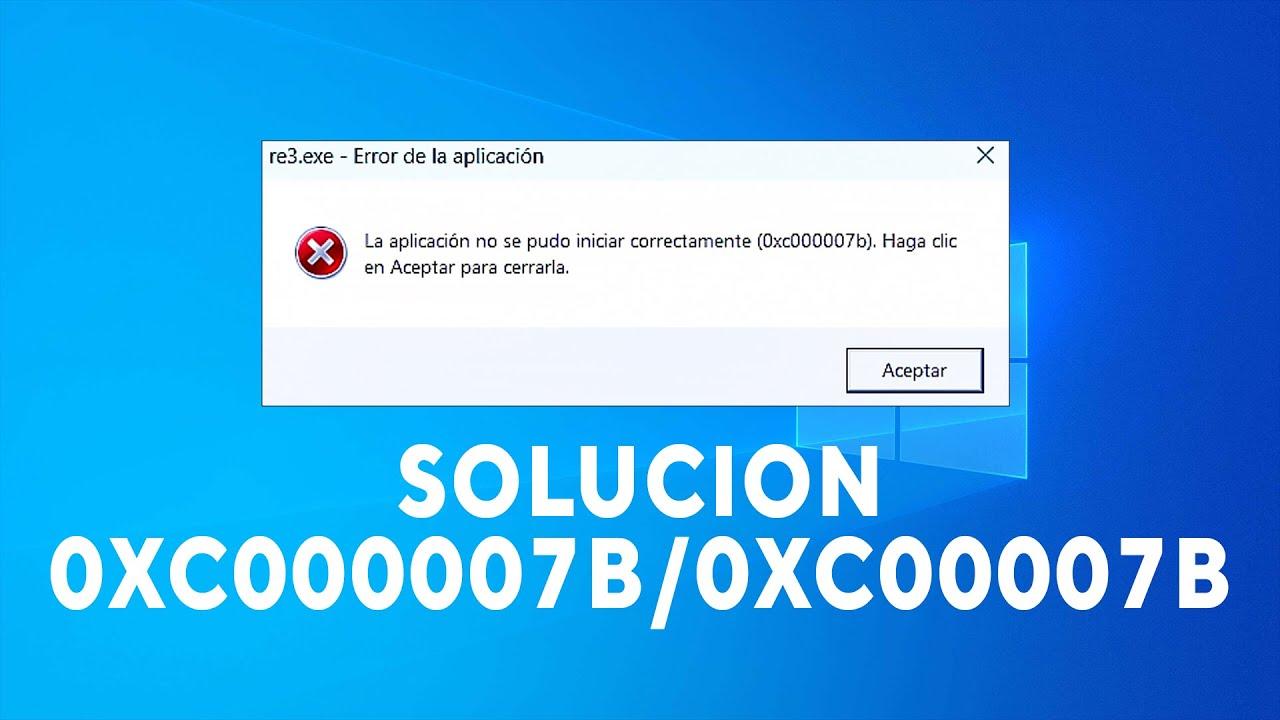
Pesan ini biasanya muncul saat memulai aplikasi atau game: “ Aplikasi tidak dapat dimulai dengan benar (0xc00007b) ”. Terkadang Anda akan melihat kode serupa lainnya (0x80070002, 0x80070005, 0x80070057, 0x80004005…) yang menunjukkan penyebab terkait seperti file yang rusak, izin, atau ketergantungan yang bermasalah.
Penyebab paling umum adalah perpaduan yang tidak tepat antara versi 32-bit dan 64-bit antara sistem dan aplikasi, komponen runtime yang rusak (Microsoft Visual C++, .NET Framework, DirectX), file sistem yang rusak , atau bahkan efek samping dari pembaruan Windows.
Singkatnya: ini bukan satu masalah tunggal, melainkan serangkaian skenario tipikal. Kuncinya adalah memulai dari hal kecil dan secara bertahap meningkatkan kesulitan, dari perbaikan cepat hingga perbaikan spesifik pada komponen yang terpengaruh.
Perbaikan cepat yang harus Anda coba terlebih dahulu
Sebelum masuk ke proses yang lebih teknis, ada baiknya mencoba beberapa langkah sederhana yang seringkali sudah cukup. Langkah- langkah ini cepat, aman, dan tidak memerlukan alat tambahan.
1) Mulai ulang komputer Anda
Ini tampak jelas, tetapi sering kali menyelesaikan masalah sementara dengan layanan dan pustaka. Restart membersihkan status sementara dan dapat mengembalikan stabilitas yang dibutuhkan agar aplikasi dapat berjalan.
2) Jalankan aplikasi sebagai administrator
Kesalahan mungkin disebabkan oleh izin yang tidak mencukupi. Coba jalankan file yang dapat dieksekusi dengan hak akses administrator : klik kanan pada pintasan > Properti > tab Kompatibilitas > centang “Jalankan program ini sebagai administrator”, terapkan, dan terima.
3) Instal ulang aplikasi
Jika terdapat file program yang rusak atau hilang, menginstal ulang biasanya merupakan solusi termudah. Pertama, hapus instalasi dari Panel Kontrol > Program dan Fitur , mulai ulang jika diminta, lalu instal versi terbaru dari program atau game tersebut.
Perbaikan Komponen Windows Tingkat Lanjut
Jika masalah berlanjut, kemungkinan ada dependensi yang rusak atau sudah usang. .NET Framework, paket Visual C++, dan DirectX sangat penting agar banyak aplikasi dapat berfungsi . Lihat alat pemeliharaan Windows kami.
4) Perbaiki atau instal ulang .NET Framework
Banyak aplikasi berbasis teknologi .NET bergantung pada kerangka kerja ini. Jika .NET tidak diinstal atau diperbarui dengan benar, kesalahan seperti 0xc00007b dapat terjadi . Di Windows 10, .NET tidak dapat dihapus instalasinya secara manual, tetapi Anda dapat mengaktifkan fitur dan memperbaiki masalah tersebut.
- Buka mesin pencari, ketik “Control Panel” dan enter. Buka Program dan Fitur.
- Klik pada “Mengaktifkan atau menonaktifkan fitur Windows".
- merek ".NET Framework 3.5 (termasuk .NET 2.0 dan 3.0)” dan konfirmasi dengan OK; Windows akan mengunduh dan menginstal apa yang diperlukan.
Anda juga dapat mengunduh versi .NET terbaru dari situs web resmi Microsoft. Setelah instalasi atau perbaikan, mulai ulang PC Anda dan periksa apakah aplikasi sekarang terbuka dengan benar.
5) Instal ulang Paket Microsoft Visual C++ Redistributable
Paket-paket ini berisi pustaka runtime yang digunakan oleh banyak program. Jika salah satu di antaranya rusak atau terpasang secara tidak benar, sistem mungkin akan menampilkan kode kesalahan 0xc00007b . Lakukan langkah-langkah berikut:
- Buka Panel Kontrol > Program dan Fitur.
- Copot semua item yang dimulai dengan “Microsoft Visual C++…Dapat didistribusikan ulang".
- Unduh redistributable terbaru (x86 dan x64) untuk Visual Studio dari Microsoft dan instal. Nyalakan ulang ketika selesai untuk memastikan semuanya terdaftar dengan benar..
6) Instal ulang/perbarui DirectX dengan penginstal web
Jika masalah terjadi saat meluncurkan game, penyebabnya mungkin DirectX. Instal "DirectX End-User Runtime Web Installer" (dxwebsetup.exe) dari Microsoft dan jalankan untuk memvalidasi dan menginstal file yang hilang.
Metode ini umum digunakan ketika platform game tidak memberikan detail tentang kesalahan tetapi mencurigai DirectX sebagai penyebabnya. Wizard mendeteksi komponen yang hilang dan menambahkannya secara otomatis.
7) Jalankan CHKDSK untuk memeriksa disk
Masalah fisik atau logis pada drive sistem dapat memengaruhi file-file penting. Gunakan CHKDSK untuk memeriksa dan memperbaiki sektor serta kesalahan sistem file.
- Cari “cmd”, klik kanan pada “Command prompt” dan pilih “Jalankan sebagai administrator".
- Jelaskan:
chkdsk c: /f /rlalu tekan Enter. Konfirmasikan dengan "Y" jika diminta menjadwalkan reboot berikutnya. - Nyalakan kembali PC Anda dan biarkan CHKDSK menyelesaikan prosesnya. Jangan hentikan pemindaian dan cadangkan data penting Anda. sebelum menggunakan alat ini.
Analisis ini bisa memakan waktu, terutama dengan "/r" karena memeriksa sektor yang rusak. Kesabaran membantu mengesampingkan penyimpanan sebagai sumber masalah.
8) Luncurkan aplikasi dalam mode kompatibilitas
Jika aplikasi sudah lama, mungkin akan terjadi konflik dengan versi Windows yang lebih modern. Cobalah mode kompatibilitas dan jalankan sebagai administrator.
- Pada pintasan atau yang dapat dieksekusi, klik kanan > Properti > Tab kompatibilitas.
- merek "Jalankan program ini dalam mode kompatibilitas untuk” dan pilih versi yang lebih lama (misalnya, Windows 7).
- Tandai juga “Jalankan program ini sebagai administrator”, Terapkan dan Terima.
Coba lagi. Jika masalahnya adalah masalah kompatibilitas, aplikasi seharusnya dapat berjalan normal.
9) Ubah nilai LoadAppInit_DLLs di Registry
Beberapa lingkungan memuat DLL saat proses dimulai menggunakan kunci ini. Jika diaktifkan secara tidak benar, hal itu dapat mengganggu aplikasi . Atur nilainya menjadi 0.
- Tekan Windows + R, ketik regedit dan menerima.
- Navigasi ke: HKEY_LOCAL_MACHINE\SOFTWARE\Microsoft\Windows NT\CurrentVersion\Windows.
- Di panel kanan, klik dua kali LoadAppInit_DLLs dan atur nilainya ke 0. Terima dan mulai ulang.
Sebelum memodifikasi Registry, buat titik pemulihan sistem . Perubahan yang salah dapat menyebabkan ketidakstabilan , jadi ikuti langkah-langkahnya dengan cermat.
10) Perbarui Windows
Pembaruan ini mencakup perbaikan untuk .NET, komponen sistem, dan kompatibilitas. Buka Pengaturan > Pembaruan & Keamanan > Pembaruan Windows dan periksa pembaruan . Instal pembaruan tersebut dan mulai ulang komputer.
Selain fitur baru, pembaruan ini juga memperbaiki dependensi dan pustaka yang dibutuhkan banyak aplikasi agar dapat berfungsi dengan baik.
Ketika masalahnya adalah arsitektur: 32-bit vs. 64-bit
Jika Windows Anda 32-bit, Anda tidak akan dapat menjalankan aplikasi 64-bit. Ketidakcocokan ini adalah penyebab umum kode kesalahan 0xc00007b . Periksa arsitektur sistem Anda di Pengaturan > Sistem > Tentang.
Jika Anda membutuhkan aplikasi 64-bit, pertimbangkan untuk meningkatkan sistem Anda ke 64-bit. Proses ini melibatkan instalasi Windows yang bersih, jadi Anda akan kehilangan data jika tidak mencadangkannya terlebih dahulu.
Pertama, buat cadangan file-file penting Anda. Anda dapat menggunakan alat apa pun yang Anda sukai atau utilitas pihak ketiga (beberapa panduan menyebutkan opsi seperti MiniTool ShadowMaker untuk pencadangan dan kloning). Yang terpenting adalah data Anda aman.
Selanjutnya, buat drive instalasi Windows 10 menggunakan alat resmi dan boot dari drive USB untuk menginstal edisi 64-bit . Setelah selesai, instal ulang program Anda dan coba lagi aplikasi yang sebelumnya gagal.
Tindakan bermanfaat lainnya dan kasus tertentu
Selain solusi di atas, ada langkah-langkah selanjutnya yang dapat membuat perbedaan dalam situasi tertentu. Saya sarankan untuk meninjau langkah-langkah tersebut jika Anda belum menyelesaikan masalah.
Instal ulang Windows VC Runtime secara komprehensif
Jika Anda mencurigai runtime mengalami kerusakan parah, Anda dapat melakukan pembersihan menyeluruh dan menginstal ulang semuanya. Pertama, hapus instalasi semua VC++ Redistributable dari Control Panel (Appwiz.cpl), mulai ulang, dan bersihkan penyimpanan komponen.
- Buka PowerShell (Admin) atau “Command Prompt (Admin)".
- Lari:
Dism.exe /online /Cleanup-Image /StartComponentCleanupdan tunggu hingga selesai.
Selanjutnya, instal ulang paket Visual C++ (x86 dan x64) atau paket lengkap yang andal. Jika Anda menggunakan penginstal massal (dengan file .bat), jalankan sebagai administrator dan tunggu hingga instalasi semua komponen selesai.
file xinput1_3.dll dan mengapa Anda harus menyentuhnya dengan pinset
Beberapa panduan menyarankan untuk mengganti xinput1_3.dll secara manual (biasanya terletak di C:\Windows\SysWOW64) jika Anda mencurigai file tersebut rusak. Idenya adalah untuk mengunduhnya dan menyalinnya ke file yang sudah ada , tetapi ini membawa risiko:
- Memuat DLL pihak ketiga mungkin memutus ketergantungan atau memperkenalkan file yang tidak tepercaya.
- Cara paling aman untuk memulihkannya adalah menginstal ulang DirectX dengan penginstal web resmi, yang menginstal versi yang tepat untuk sistem Anda.
Jika Anda tetap memutuskan untuk menggantinya secara manual, buat salinan file asli dan buat titik pemulihan. Rekomendasi saya adalah memprioritaskan jalur resmi dengan dxwebsetup.exe.
Kompatibilitas dan Izin: Coba lagi dengan penyempurnaan
Periksa apakah file yang dapat dieksekusi tidak diblokir oleh sistem (klik kanan > Properti > tab Umum > " Buka blokir " jika muncul). Selain itu, periksa apakah perangkat lunak antivirus Anda tidak mencegahnya berjalan selama instalasi dan booting pertama.
Periksa disk secara berkala
Jika CHKDSK menemukan kesalahan atau sektor yang rusak, pertimbangkan untuk melakukan diagnostik perangkat keras yang lebih menyeluruh. Disk yang rusak dapat merusak pustaka dan menyebabkan kesalahan 0xc00007b yang berulang . Cadangkan data Anda dan pertimbangkan untuk mengganti disk. Jika Anda mendeteksi ruang disk yang rendah, lihat cara menghapus peringatan ruang disk rendah sebelum melanjutkan.
Buat titik pemulihan sebelum perubahan besar
Sebelum memodifikasi Registry atau menghapus komponen sistem, buat titik pemulihan sistem dari Panel Kontrol > Sistem > Perlindungan Sistem. Ini akan memungkinkan Anda untuk kembali ke keadaan sebelumnya jika terjadi kesalahan.
Pertanyaan singkat dan catatan praktis
Mengapa terkadang muncul kode yang berbeda? Karena akar penyebab kegagalan mungkin berbeda (izin akses, file hilang, waktu eksekusi yang tidak tepat), tetapi gejala akhirnya serupa: aplikasi tidak berjalan.
Apakah memperbarui Windows membantu meskipun semuanya sudah mutakhir? Ya, pembaruan sering kali memperbarui .NET dan dependensi internal. Bahkan pembaruan kumulatif dapat memperbaiki pustaka yang dibutuhkan aplikasi Anda.
Bagaimana dengan peluncur game? Dalam beberapa kasus, peluncur itu sendiri hanya menyediakan kode generik. Menginstal ulang DirectX menggunakan dxwebsetup.exe biasanya menyelesaikan masalah komponen yang hilang.
Bagaimana jika tidak ada yang berhasil? Ulangi langkah-langkah penting (Visual C++, DirectX, .NET) dengan melakukan restart di antara setiap langkah dan periksa arsitektur 32/64-bit. Jika masalah tetap berlanjut, perbaikan Windows di tempat atau instalasi bersih mungkin menjadi solusinya.
Jika Anda telah mengikuti seluruh proses ini, Anda akan telah melakukan restart dasar, menjalankan sebagai administrator, menginstal ulang aplikasi, memperbaiki .NET, menginstal ulang Visual C++ dan DirectX, verifikasi disk, penyesuaian kompatibilitas dan registri , serta meninjau arsitektur sistem. Dengan pendekatan ini, sebagian besar kesalahan 0xc00007b dapat diatasi tanpa perlu tindakan yang lebih drastis.
