- Mengidentifikasi penyebab kegagalan (izin akses, kompatibilitas, ruang penyimpanan, atau antivirus) adalah kunci untuk menyelesaikan kesalahan instalasi.
- Alat pemecahan masalah resmi Microsoft dan Pembaruan Windows memperbaiki banyak masalah Registri dan layanan yang rusak.
- Mengunduh hanya dari sumber resmi dan memindai file yang dapat dieksekusi mengurangi risiko malware dan kerusakan penginstal.
- Dengan selalu memperbarui sistem dan program, serta melakukan pencadangan, akan mencegah konflik dan kehilangan data yang terkait.
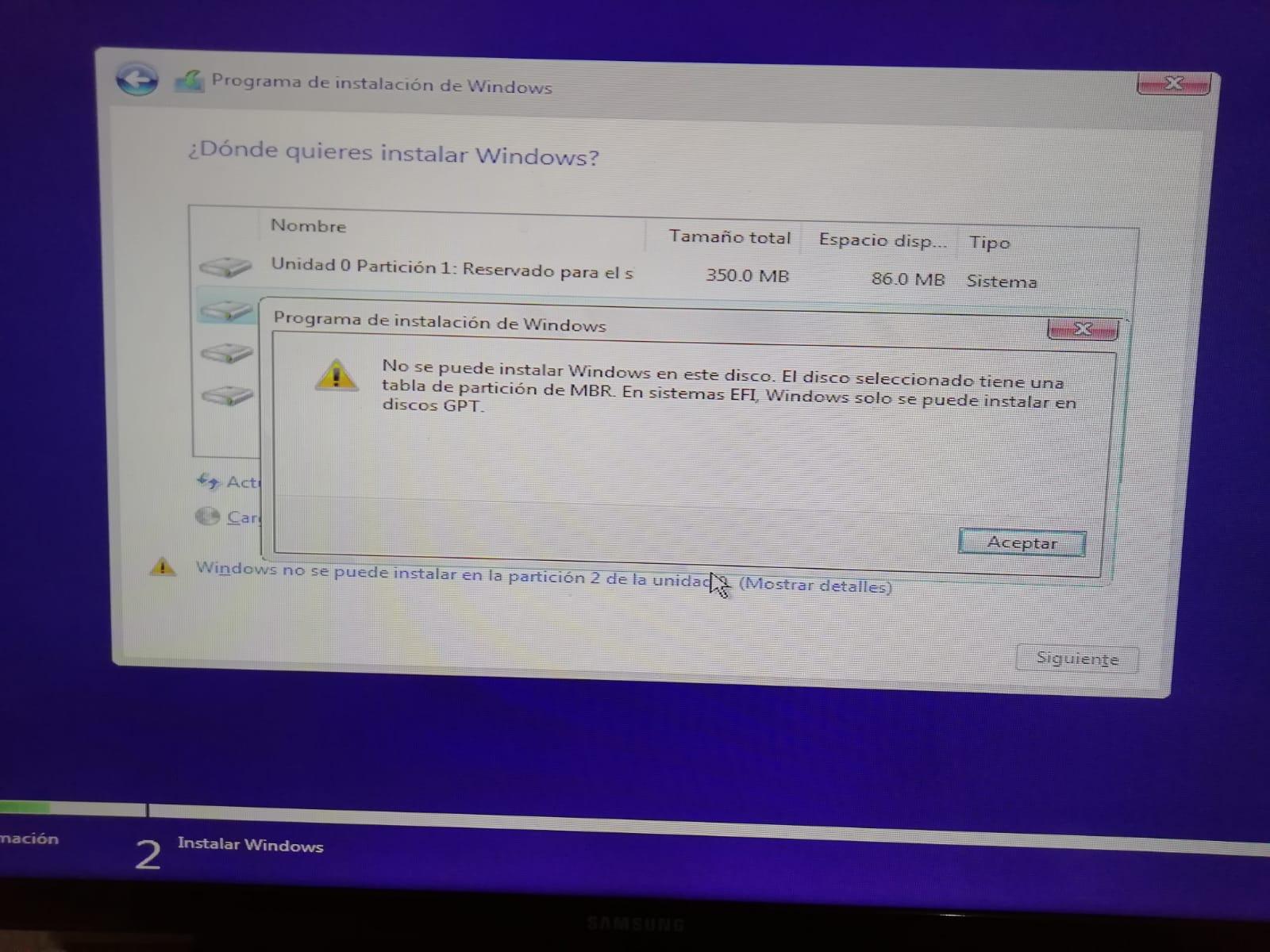
Saat Anda mencoba menginstal program di komputer Anda dan muncul kesalahan, penginstal macet, atau tidak terjadi apa pun, rasa frustrasinya bisa sangat besar. Masalah instalasi perangkat lunak di Windows jauh lebih umum daripada yang Anda bayangkan. dan penyebabnya bisa sangat beragam: mulai dari kegagalan izin sederhana hingga konflik dengan antivirus, kesalahan sistem, atau bahkan penginstal palsu.
Memahami apa yang salah dan bagaimana bertindak langkah demi langkah adalah kuncinya. Untuk menghindari pemborosan waktu, data, dan yang terpenting, untuk menghindari terkompromikannya keamanan komputer Anda, panduan ini akan memberikan gambaran rinci tentang kesalahan instalasi program yang paling umum, penyebab teknis yang mendasarinya, alat Windows yang dapat membantu Anda memperbaikinya, dan serangkaian praktik terbaik keamanan penting yang harus Anda ingat.
Pemecah Masalah Instalasi Program Microsoft
Windows menyertakan (atau memungkinkan Anda mengunduh) wizard khusus untuk mengatasi masalah saat Anda tidak dapat menginstal atau menghapus instalasi aplikasi tertentu. "Program Installation and Uninstallation Troubleshooter" dari Microsoft dirancang untuk secara otomatis memperbaiki banyak kesalahan penginstal umum.khususnya yang berkaitan dengan layanan Windows Installer dan Registry.
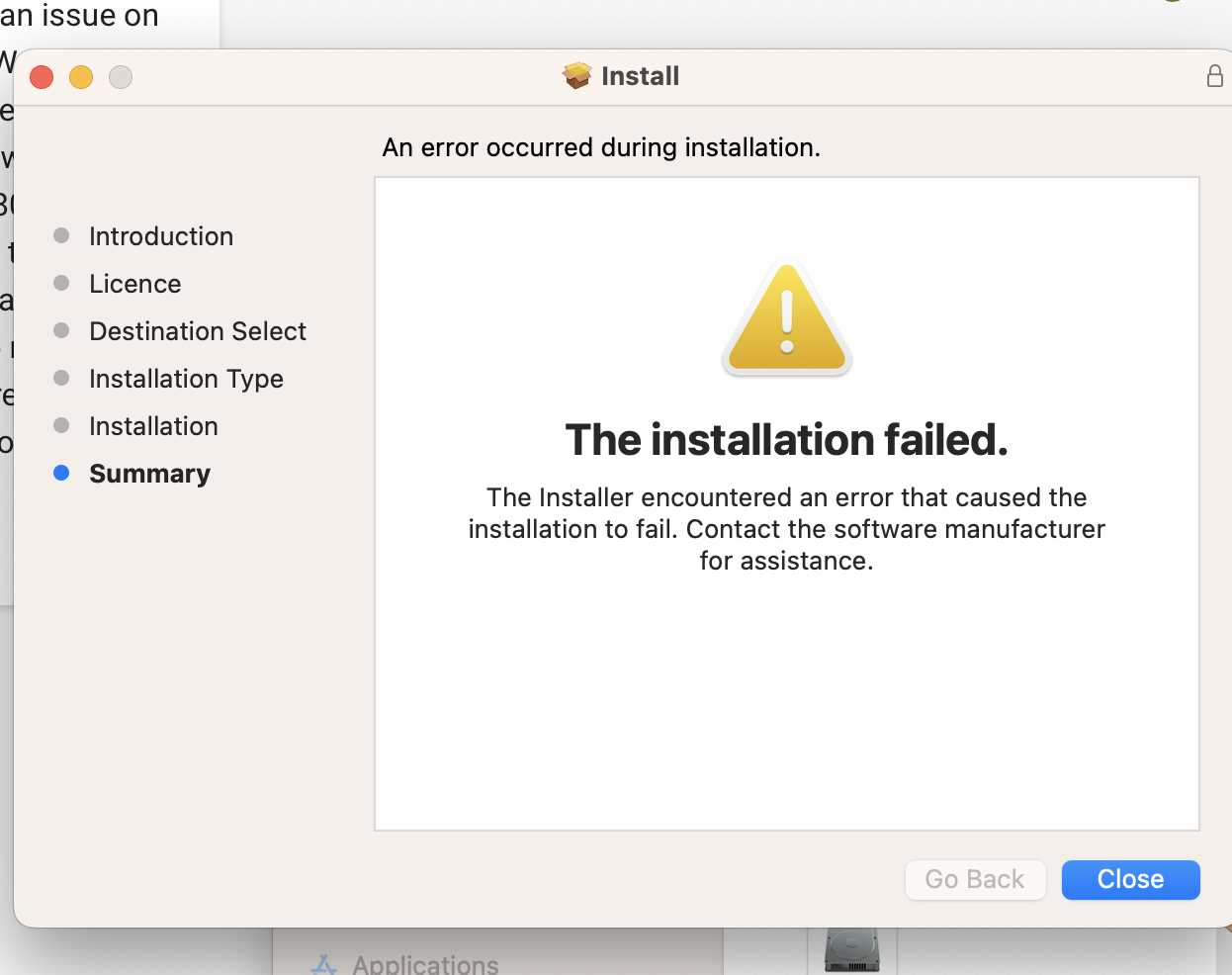
Pengoperasiannya sangat sederhana: Pertama, Anda harus mengunduh alat tersebut dari situs web resmi Microsoft.Saat memulai pengunduhan, jika browser Anda menampilkan kotak dialog "Unduh File", pilih opsi "Jalankan" atau "Buka" untuk langsung meluncurkan wizard, tanpa perlu menyimpannya.
Setelah dibuka, Pemecah masalah akan memandu Anda melalui serangkaian pertanyaan.Jika masalah terjadi selama instalasi, penghapusan instalasi, dengan program tertentu, dll., dalam beberapa kasus, jika aplikasi tidak muncul dalam daftar program yang terinstal, maka akan diminta kode produk (ProductCode) dari perangkat lunak tersebut, yang biasanya ditemukan dalam tabel properti file MSI menggunakan alat pembaca MSI (umum di lingkungan TI profesional).
Fitur ini sangat berguna terutama ketika Terdapat kunci Registry yang rusak atau tidak konsisten.Hal ini jauh lebih umum daripada yang terlihat jika Anda telah menginstal, menghapus instalasi, dan memperbarui program selama bertahun-tahun. Skrip untuk membersihkan dan melindungi PC Anda:
- Kunci Registri yang Rusak pada Sistem 64-bit yang memengaruhi penginstal.
- Entri registri yang mengontrol data pembaruan program dan perangkat tersebut rusak setelah pembaruan yang gagal.
- Masalah yang mencegah pemasangan aplikasi baru atau memblokir permulaannya.
- Kesalahan yang Mereka tidak mengizinkan Anda untuk menghapus instalasi atau memperbarui program yang sudah terpasang dengan benar..
- Kegagalan yang Mereka memblokir penghapusan instalasi dari "Tambah atau Hapus Program" atau "Program dan Fitur". di Panel Kontrol.

Penting untuk dipahami bahwa asisten ini dirancang untuk Windows 10 dan versi serupadi mana layanan Windows Installer dan sistem paket MSI tetap menjadi dasar dari banyak instalasi tradisional. Jika Anda ingin menghapus malware, sebaiknya gunakan Windows Security atau alat penghapus malware.
Mengapa program terkadang tidak dapat diinstal di Windows?
Banyak pengguna mendapati bahwa, setelah melakukan upgrade ke Windows 10 atau Windows 11, Tiba-tiba para teknisi instalasi berhenti bekerja sebagaimana mestinya.Terkadang muncul kode kesalahan yang tidak jelas, di lain waktu proses ditutup tanpa peringatan, atau sekadar, wizard tampaknya selesai dengan sukses tetapi programnya tidak dapat ditemukan.
Penyebabnya bisa sangat beragam, tetapi biasanya berkisar pada beberapa faktor kunci: Kompatibilitas program, izin pengguna, ruang yang tersedia, kebijakan instalasi, antivirus, dan kesalahan sistem.Asal usul program instalasi juga dapat menjadi faktor, terutama jika berasal dari situs web yang tidak dapat diandalkan atau jika telah dimodifikasi.
Selain itu, Terdapat perangkat lunak keamanan dan beberapa program antivirus yang mengganggu atau memblokir instalasi. Tanpa banyak penjelasan. Ketika mereka menganggap sebuah file mencurigakan (bahkan jika sebenarnya itu adalah false positive), mereka dapat menghentikan proses instalasi, mencegahnya menulis ke folder tertentu, atau menghapus bagian dari paket tanpa peringatan, sehingga menghasilkan kesalahan yang sulit diinterpretasikan.
Dalam kasus-kasus ini, jika Anda yakin bahwa program tersebut sah, Taktik umum yang digunakan adalah menonaktifkan antivirus untuk sementara waktu.Selesaikan instalasi dan aktifkan kembali perlindungan segera setelahnya. Namun, sebaiknya lakukan ini hanya setelah Anda memverifikasi file yang dapat dieksekusi secara menyeluruh, seperti yang akan kita lihat nanti dengan alat analisis online.
Kesalahan instalasi umum dan artinya
Saat Windows menampilkan kode kesalahan selama instalasi, Angka itu (betapapun samar kelihatannya) biasanya memberikan petunjuk tentang apa yang salah.Mengidentifikasinya adalah langkah pertama untuk menerapkan solusi yang tepat tanpa bertindak tanpa arah.
Salah satu klasiknya adalah kesalahan 1603yang oleh Windows diberi label sebagai "kesalahan serius selama instalasi". Biasanya ini menunjukkan bahwa Program penginstal tidak memiliki izin yang cukup pada folder tujuan atau bertentangan dengan perangkat lunak keamanan.Solusi paling efektif di sini adalah menjalankan penginstal sebagai administrator dan, jika masalah berlanjut, coba nonaktifkan sementara antivirus Anda atau ubah jalur instalasi ke folder standar seperti “C:\Program Files”.
Salah satu yang sangat umum lainnya adalah kesalahan 0x80070643, biasanya dikaitkan dengan masalah dengan .NET Framework atau dengan layanan Windows Installer itu sendiriDalam kasus ini, sangat membantu untuk menjalankan pemecah masalah instalasi yang disebutkan sebelumnya, memaksa pencarian pembaruan Windows, dan, jika perlu, memperbaiki atau menginstal ulang .NET Framework dari alat resmi Microsoft.
Pesan yang ditemukan juga umumnya adalah: “Layanan Windows Installer tidak dapat diakses”Ini biasanya berarti layanan telah berhenti atau dalam keadaan tidak stabil. Untuk memulainya kembali, tekan Win + R, ketik services.mscCari "Windows Installer", klik kanan, lalu pilih "Mulai" atau "Mulai Ulang". Terkadang, hanya itu yang diperlukan agar instalasi berfungsi normal kembali.
Lakukan pengecekan dasar sebelum Anda bertindak gegabah
Sebelum membahas solusi yang kompleks, ada sejumlah langkah sederhana yang harus selalu ditinjau. Banyak masalah instalasi dapat diatasi dengan tindakan sederhana seperti memulai ulang atau membebaskan ruang penyimpanan., meskipun mungkin sulit dipercaya.
Mungkin terdengar seperti klise, tetapi... Memulai ulang Windows tetap menjadi salah satu cara paling efektif untuk memperbaiki kesalahan yang kadang-kadang terjadi.Saat sistem berjalan, proses latar belakang, layanan yang tidak ditutup dengan benar, pembaruan yang tertunda, dan sebagainya akan menumpuk. Semua ini dapat mengganggu penginstal dan menyebabkan kerusakan atau kesalahan aneh. Restart akan membersihkan memori, menghentikan proses yang berjalan, dan memulai layanan dari awal. Periksa proses mana yang berjalan di latar belakang dengan... Manajer Tugas.
Poin penting lainnya adalah jenis akun yang Anda tangani. Windows membedakan antara akun Administrator dan akun Standar.Yang pertama dapat mengubah pengaturan sistem, memodifikasi Registry, dan menginstal atau menghapus instalasi program apa pun. Yang kedua jauh lebih terbatas dan, dalam banyak kasus, memerlukan validasi administrator (memasukkan PIN atau kata sandi) untuk menyelesaikan instalasi.
Jika tim tersebut merupakan bagian dari sebuah perusahaan, kemungkinan besar departemen sistem telah menetapkan kebijakan yang bahkan lebih ketat. Di lingkungan perusahaan, hal yang umum terjadi adalah akun pengguna tidak dapat menginstal perangkat lunak sendiri.Dalam hal ini, satu-satunya solusi adalah menghubungi administrator sistem untuk mengotorisasi atau melakukan instalasi dari akun mereka.
Terakhir, kita tidak boleh melupakan ruang penyimpanan disk. Jika unit sistem hampir penuh, instalasi kemungkinan besar akan gagal. atau dibiarkan belum selesai. Dari Panel Kontrol, di bawah "Copot pemasangan program," Anda dapat menemukan aplikasi yang memakan banyak sumber daya yang tidak lagi Anda gunakan. Gabungkan ini dengan mengosongkan Recycle Bin dan menjalankan alat pembersihan disk untuk memulihkan beberapa gigabyte dengan cepat; Anda juga dapat mengosongkan ruang di windows mengikuti panduan kami.
Kompatibilitas, persyaratan, dan pengaturan instalasi
Banyak kesalahan instalasi berkaitan dengan kompatibilitas antara aplikasi dan sistem operasiSaat ini, hampir semua perangkat lunak modern dirancang untuk sistem 64-bit, tetapi masih ada komputer Windows 32-bit di mana program-program tertentu tidak akan pernah berfungsi.
Untuk memeriksa jenis sistem yang Anda miliki, Anda dapat menekan “Windows + X” dan memilih “Sistem”. Di bagian "Tipe sistem", Anda akan melihat apakah Windows Anda 32-bit atau 64-bit dan arsitektur prosesornya.Ini penting karena:
- Sebuah program dari 64-bit (x64) hanya berjalan pada Windows 64-bit..
- Sebuah program dari 32-bit (x86) berfungsi pada Windows 32-bit dan 64-bit..
Jika Anda mencoba menginstal aplikasi yang dirancang khusus untuk sistem 64-bit pada sistem Windows 32-bit, Tidak ada trik sulap yang bisa memperbaikinya.Instalasi tersebut tidak akan mungkin dilakukan. Satu-satunya alternatif yang memungkinkan adalah menginstal ulang versi 64-bit dari sistem (jika perangkat keras Anda memungkinkan). Dengan Windows 10, Anda dapat menggunakan lisensi yang sama; dengan Windows 11, hanya tersedia versi 64-bit.
Selain tipe sistem, Anda juga perlu mempertimbangkan pengaturan tempat Windows mengizinkan Anda menginstal aplikasi. Di Windows 10/11, jika Anda membuka “Pengaturan” > “Aplikasi” > “Aplikasi & fitur”, Anda akan melihat opsi di bagian atas yang Hal ini membatasi apakah Anda hanya dapat menginstal dari Microsoft Store atau dari mana saja.Jika diatur ke “Hanya Microsoft Store (direkomendasikan)”, setiap penginstal yang diunduh dari situs web eksternal akan diblokir atau akan menampilkan peringatan terus-menerus.
Bagi pengguna yang sudah berpengalaman dan tahu apa yang mereka unduh, Opsi yang paling fleksibel adalah memilih "Dari mana saja"Dengan cara ini Anda dapat menginstal aplikasi tradisional tanpa batasan, atau gunakan winget Untuk instalasi otomatis, meskipun disarankan untuk menggunakan akal sehat dan tidak membuka sembarang file yang dapat dieksekusi yang Anda temukan begitu saja.
Terakhir, jangan lupa untuk memeriksa persyaratan program minimumVersi Windows yang didukung, jumlah RAM, ruang disk yang dibutuhkan, komponen tambahan seperti .NET Framework, Visual C++ Redistributable, dll. Banyak program instalasi akan memperingatkan Anda jika ada sesuatu yang hilang, tetapi yang lain gagal dengan cara yang tidak jelas ketika mendeteksi bahwa sistem tidak memenuhi persyaratan mereka.
Peran perangkat lunak antivirus dan Windows Update dalam kegagalan instalasi
Program keamanan sangat penting, tetapi Terkadang hal itu menjadi kendala utama saat menginstal perangkat lunak.Beberapa program antivirus memblokir file eksekusi yang kurang dikenal, mencegahnya menulis ke folder sistem tertentu, atau menandai sebagai deteksi palsu yang mencegah instalasi selesai.
Jika Anda menduga bahwa masalah tersebut berasal dari sana, pilihan yang bijaksana adalah Nonaktifkan sementara antivirus Anda hanya selama proses instalasi.Lakukan ini hanya setelah Anda memverifikasi keabsahan penginstal. Setelah program terinstal, aktifkan kembali perlindungan, dan jika antivirus terus menimbulkan kekhawatiran, periksa apakah Anda dapat membuat pengecualian khusus untuk aplikasi tersebut.
Sebaiknya periksa juga status Windows Update. Sistem yang memiliki pembaruan penting yang tertunda atau kesalahan pada layanan pembaruan dapat menyebabkan masalah saat menginstal perangkat lunak.terutama jika penginstal bergantung pada komponen Windows itu sendiri yang datang melalui pembaruan tersebut.
Di Windows 10, Anda dapat membuka “Pengaturan” > “Pembaruan & Keamanan” dan menjalankannya dari sana. Pemecah masalah Pembaruan WindowsDi bilah pencarian, ketik "atasi masalah lain," pilih "Pembaruan Windows," dan klik "Jalankan pemecah masalah." Wizard akan memeriksa file yang rusak, pembaruan yang tertunda, atau pengaturan yang salah dan, jika memungkinkan, menerapkan perbaikan otomatis.
Jika Anda menyadari bahwa masalah mulai muncul setelah pembaruan tertentu, selalu ada pilihan untuk... hapus instalasi pembaruan yang bertentangan tersebutDari “Lihat riwayat pembaruan”, Anda dapat mengakses daftar patch yang terpasang dan menghapus patch apa pun yang Anda curigai menyebabkan kegagalan instalasi aplikasi.
Asal pemasang dan risiko keselamatan yang paling umum
Di luar kesalahan teknis, ada satu faktor yang tidak bisa diabaikan: keamanan saat mengunduh dan menginstal programProgram instalasi yang tampaknya tidak berbahaya dapat berisi Trojan, keylogger, atau perangkat lunak berbahaya lainnya yang dirancang untuk mencuri kata sandi atau mengambil kendali atas komputer Anda.
Salah satu kesalahan paling berbahaya adalah Mengunduh program dari situs mana pun tanpa memeriksa asal-usulnya.Situs unduhan tidak resmi, portal perangkat lunak bajakan, atau tautan yang dibagikan di forum dapat mendistribusikan penginstal yang dimodifikasi yang menambahkan adware, penambang mata uang kripto, atau pintu belakang. Jika memungkinkan, unduh dari situs web resmi pengembang atau dari toko aplikasi terpercaya (Microsoft Store, Google Play, dll.).
Kesalahan umum lainnya adalah memasang perangkat lunak usang yang belum diperbarui selama bertahun-tahunMeskipun program tersebut melakukan apa yang Anda butuhkan, program tersebut mungkin mengandung kerentanan yang belum ditambal yang dapat dieksploitasi oleh penyerang. Sebisa mungkin, carilah versi terbaru, aplikasi yang terus dipelihara, dan periksa pembaruan yang tersedia setelah instalasi.
Selain itu, sangat penting untuk melindungi perangkat tersebut. Menginstal aplikasi di komputer tanpa antivirus atau dengan perlindungan yang dinonaktifkan sama saja dengan bermain api.Di Windows, Anda setidaknya harus mengaktifkan dan memperbarui Windows Defender, meskipun Anda juga dapat menggunakan solusi pihak ketiga seperti Avast, Bitdefender, dan sejenisnya, yang selalu diunduh dari situs web resmi mereka.
Terakhir, berikan perhatian khusus pada hal berikut: izin yang diminta oleh aplikasiBeberapa program meminta akses ke komponen atau data yang tidak terkait dengan fungsi utamanya: webcam, mikrofon, kontak, riwayat penelusuran, dll. Ada baiknya memeriksa apakah izin-izin ini masuk akal; jika tidak, lebih baik mencari alternatif yang lebih ramah privasi.
Cara memverifikasi penginstal yang mencurigakan dengan alat daring.
Jika Anda ragu sedikit pun tentang file instalasi, sekarang ini sangat mudah. Periksa apakah sudah bersih sebelum menjalankannya.Terdapat platform online yang menganalisis file executable dengan puluhan mesin antivirus secara bersamaan dan memberikan laporan yang cukup andal.
Salah satu yang paling terkenal adalah VirusTotalCara penggunaannya sangat sederhana: Anda pergi ke situs web, mengunggah file (ada batasan ukuran, tetapi biasanya cukup untuk sebagian besar penginstal) dan menunggu beberapa detik. Platform ini menganalisis file yang dapat dieksekusi dengan beberapa mesin keamanan dan menunjukkan kepada Anda apakah ada di antara mesin tersebut yang menganggapnya berbahaya.Anda juga dapat menempelkan URL jika ingin memverifikasi unduhan sebelum mengunduhnya.
Sebagai pelengkap, tersedia layanan seperti: Pemindaian Malware Jotti o Metadefender Cloud yang melakukan fungsi serupa. Menggunakan dua platform berbeda dapat memberi Anda pendapat kedua. dan membantu Anda memutuskan apakah suatu file dapat dipercaya atau lebih baik dihapus langsung.
Meskipun demikian, tidak ada alat daring yang dapat menggantikan akal sehat. Praktik terbaik tetaplah selalu mengunduh dari sumber resmi. Waspadalah terhadap versi bajakan, penginstal pihak ketiga, atau edisi portabel yang hanya ditemukan di situs web yang tidak dikenal. Untuk perangkat lunak yang sangat populer (seperti gim video berbayar), file eksekusi bajakan merupakan titik masuk yang sangat umum bagi malware.
Jika Anda membiasakan diri dengan kebiasaan melewati platform-platform ini, setiap file eksekusi yang mencurigakanAnda akan mendapatkan lapisan perlindungan tambahan terhadap infeksi dan, secara tidak langsung, menghindari banyak masalah instalasi yang disebabkan oleh file yang rusak atau dimanipulasi.
Masalah perangkat lunak terkait lainnya: kelambatan, konflik, dan kehilangan data.
Kegagalan instalasi program seringkali terjadi bersamaan dengan masalah-masalah lainnya. masalah perangkat lunak umum Hal-hal yang harus dikendalikan meliputi: sistem yang lambat, konflik antar aplikasi, kerentanan keamanan, atau bahkan kehilangan data.
La kelambatan sistem Hal ini bisa disebabkan oleh penumpukan file sementara, terlalu banyak program yang berjalan secara bersamaan, atau bahkan malware yang berjalan di latar belakang. Menjalankan alat pembersihan secara teratur, menghapus program yang tidak digunakan, dan memeriksa apa yang dijalankan saat Windows dimulai akan membantu instalasi baru berjalan lancar; Anda juga dapat mengoptimalkan layanan dan kinerja untuk meminimalkan gangguan.
Los konflik perangkat lunak Kesalahan ini terjadi ketika dua aplikasi (atau program dan driver) mencoba menggunakan sumber daya yang sama dengan cara yang tidak kompatibel. Dalam kasus seperti itu, memperbarui semua komponen, menghapus program duplikat (misalnya, dua program antivirus), atau memulihkan sistem ke titik sebelum instalasi yang bermasalah biasanya merupakan solusi yang baik.
Sebagai kehilangan dataHal ini sering kali terkait dengan kegagalan instalasi, pemadaman listrik, atau malware. Dengan menerapkan kebijakan pencadangan data secara teratur, idealnya menggabungkan hard drive eksternal dan penyimpanan cloud, Anda dapat memulihkan data bahkan jika program mengalami kerusakan dan merusak file-file penting.
Terakhir, kita tidak boleh melupakan bahwa Pastikan sistem dan aplikasi selalu diperbarui. Ini adalah salah satu pertahanan terbaik terhadap kerentanan dan kegagalan yang tidak terduga. Setiap pembaruan biasanya mencakup perbaikan bug dan tambalan keamanan yang mengurangi kemungkinan instalasi gagal karena ketidakkompatibilitas atau bug yang diketahui.
Dengan mempertimbangkan semua hal di atas, jelas bahwa Menghindari masalah saat menginstal perangkat lunak melibatkan penggabungan praktik baik dasar (memulai ulang, memeriksa izin, meninjau kompatibilitas dan ruang penyimpanan) dengan langkah-langkah keamanan yang kuat. (Unduh dari sumber resmi, pindai file eksekusi yang mencurigakan, dan selalu perbarui antivirus dan sistem Anda.) Jika instalasi masih gagal, menggunakan alat seperti pemecah masalah Microsoft, layanan analisis online, dan, di lingkungan profesional, departemen TI, seringkali menjadi pembeda antara tetap terjebak dan segera memulihkan komputer yang berfungsi penuh.
Daftar isi
- Pemecah Masalah Instalasi Program Microsoft
- Mengapa program terkadang tidak dapat diinstal di Windows?
- Kesalahan instalasi umum dan artinya
- Lakukan pengecekan dasar sebelum Anda bertindak gegabah
- Kompatibilitas, persyaratan, dan pengaturan instalasi
- Peran perangkat lunak antivirus dan Windows Update dalam kegagalan instalasi
- Asal pemasang dan risiko keselamatan yang paling umum
- Cara memverifikasi penginstal yang mencurigakan dengan alat daring.
- Masalah perangkat lunak terkait lainnya: kelambatan, konflik, dan kehilangan data.